
Come Creare Automaticamente un Nuovo Account Utente WordPress Dopo i Pagamenti (Guida Passo Passo)
Ultimo aggiornamento il

 Spencer Finnell
Se stai creando manualmente account utente WordPress dopo ogni acquisto, stai sprecando tempo prezioso e rischiando errori costosi. Ci sono passato anch'io: passavo ore ogni settimana a configurare account, ricontrollare i dettagli e rispondere a clienti frustrati che non potevano accedere immediatamente ai loro account di membership.
La buona notizia? Puoi automatizzare completamente questo processo utilizzando WP Simple Pay e Uncanny Automator. Questa potente combinazione ti consente di creare account utente WordPress istantaneamente dopo pagamenti andati a buon fine, offrendo ai tuoi clienti l'accesso immediato e liberandoti da attività amministrative ripetitive.
In questa guida, ti mostrerò esattamente come impostare questa automazione, passo dopo passo. Nessuna codifica richiesta: segui semplicemente le istruzioni e trasformerai il tuo flusso di lavoro post-acquisto in un sistema fluido e automatizzato.
In Questo Articolo
- Perché Automatizzare la Creazione di Account Utente WordPress?
- Creazione di un Account Utente WordPress
- Come Creare un Account Utente WordPress Dopo un Pagamento
- Passaggio 1: Installa e attiva WP Simple Pay
- Passaggio 3: Crea un modulo di pagamento
- Passaggio 4: Pubblica il tuo modulo di pagamento sul tuo sito
- Passaggio 5: Installa e attiva Uncanny Automator
- Passaggio 6: Creare un'Automazione per la Creazione di Account Utente WordPress
- Passaggio 7: Testare il Tuo Modulo di Pagamento
Perché Automatizzare la Creazione di Account Utente WordPress?
Parliamo del perché l'automazione della creazione di account utente è cruciale per la tua attività prima di addentrarci nella configurazione tecnica.
Questo è particolarmente prezioso per siti di membership e piattaforme di corsi online, offrendo ai tuoi membri, studenti e abbonati l'accesso immediato per gestire i loro account dopo l'acquisto.
Nella mia esperienza nell'implementazione di questa automazione su numerosi siti WordPress, ho scoperto che...
✔️ Fa risparmiare 2-3 ore a settimana sulla creazione manuale di account
✔️ Elimina gli errori umani nell'inserimento dei dati
✔️ Fornisce accesso immediato ai tuoi clienti (se lo aspettano!)
✔️ Scala la tua attività senza aumentare i costi amministrativi
✔️ Riduce i ticket di supporto relativi all'accesso all'account
Creazione di un Account Utente WordPress
Il modo migliore per creare un account utente WordPress immediatamente dopo che i clienti hanno acquistato un prodotto, un abbonamento o una membership sul tuo sito web è utilizzare un plugin di pagamenti Stripe per WordPress che supporti questa automazione.
WP Simple Pay è il plugin di pagamenti Stripe n. 1 per WordPress che ti consente di accettare pagamenti direttamente sul tuo sito web senza codifica o una soluzione di carrello della spesa complicata.
Offre anche funzionalità di automazione integrate che ti consentono di impostare facilmente centinaia di automazioni dal costruttore di moduli di pagamento.

Una delle tante cose fantastiche di WP Simple Pay è che si integra perfettamente con il plugin di automazione più potente per WordPress, Uncanny Automator.
Con Uncanny Automator, puoi creare diverse automazioni per migliorare la funzionalità del tuo sito web e anche per semplificare le attività, inclusa la creazione di un account utente su WordPress dopo un pagamento.
Come Creare un Account Utente WordPress Dopo un Pagamento
Prima di iniziare, per seguire questo tutorial, avrai bisogno di:
- WP Simple Pay Pro
- Uncanny Automator (Piano Base o Superiore)
- Un modulo di pagamento attivo in WP Simple Pay
💡 Suggerimento Pro: Mentre la versione gratuita di Uncanny Automator funziona per l'automazione di base, la versione Pro sblocca funzionalità avanzate come la creazione di un account utente WordPress.
Senza ulteriori indugi, iniziamo!
Passaggio 1: Installa e attiva WP Simple Pay
La prima cosa che dovrai fare per creare un nuovo account utente WordPress dopo che il pagamento è stato effettuato è installare e attivare WP Simple Pay sul tuo sito WordPress.
Visita semplicemente la pagina dei prezzi e scegli il piano giusto per te.
Una volta completato l'acquisto, otterrai l'accesso al file .zip del plugin tramite l'email di conferma dell'acquisto o dal tuo account WP Simple Pay.
Fai clic su Iniziamo.

Se non hai visualizzato la procedura guidata di configurazione, vai alla scheda WP Simple Pay » Impostazioni » Avanzate e fai clic sul pulsante Avvia procedura guidata di configurazione.
2: Collega WordPress a Stripe
Per collegare il tuo sito WordPress a Stripe, fai clic su Connetti con Stripe.

Successivamente, inserisci l'indirizzo email che utilizzi per il tuo account Stripe e collegalo al tuo sito. Se non hai un account Stripe, puoi crearne facilmente uno inserendo il tuo indirizzo email e completando la registrazione.
Al termine di questo processo, ti verrà mostrata una pagina di successo che dice: “Configurazione completata.” Successivamente, fai clic su Crea un modulo di pagamento.

Passaggio 3: Crea un modulo di pagamento
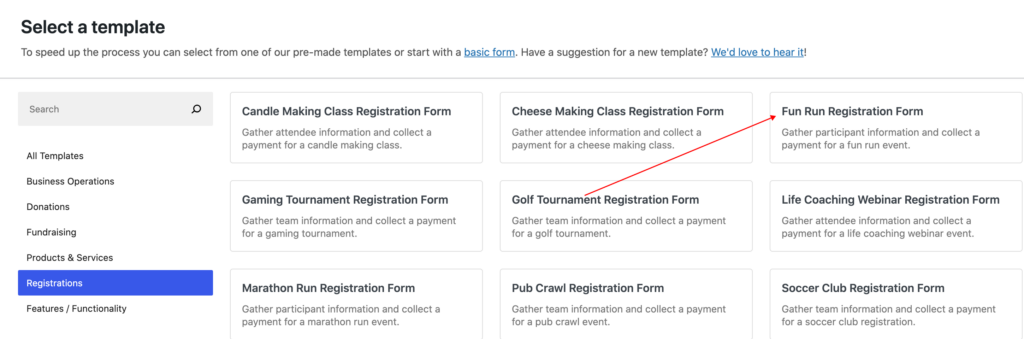
Come puoi vedere, WP Simple Pay offre tantissimi modelli di moduli di pagamento predefiniti per creare un modulo di pagamento in pochi minuti.
Ai fini di questo tutorial, procedi e scegli il modello Modulo di Registrazione Fun Run.
Successivamente, nella scheda Generale, aggiungi il titolo e la descrizione del tuo modulo e seleziona Pagamento in loco come Tipo dal menu a discesa.
Quindi, fai clic sulla scheda Pagamento e configura un pagamento singolo aggiungendo l'importo del prezzo e le opzioni di prezzo. Puoi selezionare la casella per offrire ai registrati un abbonamento opzionale.
Infine, seleziona le caselle accanto alle opzioni di metodo di pagamento disponibili che desideri accettare.
Al termine della configurazione delle impostazioni della scheda Pagamento, fai clic sulla scheda Campi del modulo e aggiungi o rimuovi i campi personalizzati che desideri includere nel tuo modulo.
È una buona idea impostare messaggi di conferma di pagamento personalizzati e ricevute via email per questo modulo in modo da poter fornire ai registrati informazioni aggiuntive sull'evento per cui si sono registrati.
Fai semplicemente clic sulla scheda Pagina di conferma e inserisci il tuo messaggio personalizzato. Tieni presente che questo messaggio verrà visualizzato una volta che il tuo cliente avrà completato il processo di checkout.
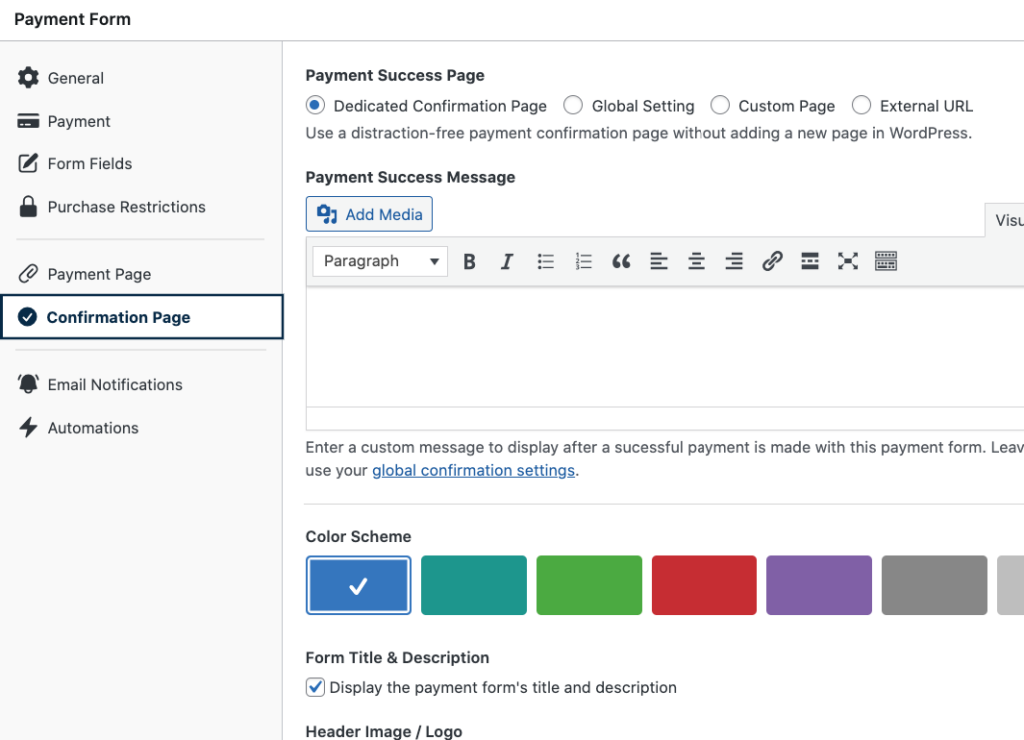
Dopo aver terminato il messaggio della pagina di conferma, fai clic sulla scheda Notifiche email e inserisci il messaggio di conferma email che desideri inviare ai registrati.
WP Simple Pay offre Restrizioni di acquisto, che ti consentono di controllare quando il tuo modulo di pagamento inizia e smette di accettare pagamenti.
Inoltre, se è necessario limitare l'evento o la registrazione a un certo numero di persone, è possibile configurare facilmente tali impostazioni nella scheda Restrizioni di acquisto.
Al termine, fai clic su Pubblica.
Passaggio 4: Pubblica il tuo modulo di pagamento sul tuo sito
Ora che hai creato il tuo modulo di pagamento, è ora di aggiungerlo al tuo sito.
Vai semplicemente alla pagina o al post in cui desideri il tuo modulo e fai clic sull'icona + per visualizzare il blocco WP Simple Pay. Successivamente, scegli il modulo che hai appena creato dal menu a discesa.
Assicurati di fare clic su Aggiorna o Pubblica.

Passaggio 5: Installa e attiva Uncanny Automator
Per creare automaticamente un nuovo account utente WordPress dopo che un cliente ha completato un acquisto, dovrai installare e attivare Uncanny Automator su WordPress.
Simile a WP Simple Pay, il processo di installazione per Uncanny Automator è rapido e semplice.
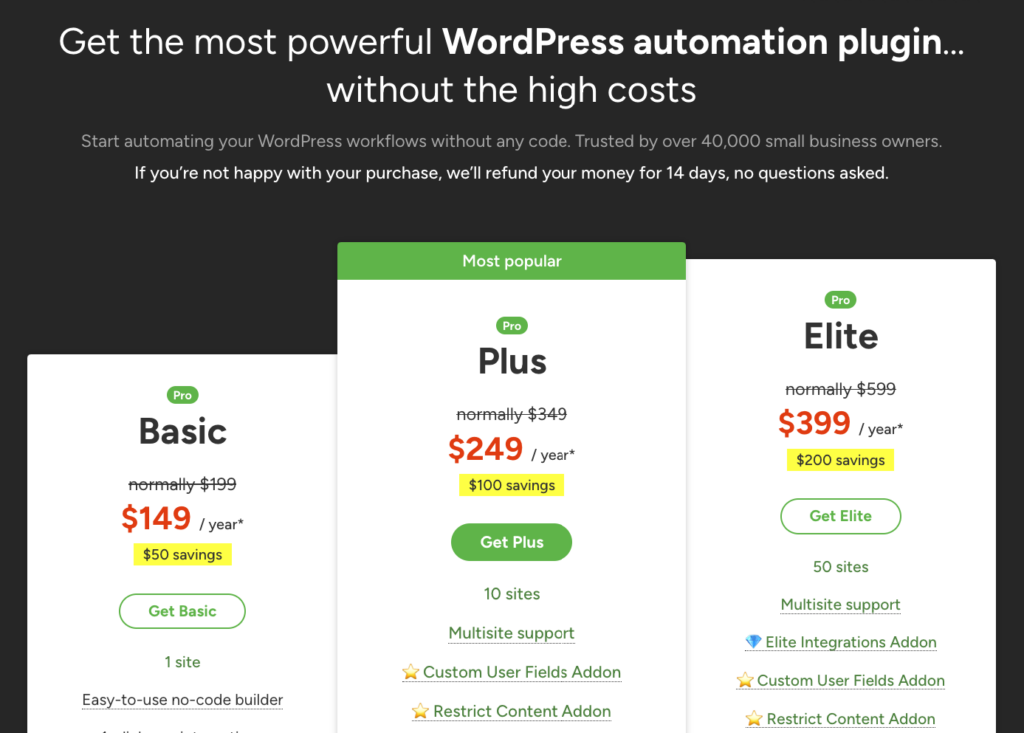
Visita semplicemente la pagina dei prezzi e scegli il piano migliore per le tue esigenze specifiche.
Quindi, scarica il plugin dal tuo account Uncanny Automator e naviga su Plugin » Aggiungi Nuovo nella bacheca di WordPress.
Successivamente, fai clic sul pulsante Carica plugin, individua il file .zip, seleziona Installa ora, e poi Attiva.
Passaggio 6: Creare un'Automazione per la Creazione di Account Utente WordPress
Ora che hai pubblicato il tuo modulo di pagamento sul tuo sito web e installato Uncanny Automator, è il momento di creare un'automazione che creerà un nuovo account utente WordPress una volta che il pagamento sarà andato a buon fine sul modulo.
Poiché WP Simple Pay offre un'integrazione integrata con Uncanny Automator, puoi facilmente creare automazioni direttamente dal costruttore di moduli di pagamento.
Innanzitutto, torna al tuo modulo di pagamento e fai clic sulla scheda Automazioni. Quindi, fai clic su Automatizza questo modulo di pagamento.

Verrai reindirizzato alla pagina dell'editor di ricette in Uncanny Automator. Inserisci un titolo per la tua automazione che ti aiuti a identificare rapidamente questo particolare modulo di pagamento e automazione in seguito.
Successivamente, fai clic sull'icona WP Simple Pay dalla galleria di opzioni per aggiungere il tuo Trigger. Quindi, scegli Un pagamento per un modulo è completato e seleziona il modulo di pagamento che hai appena creato dal menu a discesa.

Ora è il momento di creare la tua Azione. Innanzitutto, fai clic su Aggiungi azione e scegli WordPress dall'elenco delle integrazioni possibili.
Successivamente, scegli Aggiungi un utente dal menu a discesa e poi Un pagamento per il modulo di registrazione Fun Run è completato.
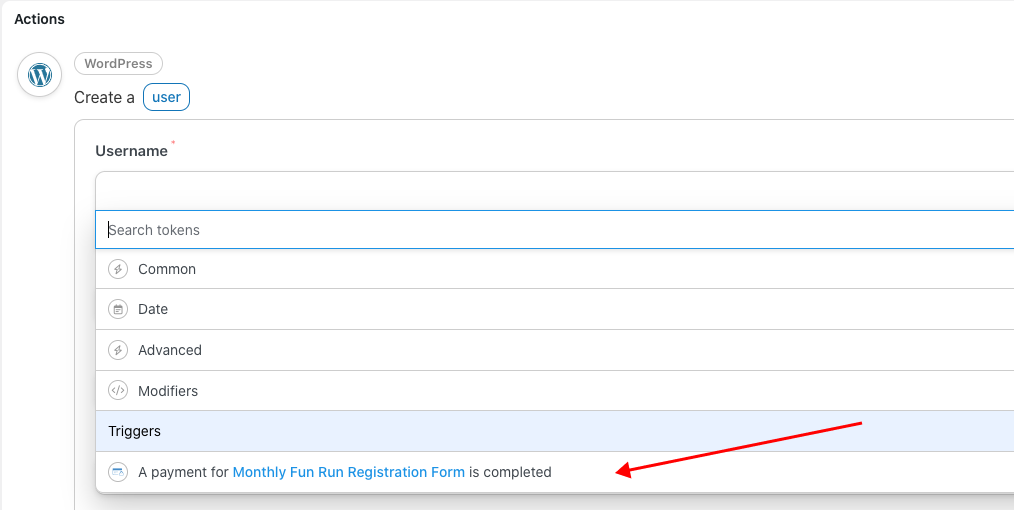
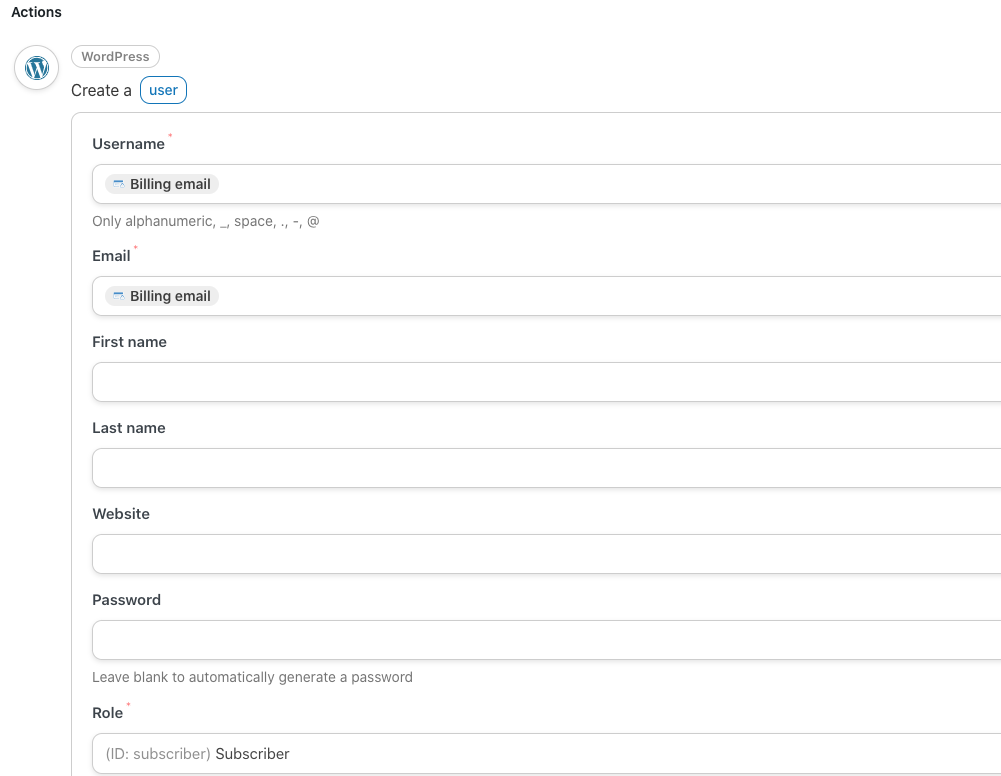
Dovrai aggiungere l'Email di fatturazione per i campi Nome utente e Email per completare la tua ricetta di automazione. Noterai anche che il Ruolo dell'utente è impostato su Sottoscrittore per impostazione predefinita.
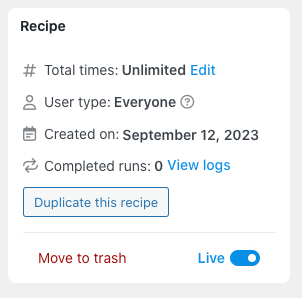
Assicurati di fare clic su Salva e di spostare l'interruttore da Bozza a Live.
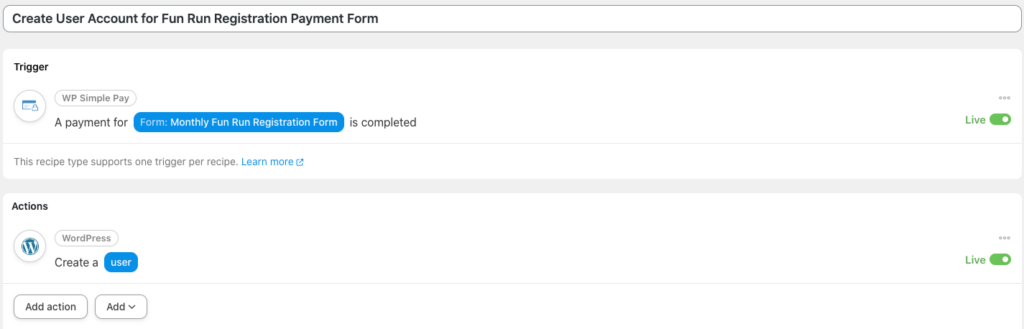
La tua ricetta completata dovrebbe apparire così:
Passaggio 7: Testare il Tuo Modulo di Pagamento
È una buona idea testare il tuo modulo di pagamento per assicurarti che la tua automazione funzioni correttamente.
Se non sei sicuro di come effettuare un pagamento di prova, consulta la nostra semplice guida passo passo.
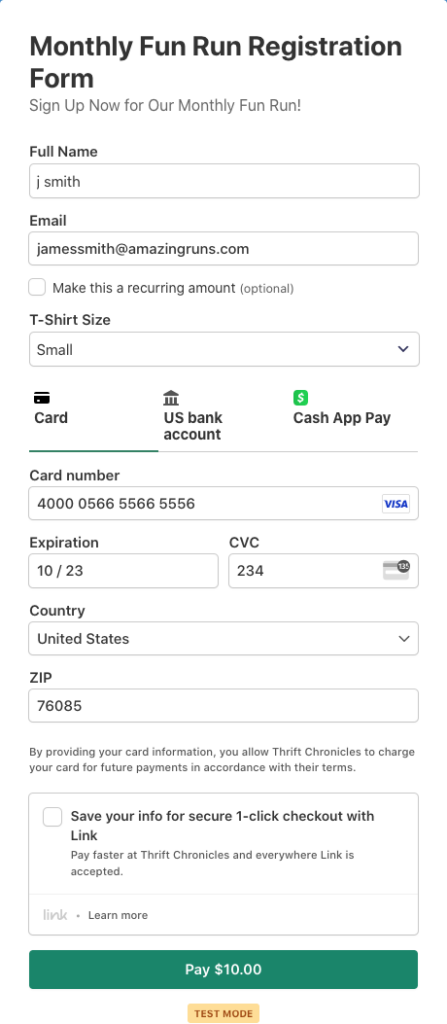
Una volta completato il pagamento di prova, naviga su Utenti nella tua bacheca di amministrazione di WordPress. Dovresti vedere che il nuovo utente è stato aggiunto come Sottoscrittore:
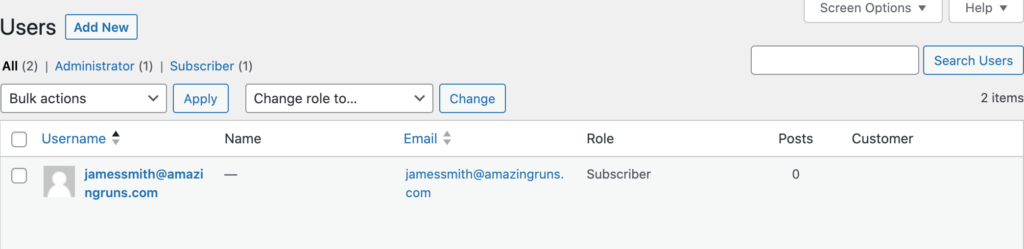
Ecco fatto! Speriamo che questo articolo ti abbia aiutato a creare un'automazione che crea un nuovo account utente WordPress dopo che è stato effettuato un pagamento sul tuo sito web.
Se ti è piaciuto questo articolo, potresti anche voler consultare Come consentire ai clienti di gestire i rinnovi ricorrenti in WordPress.
Se stai cercando altri modi per automatizzare le attività per i tuoi moduli di pagamento WP Simple Pay utilizzando Uncanny Automator, assicurati di consultare Come automatizzare i post di social proof sulle pagine Facebook.
Cosa stai aspettando? Inizia oggi stesso con WP Simple Pay!
Per leggere altri articoli come questo, seguici su X.
Divulgazione: I nostri contenuti sono supportati dai lettori. Ciò significa che se cliccate su alcuni dei nostri link, potremmo guadagnare una commissione. Raccomandiamo solo prodotti che crediamo aggiungeranno valore ai nostri lettori.




Lascia un commento