
Come Testare i Pagamenti Stripe in WordPress (Passo dopo Passo)
Ultimo aggiornamento il

Vuoi testare i pagamenti Stripe sul tuo sito WordPress? È consigliabile effettuare pagamenti di prova con Stripe prima di passare i tuoi moduli di pagamento alla modalità Live.
In questo articolo, ti mostreremo come testare i pagamenti in WordPress prima di accettare pagamenti reali.
Testare i Pagamenti Stripe in WordPress
Per confermare se i tuoi moduli di pagamento funzionano come previsto, è consigliabile testare prima i pagamenti Stripe. Effettuando pagamenti di prova, puoi simulare transazioni senza spostare denaro.
Proprio come i pagamenti reali, Stripe raccoglie i dati dei pagamenti di prova, che puoi convalidare accedendo alla tua dashboard Stripe.
Per testare i pagamenti Stripe in WordPress, ecco alcune cose che dovrai fare.
- Installa un plugin WordPress per Stripe e integralo con Stripe
- Crea un modulo di pagamento e abilita la modalità di test
- Effettua pagamenti di prova
- Passa alla modalità live e inizia ad accettare pagamenti reali
Passo 1: Installa WP Simple Pay e Integralo con Stripe
Innanzitutto, installa WP Simple Pay sul tuo sito e integra il tuo account Stripe con esso.
WP Simple Pay è senza dubbio il miglior plugin WordPress per Stripe che ti permette di creare facilmente qualsiasi tipo di modulo di pagamento sul tuo sito.
WP Simple Pay supporta anche 13 diversi metodi di pagamento, fornisce supporto per Stripe Tax e il servizio Buy Now, Pay Later, e altro ancora.
Per maggiori dettagli, consulta come installare WP Simple Pay.
Rimuovi la commissione aggiuntiva del 3%!
La maggior parte dei plugin Stripe addebita una commissione aggiuntiva del 3% per OGNI transazione
…non WP Simple Pay Pro!
Passo 2: Crea un Modulo di Pagamento e Effettua Pagamenti di Prova
WP Simple Pay rende super facile creare un modulo di pagamento e iniziare ad accettare pagamenti sul tuo sito web. Con il suo costruttore avanzato drag-and-drop, puoi raccogliere tutte le informazioni di cui hai bisogno sul tuo modulo e salvare tutti i dati sui server conformi PCI di Stripe.
Ecco alcune risorse che ti aiuteranno a configurare il tuo primo modulo di pagamento.
- Come creare un modulo di pagamento Stripe
- Come creare un modulo di pagamento con carta di credito
- Come creare un modulo di pagamento ricorrente
- Come creare un modulo per donazioni
- Come creare un modulo che accetta Apple Pay / Google Pay
- Come abilitare più metodi di pagamento in un singolo modulo di pagamento
Una volta creato e pubblicato il tuo modulo di pagamento, dovrai effettuare un pagamento di prova per assicurarti che il modulo funzioni come desideri.
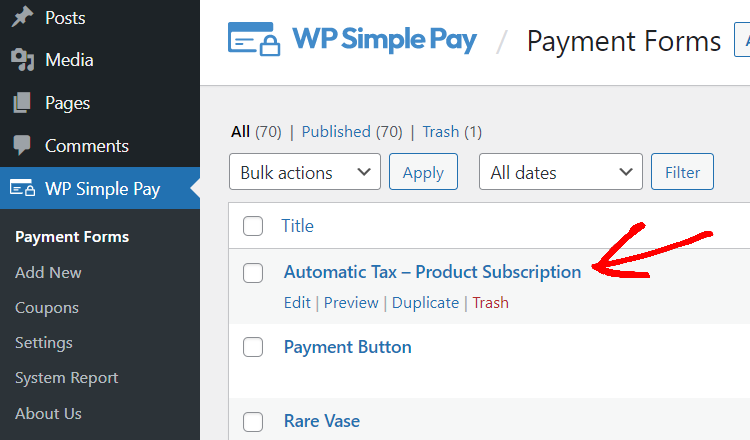
Prima di effettuare un pagamento, verifichiamo se il modulo è in modalità di test. Per farlo, vai su WP Simple Pay » Moduli di Pagamento, dove puoi trovare un elenco dei moduli di pagamento che hai creato. Fai clic su un modulo di pagamento tramite il quale desideri effettuare un pagamento di prova.
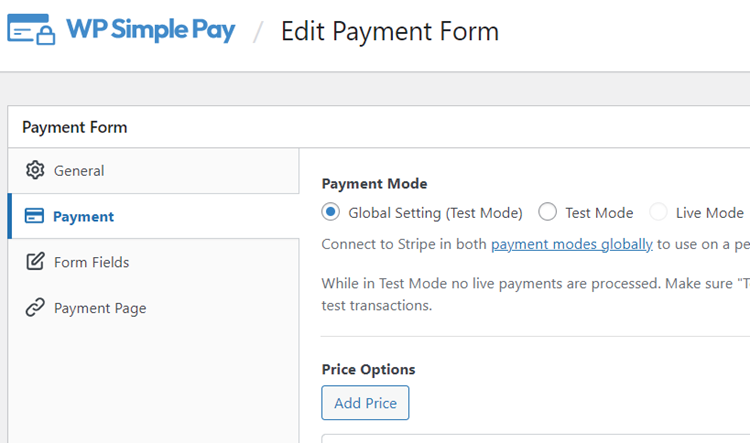
Quindi fai clic sulla scheda Pagamento e verifica se il tuo modulo è ancora in modalità di test. In caso contrario, abilita la modalità di test e fai clic su Aggiorna per aggiornare il modulo.
Ora fai clic sul pulsante Anteprima per visualizzare il modulo. Procedi ed effettua un pagamento di prova.
In modalità di test, non verranno elaborati pagamenti reali. Puoi testare utilizzando il numero di carta 4242 4242 4242 4242 con qualsiasi data di scadenza futura, CVC e un codice postale in formato USA (come 42424). Altri numeri di test qui.
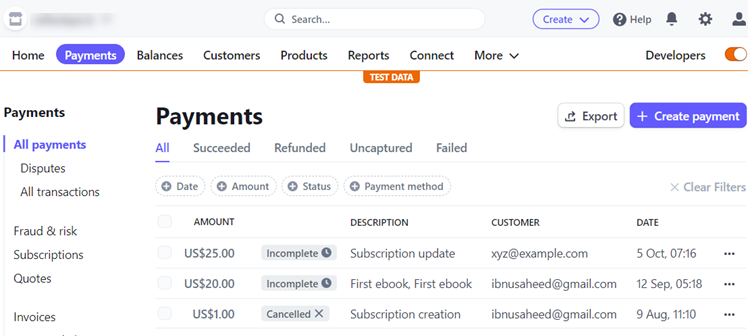
Per verificare se Stripe ha raccolto i dati di pagamento, accedi alla tua dashboard Stripe e vai alla schermata Pagamenti facendo clic su questo link. Qui puoi trovare tutti i dettagli di pagamento elaborati in modalità di test.
Passaggio 3: Passa alla modalità Live
Quando sei pronto per accettare pagamenti reali, puoi abilitare la modalità Live in WP Simple Pay passando alla modalità live a livello di sito o passando alla modalità live per singoli moduli.
Diamo un'occhiata a come passare alla modalità live a livello globale (su tutto il sito).
Vai su WP Simple Pay » Impostazioni nella tua dashboard di WordPress. Fai clic sulla scheda Stripe e quindi sotto Modalità di test, scegli Disabilitata. Quindi fai clic su Salva modifiche.
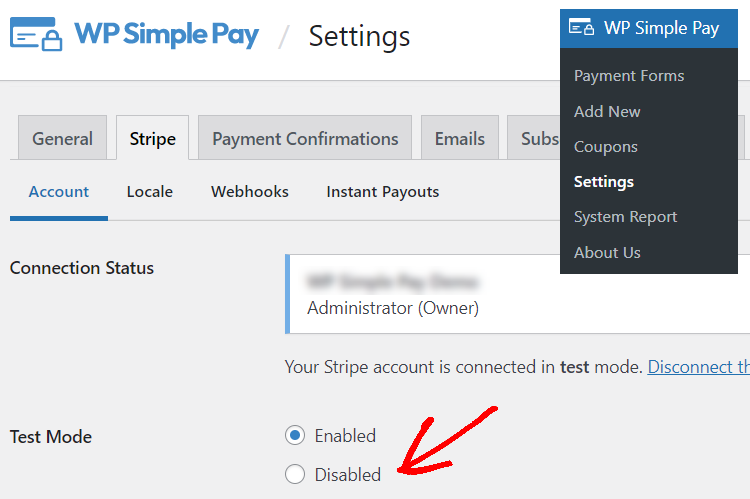
Potrebbe essere necessario riconnettersi a Stripe al momento del salvataggio delle impostazioni.
Per passare alla modalità Live per singoli moduli, seleziona un modulo andando su WP Simple Pay » Moduli di pagamento. Quindi fai clic sull'opzione Pagamento a sinistra. Assicurati di scegliere Modalità Live qui.
Ecco fatto! Speriamo che questo articolo ti abbia aiutato a imparare come effettuare pagamenti di test Stripe sul tuo sito WordPress e quindi passare alla modalità Live.
Potresti anche voler consultare come proteggere il tuo sito WordPress dai test delle carte.
Cosa stai aspettando? Inizia oggi stesso con WP Simple Pay per accettare pagamenti legittimi. Per leggere altri articoli come questo, seguici su Facebook e Twitter.
Divulgazione: I nostri contenuti sono supportati dai lettori. Ciò significa che se cliccate su alcuni dei nostri link, potremmo guadagnare una commissione. Raccomandiamo solo prodotti che crediamo aggiungeranno valore ai nostri lettori.


Lascia un commento