
Come aggiungere nuovi clienti Stripe alla tua mailing list senza codice
Ultimo aggiornamento il

Vuoi aggiungere nuovi clienti Stripe alla tua mailing list senza codice?
Aggiungere nuovi clienti Stripe alla tua mailing list garantisce che tu mantenga la comunicazione con loro durante la transazione e dopo. Puoi utilizzare la tua mailing list per notificare ai clienti gli ordini, fornire un servizio clienti migliorato e tenerli informati su nuovi prodotti o servizi.
In questo articolo, ti mostreremo come aggiungere facilmente nuovi clienti Stripe alla tua mailing list senza codice e senza doverlo fare manualmente.
Cos'è Uncanny Automator?
Uncanny Automator è un potente plugin per WordPress che ti consente di collegare i tuoi plugin e le tue app per automatizzare centinaia di attività e flussi di lavoro diversi, tutto senza codice.
Ti consente di creare ricette, note anche come sequenze automatizzate, impostando trigger, azioni e condizioni specifici direttamente dalla tua bacheca di amministrazione di WordPress.
È attualmente utilizzato da oltre 25.000 aziende per ridurre i costi di sviluppo ed eliminare la necessità di plugin multipli.
Uncanny Automator offre oltre 100 integrazioni con le app e i servizi più diffusi, tra cui Google Sheets, Drip, ActiveCampaign, Twitter, Facebook Pages, e altro ancora.
Aggiungere clienti Stripe alla tua mailing list
Aggiungere clienti Stripe alla tua mailing list non è mai stato così facile con Uncanny Automator. Con una rapida integrazione, puoi risparmiare tempo, eliminare errori e assicurarti che i tuoi messaggi email arrivino nelle caselle di posta dei tuoi clienti come previsto.
È possibile creare tonnellate di diverse automazioni per migliorare la funzionalità del tuo sito WordPress utilizzando Uncanny Automator. Se desideri aggiungere nuovi clienti Stripe alla tua mailing list ogni volta che viene completato un acquisto, il plugin funziona bene con diversi servizi di email marketing, tra cui Drip, ActiveCampaign e altri.
Ai fini di questo tutorial, ti mostreremo passo dopo passo come aggiungere nuovi clienti Stripe alla tua mailing list Mailchimp senza codice.
Il modo migliore per aggiungere nuovi clienti Stripe alla tua mailing list Mailchimp è utilizzare un plugin di pagamenti Stripe per WordPress che abbia un'integrazione integrata con Uncanny Automator.
WP Simple Pay è il plugin di pagamenti Stripe n. 1 per WordPress che ti consente di accettare pagamenti direttamente sul tuo sito senza la necessità di un carrello della spesa o di plugin aggiuntivi. Offre un'integrazione Uncanny Automator integrata che ti consente di creare automazioni per tutti i tipi di attività sul tuo sito senza dover utilizzare codice.
Con WP Simple Pay, puoi anche…
- Accetta più metodi di pagamento: Accetta oltre 10 metodi di pagamento, tra cui Cash App Pay, carte di credito e debito tradizionali, Apple Pay / Google Pay / Microsoft Pay, Affirm, addebito diretto ACH e altro ancora.
- Rimuovi la commissione di elaborazione Stripe del 3%: Trasferisci la commissione aggiuntiva ai tuoi clienti per ricevere l'intero importo del pagamento.
- Modelli di modulo: Scegli tra diversi modelli di modulo di pagamento predefiniti per creare moduli di pagamento e iniziare ad accettare pagamenti sul tuo sito in pochi minuti.
- Messaggi email per modulo: Invia agli acquirenti messaggi di conferma email personalizzati per i singoli moduli di pagamento.
- E altro ancora…
Rimuovi la commissione aggiuntiva del 3%!
La maggior parte dei plugin Stripe addebita una commissione aggiuntiva del 3% per OGNI transazione
…non WP Simple Pay Pro!
Iniziamo!
Passaggio 1: Installa e attiva WP Simple Pay
La prima cosa che dovrai fare per iniziare ad accettare pagamenti sul tuo sito e aggiungere i tuoi nuovi clienti Stripe alla tua mailing list di MailChimp è installare e attivare WP Simple Pay.
Vai semplicemente alla pagina dei prezzi e scegli il piano migliore per le tue esigenze.
Dopo aver acquistato un piano premium di WP Simple Pay, dovrai scaricare il plugin dall'email della ricevuta di acquisto o dal tuo account WP Simple Pay.
Dopo averlo scaricato, vai alla tua dashboard di WordPress, naviga su Aggiungi Nuovo sotto Plugin, e poi Carica Plugin.
Fai clic su Scegli File e trova il file .zip di WP Simple Pay sul tuo computer. Quindi, fai clic su Installa Ora. Al termine dell'installazione dopo pochi secondi, premi il pulsante Attiva Plugin.
Successivamente, fai clic su Inizia.
Se hai bisogno di aiuto con questo passaggio, consulta la nostra guida dettagliata su come installare il plugin.

Se non hai visualizzato la procedura guidata di configurazione, vai alla scheda WP Simple Pay » Impostazioni » Avanzate e fai clic sul pulsante Avvia procedura guidata di configurazione.
2: Collega WordPress a Stripe
Per collegare il tuo sito WordPress a Stripe, fai clic su Connetti con Stripe.

Successivamente, inserisci l'indirizzo email che utilizzi per il tuo account Stripe e collegalo al tuo sito. Se non hai un account Stripe, puoi crearne facilmente uno inserendo il tuo indirizzo email e completando la registrazione.
Al termine di questo processo, ti verrà mostrata una pagina di successo che dice: “Configurazione completata.” Successivamente, fai clic su Crea un modulo di pagamento.

Passaggio 3: Crea un modulo di pagamento
Ora che hai finito di configurare il plugin WP Simple Pay e hai collegato il tuo account Stripe, è il momento di creare un modulo di pagamento.
Dovresti essere stato portato alla pagina della libreria dei modelli, dove puoi vedere che ci sono tantissimi moduli predefiniti disponibili. Continua e scegli il modello base Modulo di pagamento.

Successivamente, nella scheda Generale della pagina di creazione del modulo di pagamento, modifica il titolo e la descrizione. Qui dovrai anche scegliere tra un Pagamento singolo o un Modulo di checkout Stripe. Per mantenere i tuoi clienti sul tuo sito durante il processo di checkout, seleziona Pagamento singolo dal menu a discesa.
Successivamente, fai clic sulla scheda Pagamento. Continua e aggiungi le tue opzioni di prezzo e gli importi. Questa è un'ottima funzionalità se vendi prodotti o servizi con varianti. Se vendi un prodotto allo stesso prezzo, inserisci l'importo del tuo prezzo e scegli tra un Pagamento singolo e un abbonamento.
Puoi anche vedere l'elenco delle opzioni di metodo di pagamento disponibili. Per raggiungere un pubblico più ampio e globalizzare la tua attività, è una buona idea offrire diverse opzioni di pagamento.
Una volta terminata la configurazione dei metodi di pagamento, fai clic sulla scheda Campi del modulo. WP Simple Pay ti consente di aggiungere, modificare e rimuovere campi del modulo personalizzati per aiutarti a personalizzare i tuoi moduli esattamente come desideri.
Se hai bisogno di impostare la pianificazione del modulo e i limiti di acquisto, fai clic sulla scheda Restrizioni di acquisto e inserisci le date e gli orari.
Passaggio 4: Pubblica il tuo modulo sul tuo sito
Per incorporare il tuo modulo di pagamento in una pagina del tuo sito, vai semplicemente alla pagina e fai clic sull'icona + per visualizzare il blocco WP Simple Pay. Scegli il modulo che hai appena creato dal menu a discesa e fai clic su Aggiorna o Pubblica.

Passaggio 5: Installa e attiva Uncanny Automator
Ora che hai creato il tuo modulo di pagamento utilizzando WP Simple Pay, dovrai installare e attivare Uncanny Automator in WordPress.
Simile a WP Simple Pay, l'installazione del plugin è rapida e semplice. Visita semplicemente la pagina dei prezzi e acquista il piano più adatto alle tue esigenze.
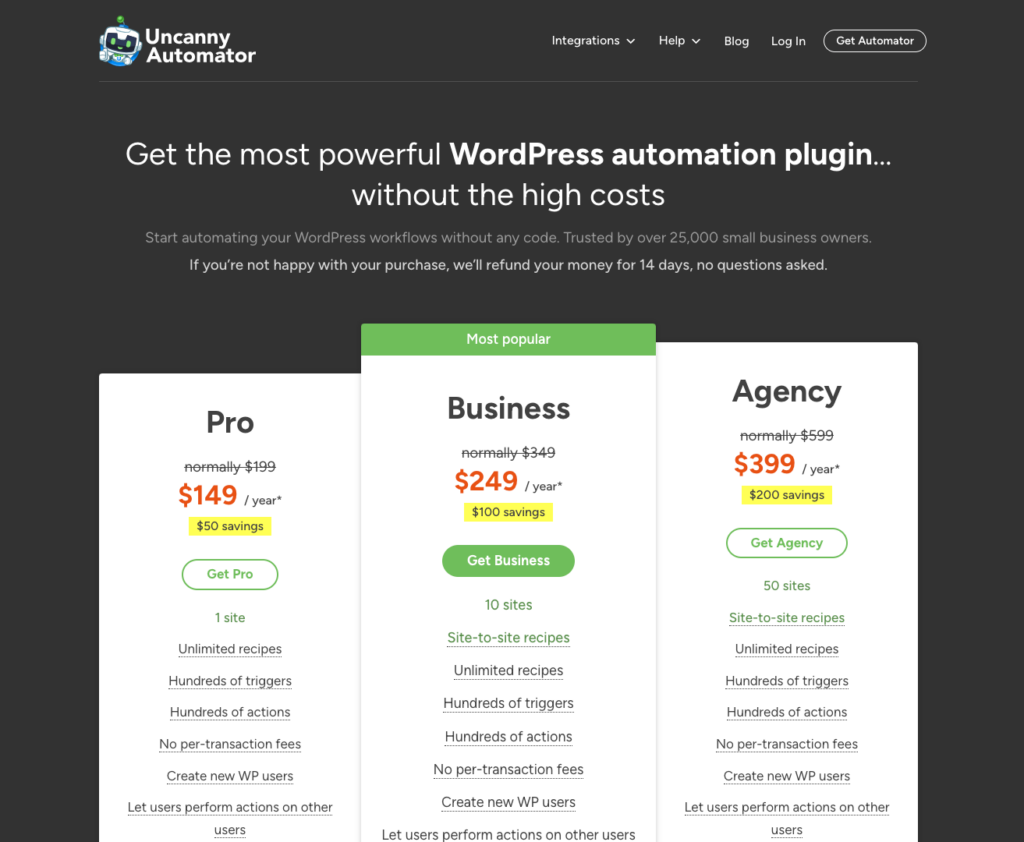
Successivamente, scarica il plugin dal tuo account Uncanny Automator. Quindi, naviga su Plugin » Aggiungi Nuovo nella bacheca di WordPress. Fai clic sul pulsante Carica plugin, scegli il file .zip, seleziona Installa ora, e poi Attiva.
Passaggio 6: Crea un'automazione per il tuo modulo
È ora di creare una ricetta di automazione per il tuo modulo WP Simple Pay che aggiungerà nuovi clienti Stripe alla tua lista di distribuzione Mailchimp dopo il completamento di un acquisto sul tuo sito.
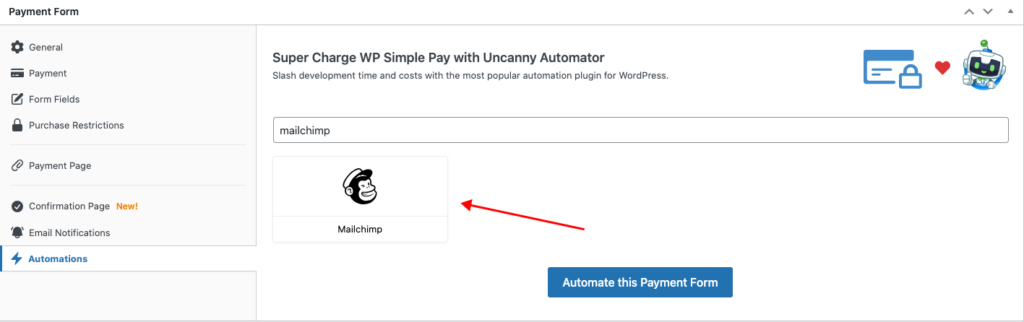
Innanzitutto, torna al modulo di pagamento WP Simple Pay che hai appena creato e fai clic sulla scheda Automazioni.
Successivamente, trova l'integrazione Mailchimp nell'elenco delle opzioni o inserendola manualmente nel campo di ricerca, quindi fai clic sul pulsante Automatizza questo modulo di pagamento.
Ora dovresti trovarti nella pagina di creazione della ricetta in Uncanny Automator. Ti verrà immediatamente richiesto di scegliere il tipo della tua ricetta. Fai clic su Tutti e poi sul pulsante Conferma per continuare a creare la tua ricetta.
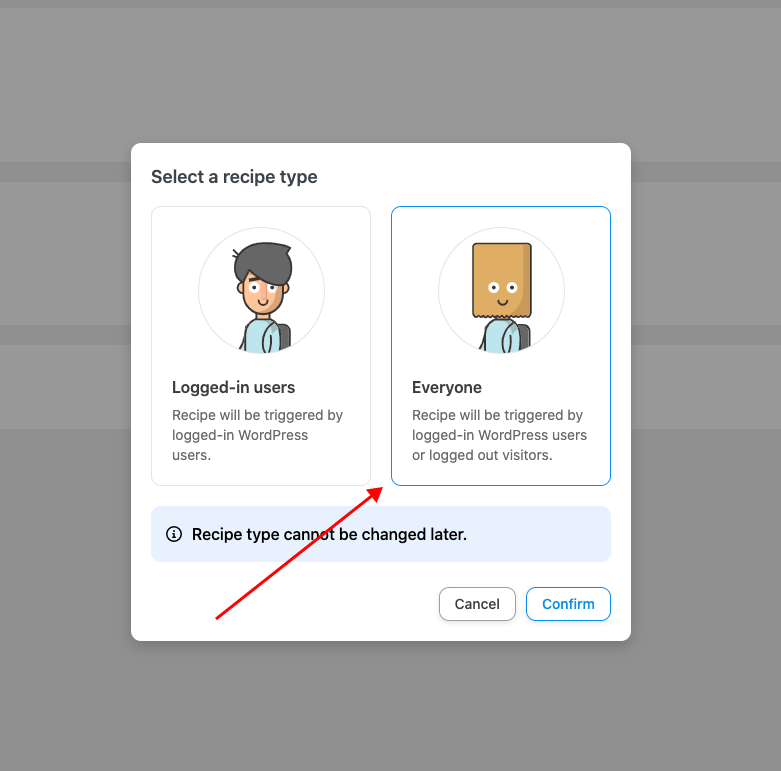
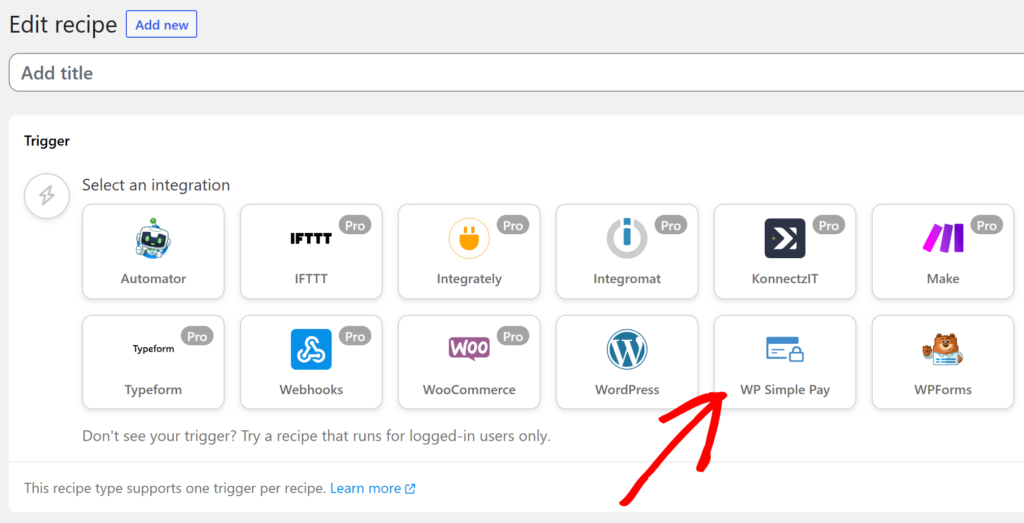
Successivamente, aggiungi un titolo per la tua ricetta che ti aiuti a identificare rapidamente questa particolare automazione, quindi scegli WP Simple Pay per il tuo Trigger.
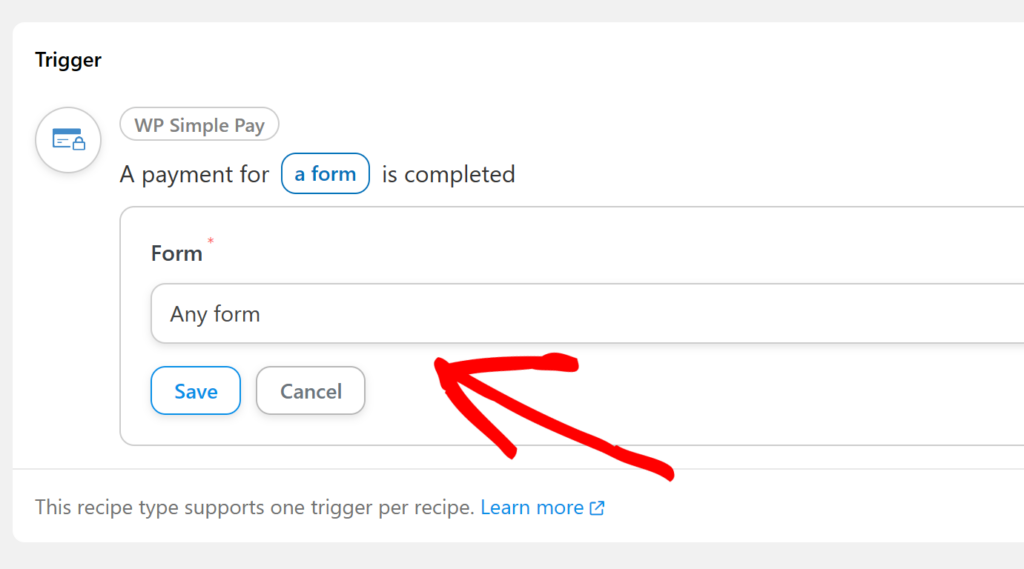
Vedrai un menu a discesa con le opzioni di trigger disponibili. Continua e scegli Qualsiasi modulo e fai clic su Salva.
Successivamente, per l'Azione, fai clic sull'icona di Mailchimp e fai clic su Connetti account.
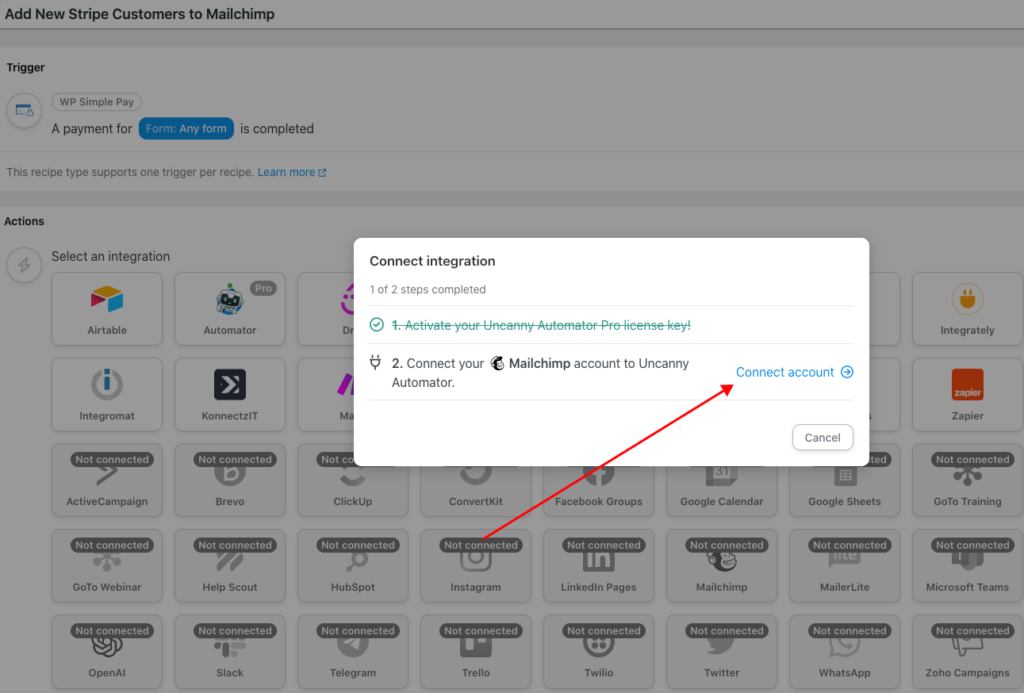
Apparirà una nuova finestra che mostra i possibili trigger disponibili con l'integrazione Mailchimp. Continua e fai clic sul pulsante Connetti account Mailchimp.
Nella schermata successiva, inserisci le tue credenziali di accesso a Mailchimp e fai clic su Login. Ora ti verrà chiesto di autorizzare Uncanny Automator ad accedere al tuo account Mailchimp. Dopo aver letto i termini, fai clic su Consenti.
Una volta concesso l'accesso a Uncanny Automator, verrai reindirizzato alla scheda Impostazioni di Uncanny Automator nella bacheca di amministrazione di WordPress.
Ora che il tuo account Mailchimp è connesso a Uncanny Automator, puoi finalizzare la tua ricetta.
Dal menu a discesa, fai clic su Aggiungi un contatto a un pubblico.
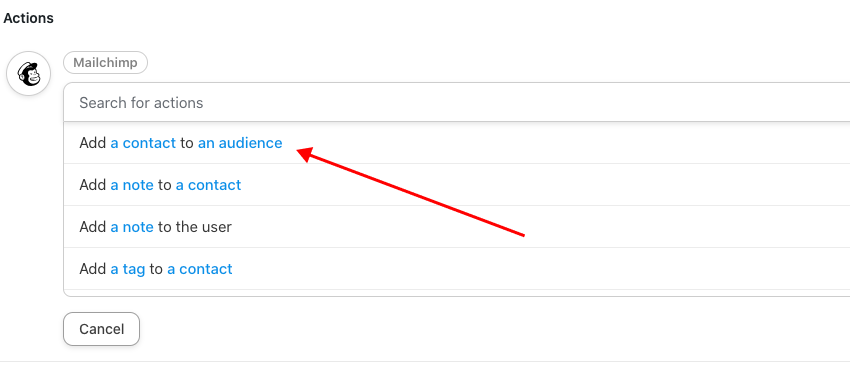
Successivamente, fai clic sul campo email, scegli Email di fatturazione e fai clic su Salva.

Continua e scegli il tuo pubblico (la lista di distribuzione che hai impostato in Mailchimp), quindi fai clic sul pulsante Carica campi.
Successivamente, aggiungi Email di fatturazione per il Valore, quindi fai clic su Salva.
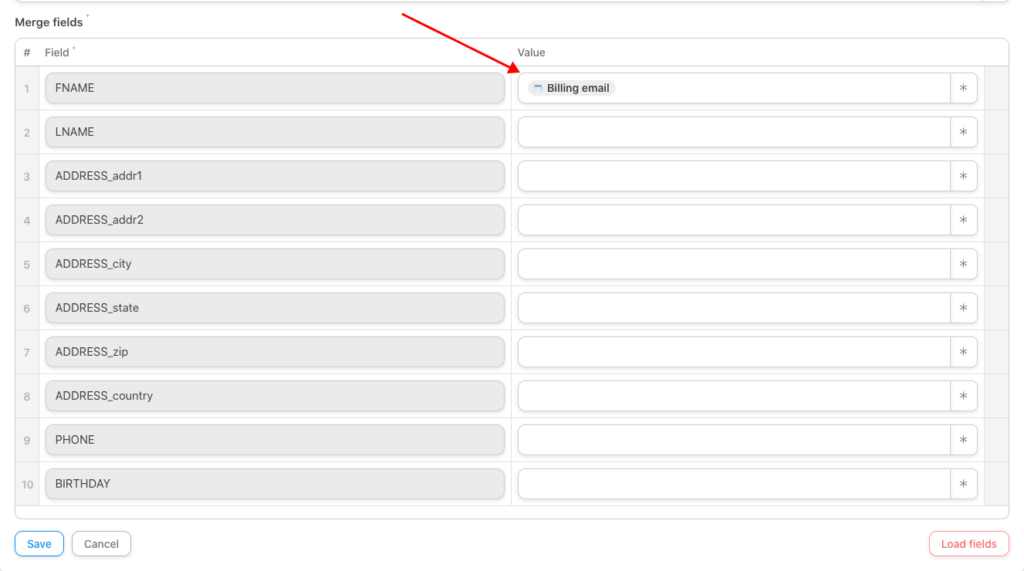
Infine, per garantire che la tua ricetta funzioni senza problemi, sposta l'interruttore da Bozza a Live.
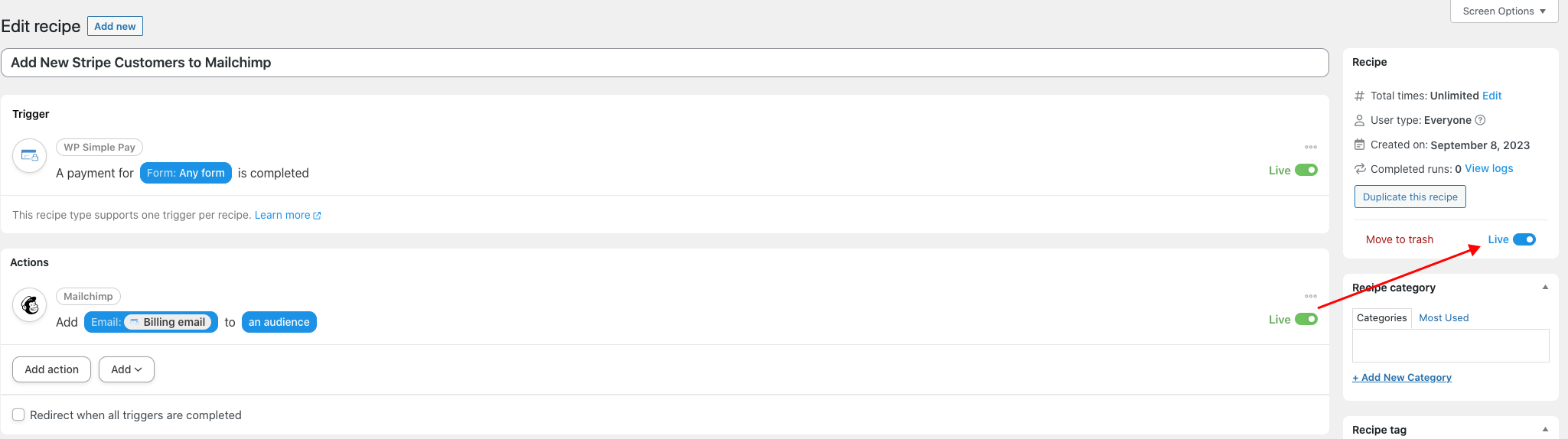
Ora che hai creato la tua ricetta di automazione, è altamente raccomandato eseguire una transazione di prova utilizzando il tuo modulo WP Simple Pay. Puoi controllare il registro delle esecuzioni dalla tua bacheca di amministrazione di WordPress. Inoltre, accedere al tuo account Mailchimp e verificare il contatto appena aggiunto è una buona idea.

Fatto! Speriamo che questo articolo ti abbia aiutato ad aggiungere nuovi clienti Stripe alla tua mailing list Mailchimp senza usare codice.
Se ti è piaciuto questo articolo, potresti anche voler consultare le nostre guide su Come aggiungere nuovi clienti Stripe ad ActiveCampaign in WordPress e Come automatizzare i post di social proof sulle pagine Facebook in WordPress.
Cosa stai aspettando? Inizia oggi stesso con WP Simple Pay!
Per leggere altri articoli come questo, seguici su X.
Divulgazione: I nostri contenuti sono supportati dai lettori. Ciò significa che se cliccate su alcuni dei nostri link, potremmo guadagnare una commissione. Raccomandiamo solo prodotti che crediamo aggiungeranno valore ai nostri lettori.

