

Come aggiungere nuovi clienti Stripe ad ActiveCampaign in WordPress
Ultimo aggiornamento il

Cerchi un modo semplice per aggiungere nuovi clienti Stripe alla tua mailing list di ActiveCampaign?
Assicurarsi che ognuno dei tuoi nuovi clienti Stripe venga aggiunto automaticamente alla tua lista email dopo il completamento di un acquisto è un ottimo modo per organizzare i dati dei clienti, migliorare le comunicazioni con i clienti e risparmiare tempo.
In questo articolo, ti mostreremo come integrare facilmente il tuo sito WordPress con Uncanny Automator, un potente strumento di automazione che ti consente di aggiungere nuovi clienti Stripe ad ActiveCampaign senza dover usare codice.
Cos'è Uncanny Automator?
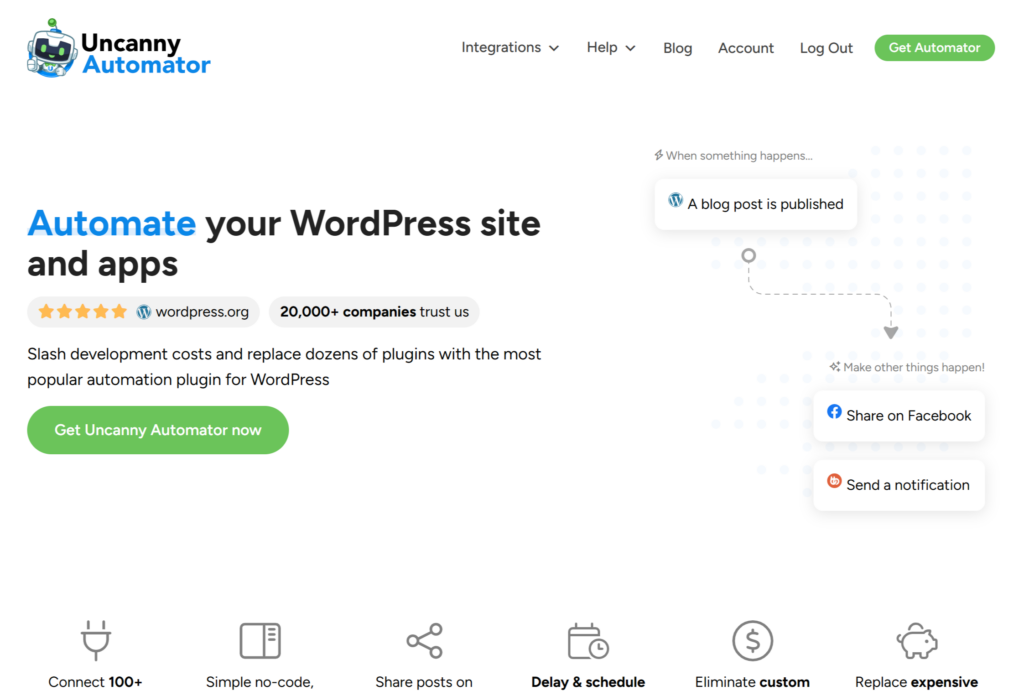
Uncanny Automator è un plugin di automazione per WordPress che ti consente di collegare i tuoi plugin, siti e app per semplificare i tuoi flussi di lavoro e le tue attività.
Attualmente, il plugin offre oltre 100 integrazioni con app e servizi popolari tra cui Google Sheets, Drip, ActiveCampaign, Twitter e pagine Facebook.
Utilizzando Uncanny Automator, puoi creare facilmente ricette (sequenze automatizzate) impostando trigger, azioni e condizioni specifici direttamente dalla dashboard di WordPress.
Aggiungere nuovi clienti Stripe ad ActiveCampaign
Mentre Uncanny Automator si integra con diversi servizi di email marketing, utilizzeremo ActiveCampaign ai fini di questo tutorial.
Il modo più semplice per aggiungere nuovi clienti Stripe alla tua mailing list di ActiveCampaign è creare una ricetta che colleghi un plugin di pagamento Stripe supportato ad ActiveCampaign.
WP Simple Pay è il miglior plugin di pagamento Stripe per WordPress che ti consente di accettare facilmente diversi metodi di pagamento direttamente sul tuo sito senza dover configurare un carrello della spesa. Il plugin supporta anche un'integrazione perfetta con ActiveCampaign.
Le funzionalità aggiuntive di WP Simple Pay includono:
- Moduli di pagamento sul sito: Consenti ai tuoi utenti di effettuare il checkout direttamente sul tuo sito.
- Generatore di moduli Drag & Drop: Crea facilmente moduli di pagamento in pochi minuti senza codice.
- Modelli di moduli di pagamento: Scegli tra tantissimi modelli di moduli di pagamento diversi per creare moduli per diversi prodotti, servizi ed eventi in pochi minuti.
- Campi modulo personalizzati: Raccogli dati aggiuntivi insieme ai pagamenti.
- Accetta oltre 10 metodi di pagamento tra cui carte di debito/credito, addebito diretto ACH, Google Pay/Apple Pay, Affirm, Cash App Pay e altro.
Rimuovi la commissione aggiuntiva del 3%!
La maggior parte dei plugin Stripe addebita una commissione aggiuntiva del 3% per OGNI transazione
…non WP Simple Pay Pro!
Passaggio 1: Scarica e attiva WP Simple Pay
La prima cosa che dovrai fare per iniziare ad aggiungere nuovi clienti Stripe alla tua mailing list di ActiveCampaign è scaricare e attivare WP Simple Pay.
Innanzitutto, dovrai acquistare una licenza WP Simple Pay. Puoi farlo semplicemente andando alla pagina dei prezzi e scegliendo il piano migliore per le tue esigenze specifiche.
Dopo aver acquistato WP Simple Pay Pro, dovrai scaricare il plugin dall'email della ricevuta di acquisto o dal tuo account WP Simple Pay.

Se non hai visualizzato la procedura guidata di configurazione, vai alla scheda WP Simple Pay » Impostazioni » Avanzate e fai clic sul pulsante Avvia procedura guidata di configurazione.
2: Collega WordPress a Stripe
Per collegare il tuo sito WordPress a Stripe, fai clic su Connetti con Stripe.

Successivamente, inserisci l'indirizzo email che utilizzi per il tuo account Stripe e collegalo al tuo sito. Se non hai un account Stripe, puoi crearne facilmente uno inserendo il tuo indirizzo email e completando la registrazione.
Al termine di questo processo, ti verrà mostrata una pagina di successo che dice: “Configurazione completata.” Successivamente, fai clic su Crea un modulo di pagamento.

Passaggio 3: Scarica e attiva Uncanny Automator
Finora, hai installato e attivato WP Simple Pay sul tuo sito WordPress e collegato il tuo account Stripe.
Ora è il momento di scaricare e attivare Uncanny Automator in WordPress. Puoi farlo semplicemente visitando la pagina dei prezzi e acquistando un piano.
Successivamente, scarica il plugin dal tuo account Uncanny Automator. Quindi, naviga su Plugin » Aggiungi Nuovo nella dashboard di WordPress. Fai clic sul pulsante Carica Plugin, scegli il file zip e seleziona Installa Ora e poi Attiva.
Passaggio 4: Crea una Ricetta
Per iniziare ad aggiungere nuovi clienti Stripe alla tua mailing list, dovrai creare una nuova ricetta.
Per prima cosa, fai clic su Automator » Aggiungi Nuovo nella dashboard di WordPress.
Ti verrà chiesto di scegliere il tipo di ricetta. Procedi e scegli Tutti e fai clic su Conferma.

Ora che hai selezionato il tipo di ricetta, è il momento di creare il tuo trigger. Dall'elenco delle integrazioni possibili, seleziona WP Simple Pay.

Apparirà un menu a discesa che offre diverse scelte. Per questo trigger, assicurati di scegliere Un pagamento per un modulo è completato. Dal menu a discesa, scegli Qualsiasi modulo e fai clic su Salva.
Se desideri che i nuovi clienti Stripe che hanno completato il checkout utilizzando uno specifico modulo di pagamento sul tuo sito vengano aggiunti alla tua mailing list, puoi scegliere il modulo dal menu a discesa.
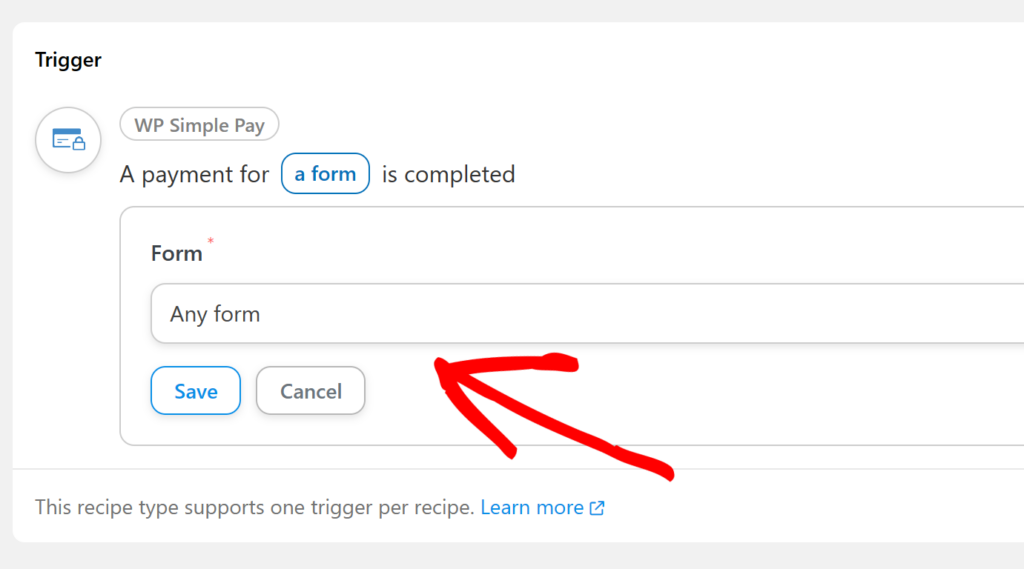
Ora che hai configurato il tuo trigger, è il momento di configurare la tua azione. Per prima cosa, fai clic su Aggiungi Azione.
Dall'elenco delle opzioni di integrazione, fai clic su ActiveCampaign.
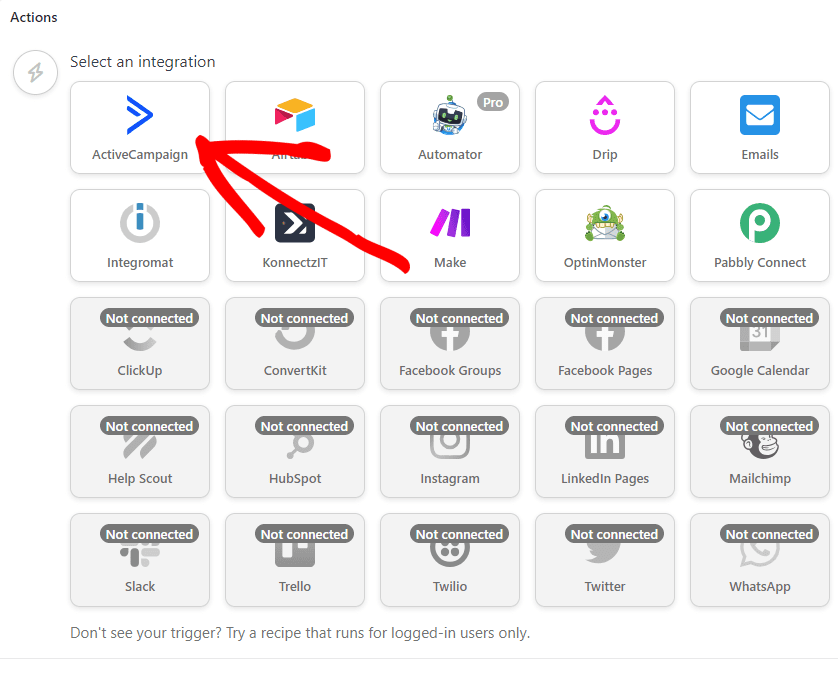
Ti verrà chiesto di collegare il tuo account. Fai clic su Collega account.

La pagina delle impostazioni di ActiveCampaign si aprirà in una nuova finestra. Dovrai trovare il tuo URL API e la tua Chiave API andando su Impostazioni » Sviluppatore nella tua dashboard di ActiveCampaign. Quindi inseriscili nei campi associati e salva le tue impostazioni.
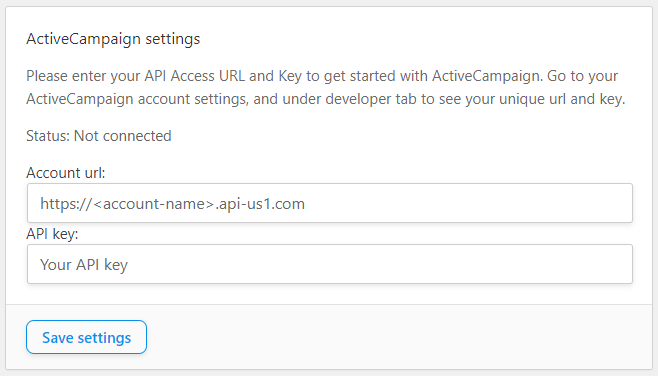
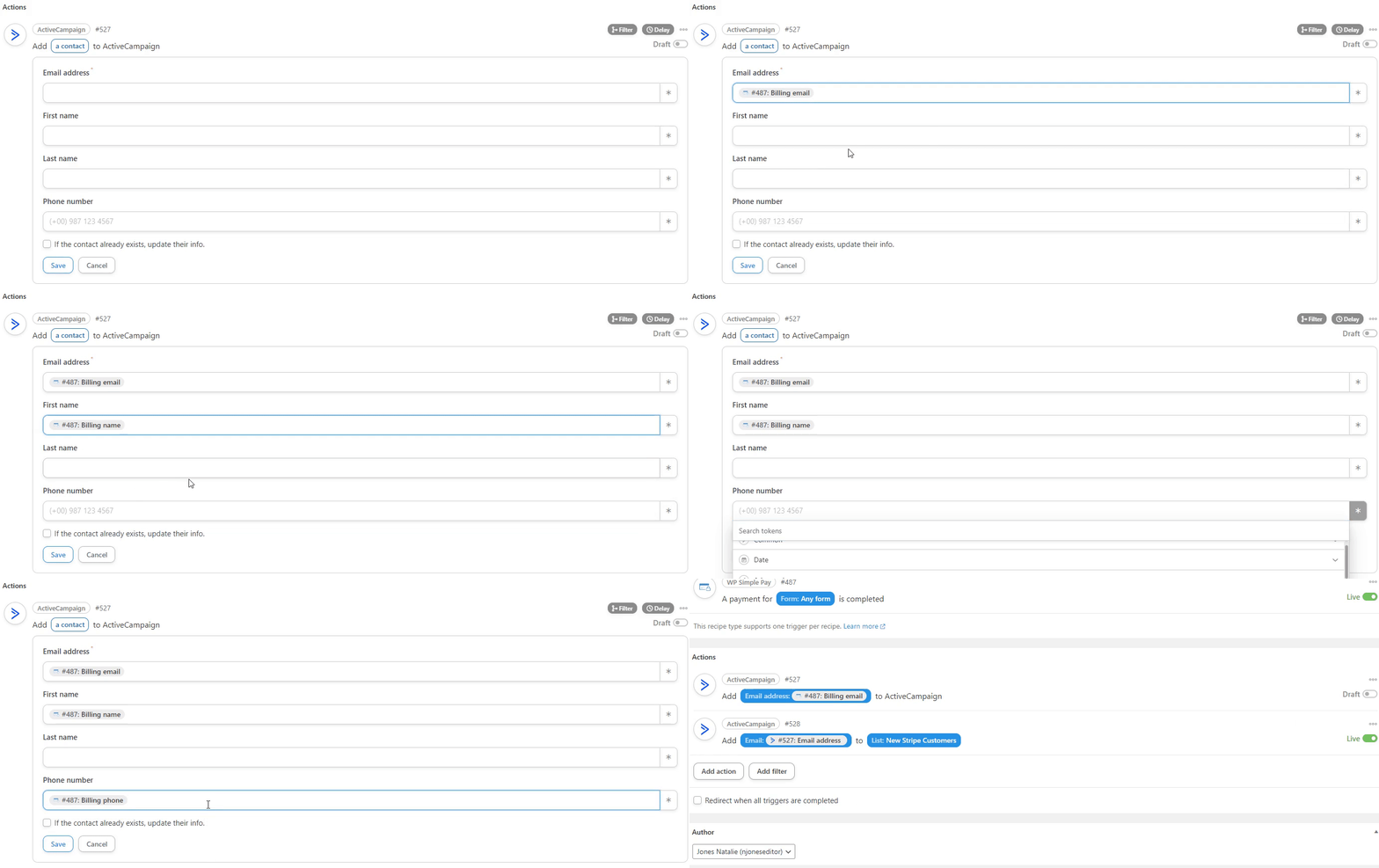
Successivamente, crea la seconda Azione: Aggiungi un contatto a un elenco.
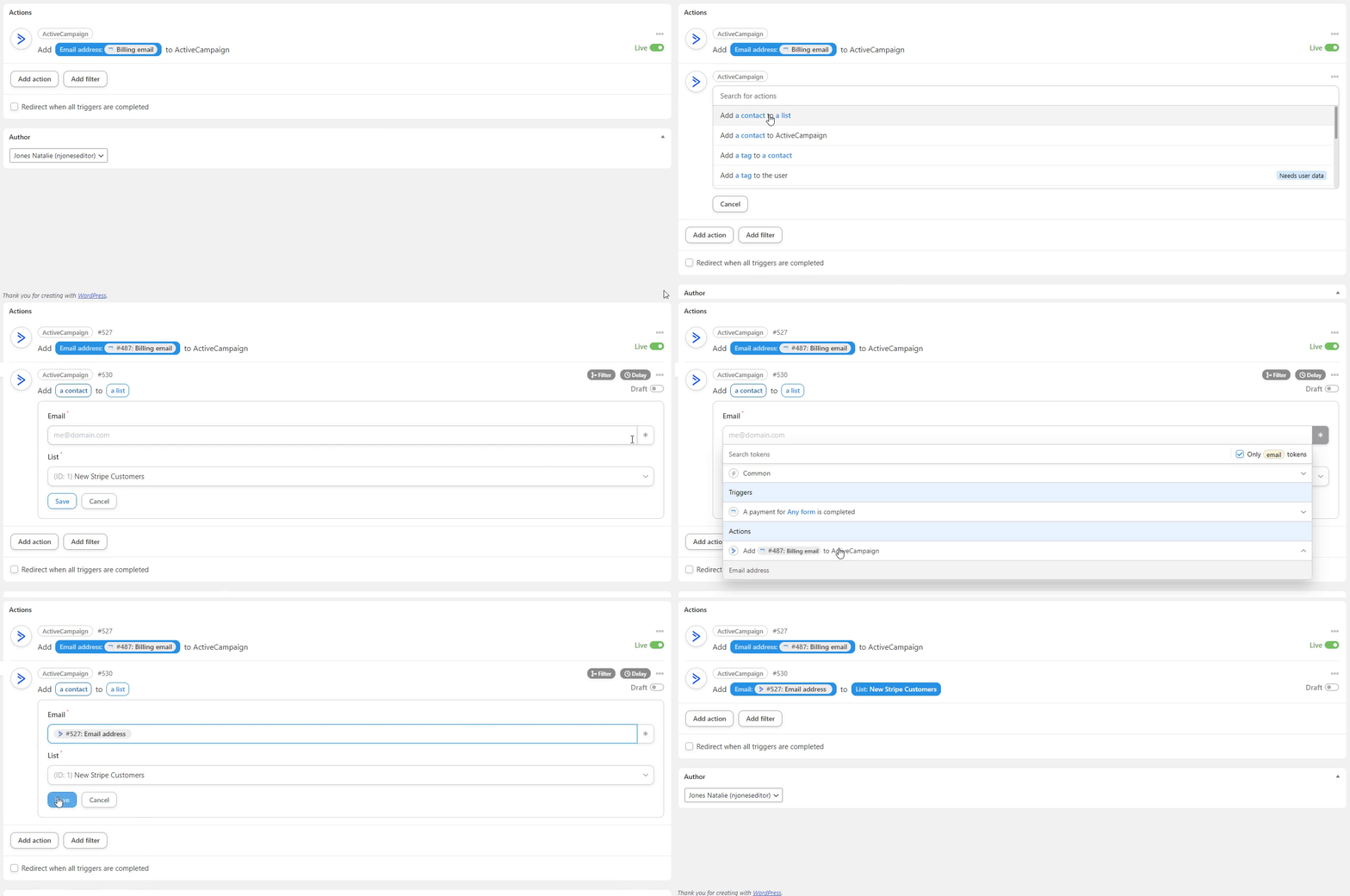
Noterai che gli elenchi del tuo account ActiveCampaign sono disponibili nel menu a discesa. Scegli l'elenco a cui desideri che vengano aggiunti i tuoi nuovi clienti Stripe.
Infine, fai clic su Salva e sposta l'interruttore da Bozza a Live.
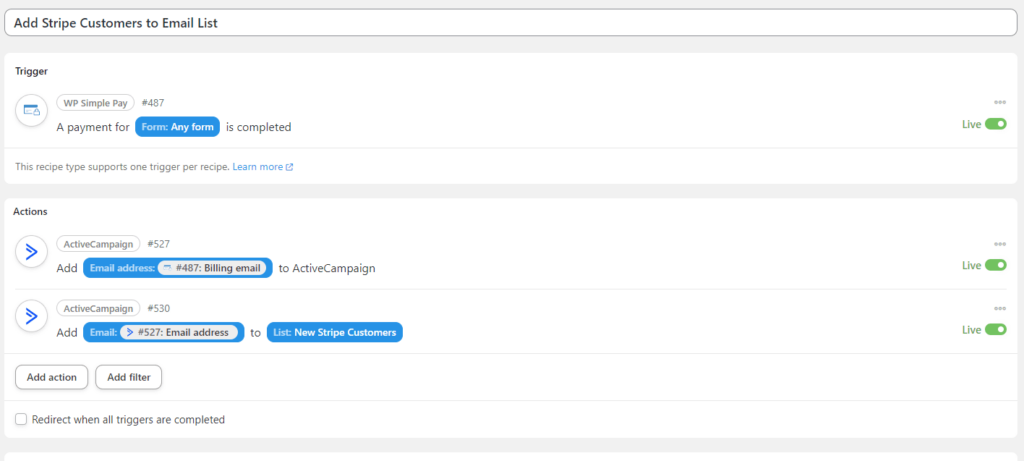
Una volta configurate entrambe le tue azioni, la tua ricetta completata dovrebbe assomigliare a quella sottostante.
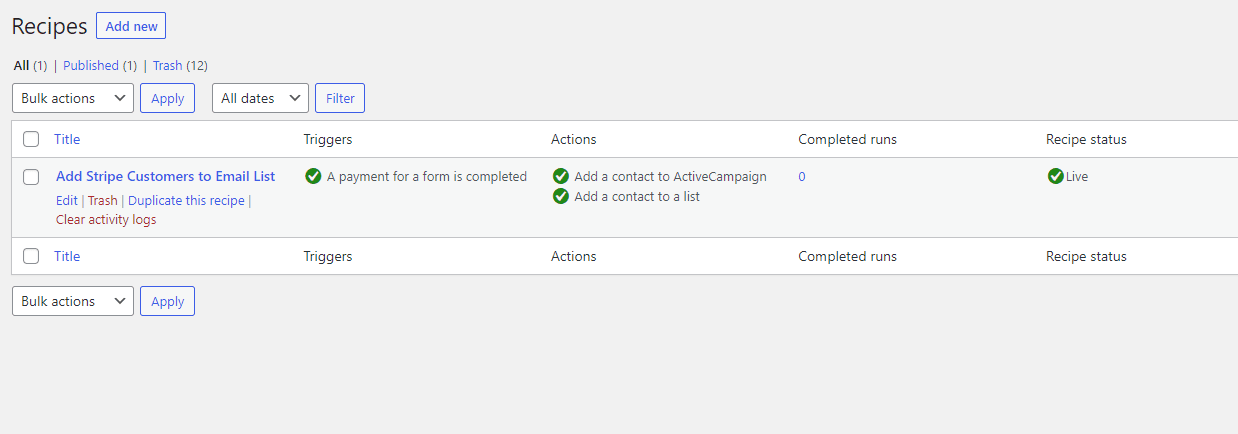
Assicurati di navigare su Tutte le Ricette nella tua dashboard di WordPress per assicurarti che la tua nuova ricetta sia in esecuzione.
Passaggi successivi
Ora che hai creato una ricetta in Uncanny Automator che ti consente di aggiungere i tuoi nuovi clienti Stripe alla tua mailing list ActiveCampaign, è altamente raccomandato che tu testi la tua integrazione.
Puoi farlo eseguendo una transazione di prova utilizzando il modulo WP Simple Pay che hai scelto durante la configurazione della tua ricetta.
Per maggiori dettagli e ulteriori informazioni, consulta i seguenti tutorial e guide:
- Come abilitare la modalità di test di Stripe in WordPress
- I migliori plugin per il crowdfunding per WordPress
- Come testare i pagamenti Stripe in WordPress
- Come accettare pagamenti Stripe in WordPress
Cosa stai aspettando? Inizia oggi stesso con WP Simple Pay!
Per leggere altri articoli come questo, seguici su X.
Divulgazione: I nostri contenuti sono supportati dai lettori. Ciò significa che se cliccate su alcuni dei nostri link, potremmo guadagnare una commissione. Raccomandiamo solo prodotti che crediamo aggiungeranno valore ai nostri lettori.


Lascia un commento