

Come collegare i moduli di pagamento WordPress con Google Sheets
Ultimo aggiornamento il

Vuoi collegare i tuoi moduli di pagamento WordPress con Google Sheets?
Per ogni pagamento che accetti sul tuo sito, la best practice è organizzare le relative informazioni contabili in un foglio Google. Tuttavia, l'aggiunta manuale di tali dati può richiedere molto tempo ed essere soggetta a errori.
Collegando i tuoi moduli di pagamento WordPress con Google Sheets, puoi automatizzare facilmente l'attività per semplificare completamente il tuo flusso di lavoro di contabilità e monitorare i dati di vendite e ricavi.
In questo articolo, ti mostreremo il modo più semplice per collegare i tuoi moduli di pagamento WordPress con Google Sheets senza dover scrivere una sola riga di codice.
Collegamento di moduli di pagamento con Google Sheets
Potresti chiederti come sia possibile automatizzare l'aggiunta di nuovi pagamenti effettuati sul tuo sito WordPress a un foglio Google.
La risposta è Zapier!
Zapier è una potente soluzione di automazione che ti consente di collegare le tue app web per semplificare i flussi di lavoro e migliorare la produttività. Zapier ha oltre 5.000 app connesse ad oggi.
Detto questo, con l'integrazione Stripe + Google Sheets di Zapier, puoi facilmente collegare i tuoi moduli di pagamento WordPress con Google Sheets.
Come collegare i moduli con Google Sheets
Il modo migliore per collegare i moduli di pagamento con Google Sheets è utilizzare un plugin per pagamenti Stripe per WordPress. Con il plugin giusto per pagamenti Stripe, puoi creare moduli di pagamento che si collegano a Google Sheets tramite l'integrazione Stripe + Zapier.
Consigliamo vivamente di utilizzare WP Simple Pay, il plugin per pagamenti Stripe n. 1 per WordPress. Ti consente di accettare facilmente pagamenti sul tuo sito senza dover creare un carrello della spesa.
Una delle cose migliori di WP Simple Pay è che funziona perfettamente con strumenti di terze parti per aiutarti a generare conversioni e mantenere il tuo flusso di lavoro senza intoppi.
Ad esempio, tutti i pagamenti e i dati che raccogli sul tuo sito utilizzando WP Simple Pay vengono trasferiti a Stripe. Ciò significa che l'integrazione Stripe + Zapier ti consente di collegare indirettamente i tuoi moduli di pagamento con Google Sheets.
WP Simple Pay si integra anche con i plugin WordPress che potresti già utilizzare come AffiliateWP, Divi, e Elementor.
Oltre a consentirti di accettare pagamenti una tantum o ricorrenti sul tuo sito, puoi utilizzare WP Simple Pay per offrire ai tuoi clienti un'esperienza di checkout user-friendly che offre molteplici opzioni di pagamento, tra cui carte di credito/debito e addebito diretto ACH.
Il plugin utilizza anche Stripe Connect in modo da poter collegare facilmente il tuo account Stripe con WordPress senza dover inserire manualmente le chiavi API.
Altre funzionalità popolari includono campi personalizzati avanzati, un generatore di moduli di pagamento drag and drop, report riassuntivi settimanali e altro ancora.
Se non stai già utilizzando WP Simple Pay, tutto ciò che devi fare per iniziare è visitare la pagina dei prezzi, scegliere il piano migliore per le tue esigenze e caricare il plugin dalla tua bacheca di amministrazione di WordPress.
Per maggiori informazioni, consulta la nostra guida dettagliata su come installare WP Simple Pay.
Rimuovi la commissione aggiuntiva del 3%!
La maggior parte dei plugin Stripe addebita una commissione aggiuntiva del 3% per OGNI transazione
…non WP Simple Pay Pro!
Passaggio 1: Crea un account Zapier
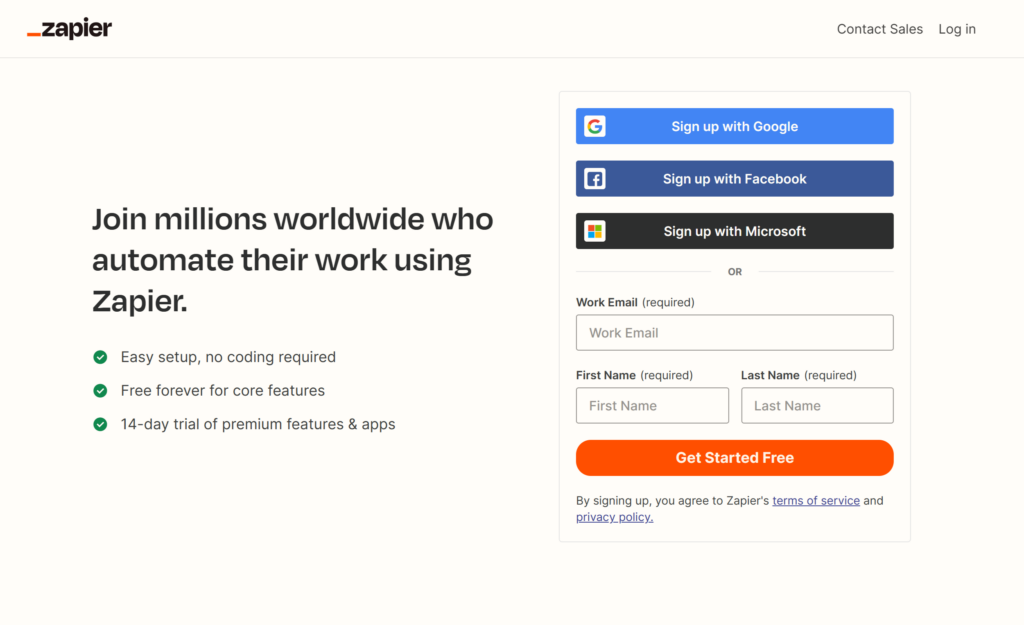
Dopo aver installato e attivato WP Simple Pay sul tuo sito WordPress, dovrai iscriverti a un account Zapier per iniziare a utilizzare l'integrazione Stripe + Zapier. Questo ti permetterà di collegare i tuoi moduli di pagamento a Google Sheets.
Passaggio 2: Crea uno Zap
Le automazioni di Zapier, note anche come "zap", possono essere facilmente personalizzate nella dashboard una volta creato un account.
Sebbene ci siano tantissime combinazioni diverse di app, trigger e azioni che puoi implementare, per questo tutorial sceglieremo Stripe + Google Sheets per le app e Nuovo Pagamento → Crea Riga Foglio di Calcolo per l'Azione.
Questo zap attiverà un'automazione che aggiunge ogni nuovo pagamento in Stripe a una nuova riga nel Foglio Google che scegli.
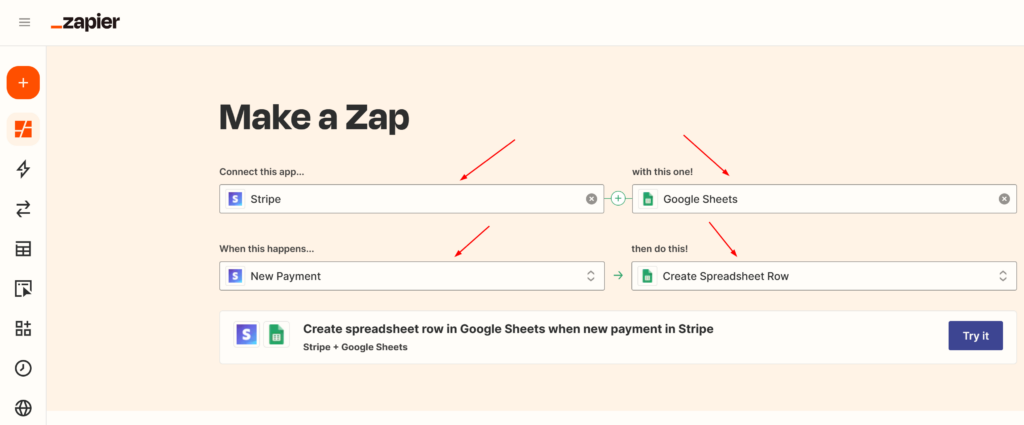
Una volta creato il tuo zap, fai clic su Prova.
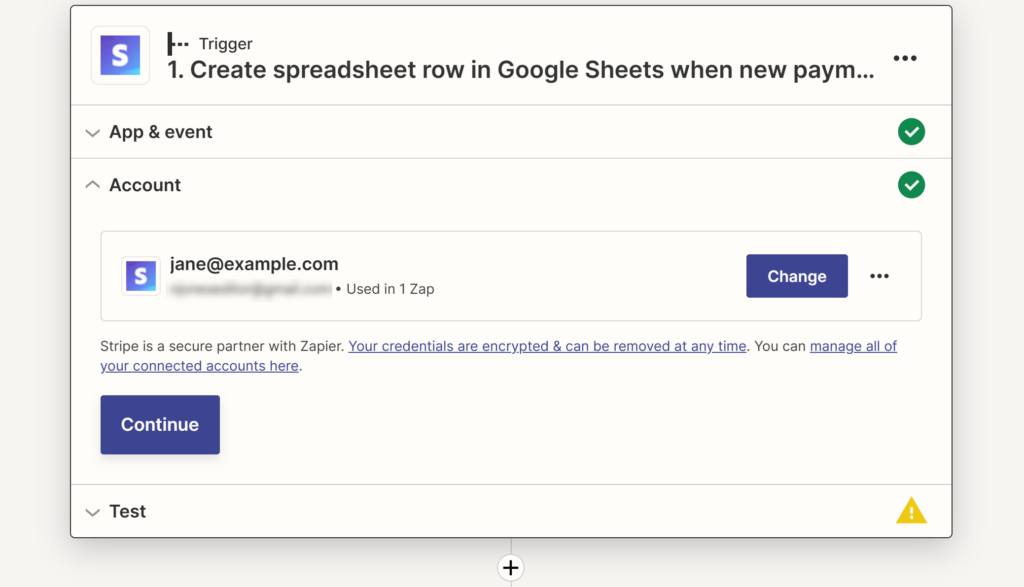
Nella schermata successiva, dovrai inserire i dettagli del tuo account Stripe per creare il tuo Trigger.
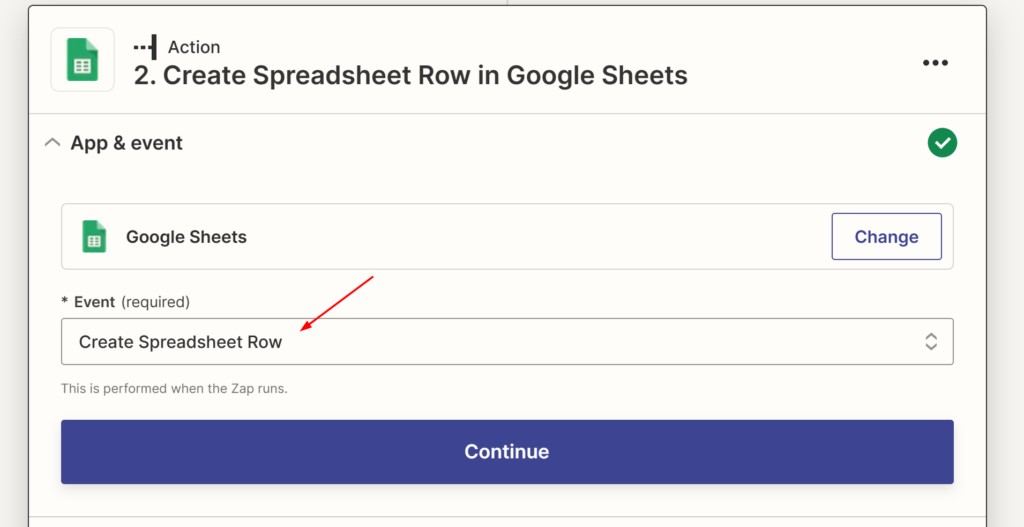
Successivamente, ti verrà richiesto di aggiungere informazioni relative all'Azione che desideri attivare. Assicurati di scegliere Crea Riga Foglio di Calcolo per il tuo evento.
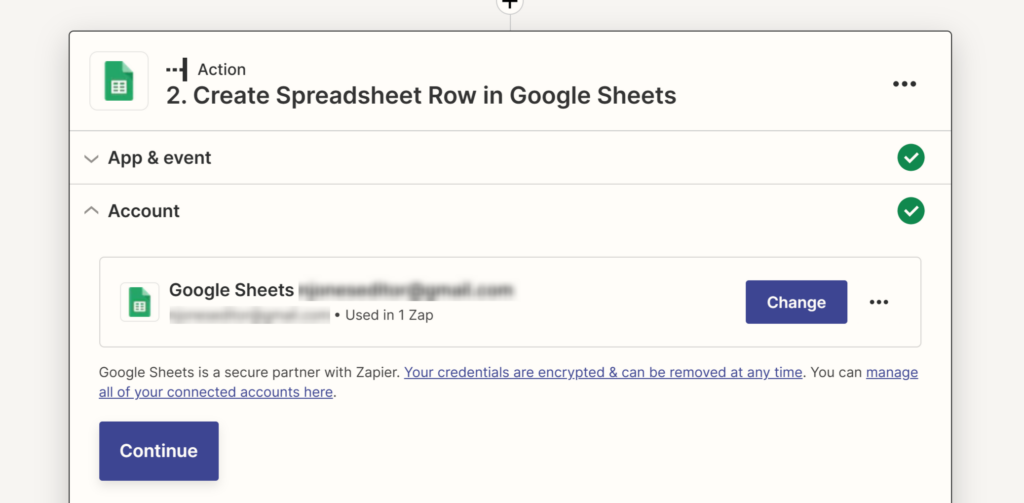
Nel passaggio successivo, dovrai collegare il tuo account Google inserendo il tuo indirizzo email e la password.
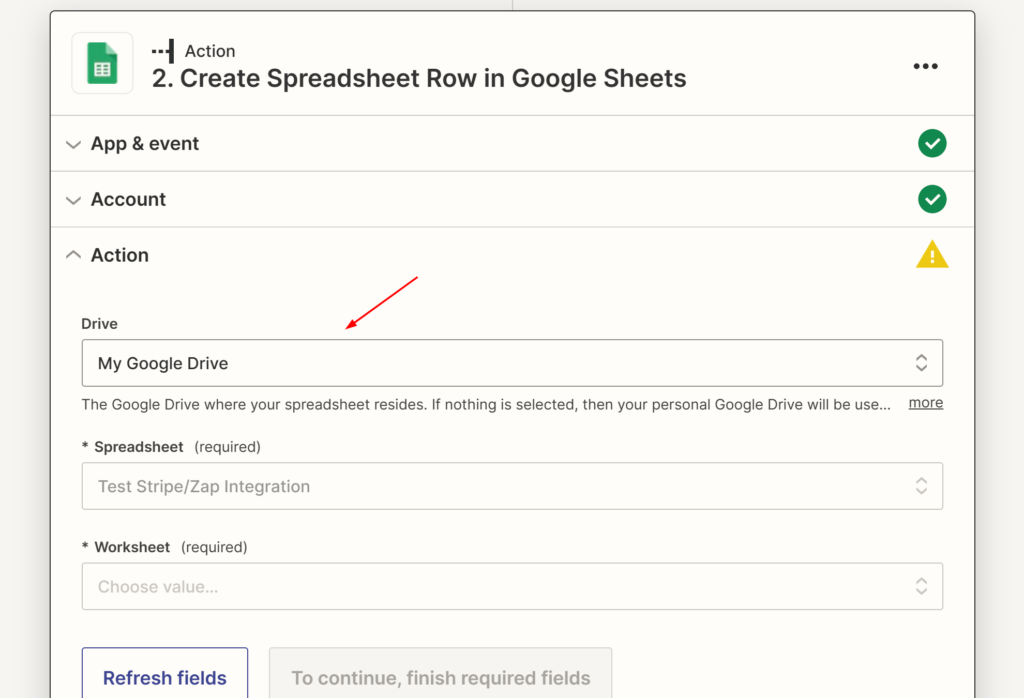
Per garantire che le informazioni di pagamento Stripe vengano trasferite nel foglio Google corretto, dovrai selezionarlo dall'elenco nel menu a discesa.
Passaggio 3: Pubblica il tuo Zap
Una volta terminata la creazione del tuo zap, puoi procedere e fare clic su Pubblica. Apparirà una conferma che ti informerà che la tua automazione è in esecuzione.
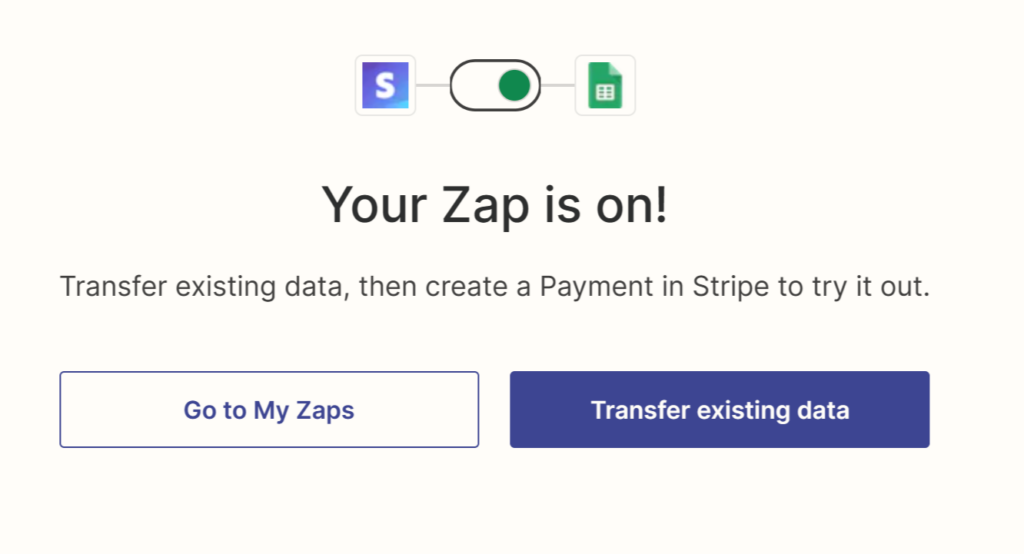
Fatto! È davvero così facile collegare i tuoi moduli di pagamento WordPress con Google Sheets utilizzando l'integrazione Stripe + Google Sheets di WP Simple Pay e Zapier.
Quando il tuo zap è attivo, puoi tornare alla dashboard in qualsiasi momento per visualizzarne l'utilizzo.
Se ti è piaciuto questo articolo, potresti anche voler consultare 8 potenti modi per automatizzare i pagamenti Stripe con Zapier.
Cosa stai aspettando? Inizia oggi stesso con WP Simple Pay!
Per leggere altri articoli come questo, seguici su X.
Divulgazione: I nostri contenuti sono supportati dai lettori. Ciò significa che se cliccate su alcuni dei nostri link, potremmo guadagnare una commissione. Raccomandiamo solo prodotti che crediamo aggiungeranno valore ai nostri lettori.


Lascia un commento