
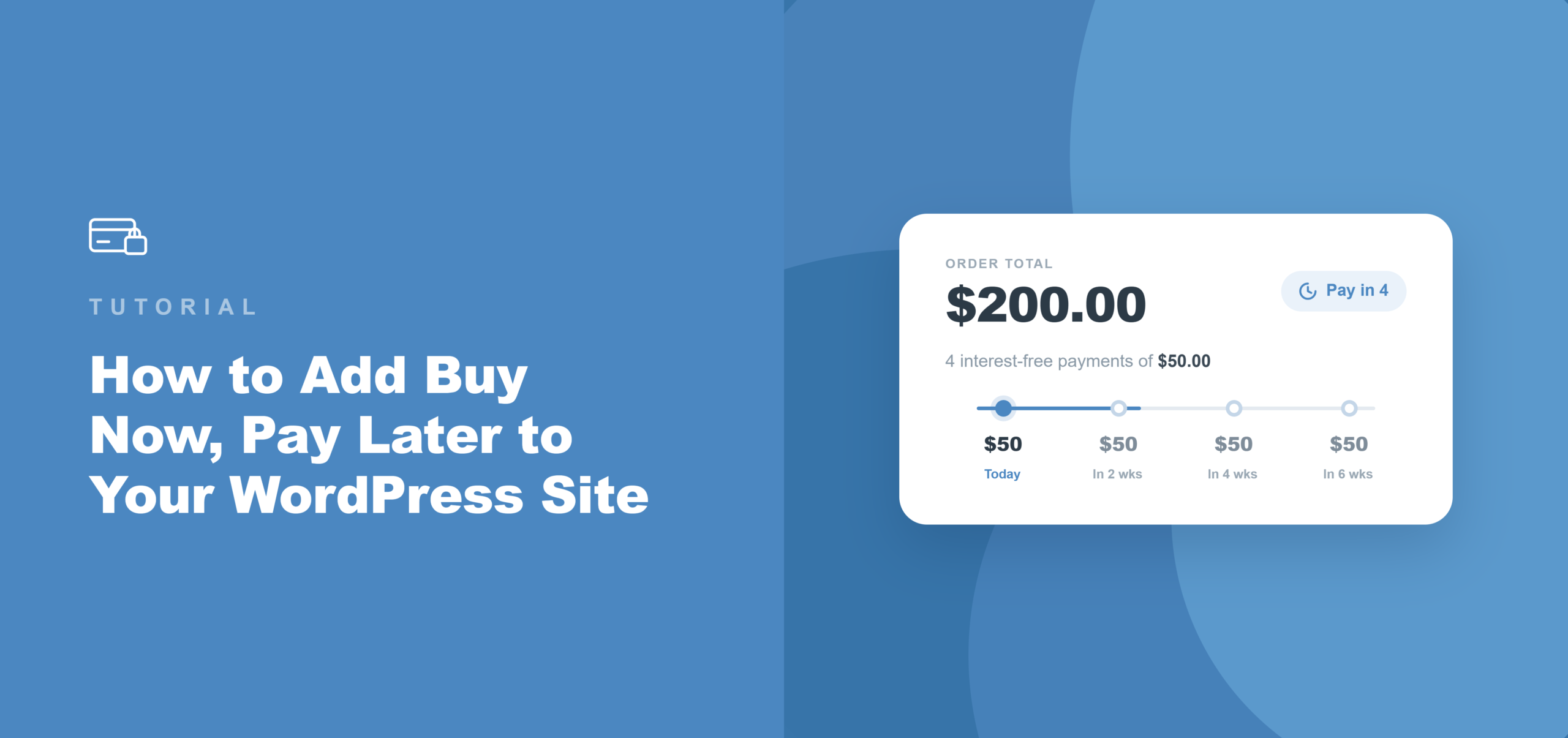
Come aggiungere Paga dopo, paga in seguito al tuo sito WordPress
Ultimo aggiornamento il

Hai mai incontrato una situazione in cui vorresti acquistare qualcosa che ti piace ma vorresti poterlo pagare in seguito in piccole rate?
È qui che hai bisogno di un'opzione "acquista ora, paga dopo" per il tuo sito WordPress.
Purtroppo, la maggior parte delle configurazioni di pagamento di WordPress consente solo agli utenti di pagare l'intero importo in anticipo. Ma una crescente fetta di acquirenti che acquistano prodotti costosi come programmi di coaching, biglietti per eventi o abbonamenti non profit ora si aspetta di suddividere un acquisto in pagamenti più piccoli al momento del checkout.
Quando tale opzione non è disponibile, non inviano un'e-mail chiedendo un piano di pagamento. Se ne vanno.
Una soluzione rapida e semplice è utilizzare WP Simple Pay e aggiungere un'opzione "Acquista ora, paga dopo" (BNPL). Supporta i principali fornitori di pagamenti che consentono ai tuoi clienti di suddividere i loro pagamenti in rate più piccole. La parte migliore è che non devi modificare il codice.
In questo articolo, ti mostreremo come aggiungere "acquista ora, paga dopo" al tuo sito WordPress.
Perché aggiungere "Acquista ora, paga dopo" a un sito WordPress
"Acquista ora, paga dopo" è un'opzione di pagamento al checkout che consente agli acquirenti di suddividere un acquisto in due o quattro rate, pagate in un breve periodo, invece di pagare l'intero importo in una volta sola.
L'acquirente paga a rate; il commerciante riceve l'intero importo della transazione in anticipo da gateway di pagamento come Stripe.
Dalla nostra esperienza, la maggior parte dei proprietari di siti sottovaluta quanto costi loro un'opzione di pagamento mancante. Ecco cosa cambia effettivamente il BNPL.
- Le barriere di prezzo scompaiono senza uno sconto. Un acquirente che esita a $400 spesso completerà un acquisto quando lo stesso importo viene suddiviso in quattro pagamenti di $100. Abbiamo visto proprietari di siti aumentare i checkout completati su offerte di prezzo più elevato semplicemente aggiungendo questa opzione: stesso fatturato, minore attrito, nessuna riduzione del prezzo necessaria.
- Il venditore non si assume alcun rischio di riscossione. A differenza di un piano di pagamento manuale, il fornitore BNPL gestisce direttamente la riscossione delle rate dall'acquirente. Stripe deposita immediatamente l'intero importo della transazione al commerciante, indipendentemente dal fatto che l'acquirente effettui ogni rata puntualmente.
- Gli acquirenti più giovani se lo aspettano. Sapevi che oltre un quarto degli acquirenti millennial ha scelto "acquista ora, paga dopo" per un acquisto recente? Quando il BNPL è assente al checkout, quel segmento vede un'esperienza di pagamento incompleta e cerca il pulsante indietro, non una carta alternativa.
- Non è richiesta alcuna applicazione separata per il commerciante. L'aggiunta di Klarna o Afterpay tramite la maggior parte delle piattaforme richiede la richiesta di un programma per commercianti e l'attesa dell'approvazione. Tramite WP Simple Pay e Stripe, entrambi i metodi si attivano automaticamente in base alla regione e alla valuta dell'acquirente. L'unica azione richiesta da parte del venditore è selezionare una casella nel generatore di moduli.
Detto questo, diamo un'occhiata a come puoi aggiungere "acquista ora, paga dopo" al tuo sito web WordPress.
Qual è il modo migliore per aggiungere il BNPL a WordPress
Consigliamo WP Simple Pay come il modo più semplice per accettare pagamenti "acquista ora, paga dopo" su WordPress, senza impostare un carrello della spesa.

WP Simple Pay è il plugin per pagamenti Stripe n. 1 per WordPress. Permette ai proprietari di siti di accettare pagamenti una tantum e ricorrenti da un costruttore di moduli drag-and-drop senza bisogno di codice.
Specificamente per BNPL, si collega a Klarna, Afterpay e Affirm tramite Stripe sui piani Professional ed Elite, con l'intero importo della transazione depositato in anticipo al commerciante.
Ecco cosa lo rende lo strumento giusto per questo tutorial:
- Klarna, Afterpay e Affirm integrati. Tutti e tre i fornitori BNPL sono disponibili sui piani Professional ed Elite. Non hai bisogno di un plugin separato, nessuna richiesta di commerciante e nessun costo aggiuntivo oltre alla tariffa di elaborazione standard di Stripe.
- Integrazione Stripe Checkout. Il tipo di modulo Stripe Checkout di WP Simple Pay indirizza gli acquirenti al checkout ospitato da Stripe, dove le opzioni BNPL compaiono automaticamente in base alla regione e all'importo dell'acquisto dell'acquirente.
- Importo totale depositato in anticipo. Stripe paga immediatamente il commerciante. Il fornitore BNPL gestisce la raccolta delle rate dall'acquirente secondo il proprio programma.
- Oltre 10 metodi di pagamento, un unico modulo. Lo stesso modulo può accettare carte, Apple Pay, Google Pay, addebito diretto SEPA e BNPL. Nessun modulo separato necessario per ogni metodo.
Ora, vediamo come aggiungere il "compra ora, paga dopo" a WordPress con WP Simple Pay.
Passaggio 1: Installa e attiva WP Simple Pay
BNPL è disponibile sul piano Professional di WP Simple Pay e superiori. Per iniziare, visita il sito web di WP Simple Pay e registrati per un nuovo account.
Dopo aver completato l'acquisto, puoi scaricare il file .zip del plugin dall'email di conferma o dalla scheda Download nell'area account di WP Simple Pay.

Successivamente, puoi caricare i file del plugin sul tuo sito web e quindi attivare e installare il plugin.
Nota: Se sei nuovo nell'installazione di plugin WordPress, consulta questa guida all'installazione dei plugin WordPress, che illustra il processo in dettaglio.
Una volta che il plugin è attivo, la procedura guidata di configurazione si avvia automaticamente. Fai clic su Iniziamo per procedere con la configurazione iniziale.

In alternativa, se la procedura guidata non appare, naviga su WP Simple Pay » Impostazioni » Generali » Avanzate e fai clic sul pulsante Avvia procedura guidata di configurazione.
WP Simple Pay è ora attivo. Sei pronto per collegarlo a Stripe.
Passaggio 2: Collega il tuo sito WordPress a Stripe
Nella procedura guidata di configurazione, puoi fare clic su Connetti con Stripe. Inserisci l'indirizzo email del tuo account Stripe e completa l'autorizzazione OAuth. Se non hai ancora un account Stripe, puoi crearne uno dalla stessa schermata senza lasciare WordPress.

Dopo aver autorizzato la connessione, Stripe ti reindirizza a WordPress e visualizza una conferma "Configurazione completata".
Da qui, WP Simple Pay è collegato al tuo account Stripe ed è pronto per elaborare i pagamenti.

Nota: Stripe determina automaticamente l'idoneità BNPL in base alla località dell'acquirente e alla valuta del pagamento. Non è richiesto alcun passaggio di attivazione separato nella dashboard di Stripe per Klarna, Afterpay o Affirm.
Passaggio 3: Crea un modulo di pagamento Stripe Checkout con BNPL abilitato
Successivamente, puoi creare un nuovo modulo di pagamento per accettare pagamenti BNPL sul tuo sito web.
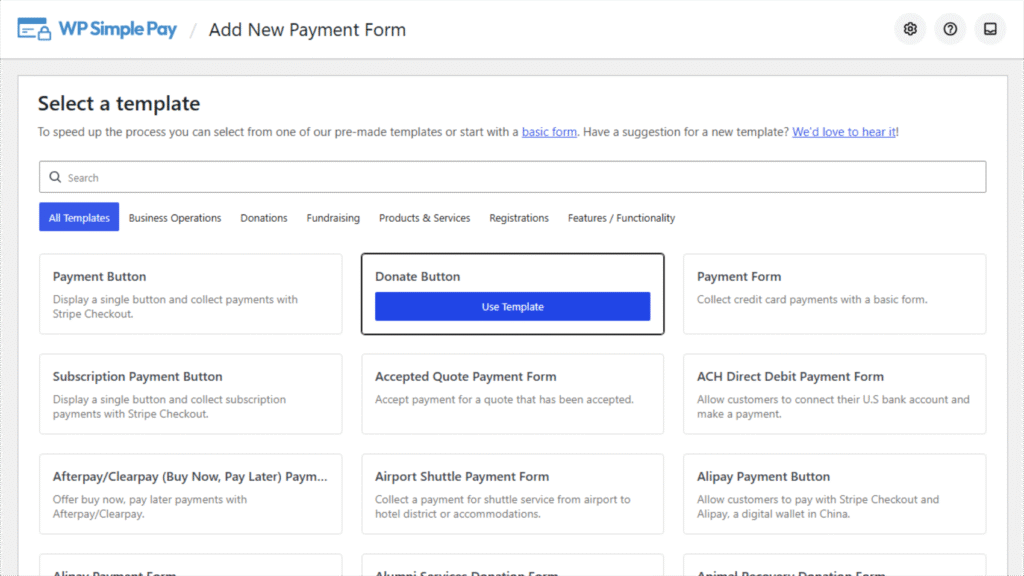
Per iniziare, naviga su WP Simple Pay » Moduli di Pagamento dal menu di amministrazione di WordPress e fai clic sul pulsante ‘Aggiungi Nuovo Modulo di Pagamento’.

WP Simple Pay visualizza una libreria di modelli di moduli di pagamento predefiniti.
Puoi scegliere un Modulo di Pagamento per un checkout generico, oppure selezionare un modello per casi d'uso come Pulsante Donazione o Pulsante Pagamento Abbonamento, o Modulo Iscrizione Corsa Divertente per le iscrizioni a eventi, a seconda dello scopo del modulo.
Per questo tutorial, utilizzeremo il Pulsante Donazione per impostare un modulo di pagamento "acquista ora, paga dopo".
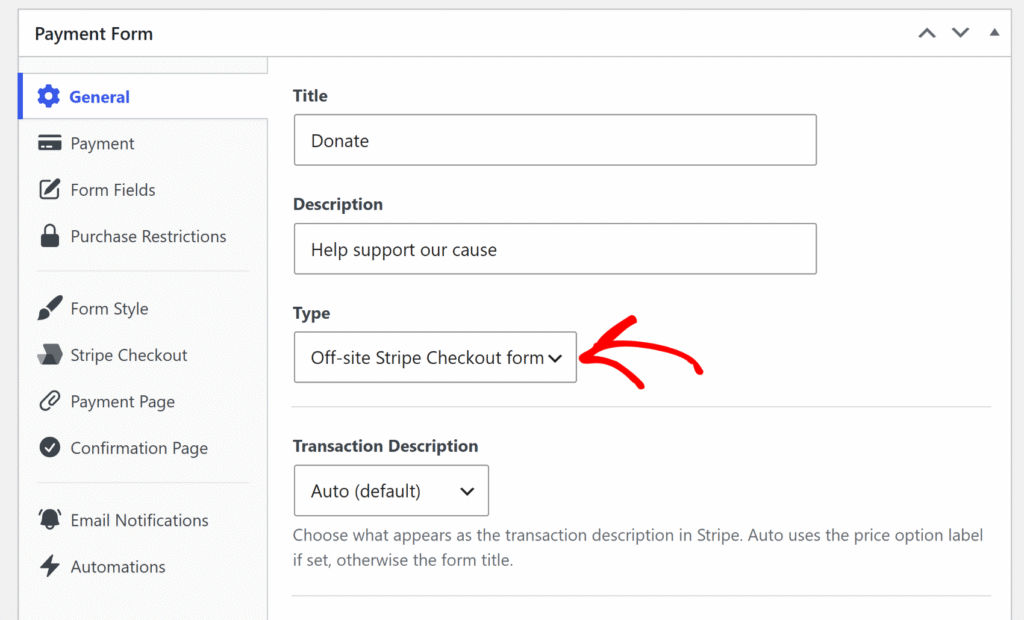
Una volta aperto il costruttore del modulo, puoi fare clic sulla scheda Generale.
Da qui, trova il campo Tipo e seleziona Modulo di pagamento Stripe Checkout esterno dal menu a discesa.
Questo passaggio è obbligatorio poiché i metodi di pagamento BNPL sono disponibili solo sui moduli Stripe Checkout e non appariranno nella scheda Pagamento a meno che questa opzione non sia selezionata.
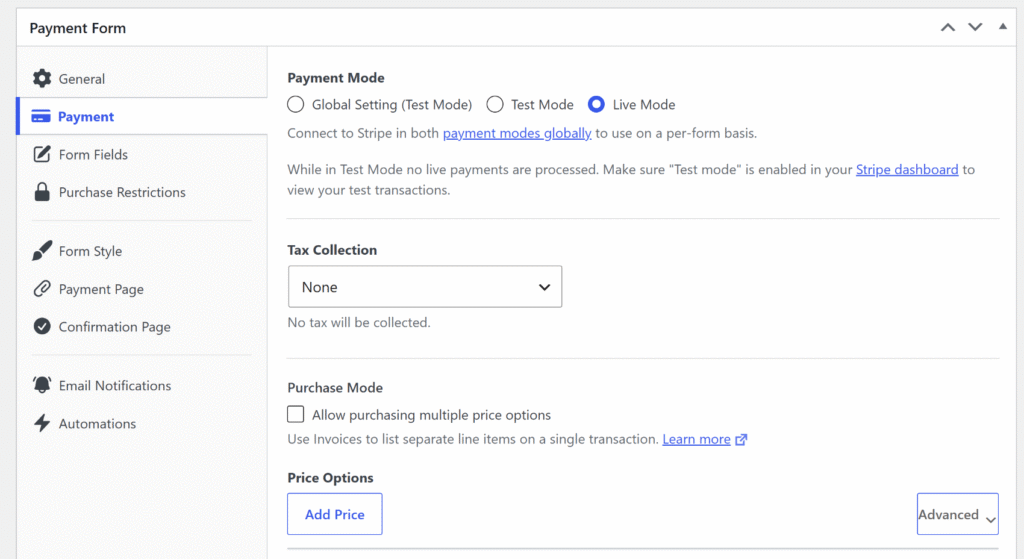
Successivamente, puoi fare clic sulla scheda Pagamento e inserire i dettagli di pagamento per il tuo prodotto.
Ciò include il metodo di raccolta delle imposte e le opzioni di prezzo (valuta, prezzo e pagamento singolo o in abbonamento).
Dopo di che, puoi scorrere verso il basso fino all'elenco dei metodi di pagamento.
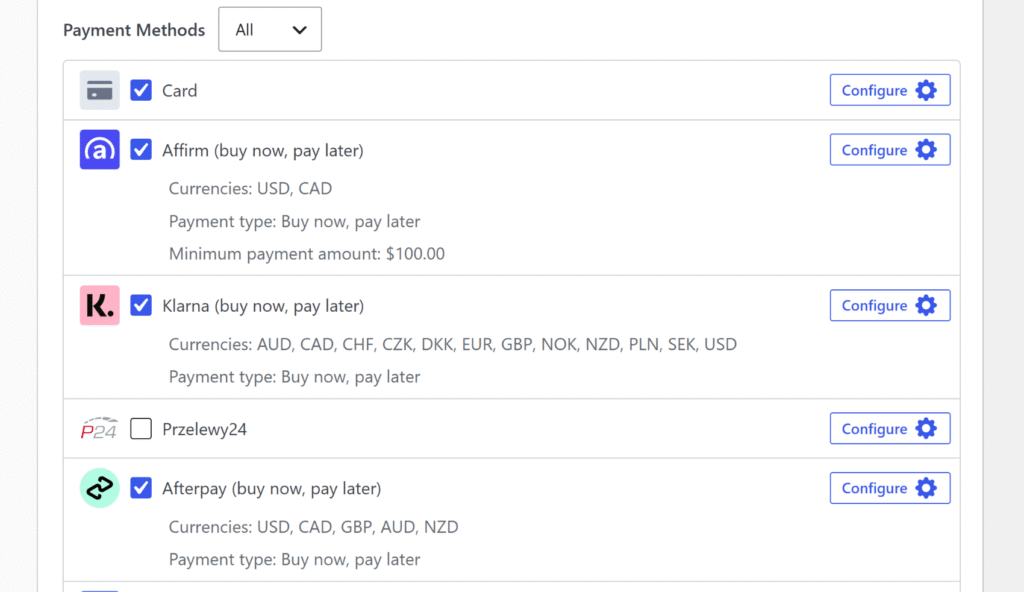
Seleziona le caselle per Klarna (acquista ora, paga dopo), Afterpay (acquista ora, paga dopo) (visualizzato come Clearpay (acquista ora, paga dopo) per account Stripe con sede nel Regno Unito) e Affirm (acquista ora, paga dopo).
Tutti e tre possono essere abilitati contemporaneamente, poiché Stripe visualizza solo i metodi disponibili per la regione dell'acquirente al momento del checkout.
Alcune cose da tenere a mente durante la configurazione del modulo:
- Affirm richiede un minimo di $100. Affirm non apparirà al checkout per importi di acquisto inferiori a $100 USD (o equivalente CAD). Se il prezzo del modulo è inferiore a tale soglia, abilita Klarna e Afterpay ma lascia deselezionato Affirm.
- Afterpay viene visualizzato come Clearpay per i commercianti nel Regno Unito. Se l'account Stripe collegato ha sede nel Regno Unito, WP Simple Pay etichetta il metodo Clearpay nel costruttore del modulo. Per tutti gli altri paesi dell'account, appare come Afterpay. Al momento dello Stripe Checkout, Stripe mostra in modo indipendente il marchio corretto a ciascun acquirente in base alla sua posizione. Non è necessaria alcuna configurazione aggiuntiva in entrambi i casi.
- La valuta influisce sulla disponibilità. Affirm supporta solo USD e CAD. Afterpay supporta USD, CAD, GBP, AUD e NZD. Klarna supporta 12 valute in oltre 25 paesi. Imposta la valuta del modulo in modo che corrisponda al mercato principale servito.
Dopo aver abilitato i metodi BNPL, puoi fare clic su Pubblica.
Passaggio 4: Incorpora e testa il modulo di pagamento BNPL
Ora puoi aggiungere il modulo pubblicato a una pagina o articolo di WordPress utilizzando il blocco WP Simple Pay – Modulo di pagamento nell'editor dei contenuti di WordPress, oppure incollare lo shortcode.
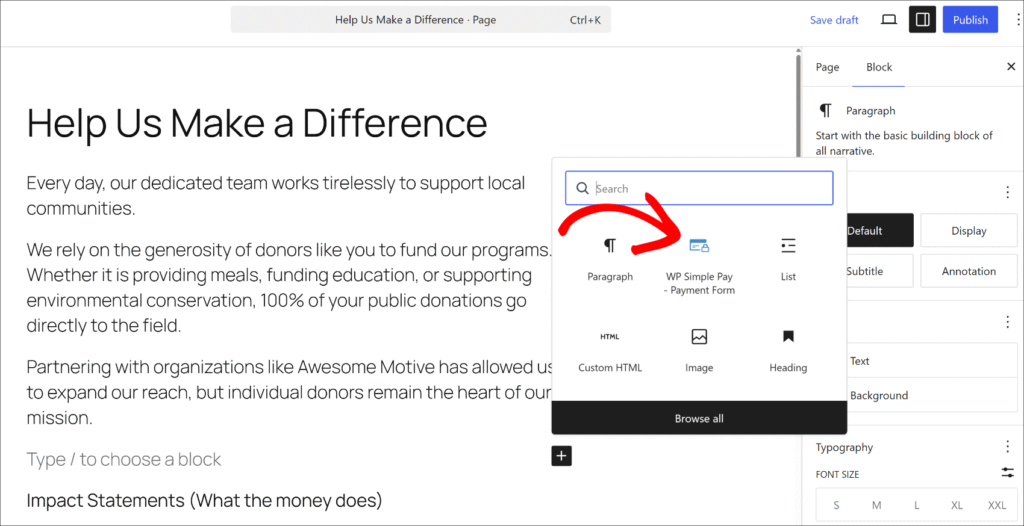
Innanzitutto, modifica la pagina o creane una nuova in cui desideri mostrare l'opzione di pagamento "acquista ora, paga dopo". Quindi fai clic sul pulsante + e aggiungi il blocco "WP Simple Pay – Modulo di pagamento".
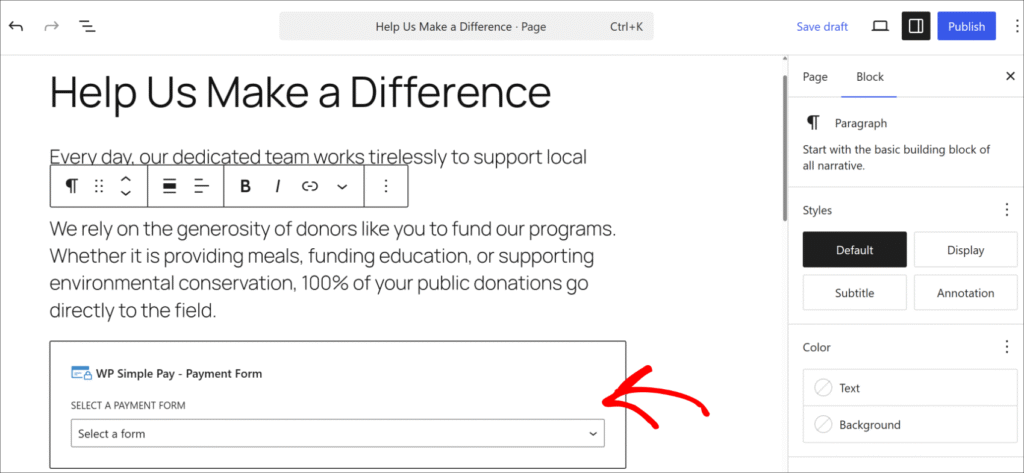
Successivamente, puoi selezionare il modulo che hai appena creato dal menu a discesa nel blocco.
Una volta fatto, Pubblica la pagina.
Successivamente, aprila in una nuova finestra del browser per confermare che il modulo venga visualizzato.
Con Stripe ancora in modalità di test, fai clic sul pulsante di pagamento nella pagina pubblicata. Si aprirà la finestra di Stripe Checkout che mostrerà le opzioni BNPL disponibili accanto al campo della carta standard. Per testare un metodo BNPL, seleziona Klarna (o Afterpay) dalle opzioni di pagamento e completa il flusso BNPL simulato. Non verrà addebitato alcun pagamento reale.

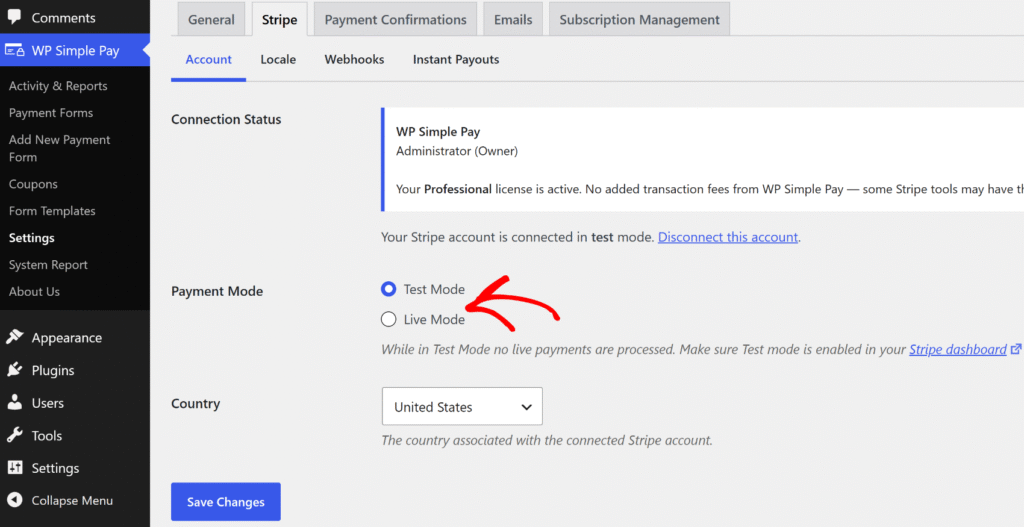
Dopo aver completato il pagamento di prova, puoi passare dalla modalità di test alla modalità live.
Torna semplicemente a WP Simple Pay » Impostazioni » Stripe e passa da Modalità di test a Modalità live per iniziare ad accettare pagamenti reali.
Bonus: aggiungi piani di rateizzazione per offerte di prezzo più elevato
BNPL consente agli acquirenti di suddividere un acquisto tramite il piano di rateizzazione di Klarna o Afterpay. Per i proprietari di siti che desiderano il pieno controllo sulla struttura delle rateizzazioni, come importi specifici, intervalli specifici e un numero definito di addebiti, la funzionalità di piano di rateizzazione di WP Simple Pay è lo strumento giusto.
Con i piani di rateizzazione, imposti il numero di pagamenti, l'intervallo e l'importo per ogni addebito. Stripe gestisce ogni addebito automatico fino al completamento del piano.
L'acquirente vede chiaramente la struttura al momento del checkout (ad esempio, "4 pagamenti da $250"), e la fatturazione si interrompe automaticamente dopo l'ultimo addebito senza abbonamenti da annullare.
Domande frequenti su Acquista ora, paga dopo
1. Quali fornitori "acquista ora, paga dopo" supporta WP Simple Pay?
WP Simple Pay supporta Klarna, Afterpay (chiamato Clearpay nel Regno Unito) e Affirm tramite Stripe. Tutti e tre sono disponibili sui piani Professional+ e appaiono automaticamente sui moduli di Stripe Checkout in base alla regione e alla valuta dell'acquirente. Non è richiesta alcuna applicazione separata da commerciante per nessuno di essi.
2. "Acquista ora, paga dopo" funziona con i pagamenti ricorrenti in WP Simple Pay?
No, BNPL è disponibile solo sui moduli di pagamento una tantum. I moduli di abbonamento e ricorrenti non supportano Klarna, Afterpay o Affirm. Per prezzi flessibili per articoli di alto valore con addebiti automatici a rate, la funzionalità di piano di rateizzazione di WP Simple Pay è progettata per questo caso d'uso.
3. Gli acquirenti hanno bisogno di un account o di un'app per utilizzare Klarna o Afterpay?
Gli acquirenti non necessitano di un'app o di un account separato per utilizzare BNPL al momento del checkout. Klarna e Afterpay gestiscono il proprio breve processo di onboarding al momento dell'acquisto, direttamente all'interno del flusso di Stripe Checkout. Il processo aggiunge qualche secondo, non una barriera di registrazione completa.
4. Esiste un importo minimo di acquisto per BNPL in WP Simple Pay?
Affirm richiede un importo minimo di acquisto di $100 USD e non apparirà al checkout per importi inferiori a tale soglia. Klarna e Afterpay non hanno un minimo a livello di plugin in WP Simple Pay, sebbene Stripe e i singoli fornitori BNPL possano applicare le proprie regole di idoneità in base alla regione e all'importo.
5. Quali paesi supportano il "acquista ora, paga dopo" in WP Simple Pay?
Klarna è disponibile in oltre 25 paesi, tra cui Stati Uniti, Regno Unito, Australia, Canada e la maggior parte dell'Europa. Afterpay (Clearpay) supporta AU, CA, FR, IE, IT, NZ, ES, US e GB. Affirm supporta solo Stati Uniti e Canada. Stripe visualizza solo i metodi disponibili per la posizione di ciascun acquirente, quindi non è necessaria alcuna configurazione manuale per paese.
Inizia a usare i moduli di pagamento BNPL in WordPress
Con WP Simple Pay, aggiungere Klarna, Afterpay e Affirm a un modulo di pagamento WordPress richiede meno di 10 minuti.
Nessun accordo separato con il commerciante, nessun codice e nessun carrello della spesa richiesto. Gli acquirenti vedono le opzioni BNPL che corrispondono alla loro regione al checkout, e l'intero importo del pagamento arriva immediatamente sul conto Stripe.
Speriamo che questo articolo ti abbia aiutato a imparare come aggiungere "acquista ora, paga dopo" al tuo sito web WordPress. Potresti anche voler consultare le nostre guide su come accettare Google Pay e Apple Pay in WordPress e le differenze tra moduli incorporati, overlay e Stripe Checkout.
Pronto per iniziare ad accettare pagamenti "acquista ora, paga dopo"? Inizia oggi stesso con WP Simple Pay.
Per leggere altri articoli come questo, seguici su X.
Divulgazione: I nostri contenuti sono supportati dai lettori. Ciò significa che se cliccate su alcuni dei nostri link, potremmo guadagnare una commissione. Raccomandiamo solo prodotti che crediamo aggiungeranno valore ai nostri lettori.


Lascia un commento