
Come Vendere Prodotti in Edizione Limitata su WordPress (Modo Facile)
Ultimo aggiornamento il

Stai cercando un modo per vendere prodotti in edizione limitata sul tuo sito WordPress?
Mantenere il tuo inventario sempre accurato sul tuo sito è fondamentale per assicurarti di non accettare ordini o ricevere pagamenti per merce esaurita.
In questo articolo, ti mostreremo come vendere FACILMENTE prodotti in edizione limitata su WordPress senza configurare un carrello della spesa (passo dopo passo).
Vendere Prodotti in Edizione Limitata su WordPress
Vendere prodotti in edizione limitata sul tuo sito è un modo perfetto per suscitare interesse nei tuoi articoli e creare una maggiore domanda per ciò che offri. È anche una soluzione perfetta per creatori indipendenti e piccole imprese che vendono pezzi esclusivi o personalizzati in quantità inferiori.
Quando vendi articoli con disponibilità limitata online, è fondamentale scegliere un plugin di pagamento per WordPress che ti permetta di nascondere i moduli di pagamento non appena l'articolo va esaurito. Raccogliere pagamenti per merce che non hai più comporterà rimborsi e clienti delusi.
WP Simple Pay Pro è il miglior plugin di pagamento Stripe per vendere prodotti in edizione limitata su WordPress. Ti consente di impostare restrizioni di acquisto e limiti di inventario in modo da evitare di vendere troppo sul tuo sito specificando un certo numero di articoli o un intervallo di date specifico. Viene inoltre fornito con diversi modelli di moduli di pagamento predefiniti ideali per una varietà di prodotti e servizi.
Oltre alle funzionalità menzionate sopra, WP Simple Pay Pro include strumenti integrati ideali per la vendita di prodotti in edizione limitata:
- Moduli di Pagamento Stripe On-Site: Permette ai tuoi clienti di completare le loro transazioni senza mai lasciare il tuo sito.
- Supporta Metodi di Pagamento Multipli: Offre ai tuoi clienti diverse opzioni di pagamento, incluse tutte le principali carte di debito e credito, Apple Pay/Google Pay e addebito diretto SEPA.
- Pianificazione Moduli: Ti consente di impostare una data di inizio o fine per controllare quando e per quanto tempo vengono accettati i pagamenti.
Ora, diamo un'occhiata a come vendere prodotti in edizione limitata sul tuo sito WordPress.
Passaggio 1: Installa e Attiva WP Simple Pay Pro
Per impostare restrizioni di acquisto e controlli dell'inventario per i tuoi moduli di pagamento per prodotti in edizione limitata, dovrai prima ottenere il plugin WP Simple Pay Pro.
Una volta completato l'acquisto di WP Simple Pay, puoi scaricarlo dalla ricevuta email del tuo acquisto o dal tuo account WP Simple Pay.
Dopo averlo scaricato, vai alla tua bacheca WordPress, naviga su Aggiungi Nuovo sotto Plugin, e poi Carica Plugin. Fai clic su Scegli File e trova il file .zip di WP Simple Pay sul tuo computer. Fai clic su Installa Ora. Al termine dell'installazione dopo pochi secondi, premi il pulsante Attiva Plugin.
Rimuovi la commissione aggiuntiva del 3%!
La maggior parte dei plugin Stripe addebita una commissione aggiuntiva del 3% per OGNI transazione
…non WP Simple Pay Pro!
Per maggiori dettagli, consulta questa guida passo passo su come installare WP Simple Pay.
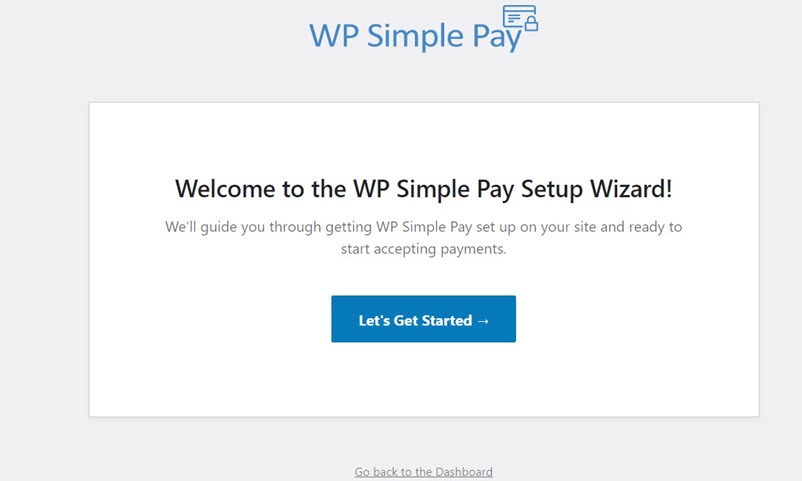
Dopo aver attivato il plugin, verrai automaticamente indirizzato alla procedura guidata di configurazione, dove potrai iscriverti a un account Stripe e collegarlo al tuo sito.
Passaggio 2: Collega WordPress a Stripe
Una volta cliccato su Inizia, la procedura guidata di configurazione ti accompagnerà nell'integrazione di Stripe senza dover lasciare la bacheca di WordPress. Se non hai ancora un account Stripe, puoi crearne facilmente uno durante questo processo.
Fai clic su Connetti con Stripe.
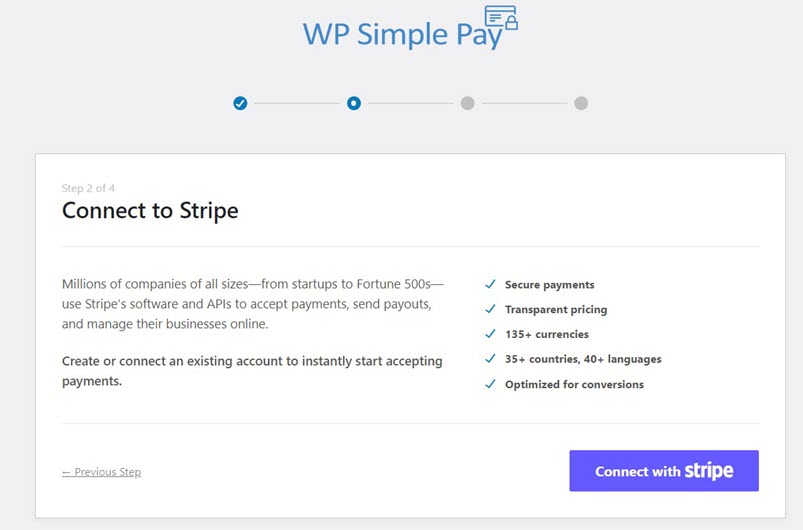
Qui puoi creare un account Stripe o collegare il tuo account esistente al tuo sito.
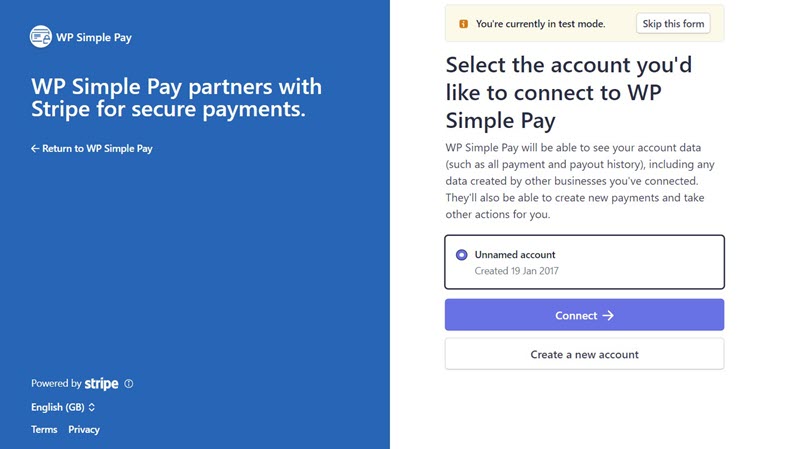
Una volta completato l'ultimo passaggio per collegare il tuo account Stripe al tuo sito WordPress, apparirà una pagina di successo che ti informerà che la configurazione è completa.
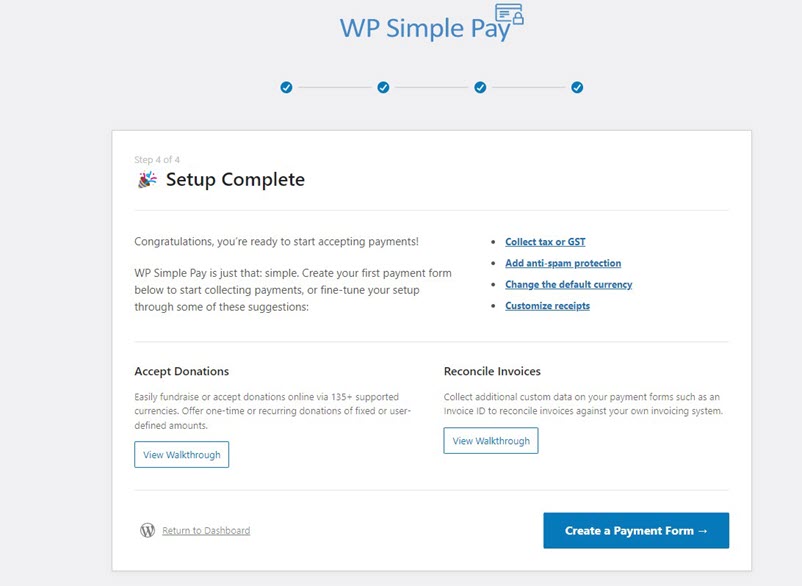
Passaggio 3: Crea un modulo per il tuo prodotto in edizione limitata
Ora che hai installato WP Simple Pay Pro e collegato il plugin al tuo account Stripe, sei pronto per creare un modulo di pagamento per i tuoi prodotti in edizione limitata. Fai clic su Crea un modulo di pagamento.
Poiché stai vendendo un prodotto in edizione limitata, dovrai selezionare il modello Modulo prodotto variabile dal menu delle opzioni. Questo modello è predefinito con tutti gli elementi essenziali del modulo di cui avrai bisogno, incluse le restrizioni di acquisto e un'opzione di pianificazione che ti consente di nascondere il modulo in una data specifica.

Dopo aver scelto il modello Modulo prodotto variabile, verrai indirizzato a una pagina di configurazione dove potrai aggiungere il titolo del prodotto e la sua descrizione. Per utilizzare la funzione di restrizioni di acquisto, dovrai scegliere l'opzione modulo di pagamento sul sito nel menu a discesa Tipo.
Puoi anche impostare il prezzo e la valuta per il tuo prodotto facendo clic su Pagamento nella colonna di sinistra.

Puoi personalizzare i campi del modulo con la quantità, la taglia e i colori dai menu a discesa nel menu delle opzioni Campi del modulo. Molte delle informazioni per i campi del modulo in questo modello sono pre-selezionate, come l'indirizzo di spedizione e il numero di telefono. Se non hai bisogno di questi campi del modulo pre-selezionati, puoi rimuoverli.
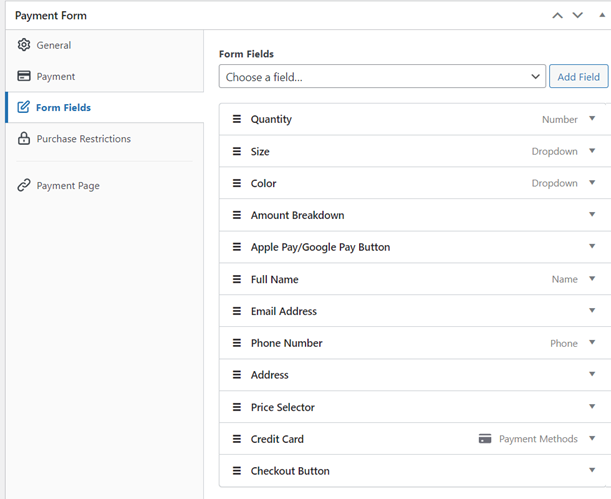
Passaggio 4: Configura le restrizioni di acquisto
In Restrizioni di acquisto, puoi scegliere se disabilitare il modulo di pagamento dopo un determinato numero di transazioni o dopo una data e ora specifiche.
Quindi, supponiamo ad esempio che tu abbia 100 articoli in totale da offrire in vendita sul tuo sito. Dovrai impostare il tuo limite a 100. Questo impedirà garantito l'accettazione di pagamenti dopo che i tuoi articoli saranno esauriti e non più disponibili.
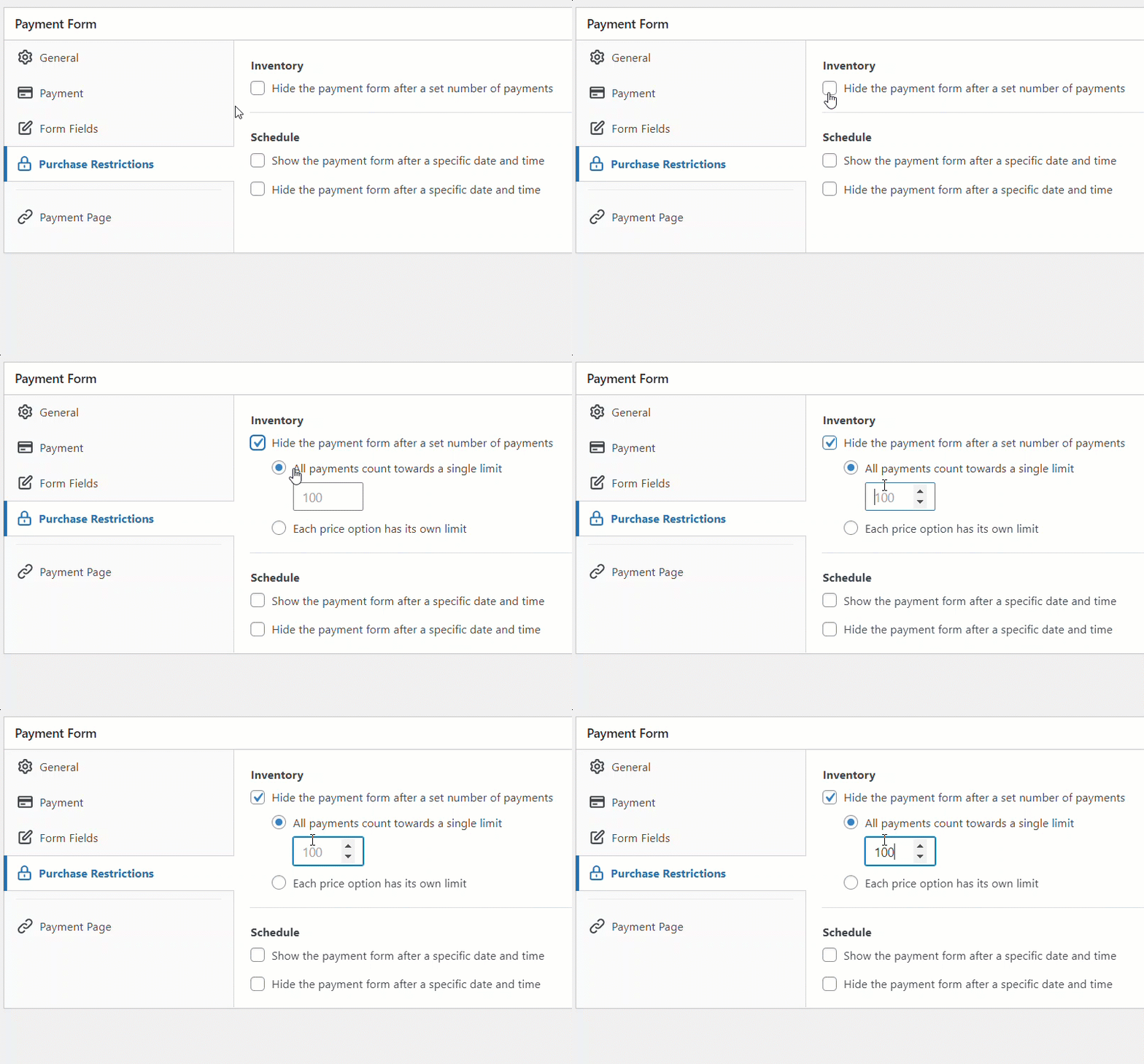
Con la funzione Restrizioni di pagamento, hai il controllo totale su quante transazioni accetterà il modulo. Puoi persino combinare restrizioni di inventario e di pianificazione per creare un sistema completo di gestione dell'inventario e della pianificazione per i tuoi prodotti.
Inoltre, puoi stare certo che se un tentativo di pagamento non viene elaborato per qualsiasi motivo, la quantità di inventario rimossa dall'importo totale del limite di acquisto viene automaticamente reintegrata.
Passaggio 5: Aggiungi il modulo di pagamento a una pagina
Ora che hai creato il tuo modulo di pagamento e l'hai visualizzato in anteprima, sei pronto per incorporarlo in una pagina del tuo sito.
Tutto ciò che devi fare è andare al post o alla pagina in cui desideri inserire il tuo modulo e fare clic sull'icona + nell'angolo in alto a sinistra. Fai clic sul blocco WP Simple Pay e scegli il modulo che hai creato. Una volta fatto clic su Pubblica o Aggiorna, il tuo modulo dovrebbe apparire sulla pagina.

È altamente raccomandato testare il tuo modulo prima di renderlo pubblico. Puoi leggere di più sulla modalità di test qui.
Speriamo che questo articolo ti abbia aiutato a imparare come vendere facilmente i tuoi prodotti in edizione limitata sul tuo sito WordPress.
Se ti è piaciuto questo articolo, potresti anche voler consultare come creare un modulo d'ordine con WordPress.
Cosa stai aspettando? Inizia oggi stesso con WP Simple Pay!
Per leggere altri articoli come questo, seguici su X.
Divulgazione: I nostri contenuti sono supportati dai lettori. Ciò significa che se cliccate su alcuni dei nostri link, potremmo guadagnare una commissione. Raccomandiamo solo prodotti che crediamo aggiungeranno valore ai nostri lettori.


Lascia un commento