
Come Aggiungere SSL/HTTPS in WordPress (Modo Semplice)
Ultimo aggiornamento il

Sapevi che se il tuo obiettivo è accettare pagamenti online sul tuo sito WordPress, passare da HTTP a HTTPS e avere un certificato SSL sono entrambi obbligatori?
Lo scopo di SSL/HTTPS è mantenere sicure le informazioni private come numeri di carte di credito, dettagli di pagamento e indirizzi email.
In questo articolo, ti mostreremo come aggiungere SSL in WordPress in modo da mantenere sicuri i dati scambiati tra te e i tuoi visitatori. L'aggiunta di SSL in WordPress proteggerà anche le informazioni personali dei tuoi clienti durante le transazioni online.
Aggiungere un Certificato SSL in WordPress
Proteggere le informazioni private dei tuoi clienti da tentativi di frode e violazioni di dati durante gli acquisti online dovrebbe essere una priorità assoluta.
Ecco perché i principali fornitori di servizi di pagamento online come Stripe richiedono che qualsiasi pagina del tuo sito che ospita un modulo di checkout attivo sia SSL/HTTPS prima di consentirti di accettare pagamenti.
Senza un certificato SSL, il tuo sito metterebbe a rischio i dati dei tuoi clienti di essere intercettati dagli hacker durante le transazioni online.
WP Simple Pay, il plugin di pagamenti Stripe n. 1 per WordPress, è dotato di diverse misure di sicurezza integrate per mantenere sicure le transazioni online, come
- Moduli di Pagamento conformi al Livello 1 PCI
- Raccoglie autenticazione aggiuntiva sulle carte conformi alle normative Strong Customer Authentication (SCA)
- Supporta Stripe Radar per bloccare i pagamenti fraudolenti
- Verifica tramite password monouso (OTP) per i pagamenti via email
- E altro ancora…
Oltre alle sue misure di sicurezza, WP Simple Pay offre funzionalità come un costruttore avanzato di moduli di pagamento drag-and-drop, modelli di ricevute di pagamento personalizzati e altro ancora.
Ora, diamo un'occhiata a come aggiungere SSL in WordPress.
Passaggio 1. Installa e attiva WP Simple Pay
Prima che il tuo sito possa iniziare ad accettare pagamenti attivi in modo sicuro, dovrai prima installare e attivare WP Simple Pay.
Rimuovi la commissione aggiuntiva del 3%!
La maggior parte dei plugin Stripe addebita una commissione aggiuntiva del 3% per OGNI transazione
…non WP Simple Pay Pro!
Vai alla pagina dei prezzi, scegli un piano e crea un account WP Simple Pay. Quindi scarica il plugin dal tuo account e installalo sul tuo sito caricandolo.
Per istruzioni, segui la nostra guida dettagliata su come installare WP Simple Pay.

Se non hai visualizzato la procedura guidata di configurazione, vai alla scheda WP Simple Pay » Impostazioni » Avanzate e fai clic sul pulsante Avvia procedura guidata di configurazione.
2: Collega WordPress a Stripe
Per collegare il tuo sito WordPress a Stripe, fai clic su Connetti con Stripe.

Successivamente, inserisci l'indirizzo email che utilizzi per il tuo account Stripe e collegalo al tuo sito. Se non hai un account Stripe, puoi crearne facilmente uno inserendo il tuo indirizzo email e completando la registrazione.
Al termine di questo processo, ti verrà mostrata una pagina di successo che dice: “Configurazione completata.” Successivamente, fai clic su Crea un modulo di pagamento.

Passaggio 3. Abilita il tuo Certificato SSL Gratuito
Ora che hai installato e attivato WP Simple Pay e collegato WordPress al tuo account Stripe, sei pronto per abilitare il tuo certificato SSL.
Ci sono diverse opzioni disponibili per ottenere un certificato SSL gratuito per il tuo sito a seconda dell'azienda di hosting WordPress che utilizzi e del tuo livello di conoscenza del codice.
Il modo più semplice per abilitare il tuo certificato SSL è scegliere una delle seguenti aziende di hosting WordPress elencate di seguito. Tutte queste aziende offrono certificati SSL gratuiti con i loro piani di hosting.
Ai fini di questo tutorial, utilizzeremo il nostro account di hosting Bluehost di esempio per dimostrare come abilitare il tuo certificato SSL gratuito.
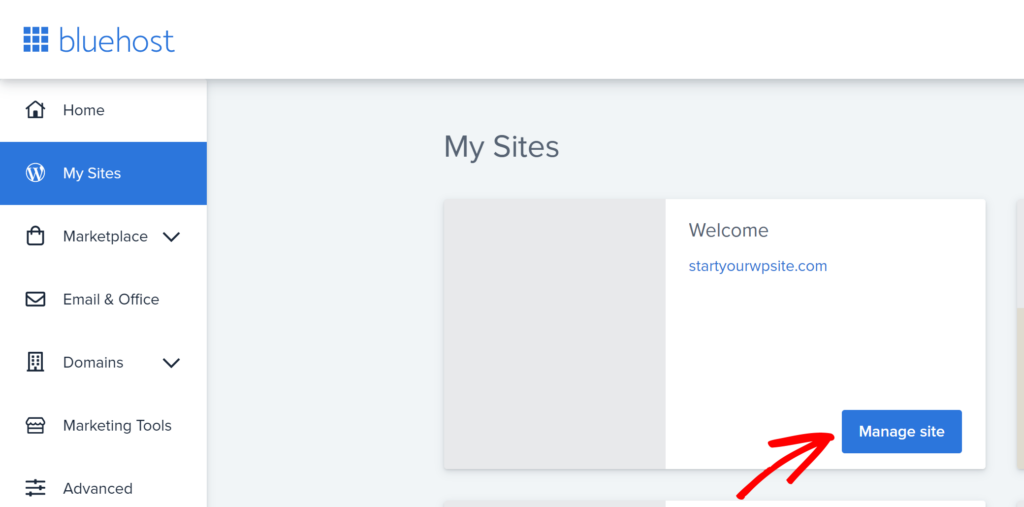
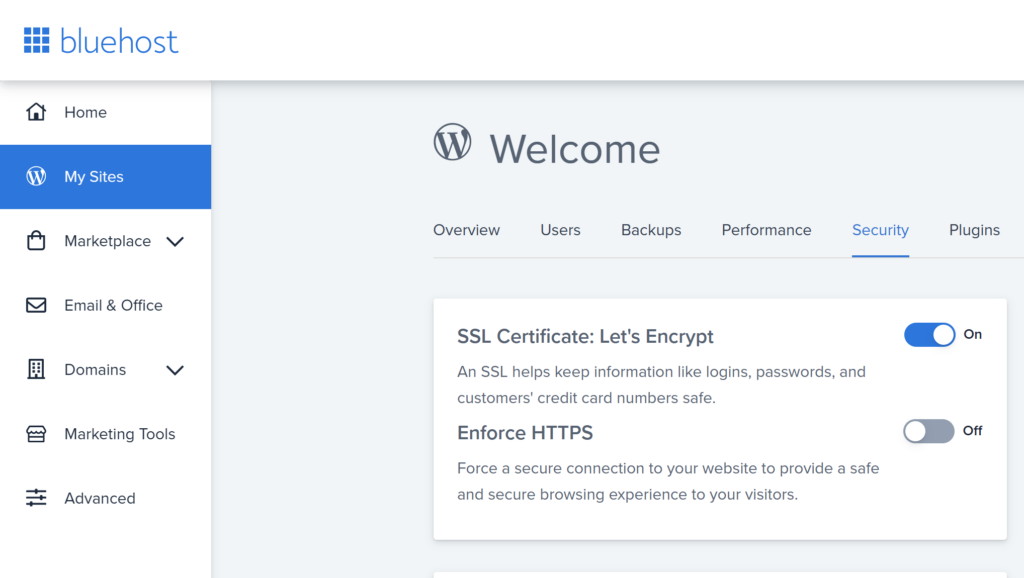
Accedi semplicemente alla dashboard del tuo account Bluehost e naviga alla pagina My Sites » Manage Site. Assicurati di scegliere il dominio che desideri certificare SSL.
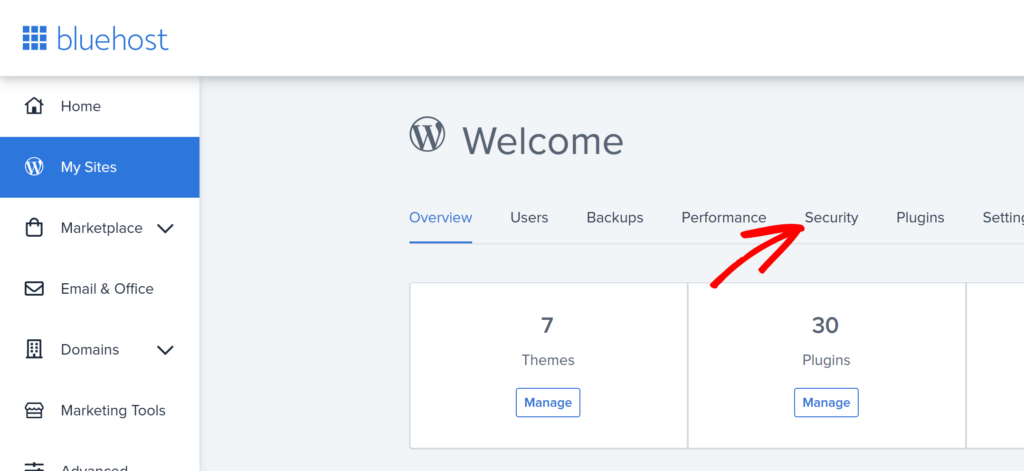
Successivamente, fai clic sulla scheda Security.
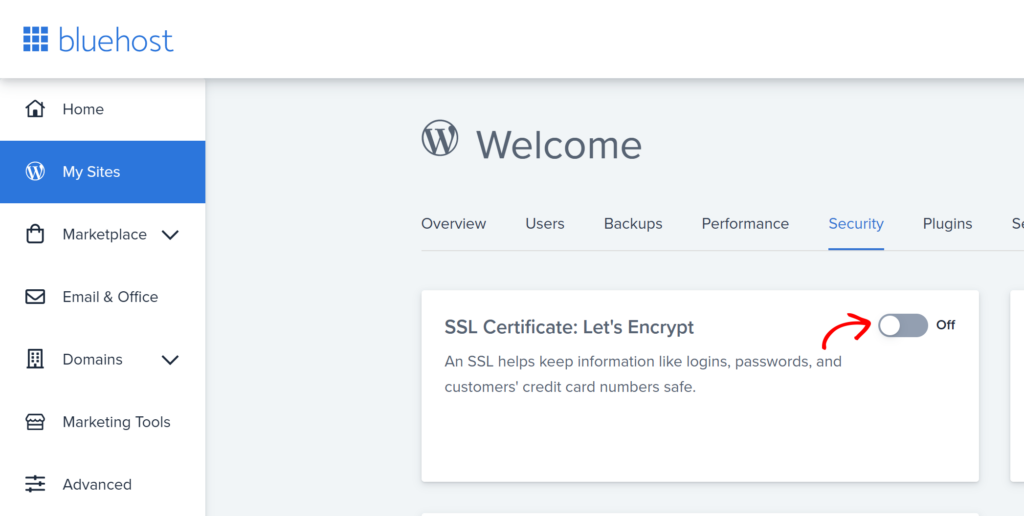
Ora, vorrai attivare l'interruttore per abilitare SSL.
Una volta abilitato SSL, la tua dashboard dovrebbe apparire più o meno così.
Passaggio 4. Configura SSL/HTTPS in WordPress
Ora che hai abilitato il tuo SSL in Bluehost (o nella dashboard cPanel del tuo sito di hosting), dovrai configurare WordPress per iniziare a utilizzare HTTPS anziché HTTP in tutti gli URL del tuo sito.
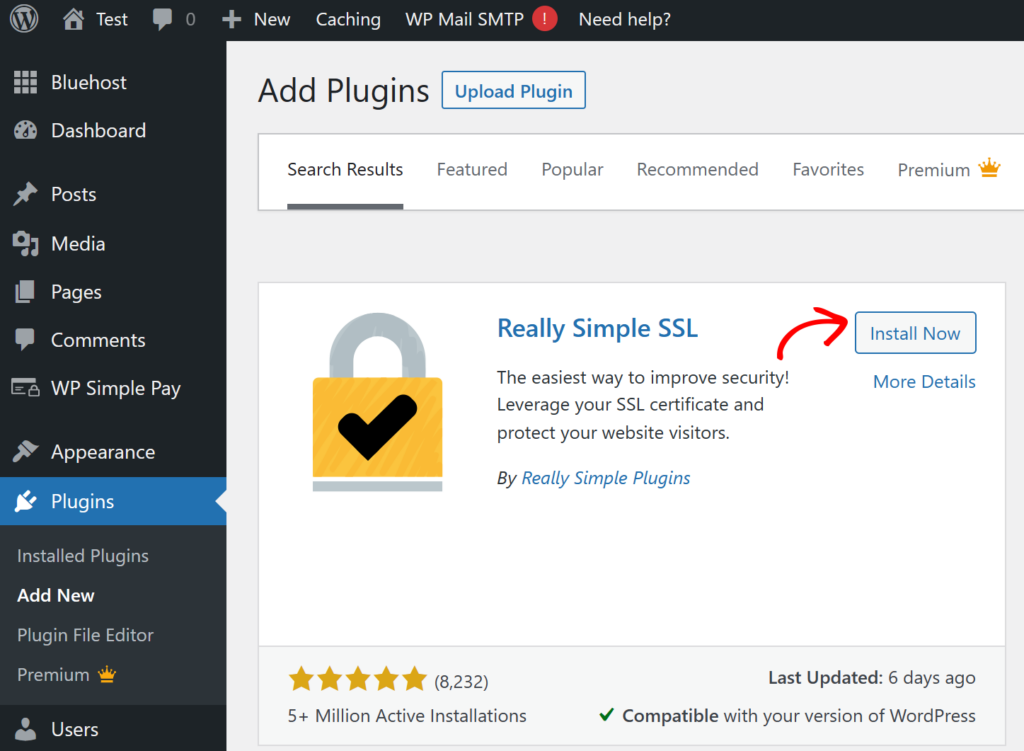
Il modo più semplice per farlo è installare il plugin Really Simple SSL in WordPress.
Puoi farlo visitando la tua dashboard di WordPress e facendo clic su Plugins >> Add New nel pannello di sinistra.
Successivamente, inserisci 'Really Simple SSL' nella barra di ricerca e fai clic su Install Now, e poi su Activate.
Successivamente, fai clic sul pulsante Activate SSL.
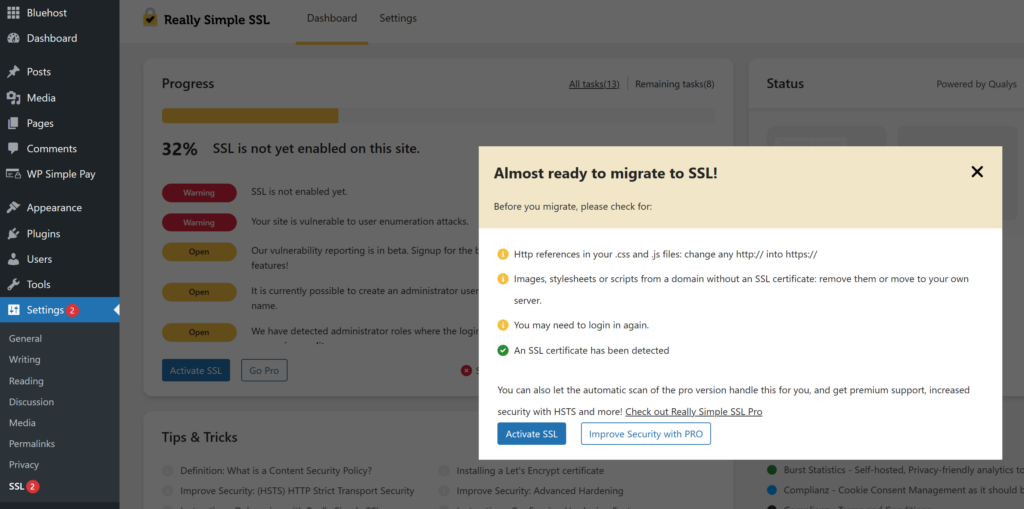
Una volta installato e attivato il plugin Really Simple SSL, controllerà automaticamente se il tuo certificato SSL è abilitato.
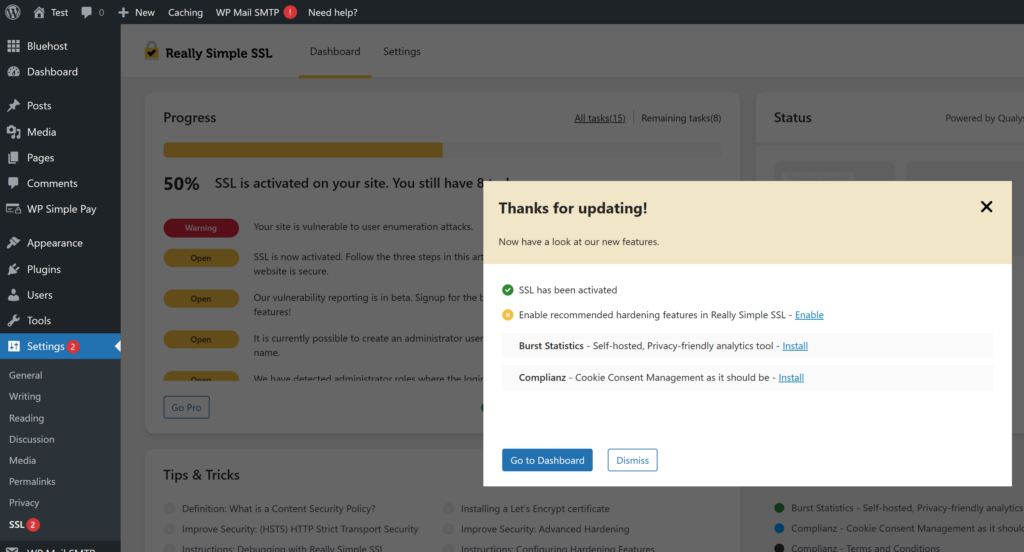
Dopodiché, attiverà il reindirizzamento da HTTP a HTTPS e modificherà le impostazioni del tuo sito per iniziare a utilizzare SSL/HTTPS.
Successivamente, vorrai verificare che il tuo certificato SSL funzioni digitando il nome del tuo dominio nel browser e navigando sul tuo sito.
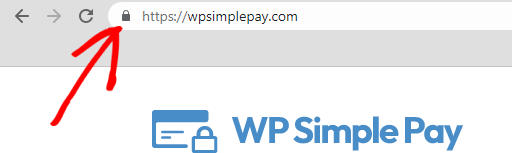
Dovresti vedere HTTPS:// e un lucchetto apparire prima del nome del tuo dominio e di tutte le pagine aggiuntive sul tuo sito per mostrare che il tuo sito è stato etichettato come sicuro.
Esiste un metodo manuale per aggiungere SSL in WordPress che è un po' più complicato rispetto all'utilizzo del plugin Really Simple SSL.
Per una guida dettagliata passo passo, consulta come passare WordPress da HTTP a HTTPS.
Speriamo che questo articolo ti abbia aiutato ad aggiungere SSL in WordPress utilizzando il metodo del plugin in modo da poter iniziare ad accettare pagamenti in modo sicuro sul tuo sito.
Se ti è piaciuto questo articolo, potresti voler consultare Come risolvere il problema di WordPress che non invia email transazionali.
Cosa stai aspettando? Inizia oggi stesso con WP Simple Pay!
Per leggere altri articoli come questo, seguici su X.
Divulgazione: I nostri contenuti sono supportati dai lettori. Ciò significa che se cliccate su alcuni dei nostri link, potremmo guadagnare una commissione. Raccomandiamo solo prodotti che crediamo aggiungeranno valore ai nostri lettori.


Lascia un commento