

Come risolvere il problema di WordPress che non invia le email transazionali
Ultimo aggiornamento il

Stai cercando un modo semplice per risolvere il problema di WordPress che non invia le email transazionali?
Riconfigurare il tuo sito WordPress per inviare email transazionali utilizzando SMTP (Simple Mail Transfer Protocol) anziché la funzione di posta PHP garantirà l'autenticazione delle tue email per migliorare la recapitalità.
In questo articolo, ti mostreremo come risolvere il problema di mancato invio delle email transazionali sul tuo sito WordPress, in modo da poter iniziare a inviare con successo email di conferma acquisto, ricevute e altre notifiche con tassi di accettazione più elevati.
Cosa sono le email transazionali?
Le email transazionali vengono inviate agli utenti per confermare un acquisto andato a buon fine sul tuo sito. Includono anche informazioni di spedizione, ricevute e dettagli specifici sullo stato dell'ordine online.
Garantire l'invio tempestivo delle email transazionali è essenziale per mantenere la fiducia tra te e i tuoi clienti e mantenerli coinvolti con il tuo marchio.
WP Simple Pay, il plugin di pagamenti Stripe n. 1 per WordPress, è il modo perfetto per accettare facilmente pagamenti sul tuo sito e inviare con successo email transazionali ai tuoi clienti.
Una delle cose migliori del plugin è che ti consente di creare email transazionali come ricevute di pagamento utilizzando modelli predefiniti e stilizzati. Il plugin offre anche la possibilità di configurare notifiche email aggiuntive, incluse notifiche di pagamento, fatture imminenti e ricevute di fattura.
WP Simple Pay offre anche potenti approfondimenti sulle prestazioni dei tuoi moduli di pagamento tramite report riassuntivi settimanali che vengono recapitati direttamente nella tua casella di posta.
Perché installare un plugin SMTP?
Uno dei motivi più comuni per cui le email transazionali inviate da un sito WordPress non vengono recapitate con successo nelle caselle di posta dei destinatari è che il server di hosting del sito non è configurato per utilizzare la funzione di posta PHP. WordPress utilizza la funzione di posta PHP per impostazione predefinita.
Detto questo, anche quando il server di hosting di un sito WordPress è configurato per utilizzare la funzione di posta PHP, gli strumenti anti-spam implementati dai provider di servizi email popolari (mailer) come Gmail impediscono alle email transazionali di raggiungere la loro destinazione. Questo perché l'origine delle email non è autenticata dal mailer, causando la loro marcatura come spam.
Il modo migliore per garantire che le email transazionali del tuo sito vengano autenticate e raggiungano una recapitalità vicina al 100% è installare un plugin SMTP che integri il tuo sito con un server SMTP e supporti un mailer SMTP dedicato.
Cos'è WP Mail SMTP?
WP Mail SMTP è un plugin che ti consente di riconfigurare il tuo sito WordPress per utilizzare SMTP per inviare email anziché la funzione di posta PHP. Si integra con un mailer supportato da SMTP per garantire l'autenticazione delle tue email transazionali.
La parte migliore del plugin è che si è evoluto in uno strumento di gestione completo utilizzato per tracciare, monitorare e archiviare le tue email. Mentre WP Mail SMTP è compatibile con diversi mailer SMTP, ti consigliamo di scegliere SendLayer perché è la migliore piattaforma di consegna email per l'invio di email transazionali.
Passaggio 1. Installa WP Simple Pay in WordPress
Innanzitutto, dovrai installare e attivare WP Simple Pay per iniziare a configurare moduli di pagamento sul tuo sito e inviare email transazionali ai tuoi clienti.
Puoi farlo andando alla pagina dei prezzi e scegliendo un piano. Successivamente, dovrai scaricare il plugin dal tuo account e installarlo sul tuo sito.
Rimuovi la commissione aggiuntiva del 3%!
La maggior parte dei plugin Stripe addebita una commissione aggiuntiva del 3% per OGNI transazione
…non WP Simple Pay Pro!
Per una guida dettagliata, consulta come installare WP Simple Pay.
Passaggio 2. Installa WP Mail SMTP
Installando il plugin WP Mail SMTP, sarai in grado di riconfigurare il tuo sito WordPress per utilizzare SMTP invece della funzione di posta PHP. Questo autenticherà le tue email per garantire che vengano consegnate con successo.
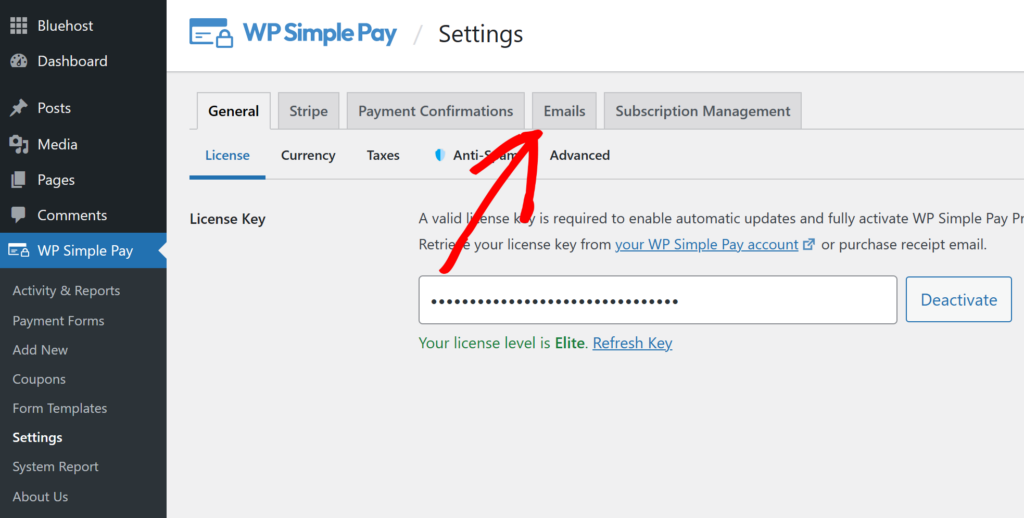
Una volta completata l'installazione e l'attivazione di WP Simple Pay, puoi accedere al plugin nella bacheca di WordPress e fare clic su Impostazioni nel pannello di sinistra.
Una volta in Impostazioni, fai clic sulla scheda Email.
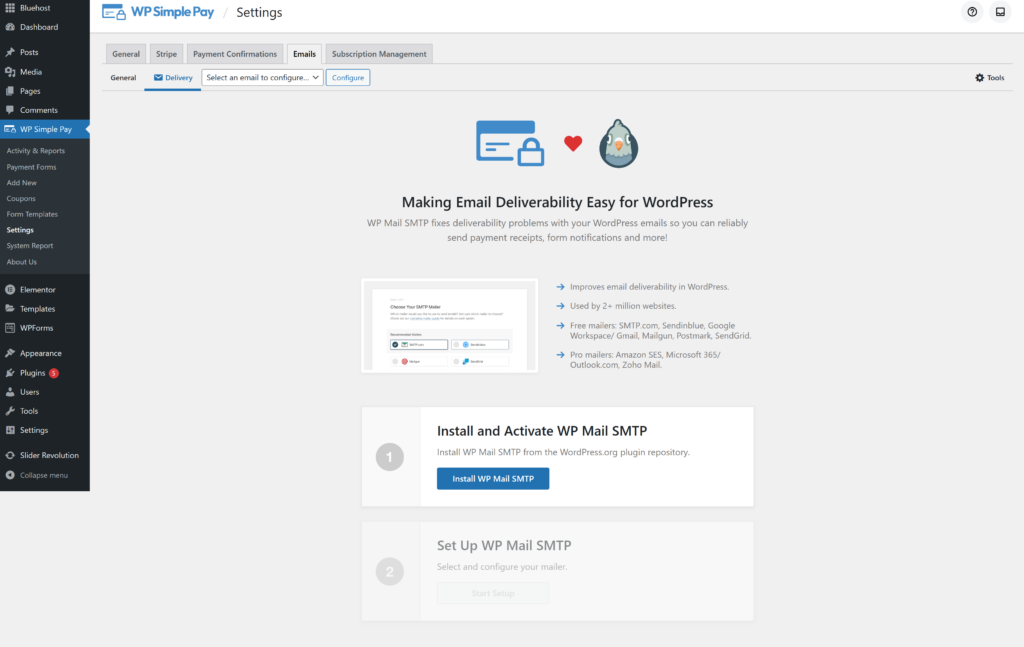
Ora, dovrai fare clic sul pulsante Installa WP Mail SMTP.
Passaggio 3. Collega il tuo sito WordPress a un servizio di posta
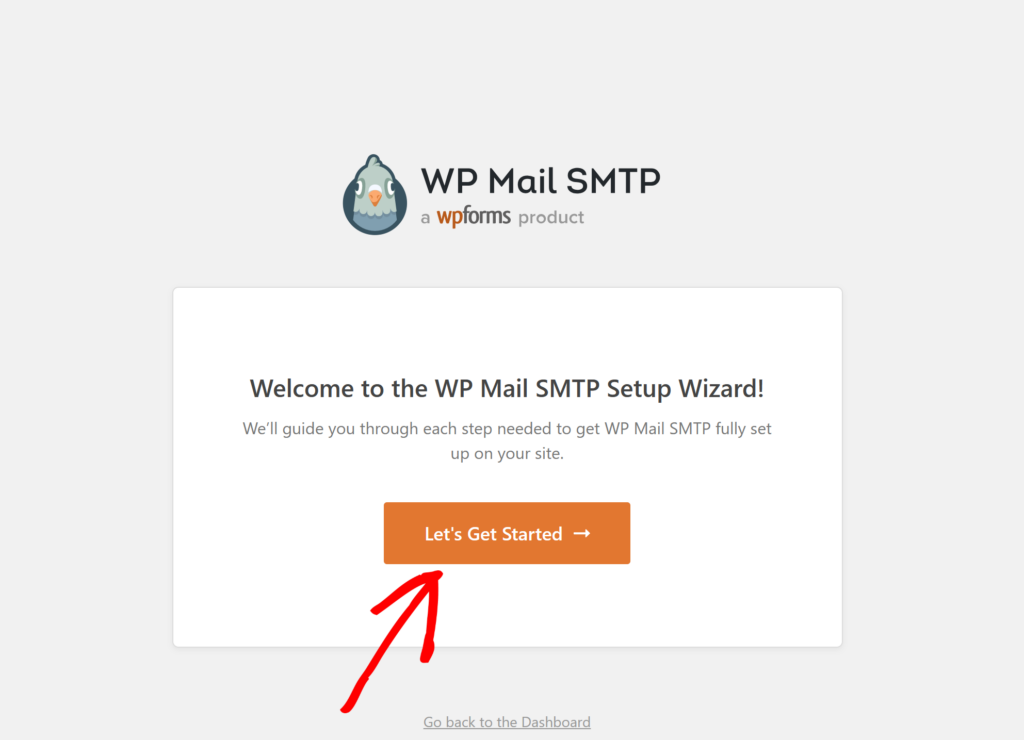
Una volta terminata l'installazione e l'attivazione del plugin WP Mail SMTP, sei pronto per collegare il tuo sito a un servizio di posta.
Innanzitutto, fai clic sulla scheda Iniziamo.
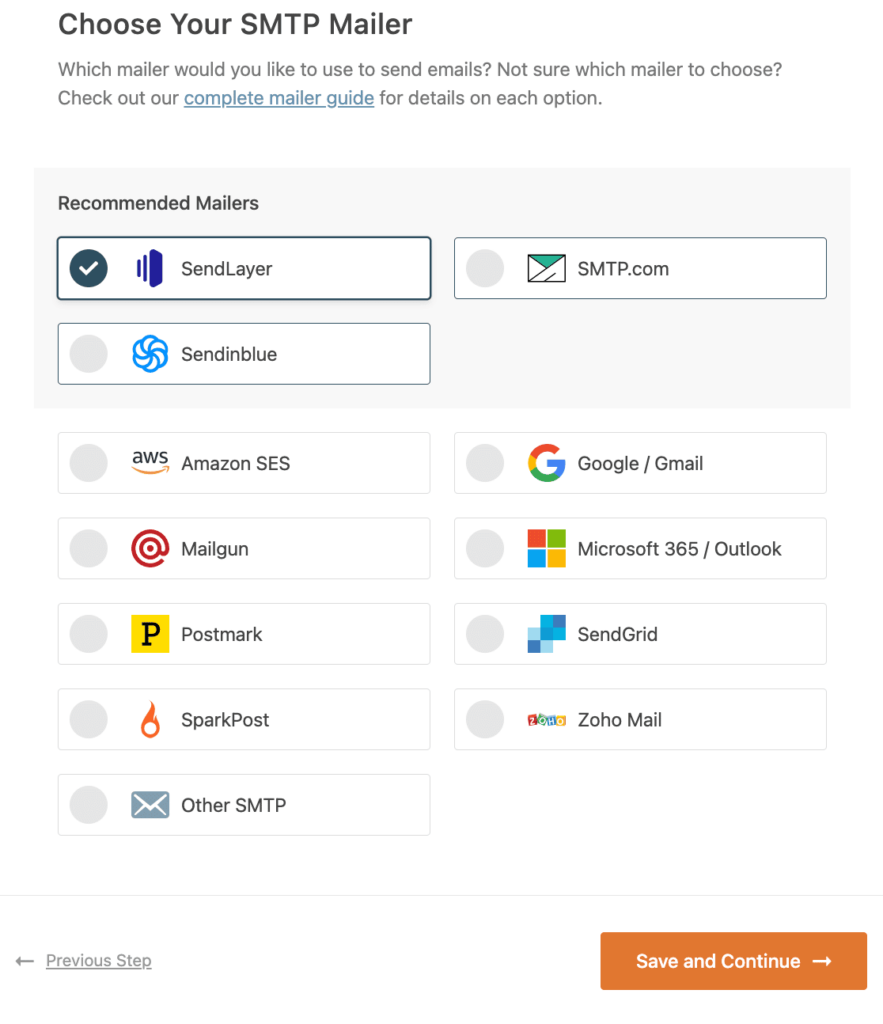
Nella schermata successiva, vedrai tutte le opzioni di posta SMTP. Mentre tutti questi mailer risolveranno il problema di WordPress che non invia email transazionali, vorrai scegliere SendLayer perché è più adatto per le email transazionali.
La piattaforma di consegna email SMTP dispone anche di una dashboard in cui è possibile visualizzare le statistiche di apertura e clic, salvare automaticamente registri email dettagliati e creare elenchi di email soppresse.
Passaggio 4. Configura il tuo account SendLayer
Ora che hai selezionato SendLayer come tuo mailer, dovrai visitare il sito web di SendLayer per creare un account.
Dalla pagina dei prezzi, fai clic su Prova la nostra prova gratuita di SendLayer (invia fino a 200 email).
Una volta terminata la configurazione del tuo account, verrai reindirizzato alla tua dashboard.
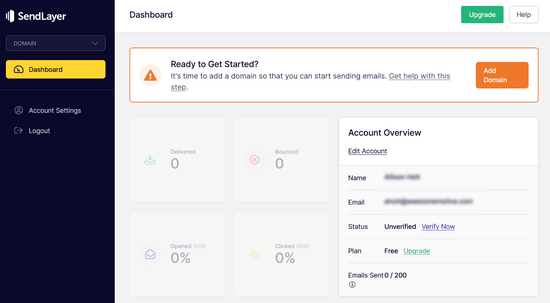
Passaggio 5. Collega il tuo sito con SendLayer
Dovrai autorizzare il tuo dominio prima di poter iniziare a inviare email con SendLayer.
Ciò dimostra ai server di posta elettronica che sei il proprietario confermato del tuo dominio e che le tue email vengono inviate da una posizione valida.
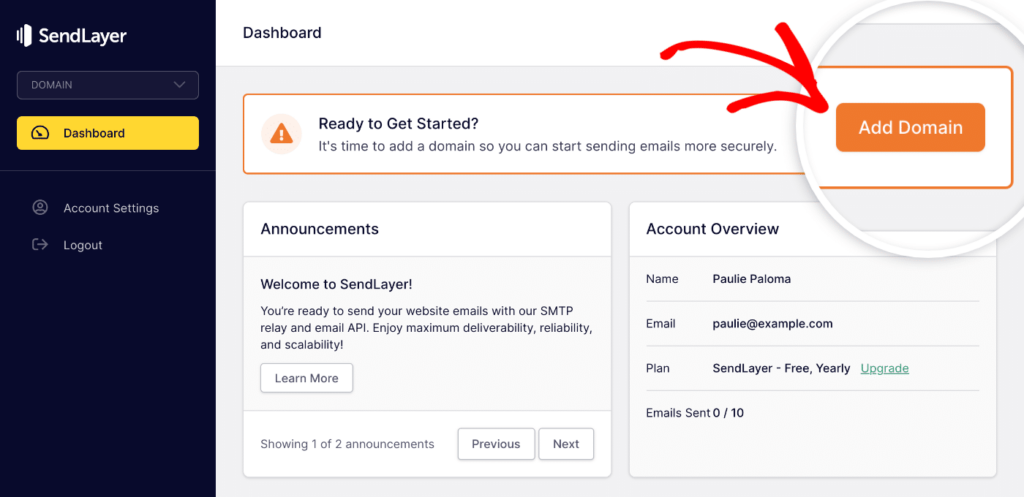
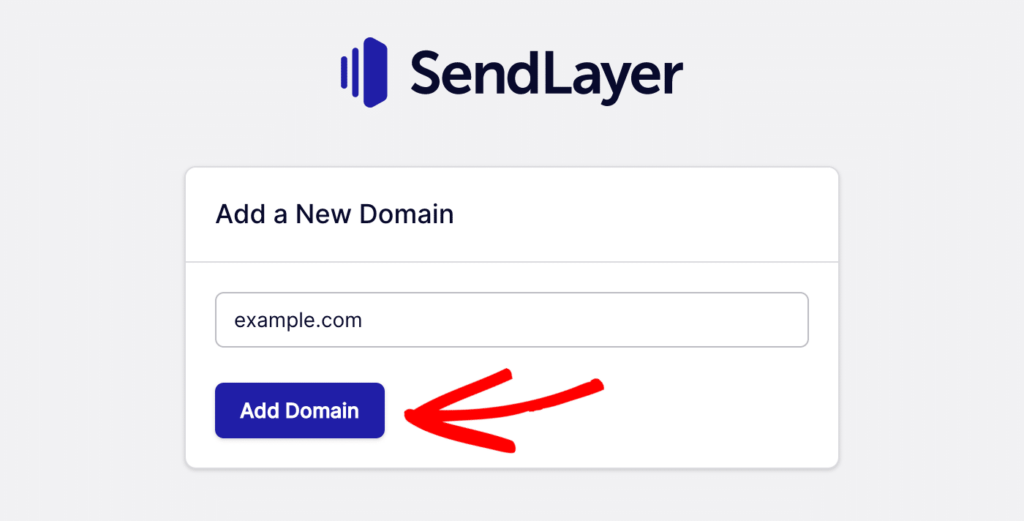
Inserisci semplicemente il dominio del tuo sito e fai clic su Aggiungi dominio.
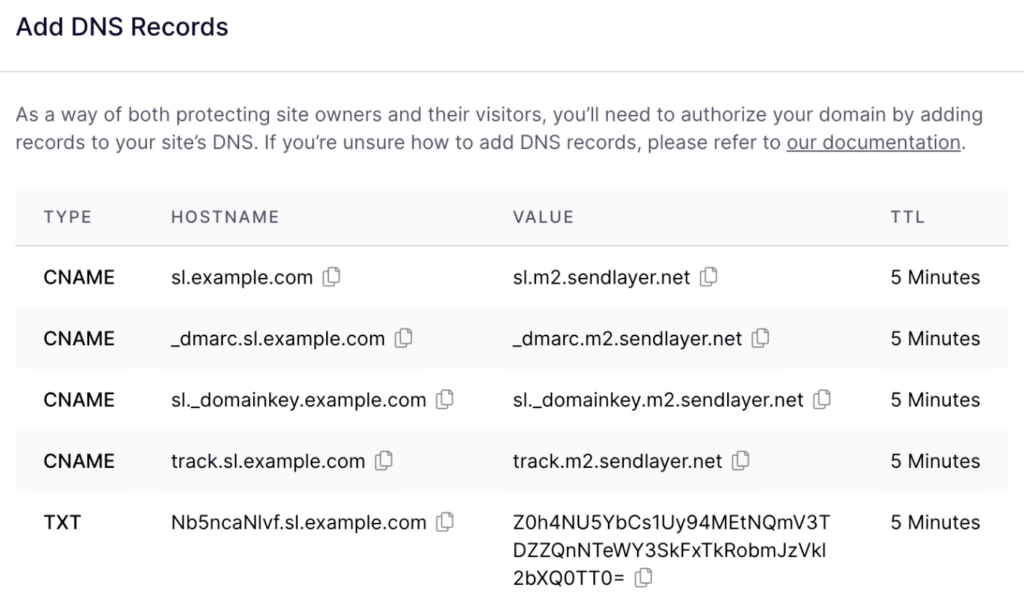
SendLayer genererà cinque record DNS univoci per il tuo dominio. Questi record consentono a SendLayer di autorizzare il tuo nome di dominio.
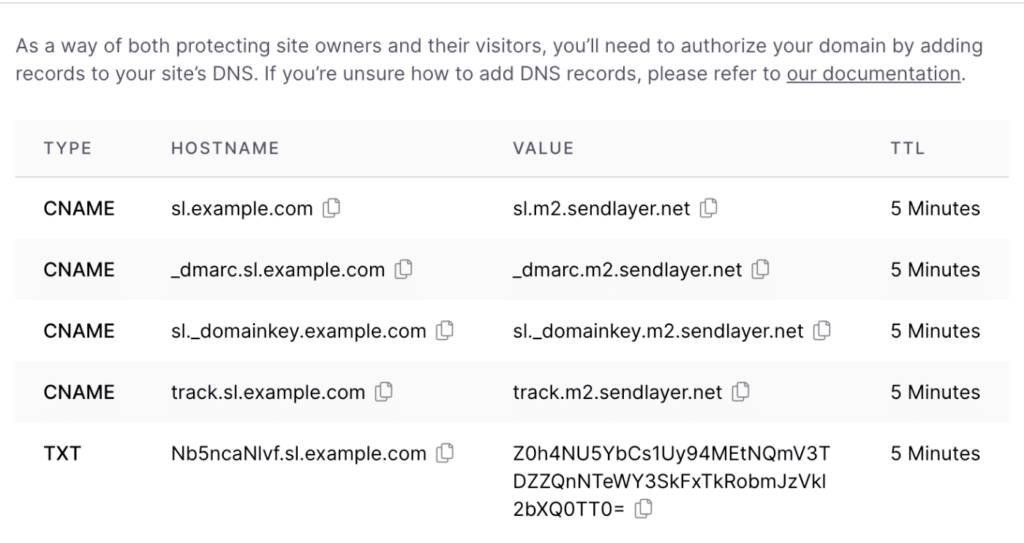
Per prima cosa, dovrai aggiungere questi record DNS al tuo sito WordPress. Puoi farlo aprendo una nuova scheda del browser ed effettuando l'accesso al tuo account di hosting WordPress. Tutto ciò che devi fare è copiare e incollare i record DNS nel punto giusto del tuo account di hosting.
Per questo tutorial, dimostreremo sul nostro account di hosting di esempio Bluehost.
Nota: Se non hai un account Bluehost, non preoccuparti. Puoi verificare con la società di hosting che stai utilizzando per il tuo sito e seguire le istruzioni su come aggiungere i codici DNS per l'autorizzazione.
Successivamente, dovrai trovare il tuo dominio e aprire i record DNS.
In Bluehost, puoi farlo andando su Domini e poi I miei domini.
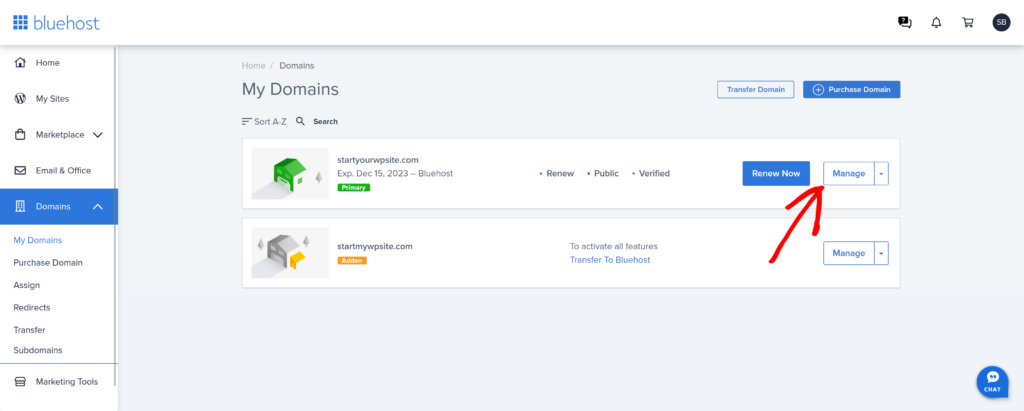
Successivamente, fai clic sul pulsante Gestisci accanto al tuo dominio.
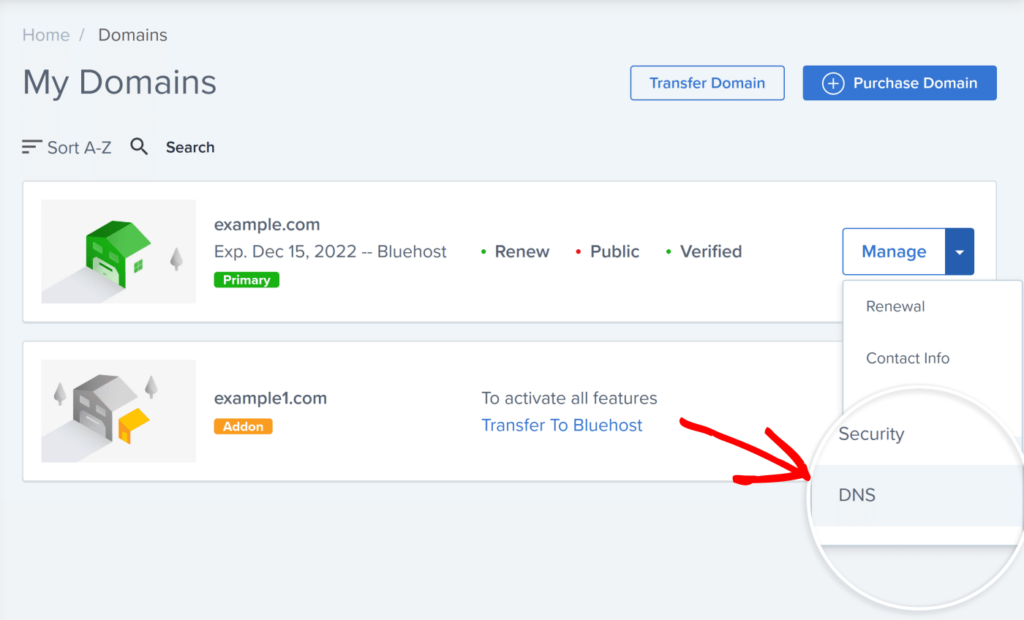
Per completare il processo di autorizzazione del dominio, dovrai aggiungere ciascuno dei 5 record DNS alle impostazioni DNS del tuo sito. Assicurati di aggiungere il TIPO, HOSTNAME, VALORE e TTL per ogni record.
Sotto Gestore DNS, scorri verso il basso fino a raggiungere i record CNAME. L'elenco sottostante rappresenta un esempio di un sito esistente.
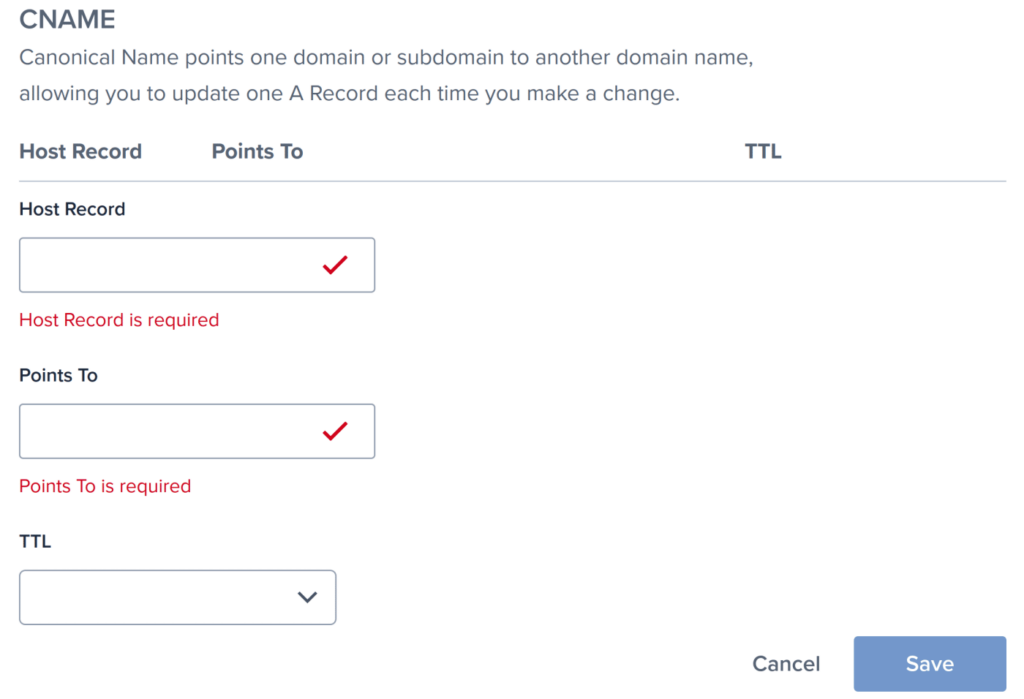
Facendo clic sul pulsante Aggiungi record, si aprirà una nuova area che ti consentirà di inserire i dettagli per un singolo record.
Per prima cosa, dovrai copiare l'HOSTNAME da SendLayer.
Inserisci l'HOSTNAME da SendLayer nel campo Record Host in Bluehost. Quando aggiungi l'HOSTNAME, assicurati di aggiungere solo il sottodominio perché Bluehost aggiungerà automaticamente il tuo dominio.
Ad esempio, se il tuo HOSTNAME è sl.example.com, inserisci solo sl nel Record Host.
Ora, torna a SendLayer e copia il VALORE del record che stai aggiungendo.
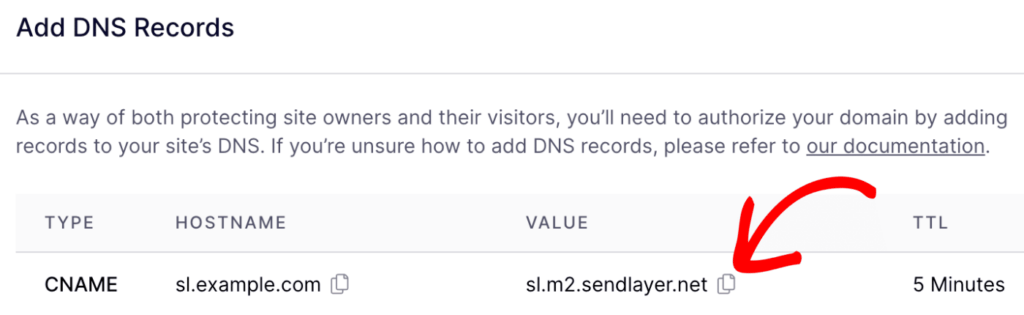
Successivamente, puoi inserire il VALORE, che corrisponde al campo Punta a in Bluehost.
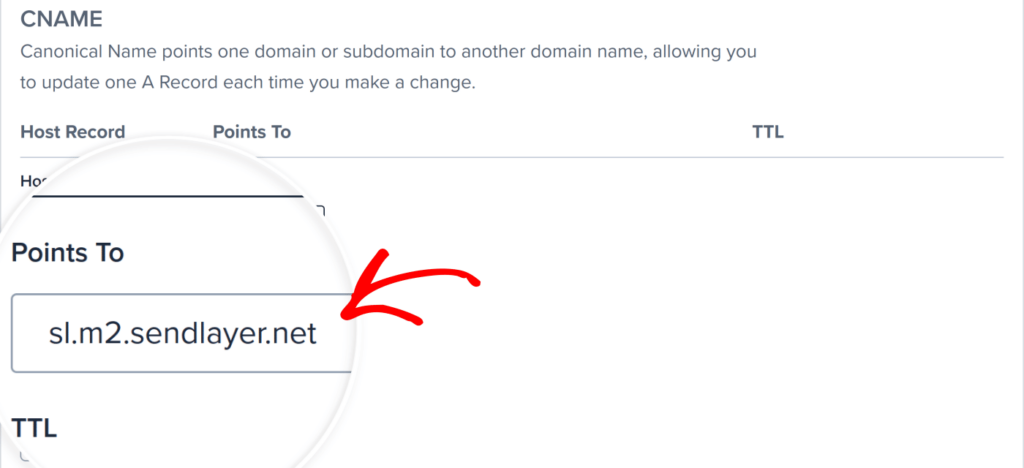
Per il TTL, usa un valore di 4 ore (min).
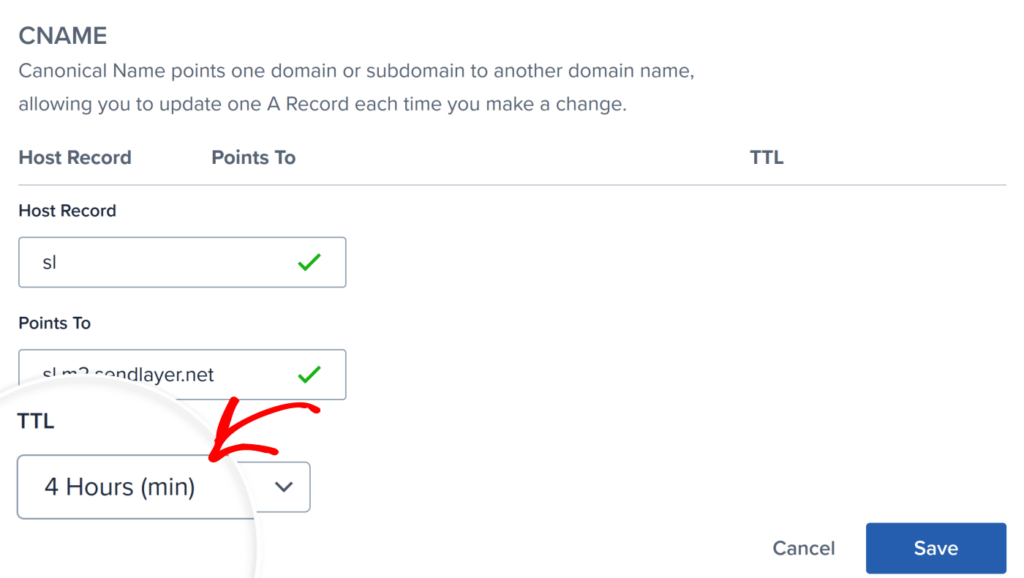
Infine, fai clic sul pulsante Salva per aggiungere il tuo nuovo record.
Puoi aggiungere i restanti record DNS ripetendo i passaggi precedenti. Al termine, dovresti avere 4 record CNAME e 1 record TXT.
Dopo aver aggiunto i tuoi record, torna alla dashboard di SendLayer e seleziona la casella accanto a 'Ho aggiunto questi record DNS e sono pronto per procedere.' Quindi, fai clic sul pulsante Verifica record DNS.
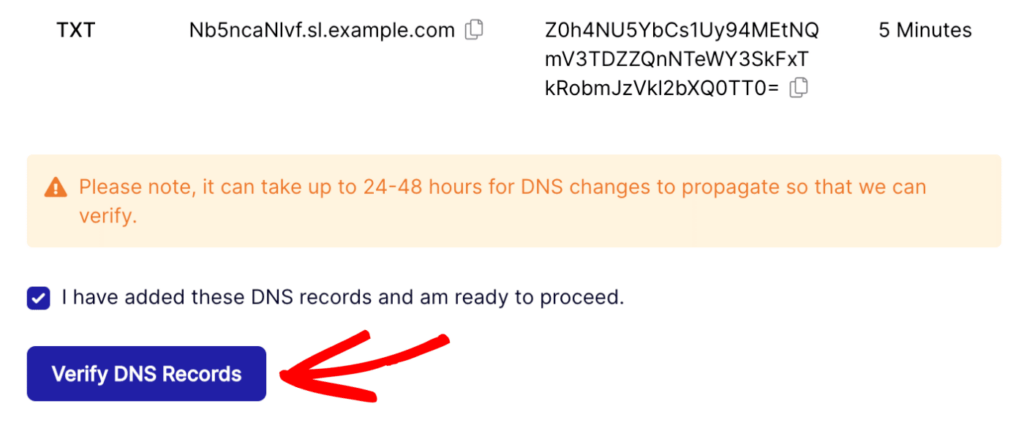
Nota: Potrebbero essere necessarie 24-48 ore prima che SendLayer sia in grado di verificare i tuoi record.
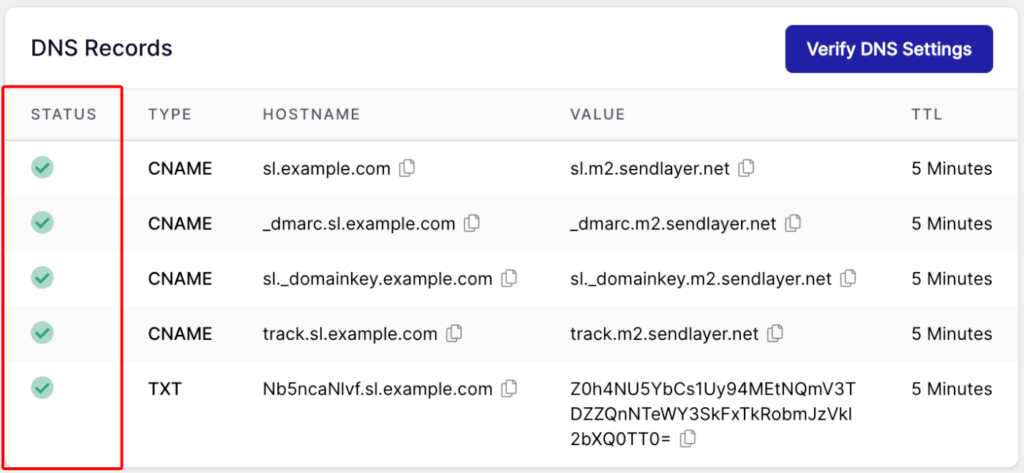
Una volta che il tuo dominio è stato autorizzato con successo, vedrai dei segni di spunta verdi accanto a ciascun record DNS nella colonna STATO.
Passaggio 6. Collega WP Mail SMTP con SendLayer
Poiché hai già selezionato SendLayer come provider di posta nel tuo pannello di WordPress durante il Passaggio 2, tutto ciò che devi fare per completare il processo è trovare la tua chiave API nella dashboard di SendLayer e aggiungerla alle impostazioni del plugin WP Mail SMTP.
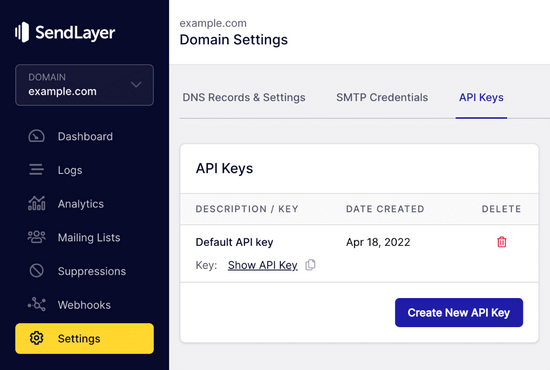
Dovrai accedere al tuo account SendLayer per trovare la tua chiave API. Per fare ciò, vai alla tua dashboard SendLayer, vai su Impostazioni e poi fai clic sulla pagina API Keys. Qui vedrai una chiave API predefinita che è stata generata quando hai autorizzato il tuo dominio in SendLayer.
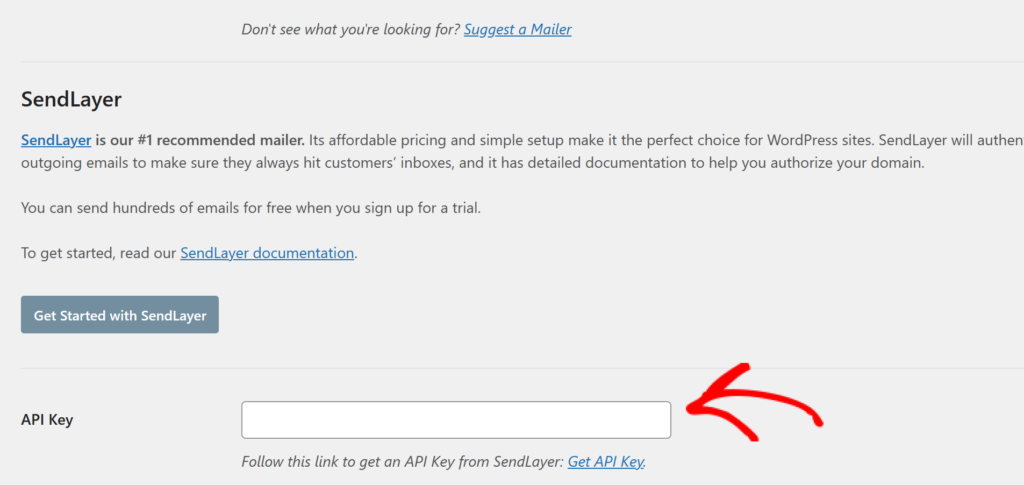
Copia la chiave API nel campo fornito nella pagina delle impostazioni di WP Mail SMTP.
Congratulazioni! Ora sei pronto per inviare un'email di prova per assicurarti che tutto funzioni come dovrebbe.
Puoi farlo andando alla scheda Email Test nel menu delle impostazioni di WP Mail SMTP nel tuo pannello di WordPress. Inserisci un indirizzo email a cui inviare un'email.
Speriamo che questo articolo ti abbia aiutato a capire come risolvere il problema di WordPress che non invia email transazionali sul tuo sito.
Se ti è piaciuto questo articolo, potresti anche voler dare un'occhiata a 10 Componenti e Best Practice per una Ricevuta Email Perfetta.
Cosa stai aspettando? Inizia oggi stesso con WP Simple Pay!
Per leggere altri articoli come questo, seguici su X.
Divulgazione: I nostri contenuti sono supportati dai lettori. Ciò significa che se cliccate su alcuni dei nostri link, potremmo guadagnare una commissione. Raccomandiamo solo prodotti che crediamo aggiungeranno valore ai nostri lettori.


Lascia un commento