
Come personalizzare FACILMENTE le ricevute email di Stripe in WordPress
Ultimo aggiornamento il

Vuoi personalizzare le ricevute email di Stripe? L'opzione di personalizzazione nella dashboard di Stripe per le ricevute email è limitata. Con un plugin per WordPress, puoi controllare e personalizzare ogni aspetto dell'elaborazione dei pagamenti Stripe, comprese le fatture, con facilità.
In questo articolo, ti mostreremo come personalizzare le ricevute email di Stripe in WordPress.
Personalizzazione delle ricevute email di Stripe in WordPress
Stripe ti consente di inviare immediatamente un'email di ricevuta automatica ai tuoi utenti dopo un pagamento andato a buon fine o dopo che è stato avviato un rimborso. Sebbene tu possa modificare alcuni elementi della ricevuta, come il logo e la lingua, le opzioni di personalizzazione che ottieni tramite la dashboard di Stripe sono limitate.
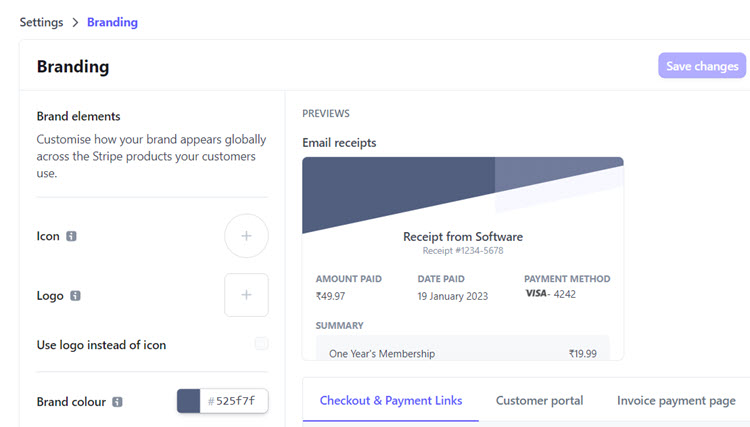
È qui che entra in gioco un plugin WordPress per Stripe come WP Simple Pay.
Con WP Simple Pay, uno dei migliori plugin WordPress per Stripe, puoi personalizzare la ricevuta email come desideri. Ecco alcuni vantaggi dell'utilizzo di un plugin WordPress per Stripe per l'invio di una ricevuta email personalizzata.
- Personalizzazione infinita: personalizza facilmente il contenuto dell'email direttamente dalla dashboard di WordPress, proprio come modificando un post o una pagina.
- Nessuna curva di apprendimento: poiché WordPress è una piattaforma che già conosci, puoi facilmente modificare la ricevuta anche se sei un principiante assoluto di Stripe.
- Nessuno strumento aggiuntivo: non hai bisogno di uno strumento di email marketing aggiuntivo per inviare ricevute automatiche.

Oltre alle ricevute email personalizzate, con WP Simple Pay puoi facilmente creare moduli di pagamento Stripe, abilitare circa 13 metodi di pagamento, accettare pagamenti ricorrenti e altro ancora.
Passaggio 1: Installa WP Simple Pay
Per iniziare ad accettare pagamenti Stripe e personalizzare le ricevute email, dovrai installare WP Simple Pay sul tuo sito WordPress. Per installare il plugin, vai alla pagina dei prezzi, scegli un piano e completa il pagamento. Una volta fatto, riceverai il file del plugin, che dovrai caricare sul tuo sito WordPress.
Rimuovi la commissione aggiuntiva del 3%!
La maggior parte dei plugin Stripe addebita una commissione aggiuntiva del 3% per OGNI transazione
…non WP Simple Pay Pro!
Per maggiori dettagli, consulta questa guida passo passo su come installare WP Simple Pay.
Dopo che il plugin è stato installato e attivato, ti verrà chiesto di configurare WP Simple Pay e collegare il tuo sito al tuo account Stripe. Per procedere, fai clic su Iniziamo.

Passaggio 2: Integra WordPress con Stripe
Dopo aver installato WP Simple Pay, dovrai assicurarti che il tuo account Stripe sia correttamente collegato al plugin. Nella procedura guidata di configurazione, fai clic su Connetti con Stripe.

Se salti la procedura guidata di configurazione nel passaggio precedente, puoi sempre tornare a WP Simple Pay » Impostazioni per collegare il tuo account Stripe al tuo sito. Troverai il pulsante Connetti con Stripe nella scheda Stripe. Fai semplicemente clic su quel pulsante.
Successivamente, ti verrà chiesto di creare un nuovo account Stripe o di integrare il tuo account esistente con il tuo sito. Procedi e integra il tuo account con WP Simple Pay. Tieni presente che la scelta di Salta questo modulo creerà un account Stripe temporaneo in grado solo di testare e non potrà essere utilizzato per accettare pagamenti reali. Quindi, se stai utilizzando il plugin sul tuo sito di produzione, non scegliamo l'opzione Salta questo modulo.

Passaggio 3: Scegli "Nome mittente" e "Email mittente"
Ora che hai installato il plugin e lo hai collegato a Stripe, iniziamo a configurare le tue ricevute email di Stripe. WP Simple Pay ti consente di impostare 4 diverse opzioni email. Indipendentemente da quante email imposti, utilizzerai lo stesso Nome mittente e Indirizzo mittente.
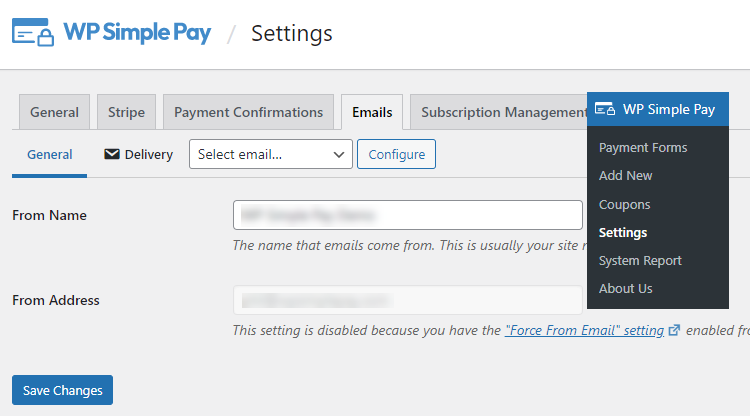
Vai su WP Simple Pay » Impostazioni e quindi fai clic sulla scheda Email, dove puoi compilare Nome mittente e Indirizzo mittente per tutte le tue notifiche email.
Dopo aver compilato Nome mittente e Indirizzo mittente, fai clic su Salva modifiche.
Passaggio 4: Personalizza le ricevute email di Stripe
WP Simple Pay ti consente di configurare 4 diverse notifiche email come segue...
- Ricevuta di pagamento: Per informare i tuoi utenti che il pagamento è stato completato e ricevuto da parte tua.
- Notifica di pagamento: A differenza di altre opzioni email che inviano email ai clienti, questa notifica è progettata per avvisare te, il proprietario del sito web, quando un utente completa un pagamento.
- Fattura imminente: Per informare gli utenti sui dettagli della fattura imminente. È utile per i pagamenti ricorrenti / abbonamenti.
- Ricevuta fattura: Per notificare i pagamenti delle fatture successive dopo che un abbonamento è stato attivato.
Per abilitare e configurare ciascuna email, sotto Email, seleziona un'email dal menu a discesa e fai clic su Configura.
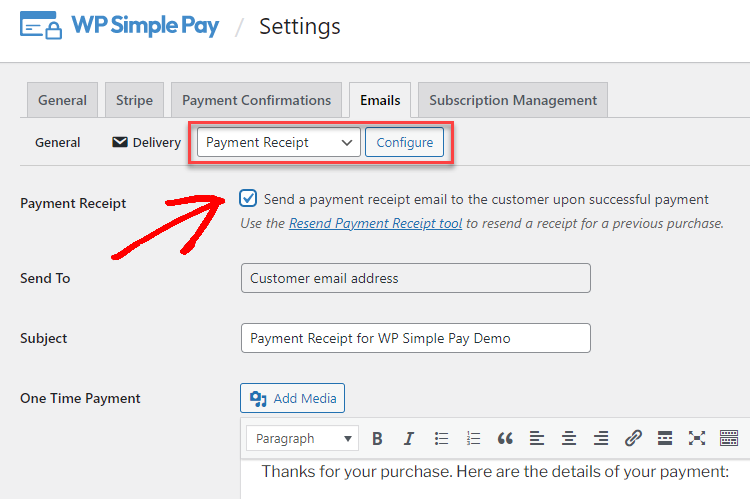
Abilita la casella di controllo accanto all'email che hai selezionato. Ti verrà ora mostrato l'editor classico di WordPress, dove puoi personalizzare l'email come desideri.
WP Simple Pay supporta i seguenti smart tag pronti all'uso. Con gli smart tag, puoi estrarre automaticamente i dati dalle voci del modulo di pagamento e visualizzare tali dettagli nella ricevuta email.
- {form-title} – Il titolo del modulo.
- {form-description} – La descrizione del modulo.
- {total-amount} – Il prezzo totale del pagamento.
- {customer-name} – Il valore del campo del modulo Nome.
- {charge-date} – La data di addebito restituita da Stripe.
- {charge-id} – L'ID di addebito univoco restituito da Stripe.
- {payment-type} – Il tipo di pagamento (una tantum o ricorrente).
- {card-brand} – Il marchio della carta utilizzata. Visa, Amex, ecc.
- {card-last4} – Le ultime quattro cifre della carta utilizzata.
- {tax-amount} – L'importo delle tasse calcolato in base al totale e all'impostazione della percentuale delle tasse.
- {recurring-amount} – L'importo ricorrente da addebitare per ogni periodo del piano di abbonamento.
- {max-charges} – Il numero totale di addebiti massimi impostati per un piano rateale.
- {next-invoice-date} – La data di scadenza della prossima fattura.
- {update-payment-method-url} – URL per aggiornare il metodo di pagamento dell'abbonamento.
Tieni presente che nell'email Ricevuta di pagamento, puoi personalizzare le email individualmente per pagamenti singoli, abbonamenti e abbonamenti con prova gratuita.
Passaggio 5: Disabilita le impostazioni delle ricevute email di Stripe
Questo passaggio è necessario solo per coloro che hanno precedentemente abilitato le email di Stripe dalla dashboard di Stripe.
Poiché invierai le email dal tuo sito WordPress, devi assicurarti che le impostazioni delle ricevute email siano disabilitate nella dashboard di Stripe. Altrimenti, gli utenti potrebbero ricevere 2 ricevute email: tramite il tuo sito WordPress e tramite la dashboard di Stripe.
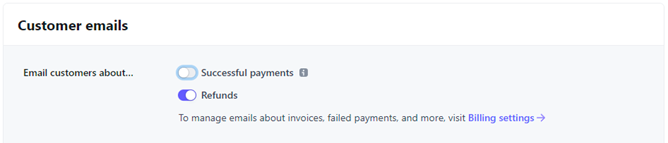
Accedi alla dashboard di Stripe e disabilita Pagamenti riusciti da qui e disabilita Invia email sui rinnovi imminenti da qui.

Passaggio 6: Crea un modulo di pagamento e accetta pagamenti
Ora hai personalizzato con successo le ricevute email nella tua dashboard di WordPress. Ora tocca a te creare un modulo di pagamento con WP Simple Pay e iniziare ad accettare pagamenti.
WP Simple Pay rende super facile creare un modulo di pagamento grazie al suo generatore di moduli drag-and-drop facile da usare. Puoi ospitare il modulo sul tuo sito WordPress o ospitarlo sul sito di Stripe. Se stai creando un modulo di pagamento per la prima volta, consulta questi articoli:
- Come creare un modulo per carte di credito
- Come creare un modulo di pagamento ricorrente
- Come creare un modulo Google Pay / Apple Pay
- Come creare un modulo che accetti l'offerta Paga dopo, paga ora
Personalizzazione delle ricevute email di Stripe – Domande frequenti:
Ecco alcune delle domande più frequenti (FAQ) poste da persone che personalizzano le ricevute email di Stripe in WordPress.
Non ricevo notifiche via email. Perché?
Il motivo potrebbe essere che il server di hosting WordPress non è configurato correttamente per utilizzare la funzione mail() di PHP, che è la funzione che WordPress utilizza per inviare email. Per risolvere il problema, puoi utilizzare il plugin gratuito WP Mail SMTP. Dai un'occhiata alla guida completa per imparare come risolvere il problema.
Posso personalizzare il modello email?
Con WP Simple Pay, puoi personalizzare le email come desideri e inviare email in formato HTML. Per inviare email in testo ricco, puoi utilizzare il plugin gratuito WP HTML Mail.
Come posso mostrare dati utente personalizzati nelle email?
A questo punto, potresti già sapere che WP Simple Pay utilizza vari tag intelligenti integrati per popolare i dati dei clienti nelle ricevute email. Per recuperare dati personalizzati aggiuntivi dalle voci del modulo e popolarli nella ricevuta email, puoi creare tag intelligenti personalizzati per i campi del modulo.
Oltre a utilizzare i dati nelle email, puoi raccogliere dati personalizzati dei campi del modulo nella dashboard di Stripe e visualizzarli nelle pagine di conferma del pagamento.
Fatto!
Speriamo che questo articolo ti abbia aiutato a capire come personalizzare le ricevute email di Stripe in WordPress.
Potresti anche voler consultare come consentire agli utenti di scegliere un metodo di pagamento in WordPress.
Cosa stai aspettando? Inizia con WP Simple Pay e inizia a personalizzare le ricevute email.
Per leggere altri articoli come questo, seguici su Facebook e Twitter.
Divulgazione: I nostri contenuti sono supportati dai lettori. Ciò significa che se cliccate su alcuni dei nostri link, potremmo guadagnare una commissione. Raccomandiamo solo prodotti che crediamo aggiungeranno valore ai nostri lettori.


Lascia un commento