

Come limitare le quantità di acquisto in WordPress (modo semplice)
Ultimo aggiornamento il

Vuoi limitare le quantità di acquisto per più opzioni di prezzo sul tuo sito WordPress?
Offrire ai clienti un modulo di pagamento che consenta loro di acquistare più quantità non solo migliora la loro esperienza di checkout, ma aumenta anche il valore medio degli ordini. Inoltre, la possibilità di limitare le quantità di acquisto aiuta a prevenire la sovra-prenotazione delle registrazioni agli eventi e garantisce di non vendere articoli esauriti.
In questo articolo, ti mostreremo il modo più semplice per impostare limiti di quantità di acquisto in WordPress.
Come impostare i limiti di quantità
Quando si tratta di impostare limiti di quantità di acquisto, l'approccio migliore è utilizzare un plugin per pagamenti Stripe per WordPress che ti consenta non solo di creare moduli di pagamento con più opzioni di prezzo e quantità, ma anche di controllare i limiti minimi e massimi di acquisto per ogni opzione di prezzo.
WP Simple Pay è il plugin per pagamenti Stripe n. 1 per WordPress. Ti consente di accettare facilmente pagamenti online senza configurare un complicato carrello della spesa. Una delle cose migliori del plugin è che ti consente di creare moduli di pagamento con molteplici opzioni di prezzo e quantità in modo che i clienti possano acquistare più articoli in una singola transazione.
Inoltre, ti consente di configurare facilmente i limiti di acquisto per le singole opzioni di prezzo direttamente dal generatore di moduli.
Alcune funzionalità aggiuntive includono:
- Metodi di pagamento multipli: Accetta oltre 10 metodi di pagamento, incluse carte di credito e debito, addebito diretto SEPA, portafogli digitali e altro ancora.
- Generatore avanzato di moduli di pagamento: Il generatore avanzato di moduli di pagamento senza codice del plugin ti consente di creare moduli di pagamento in pochi minuti.
- Pagine e email di conferma personalizzate: Crea messaggi personalizzati per le tue pagine e email di conferma.
- Recupero commissioni: Trasferisci la commissione di elaborazione Stripe aggiuntiva ai tuoi clienti.
- E altro ancora…
Ora che conosci un po' di più su WP Simple Pay, diamo un'occhiata passo dopo passo a quanto sia facile creare un modulo di pagamento con limiti di quantità di acquisto.
Rimuovi la commissione aggiuntiva del 3%!
La maggior parte dei plugin Stripe addebita una commissione aggiuntiva del 3% per OGNI transazione
…non WP Simple Pay Pro!
Passaggio 1: Installa e attiva WP Simple Pay
Per iniziare a limitare le quantità di acquisto sul tuo sito WordPress, la prima cosa che dovrai fare è installare e attivare WP Simple Pay.
Visita la pagina dei prezzi e seleziona il piano migliore per le tue esigenze. Successivamente, carica il file .Zip dall'email di conferma dell'acquisto sul tuo sito WordPress.
Se è la prima volta che installi un plugin, non preoccuparti! Consulta la nostra guida dettagliata su come installare WP Simple Pay.
Una volta attivato il plugin, la procedura guidata di configurazione ti aiuterà a collegare il tuo account Stripe.
Fai clic su Inizia.

Se non hai visualizzato la procedura guidata di configurazione, vai alla scheda WP Simple Pay » Impostazioni » Avanzate e fai clic sul pulsante Avvia procedura guidata di configurazione.
2: Collega WordPress a Stripe
Per collegare il tuo sito WordPress a Stripe, fai clic su Connetti con Stripe.

Successivamente, inserisci l'indirizzo email che utilizzi per il tuo account Stripe e collegalo al tuo sito. Se non hai un account Stripe, puoi crearne facilmente uno inserendo il tuo indirizzo email e completando la registrazione.
Al termine di questo processo, ti verrà mostrata una pagina di successo che dice: “Configurazione completata.” Successivamente, fai clic su Crea un modulo di pagamento.

Passaggio 3: Crea un modulo di pagamento con limiti di quantità di acquisto
Finora, hai installato e attivato WP Simple Pay sul tuo sito e lo hai collegato al tuo account Stripe.
Ora dovresti trovarti nella pagina della libreria di modelli predefiniti, dove noterai diversi tipi di moduli disponibili per aiutarti a creare rapidamente moduli di pagamento.
Ai fini di questo tutorial, scegli il modello Modulo di pagamento.

Successivamente, dalla scheda Generale, inserisci il titolo e la descrizione del tuo modulo. Assicurati di mantenere selezionato il modulo di pagamento In loco per il Tipo di modulo. Questo garantisce che i tuoi clienti possano completare le loro transazioni direttamente sul tuo sito, riducendo l'abbandono del carrello.

Successivamente, nella scheda Pagamento, seleziona la casella accanto a Consenti l'acquisto di più opzioni di prezzo nella sezione Modalità di acquisto.

Una delle parti migliori di WP Simple Pay è che ti consente di aggiungere vari importi e opzioni di prezzo a un singolo modulo di pagamento. Ciò significa che se vendi articoli come biglietti per concerti e registrazioni di eventi, puoi consentire ai clienti di selezionare i loro importi desiderati con facilità.
Fai semplicemente clic sul pulsante Aggiungi prezzo e inserisci l'Etichetta e il suo importo. Quindi, seleziona la casella accanto a Consenti la determinazione della quantità da parte dell'utente.

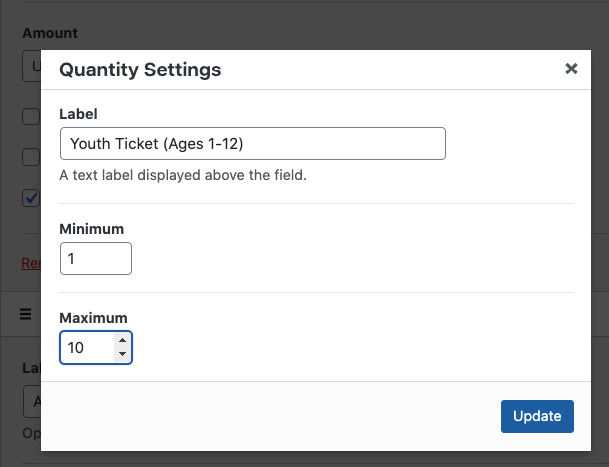
Una volta terminato di aggiungere ciascuna delle tue opzioni di prezzo, fai clic sull'icona Configura per ciascuna di esse. Successivamente, inserisci semplicemente gli importi Minimo e Massimo per ciascun prezzo.
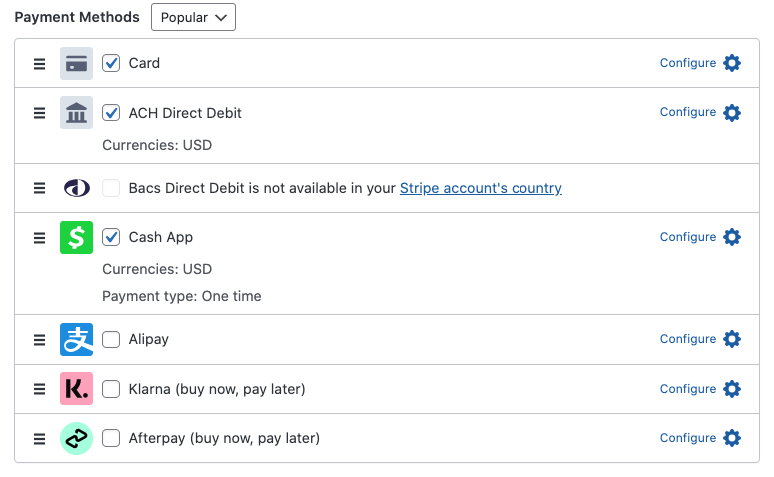
Ora che hai configurato i limiti di acquisto per ciascuna delle opzioni di prezzo, scorri verso il basso e seleziona i metodi di pagamento che desideri offrire ai clienti. Per questo tutorial, abbiamo scelto Carte, Addebito diretto SEPA e Cash App Pay.
Per espandere la tua portata e aumentare le conversioni, ti consigliamo vivamente di offrire portafogli digitali come metodo di pagamento. Fai semplicemente clic sull'icona Configura accanto a Carta e seleziona la casella per Abilita portafogli mobili Apple Pay, Google Pay e Microsoft Pay.
Successivamente, fai clic sulla scheda Campi del modulo e sentiti libero di aggiungere, modificare o rimuovere campi del modulo personalizzati.
Una volta terminata la configurazione dei campi del modulo, fai clic su Pubblica.
Passaggio 4: Pubblica il modulo di pagamento
Ora che hai creato il tuo modulo di pagamento, è ora di pubblicarlo sul tuo sito.
Vai semplicemente alla pagina o al post in cui desideri il modulo e fai clic sull'icona +. Successivamente, inserisci WP Simple nel campo di ricerca e scegli il modulo di pagamento che hai appena creato dal menu a discesa.

Assicurati di fare clic su Aggiorna o Pubblica. Il modulo di pagamento dovrebbe essere visualizzato sulla pagina come quello sottostante:

Hai configurato con successo i limiti di acquisto utilizzando la funzionalità Modalità di acquisto, assicurandoti di non vendere biglietti non disponibili o articoli esauriti!
Se ti è piaciuto questo articolo, potresti anche voler consultare la nostra guida su come accettare pagamenti in un intervallo di date specifico in WordPress.
Cosa stai aspettando? Inizia oggi stesso con WP Simple Pay!
Per leggere altri articoli come questo, seguici su X.
Divulgazione: I nostri contenuti sono supportati dai lettori. Ciò significa che se cliccate su alcuni dei nostri link, potremmo guadagnare una commissione. Raccomandiamo solo prodotti che crediamo aggiungeranno valore ai nostri lettori.



Lascia un commento