
Come riconquistare gli iscritti con le email di conferma dell'abbonamento annullato
Ultimo aggiornamento il

 Spencer Finnell
Vuoi riconquistare gli iscritti annullati con le tue email di conferma dell'abbonamento annullato?
Mantenere i clienti esistenti è necessario per la crescita delle aziende che vendono prodotti o servizi in abbonamento. Ridurre il churn degli abbonamenti dovrebbe essere una priorità assoluta e può essere raggiunto in diversi modi utilizzando le email di conferma dell'abbonamento annullato.
In questo articolo, ti mostreremo come creare email di conferma dell'abbonamento annullato personalizzate per aiutarti a riconquistare gli iscritti.
Perché personalizzare le email di annullamento dell'abbonamento?
Email di conferma dell'abbonamento annullato ben formulate possono trasformare un iscritto perso in un cliente fedele. Possono anche aiutarti a ottenere feedback utili sui tuoi prodotti o servizi.
Ecco alcune strategie efficaci di email di conferma dell'annullamento che dovresti considerare:
- Offerte personalizzate: Offri sconti personalizzati, prove gratuite o altri incentivi per incoraggiare gli iscritti a riconsiderare.
- Rassicurazione e supporto: Esprimi empatia e comprensione nell'email. Assicura agli iscritti che il loro feedback è importante e fornisci un percorso chiaro per contattare l'assistenza clienti in caso di dubbi.
- Evidenzia i vantaggi: Ricorda agli iscritti il valore che ricevono dai tuoi prodotti o servizi. Evidenzia funzionalità uniche, contenuti esclusivi o vantaggi che potrebbero aver dimenticato.
- Feedback: Includi un breve sondaggio o un link per raccogliere feedback sul motivo per cui hanno annullato. Utilizza queste informazioni per migliorare la tua offerta e prevenire future cancellazioni.
- Offerte a tempo limitato: Crea un senso di urgenza offrendo promozioni o bonus a tempo limitato.
Personalizzazione delle tue email di conferma dell'abbonamento annullato
Ora che sai di più sull'importanza delle email di annullamento dell'abbonamento, diamo un'occhiata a come puoi personalizzarle per soddisfare le tue esigenze specifiche.
Il modo più semplice per inviare email personalizzate di conferma dell'abbonamento annullato è utilizzare un plugin per pagamenti Stripe per WordPress che ti consente di accettare pagamenti in abbonamento e supporta anche opzioni di personalizzazione per le email di conferma del pagamento.
WP Simple Pay è il plugin per pagamenti Stripe n. 1 per WordPress che ti permette di creare moduli di pagamento per pagamenti una tantum o ricorrenti senza dover configurare un carrello della spesa o installare componenti aggiuntivi.
Uno dei migliori aspetti del plugin è che puoi personalizzare le tue email di conferma dell'abbonamento annullato per aiutarti a riconquistare gli iscritti.
Utilizzando WP Simple Pay, puoi anche...
- Accettare più metodi di pagamento, incluse carte di credito e debito, portafogli digitali (Apple Pay / Google Pay / Microsoft Pay), addebito diretto SEPA, Paga dopo, e altro ancora.
- Creare i moduli di pagamento perfetti in pochi minuti utilizzando un costruttore di moduli di pagamento avanzato, senza codice e con trascinamento.
- Consenti ai tuoi clienti di gestire i propri abbonamenti tramite la funzionalità Blocco Gestione Abbonamenti.
- Attira più abbonati offrendo periodi di prova gratuiti e sconti.
- Offri sconti del 100% sulle attivazioni degli abbonamenti per attirare più clienti.
- E altro ancora..
Ai fini di questo tutorial, creeremo un'e-mail di conferma della cancellazione dell'abbonamento utilizzando WP Simple Pay.
Passaggio 1: Installa e attiva WP Simple Pay
La prima cosa che dovrai fare per personalizzare la tua e-mail di conferma della cancellazione dell'abbonamento è installare e attivare il plugin in WordPress.
Visita semplicemente la pagina dei prezzi e scegli il piano migliore per le tue esigenze.
Una volta completato l'acquisto del plugin WP Simple Pay, scaricalo dalla ricevuta e-mail del tuo acquisto o dal tuo account WP Simple Pay.
Per maggiori dettagli, consulta come installare WP Simple Pay.
Dopo aver attivato il plugin, verrai indirizzato alla procedura guidata di configurazione. La procedura guidata ti guiderà nell'impostazione di un account Stripe e nel suo collegamento al tuo sito. Nella procedura guidata, fai clic su Iniziamo.

Se non hai visualizzato la procedura guidata di configurazione, vai alla scheda WP Simple Pay » Impostazioni » Avanzate e fai clic sul pulsante Avvia procedura guidata di configurazione.
2: Collega WordPress a Stripe
Per collegare il tuo sito WordPress a Stripe, fai clic su Connetti con Stripe.

Successivamente, inserisci l'indirizzo email che utilizzi per il tuo account Stripe e collegalo al tuo sito. Se non hai un account Stripe, puoi crearne facilmente uno inserendo il tuo indirizzo email e completando la registrazione.
Al termine di questo processo, ti verrà mostrata una pagina di successo che dice: “Configurazione completata.” Successivamente, fai clic su Crea un modulo di pagamento.

Passaggio 3: Crea un modulo di pagamento per abbonamenti
Ora che hai installato WP Simple Pay e collegato il tuo account Stripe, dovrai creare un modulo di pagamento per l'abbonamento.
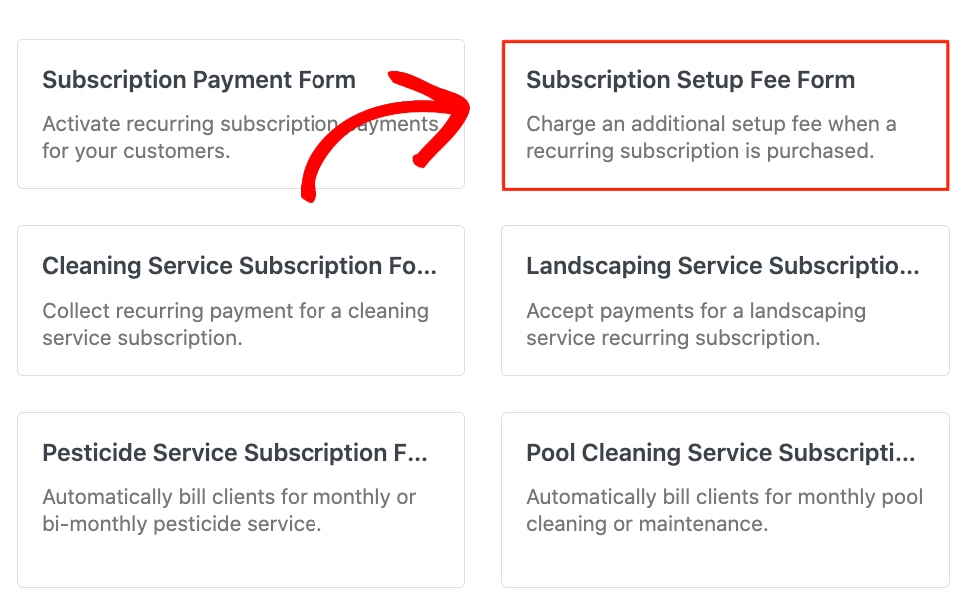
Dovresti essere stato indirizzato alla pagina della libreria dei modelli di moduli di pagamento, dove puoi cercare il modello di modulo di abbonamento che si adatta alle tue esigenze.
Scegliamo il Modulo di commissione di configurazione abbonamento. Questo è un ottimo modo per riscuotere una commissione di configurazione una tantum con il primo pagamento dell'abbonamento per coprire i tuoi costi iniziali.
Nella scheda Generale, inserisci il titolo e la descrizione del tuo modulo. Successivamente, fai clic sulla scheda Pagamento e inserisci i tuoi importi, opzioni e commissione di configurazione.
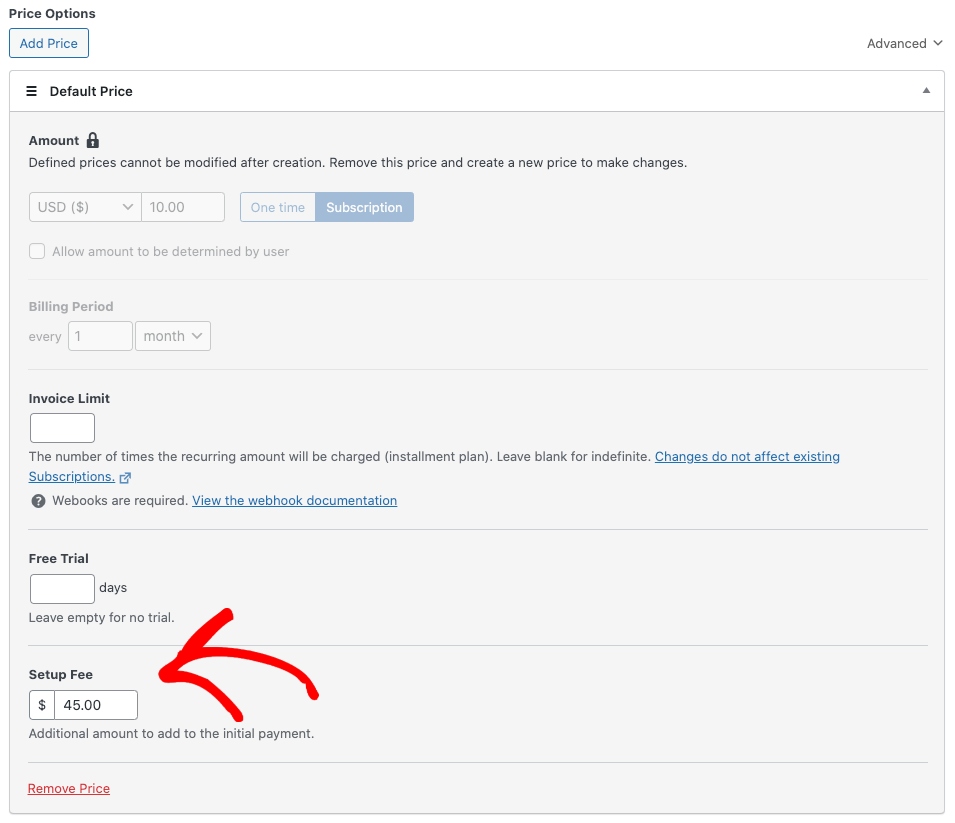
Una volta aggiunti gli importi dei prezzi, il periodo di fatturazione e la commissione di configurazione, assicurati di selezionare i metodi di pagamento che desideri accettare.

Successivamente, nella scheda Campi del modulo, puoi aggiungere, modificare o rimuovere campi personalizzati del modulo.
Per inviare un'e-mail di conferma personalizzata per la cancellazione dell'abbonamento e altre notifiche relative all'abbonamento, dovrai aggiungere Nome. In questo modo, potrai rivolgerti personalmente al cliente per nome nelle tue e-mail.

Una volta soddisfatto dei campi del tuo modulo, fai clic sulla scheda Notifiche e-mail. Qui puoi personalizzare la tua e-mail di conferma del pagamento dell'abbonamento. Puoi aggiungere tag intelligenti al tuo messaggio personalizzato e includere eventuali passaggi richiesti relativi all'abbonamento. Per saperne di più, consulta la nostra guida dettagliata su come creare messaggi di conferma e-mail per modulo in WordPress.
Assicurati di fare clic su Pubblica quando hai finito.
Passaggio 4: Crea un'e-mail di conferma della cancellazione
Ora che hai creato un modulo di pagamento per l'abbonamento per il tuo sito, è il momento di creare un'e-mail di conferma della cancellazione dell'abbonamento personalizzata per aiutarti a riconquistare gli abbonati.
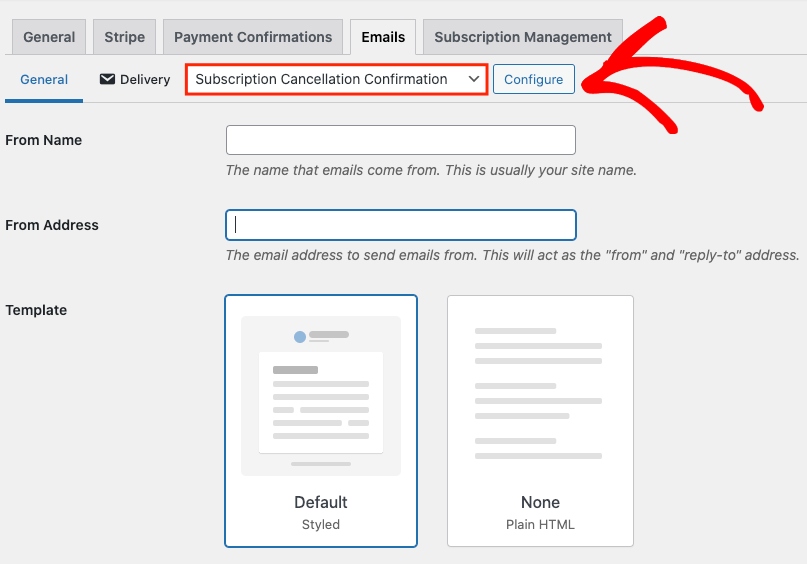
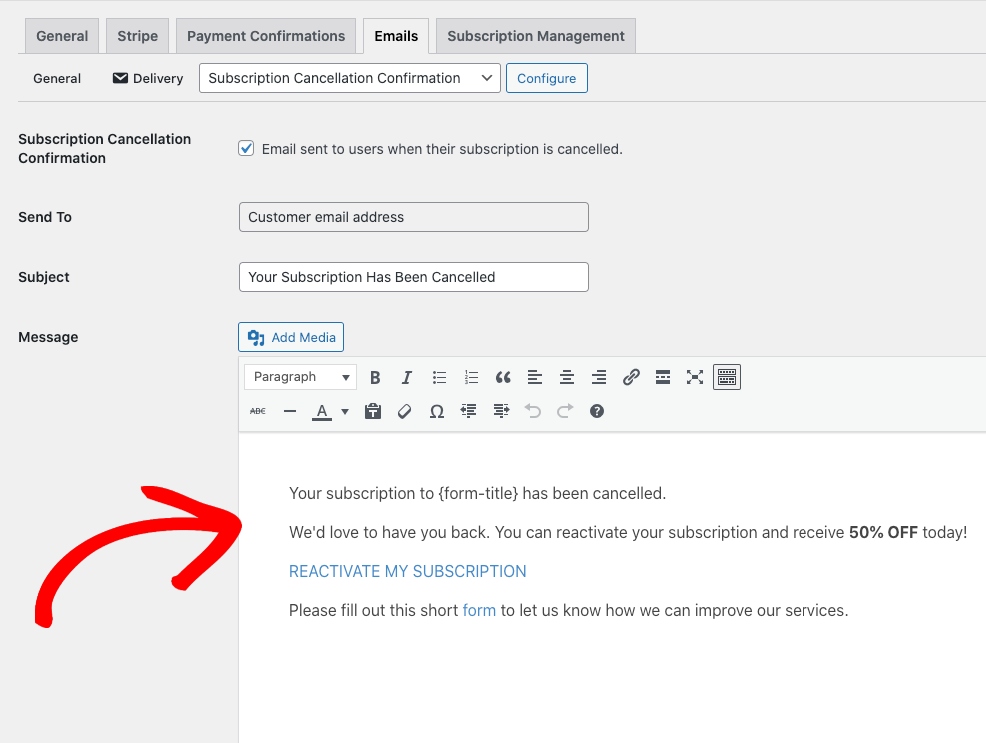
Innanzitutto, naviga nella scheda Impostazioni di WP Simple Pay nella dashboard di amministrazione e scegli E-mail. Successivamente, dal menu a discesa, scegli Conferma cancellazione abbonamento e fai clic sul pulsante Configura.
Nel campo di testo fornito, inserisci il tuo messaggio personalizzato. Ricorda che aggiungere un incentivo come uno sconto è un ottimo modo per motivare l'abbonato annullato a rinnovare.
Come puoi vedere nel messaggio di esempio qui sotto, abbiamo aggiunto uno sconto e un link per consentire all'abbonato di riattivare l'abbonamento. Include anche un link a un sondaggio. Sentiti libero di essere creativo con il tuo messaggio personalizzato. Puoi aggiungere un logo o un'altra immagine all'email.
Per saperne di più, consulta la nostra guida dettagliata su come aggiungere un codice sconto a un modulo di pagamento.
Se desideri ricevere una notifica via email ogni volta che un abbonato annulla, fai clic sull'opzione Notifica di annullamento abbonamento nel menu a discesa e fai clic sul pulsante Configura.

Assicurati di fare clic sul pulsante Salva modifiche al termine.
Passaggio 5: Pubblica il modulo di pagamento dell'abbonamento
Ora che hai creato un modulo di pagamento dell'abbonamento e un'email di conferma personalizzata per l'annullamento dell'abbonamento, è il momento di pubblicare il tuo modulo sul tuo sito.
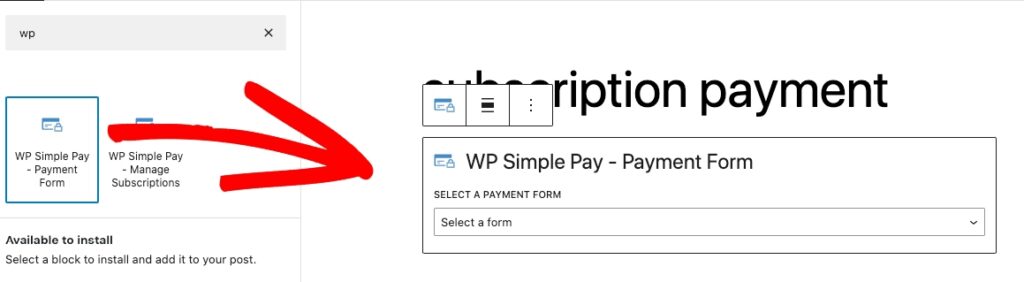
Vai semplicemente al post o alla pagina in cui desideri pubblicarlo. Quindi fai clic sull'icona + per aggiungere il blocco WP Simple Pay. Quindi, scegli il modulo di abbonamento che hai appena creato dal menu a discesa. Infine, fai clic su Pubblica o Aggiorna.
Ecco fatto! Speriamo che questo articolo ti abbia aiutato a imparare come creare email di conferma personalizzate per l'annullamento dell'abbonamento.
Se ti è piaciuto questo articolo, potresti anche voler consultare le seguenti guide:
- Come utilizzare offerte a tempo limitato per aumentare le vendite
- Come aggiungere una commissione di configurazione a un piano di pagamento in abbonamento di Stripe in WordPress
- Come Offrire Sconti del 100% sulle Iscrizioni agli Abbonamenti in WordPress
- Come consentire agli abbonati di gestire gli abbonamenti in WordPress
- Come offrire piani di pagamento rateali in WordPress
Cosa stai aspettando? Inizia oggi stesso con WP Simple Pay!
Per leggere altri articoli come questo, seguici su X.
Divulgazione: I nostri contenuti sono supportati dai lettori. Ciò significa che se cliccate su alcuni dei nostri link, potremmo guadagnare una commissione. Raccomandiamo solo prodotti che crediamo aggiungeranno valore ai nostri lettori.


Lascia un commento