

Come Offrire Sconti del 100% sulle Iscrizioni agli Abbonamenti in WordPress
Ultimo aggiornamento il

 Spencer Finnell
Vuoi offrire uno sconto del 100% sulle nuove attivazioni di abbonamento sul tuo sito WordPress?
Per le aziende che vendono prodotti o servizi basati su abbonamento, offrire uno sconto del 100% ai nuovi iscritti è un modo efficace per attrarre più clienti e aumentare le vendite.
In questo articolo, ti mostreremo come aggiungere facilmente uno sconto del 100% sulle iscrizioni agli abbonamenti in WordPress.
Offrire Sconti del 100% sulle Iscrizioni agli Abbonamenti
Offrire ai nuovi iscritti uno sconto del 100% sull'attivazione iniziale dell'abbonamento abbassa la barriera d'ingresso, dando loro l'opportunità di provare i tuoi prodotti o servizi senza costi iniziali.
Inoltre, uno sconto del 100% sulle nuove iscrizioni agli abbonamenti ti aiuta a ricevere feedback più concreti sui tuoi prodotti o servizi.
Come Offrire Sconti del 100% sugli Abbonamenti
Il modo migliore per offrire uno sconto del 100% ai nuovi iscritti è utilizzare un plugin di pagamenti Stripe che ti consente di creare moduli di pagamento per pagamenti ricorrenti e codici sconto.
WP Simple Pay è il plugin di pagamenti Stripe n. 1 per WordPress che ti consente di accettare facilmente pagamenti ricorrenti direttamente sul tuo sito senza configurare un sistema di carrello della spesa. Il plugin standalone ti consente inoltre di creare moduli di pagamento in pochi minuti senza codice.
Funzionalità aggiuntive del plugin includono:
- Periodi di Prova Gratuiti: Aumenta le iscrizioni agli abbonamenti offrendo periodi di prova gratuiti per gli abbonamenti.
- Metodi di Pagamento Multipli: Accetta oltre 10 opzioni di pagamento, tra cui carte di debito e credito tradizionali, addebito diretto SEPA, portafogli digitali (Apple Pay / Google Pay / Microsoft Pay, Cash App Pay), Compra Ora, Paga Dopo e altro.
- Sconti: Crea facilmente codici sconto unici e applicali a singoli moduli di pagamento.
- Costruttore di Moduli Drag & Drop: Utilizza il costruttore avanzato di moduli di pagamento drag & drop del plugin per creare moduli di pagamento per pagamenti una tantum o ricorrenti.
- Campi Personalizzati: Raccogli informazioni aggiuntive sui clienti utilizzando menu a discesa, campi di testo e caselle di controllo.
- E altro ancora…
Rimuovi la commissione aggiuntiva del 3%!
La maggior parte dei plugin Stripe addebita una commissione aggiuntiva del 3% per OGNI transazione
…non WP Simple Pay Pro!
WP Simple Pay ti consente di creare moduli di pagamento per prodotti, servizi, registrazioni di eventi, raccolte fondi e altro ancora. Detto questo, ai fini di questo tutorial, creeremo un modulo di pagamento per abbonamenti che offre uno sconto del 100% per i nuovi iscritti.
1. Installa e Attiva WP Simple Pay in WordPress
La prima cosa che dovrai fare per iniziare a offrire uno sconto del 100% sulle attivazioni degli abbonamenti è installare e attivare WP Simple Pay in WordPress.
Visita semplicemente la pagina dei prezzi e scegli il piano migliore per le tue esigenze specifiche. Per ottenere tutte le funzionalità di abbonamento del plugin come offerte di prova gratuite e costi di configurazione, ti consigliamo di scegliere il piano Pro.
Una volta acquistato WP Simple Pay, scarica semplicemente il plugin dalla tua email di ricevuta d'acquisto o dal tuo account WP Simple Pay.
Quindi, dovrai caricare il file .zip su WordPress. Se hai bisogno di aiuto, segui la nostra guida dettagliata su come installare WP Simple Pay.
Una volta terminata l'installazione di WP Simple Pay e la sua attivazione in WordPress, la procedura guidata di configurazione avanzata si aprirà automaticamente. Fai clic sul pulsante Inizia subito .

Se non hai visualizzato la procedura guidata di configurazione, vai alla scheda WP Simple Pay » Impostazioni » Avanzate e fai clic sul pulsante Avvia procedura guidata di configurazione.
2: Collega WordPress a Stripe
Per collegare il tuo sito WordPress a Stripe, fai clic su Connetti con Stripe.

Successivamente, inserisci l'indirizzo email che utilizzi per il tuo account Stripe e collegalo al tuo sito. Se non hai un account Stripe, puoi crearne facilmente uno inserendo il tuo indirizzo email e completando la registrazione.
Al termine di questo processo, ti verrà mostrata una pagina di successo che dice: “Configurazione completata.” Successivamente, fai clic su Crea un modulo di pagamento.

3. Crea un modulo di pagamento per abbonamento
Finora, hai installato e attivato WP Simple Pay in WordPress. La prossima cosa da fare è creare un modulo di pagamento per abbonamento.
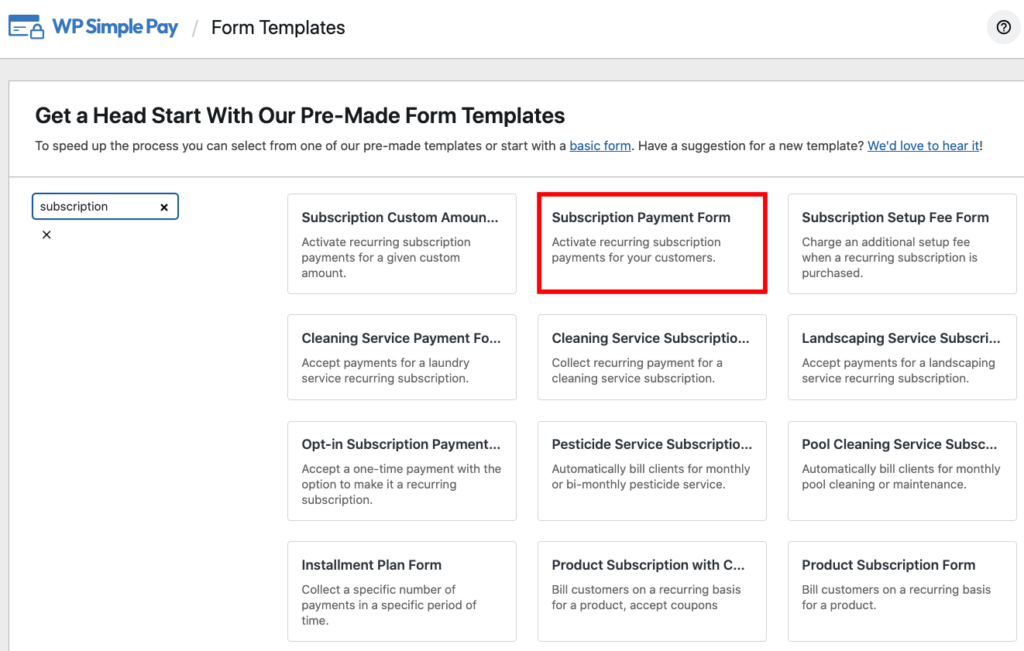
Dovresti essere stato reindirizzato alla pagina dei modelli di modulo predefiniti, dove vedrai diverse opzioni. Fai clic sul modello Modulo di pagamento per abbonamento.
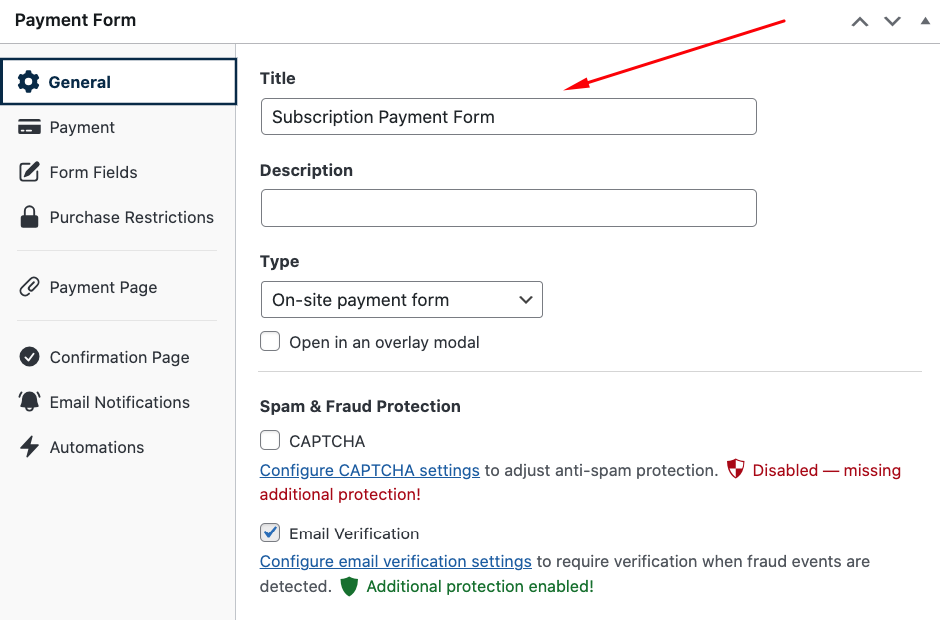
Successivamente, nella scheda Generale, aggiungi il titolo e la descrizione del tuo modulo nei campi forniti.
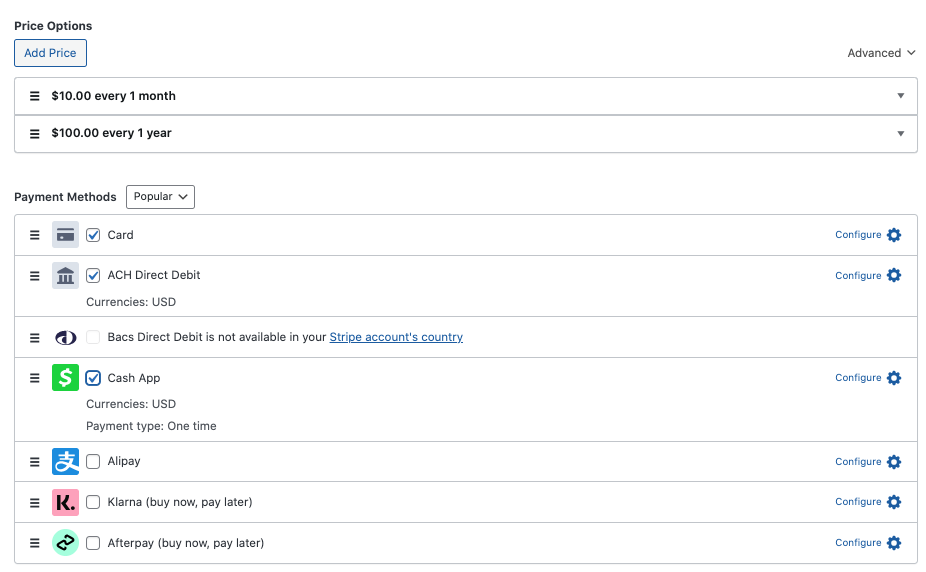
Quindi, fai clic sulla scheda Pagamento. Qui puoi modificare i tuoi importi e le opzioni del piano.
Puoi anche scegliere quali opzioni di metodo di pagamento offrire ai tuoi abbonati.
Una volta terminato, assicurati di fare clic su Salva bozza.
4. Crea un codice sconto del 100%
Prima di passare alla scheda Campi del modulo nell'editor del modulo di pagamento, creiamo il codice sconto che aggiungeremo al modulo di pagamento.
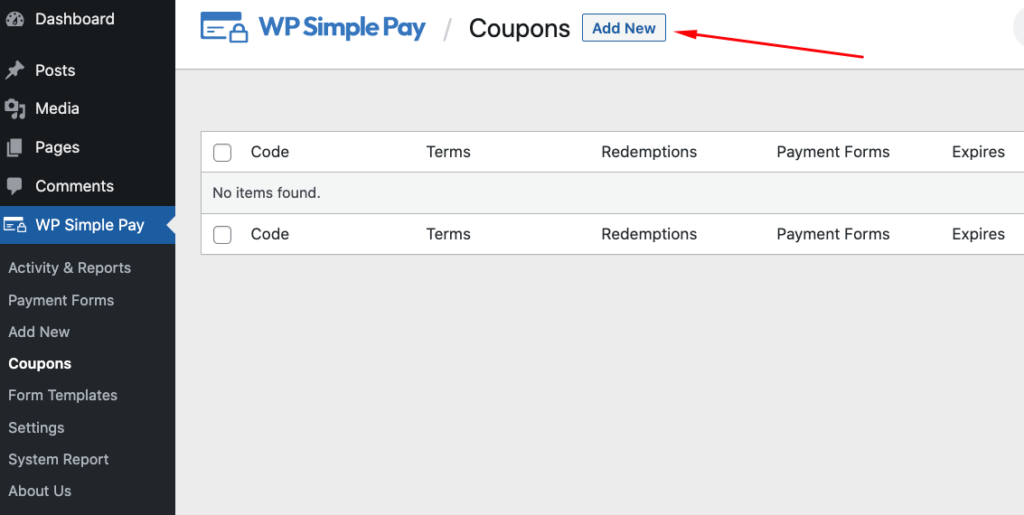
Naviga semplicemente alla scheda WP Simple Pay Coupon nella tua bacheca di WordPress e fai clic su Aggiungi nuovo.
Successivamente, assegna un nome al tuo codice coupon e imposta Tipo, Percentuale di sconto e Durata.
Assicurati di scegliere il modulo di pagamento per abbonamento che abbiamo creato dal menu a discesa Restrizioni di riscatto.
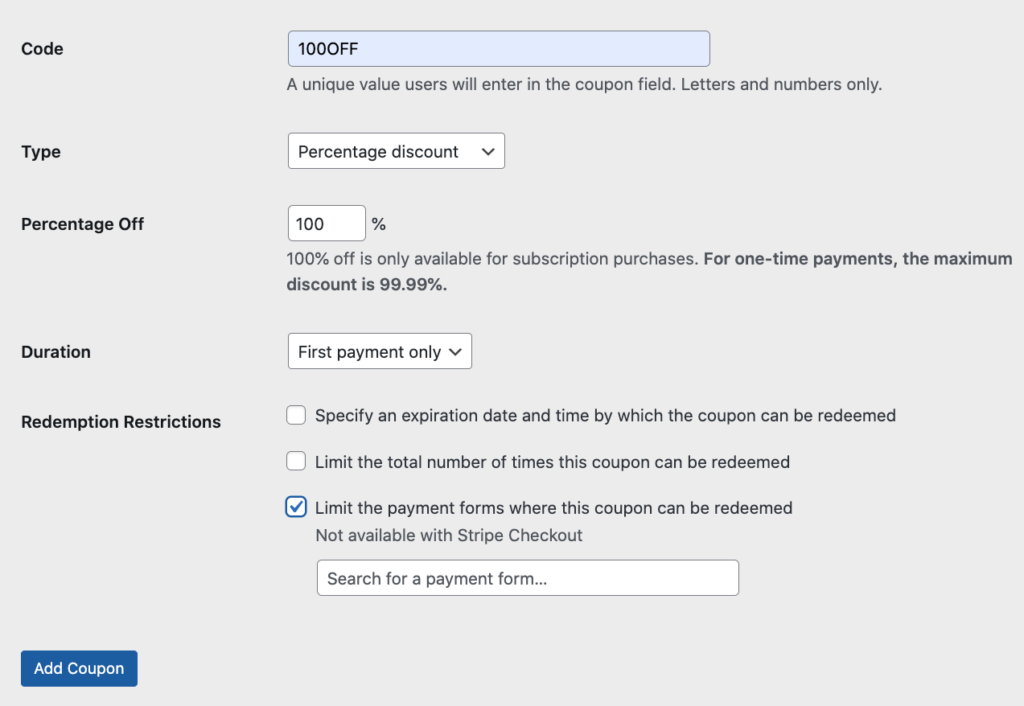
Quando il tuo modulo è pronto, fai clic su Aggiungi coupon.
Verrai reindirizzato a una pagina di successo al completamento.
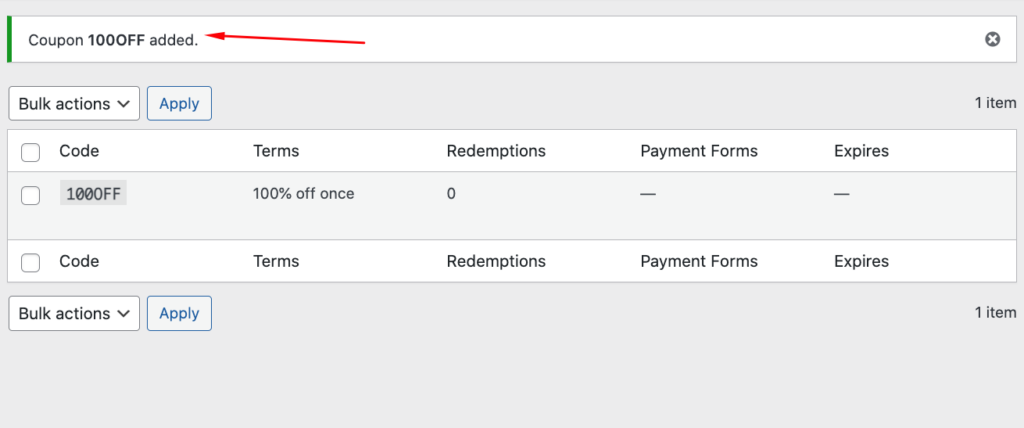
5. Aggiungi il codice sconto del 100% al modulo di pagamento per abbonamento
Ora che hai creato il tuo codice sconto del 100%, dovrai aggiungerlo al tuo modulo di pagamento per abbonamento.
Innanzitutto, naviga al modulo di pagamento per abbonamento che abbiamo già creato dalla tua bacheca di WordPress. Quindi, fai semplicemente clic sulla scheda Moduli di pagamento e scegli il modulo di pagamento per abbonamento dall'elenco delle opzioni.
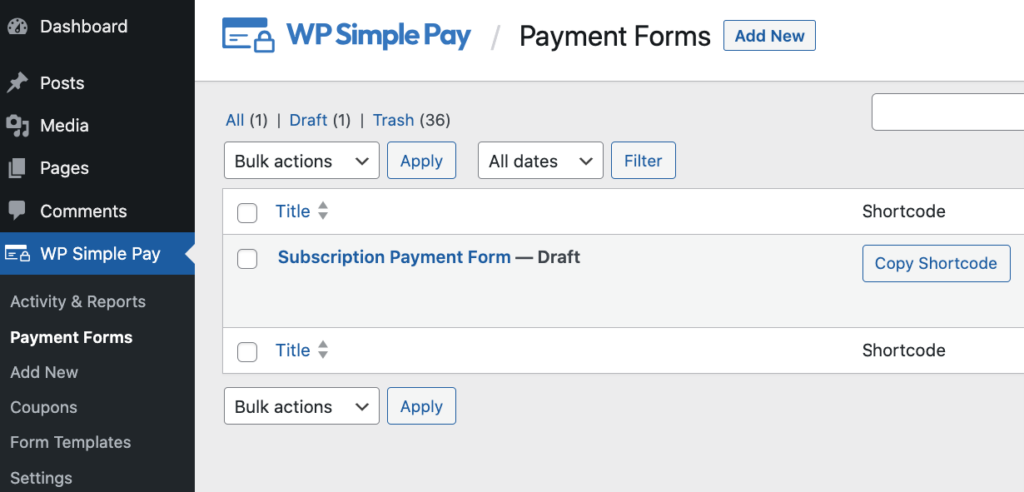
Ora che sei tornato nell'editor del modulo di pagamento, fai clic sulla scheda Campi del modulo e seleziona Coupon dal menu a discesa.
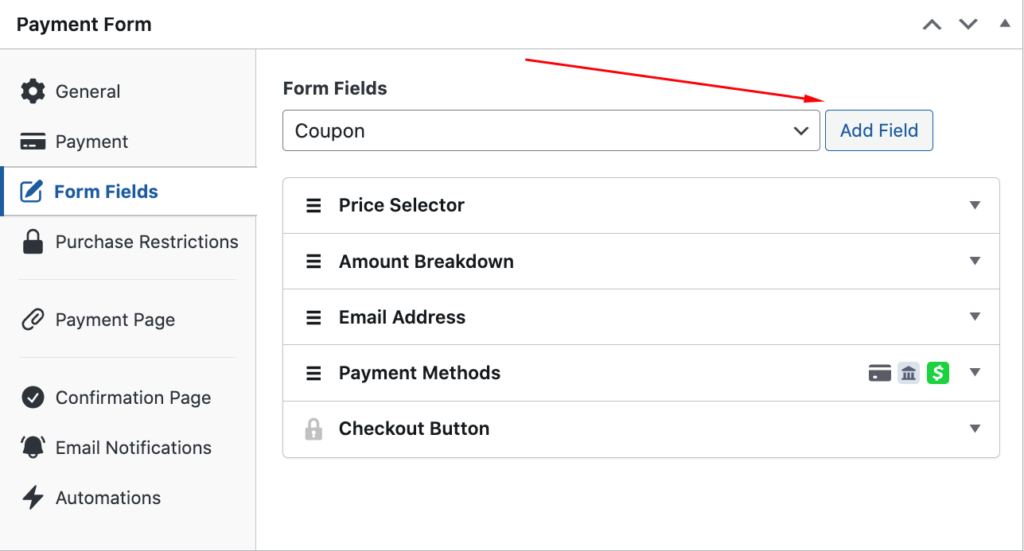
Successivamente, aggiungi il testo dell'etichetta e del segnaposto per il tuo campo coupon. Puoi anche scegliere Stripe blu o Predefinito per lo stile del tuo pulsante.
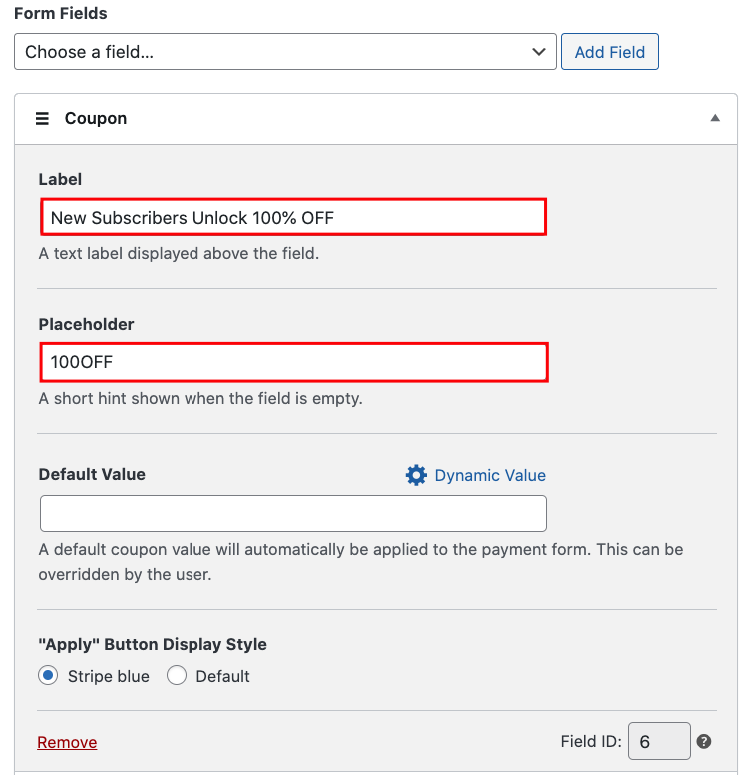
Quando sei pronto, fai clic su Salva bozza. Visualizzare in anteprima il tuo modulo per assicurarti che tutto abbia un bell'aspetto è una buona idea.
Il tuo modulo di abbonamento dovrebbe apparire così:
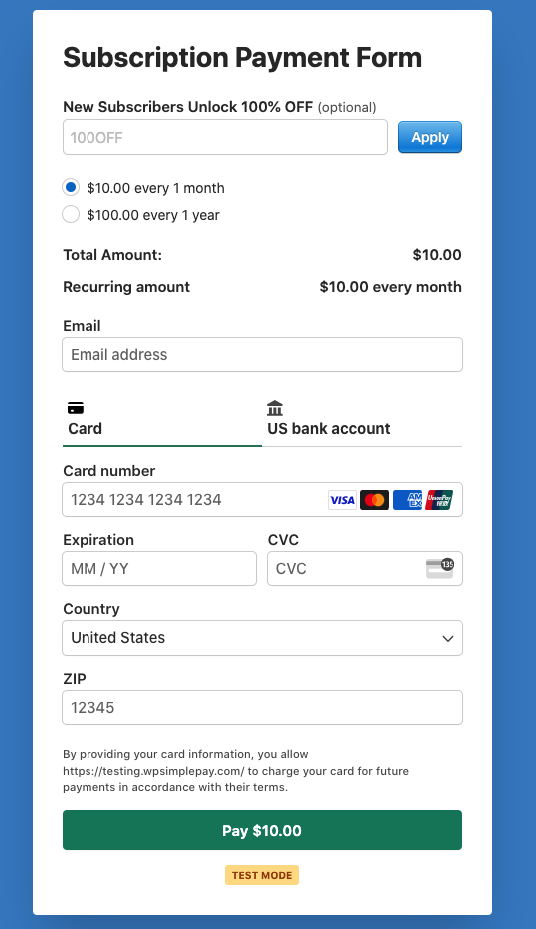
Ora che hai aggiunto il codice sconto del 100% al tuo modulo di pagamento per abbonamento, sentiti libero di configurare Restrizioni di acquisto, una Pagina di pagamento e messaggi di conferma di pagamento personalizzati.
6. Pubblica il modulo di pagamento per abbonamento
L'ultimo passaggio per offrire uno sconto del 100% per le nuove attivazioni di abbonamento è pubblicare il tuo modulo di pagamento sul tuo sito.
Per prima cosa, vai alla pagina in cui desideri inserire il tuo modulo, fai clic sull'icona + e digita “WP” nel campo di ricerca per visualizzare il blocco del modulo di pagamento WP Simple Pay.
Successivamente, scegli il modulo di pagamento che hai appena creato dal menu a discesa.

Fatto! Speriamo che questo articolo ti abbia aiutato a capire come offrire uno sconto del 100% sulle iscrizioni in abbonamento.
Se ti è piaciuto questo articolo, potresti anche voler consultare la nostra guida su come consentire ai clienti di gestire gli abbonamenti in WordPress.
Cosa stai aspettando? Inizia oggi stesso con WP Simple Pay!
Per leggere altri articoli come questo, seguici su X.
Divulgazione: I nostri contenuti sono supportati dai lettori. Ciò significa che se cliccate su alcuni dei nostri link, potremmo guadagnare una commissione. Raccomandiamo solo prodotti che crediamo aggiungeranno valore ai nostri lettori.


Lascia un commento