
Come aumentare le conversioni con le tue pagine di conferma del pagamento in WordPress
Ultimo aggiornamento il

 Spencer Finnell
Vuoi utilizzare la tua pagina di conferma del pagamento per aumentare le vendite sul tuo sito WordPress?
Oltre ad assicurare ai clienti che il loro pagamento è stato elaborato, la tua pagina di conferma del pagamento può essere utilizzata per aumentare le conversioni e stimolare l'interazione con il tuo brand.
In questo articolo, ti mostreremo come personalizzare le tue pagine di conferma del pagamento per generare conversioni e far crescere la tua attività.
Cos'è una Pagina di Conferma del Pagamento?
Una pagina di conferma del pagamento è una pagina del tuo sito a cui i clienti vengono reindirizzati direttamente dopo l'acquisto. Lo scopo principale di una pagina di conferma del pagamento è esprimere il tuo apprezzamento e far sapere ai clienti che il loro pagamento è andato a buon fine.
Detto questo, la tua pagina di conferma del pagamento può anche essere utilizzata per offrire upsell, fornire informazioni coinvolgenti e condividere informazioni importanti sul prodotto o servizio.
Per massimizzare le tue pagine di conferma del pagamento, dovrai aggiungere valore al tuo messaggio con un tocco di personalizzazione.
Creazione di Pagine di Conferma del Pagamento Personalizzate
Il modo più semplice per personalizzare le tue pagine di conferma del pagamento è utilizzare un plugin per pagamenti Stripe per WordPress che ti consente di crearle senza codice. È anche saggio scegliere un plugin che ti permetta di personalizzare le tue pagine di conferma del pagamento per singoli moduli di pagamento.
WP Simple Pay, il plugin per pagamenti Stripe n. 1 per WordPress, ti consente di accettare pagamenti online direttamente sul tuo sito e creare pagine di conferma del pagamento personalizzate dalla tua dashboard di amministrazione di WordPress.
Alcune funzionalità aggiuntive includono:
- Metodi di Pagamento Multipli: Accetta le opzioni di pagamento più diffuse, tra cui carte di debito e credito, portafogli digitali (Apple Pay / Microsoft Pay / Google Pay), addebito diretto ACH, servizi "Acquista ora, paga dopo" e altro ancora.
- Costruttore Avanzato di Moduli di Pagamento: Crea moduli per pagamenti una tantum o ricorrenti in pochi minuti senza codice.
- Ricevute via Email: Invia automaticamente ai tuoi clienti una ricevuta via email dopo aver completato i loro acquisti.
- Campi Personalizzati: Raccogli facilmente le informazioni di cui hai bisogno durante il checkout per inviare ricevute via email personalizzate e creare pagine di conferma del pagamento personalizzate.
- Pagine di Destinazione senza Distrazioni: Crea pagine di destinazione brandizzate che ospitano i tuoi moduli di pagamento.
- E altro ancora…
Ai fini di questo tutorial, utilizzeremo WP Simple Pay per creare una pagina di conferma del pagamento personalizzata in WordPress. Iniziamo!
Passaggio 1: Installa e attiva WP Simple Pay
Per creare pagine di conferma del pagamento personalizzate per il tuo sito, dovrai installare e attivare WP Simple Pay in WordPress.
Naviga semplicemente alla pagina dei prezzi e scegli un piano.
Successivamente, trova il file .zip nella tua ricevuta via email e scaricalo sul tuo desktop. Quindi, installalo in WordPress.
Se questa è la prima volta che installi un plugin, consulta la nostra guida dettagliata su come installare WP Simple Pay.
Una volta installato e attivato il plugin, verrai indirizzato alla procedura guidata di configurazione. Fai clic su Inizia.

Se non hai visualizzato la procedura guidata di configurazione, vai alla scheda WP Simple Pay » Impostazioni » Avanzate e fai clic sul pulsante Avvia procedura guidata di configurazione.
2: Collega WordPress a Stripe
Per collegare il tuo sito WordPress a Stripe, fai clic su Connetti con Stripe.

Successivamente, inserisci l'indirizzo email che utilizzi per il tuo account Stripe e collegalo al tuo sito. Se non hai un account Stripe, puoi crearne facilmente uno inserendo il tuo indirizzo email e completando la registrazione.
Al termine di questo processo, ti verrà mostrata una pagina di successo che dice: “Configurazione completata.” Successivamente, fai clic su Crea un modulo di pagamento.

Passaggio 3: Crea un modulo di pagamento
Ora che hai installato e attivato il plugin e collegato il tuo account Stripe, è il momento di creare un modulo di pagamento.
Dalla pagina della libreria dei modelli di moduli di pagamento, seleziona il modello Modulo di pagamento.

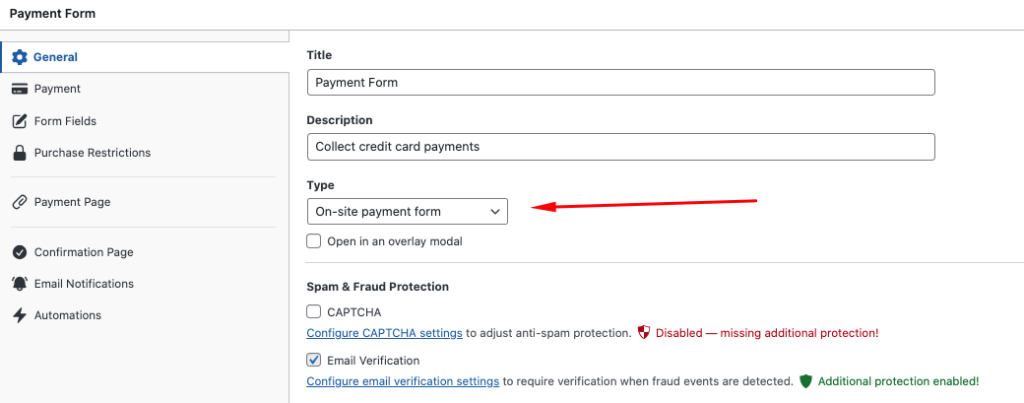
Successivamente, nella scheda Generale, assicurati di inserire il titolo e la descrizione del tuo modulo. Puoi anche scegliere tra un modulo di pagamento Sul sito e un modulo di checkout Stripe Fuori sito.
Assicurati di lasciare selezionato Modulo di pagamento sul sito dal menu a discesa. Ciò manterrà i tuoi visitatori sul tuo sito durante l'intero processo di checkout, il che aiuta a ridurre l'abbandono del carrello.
Successivamente, dalla scheda Pagamento, scegli i tuoi importi e opzioni di prezzo. Qui è anche dove puoi consentire ai tuoi clienti di iscriversi a pagamenti ricorrenti selezionando la casella accanto a Consenti l'acquisto opzionale del prezzo come abbonamento.
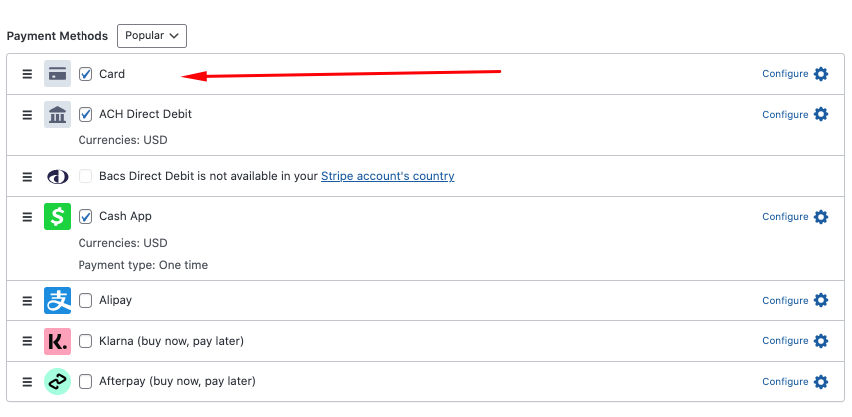
Per Metodi di pagamento, scegli Carta, Addebito diretto ACH e Cash App. Ricorda, offrire più opzioni di metodo di pagamento significa più conversioni!
Una volta terminate le opzioni di prezzo e i metodi di pagamento, fai clic sulla scheda Campi del modulo.
Qui puoi raccogliere informazioni aggiuntive dai tuoi clienti, come nome, indirizzo di spedizione, email, ecc.
Per ulteriori informazioni sulla raccolta dei dati dei clienti, consulta la nostra guida completa.
Se desideri creare una pagina di destinazione senza distrazioni per il tuo modulo di pagamento, fai clic sulla scheda Pagina di pagamento e seleziona la casella accanto a Abilita una pagina di pagamento dedicata.
Passaggio 4: Personalizza la tua pagina di conferma del pagamento
Ora che hai creato il tuo modulo di pagamento, puoi personalizzare la pagina di conferma del pagamento. WP Simple Pay lo rende facilissimo.
Fai semplicemente clic sulla scheda Pagina di conferma e inserisci il tuo messaggio personalizzato. Il plugin supporta diversi Smart Tag per aiutarti a creare una pagina personalizzata e ad alta conversione.
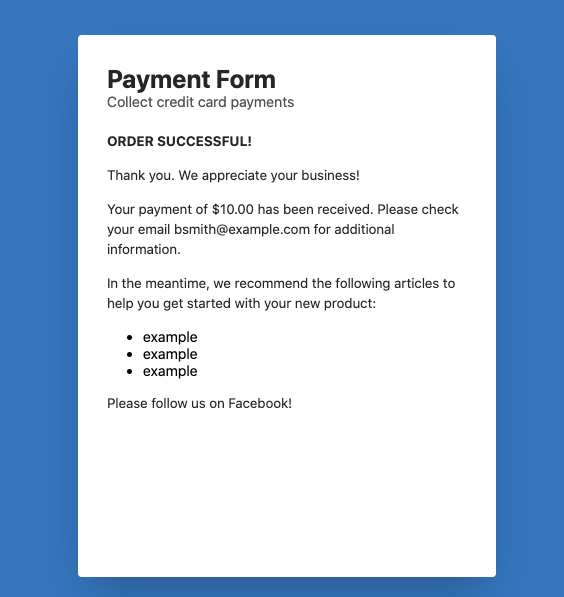
Di seguito è riportato un breve esempio di messaggio che puoi creare utilizzando il plugin. Puoi aggiungere un link alla tua pagina Facebook e alcuni articoli utili sui tuoi prodotti per migliorare l'interazione:
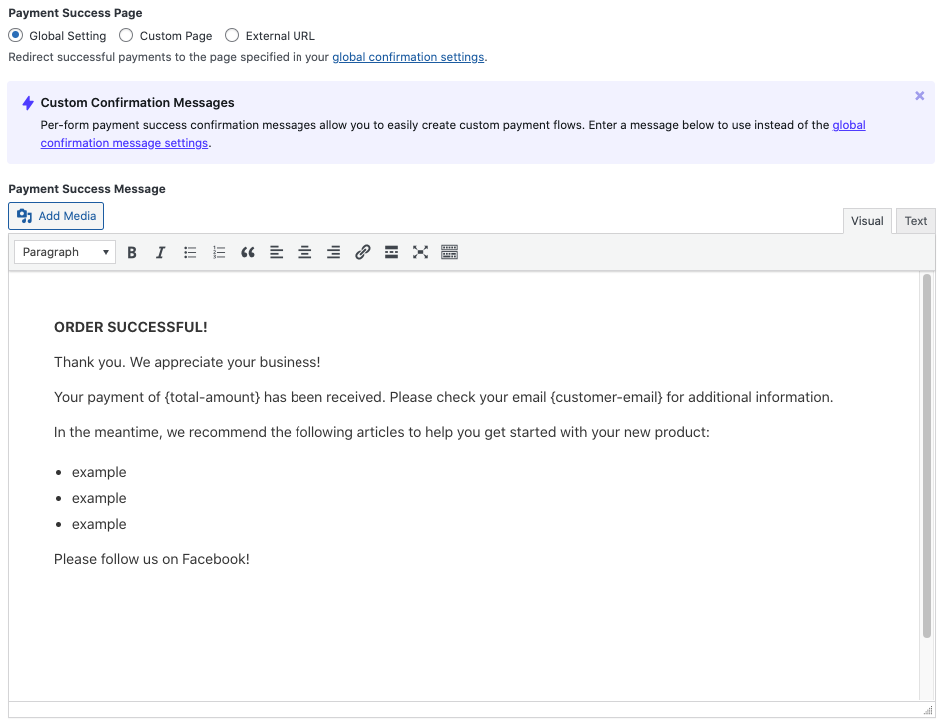
La pagina di conferma per questo modulo di pagamento dovrebbe apparire come quella sottostante. L'email del cliente e l'importo totale pagato vengono generati automaticamente perché abbiamo aggiunto gli Smart Tag: {total-amount} e {customer-email}.
Sentiti libero di essere il più creativo possibile con le tue impostazioni di personalizzazione e pensa a modi per offrire più valore ai tuoi clienti. Puoi cambiare gli stili dei caratteri e i colori e aggiungere il tuo logo in cima alla pagina.
Ecco un elenco completo degli Smart Tag disponibili che puoi utilizzare per personalizzare la tua pagina di conferma:
{card-brand}
Il marchio della carta utilizzata. Visa, Amex, ecc.
{card-last4}
Le ultime quattro cifre della carta utilizzata
{coupon-amount}
L'importo del coupon applicato al pagamento
{custom-fields}
Emette tutte le informazioni memorizzate nei metadati del Pagamento.
{charge-date}
La data di addebito restituita da Stripe.
{charge-id}
L'ID di addebito restituito da Stripe.
{fee-recovery-amount}
L'importo del recupero commissioni calcolato in base al totale del modulo e alle impostazioni di recupero commissioni
{payment-type}
Il tipo di pagamento effettuato restituito da Stripe (carta, ACH, ecc.)
{payment-url}
Un link diretto al record del Pagamento nella Dashboard di Stripe
{subtotal-amount}
L'importo prima di qualsiasi sconto o commissione
{tax-amount}
L'importo delle tasse calcolato in base al totale e all'impostazione della percentuale delle tasse
{total-amount}
Il prezzo totale del pagamento.
Una volta terminata la creazione del messaggio della pagina di conferma, è il momento di pubblicare il tuo modulo di pagamento ed eseguire un pagamento di prova per assicurarti che funzioni come previsto.
Passaggio 5: Pubblica il tuo modulo di pagamento
WP Simple Pay semplifica la pubblicazione del tuo modulo di pagamento su qualsiasi pagina o articolo del tuo sito.
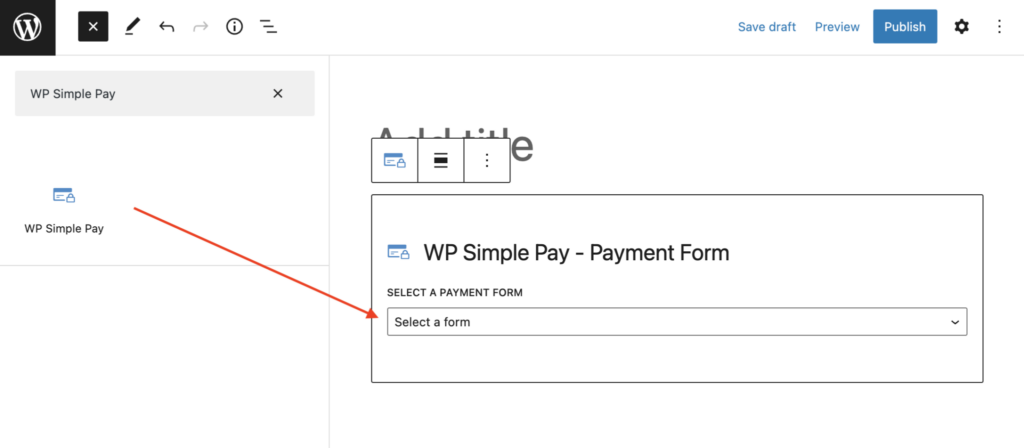
Per incorporare il modulo, vai all'articolo o alla pagina in cui desideri pubblicarlo. Quindi fai clic sull'icona + per aggiungere il blocco WP Simple Pay. Quindi, scegli il modulo che hai appena creato. Infine, fai clic su Pubblica o Aggiorna.
Passaggio 6: Testa la tua pagina di conferma del pagamento
Ora che hai pubblicato il tuo modulo di pagamento, dovrai effettuare una transazione di prova per assicurarti che la tua pagina di conferma sia corretta.
Consulta la nostra guida passo passo per maggiori informazioni su come testare i pagamenti Stripe in WordPress.
Ecco fatto! Speriamo che questo articolo ti abbia aiutato a imparare come creare pagine di conferma del pagamento personalizzate e ad alta conversione in WordPress.
Se ti è piaciuto questo articolo, potresti anche voler consultare la nostra guida su come creare messaggi di conferma email per modulo in WordPress.
Cosa stai aspettando? Inizia oggi stesso con WP Simple Pay!
Per leggere altri articoli come questo, seguici su X.
Divulgazione: I nostri contenuti sono supportati dai lettori. Ciò significa che se cliccate su alcuni dei nostri link, potremmo guadagnare una commissione. Raccomandiamo solo prodotti che crediamo aggiungeranno valore ai nostri lettori.


Lascia un commento