

Cómo aceptar pagos por servicios de fotografía en WordPress (Manera fácil)
Última actualización el

 Spencer Finnell
¿Eres fotógrafo y quieres aceptar pagos en línea por tus servicios? ¿Quizás también impartes clases y quieres obtener ingresos adicionales?
Tanto si diriges un negocio de fotografía con servicios completos como si ofreces tus servicios como autónomo, proporcionar a los clientes una experiencia de pago fluida es esencial para tu éxito.
En este artículo, te mostraremos la forma más sencilla de aceptar pagos en WordPress por tus servicios de fotografía, así como por tus clases y otras ofertas.
Los fundamentos de un sitio web de servicios de fotografía
Cuando se trata de crear un sitio para tu negocio de fotografía, hay algunos elementos clave a considerar:
- Paquetes personalizados o estándar: Asegúrate de detallar tus ofertas y elegir una estrategia de precios que se adapte a tu negocio. Deberías crear tablas de precios que conviertan y usar anclaje de precios para maximizar las conversiones.
- Opciones de método de pago: Para ampliar tu alcance, necesitarás ofrecer múltiples opciones de método de pago, incluidas las billeteras digitales.
- Tarifa de consulta: Querrás tener un formulario de pago separado y de fácil acceso para que los nuevos clientes te paguen por una consulta inicial. Tu tarifa debe determinarse en función de varios factores, como tu experiencia, ubicación, tipo de fotografía, duración de la consulta, etc.
- Planes de pago a plazos: Para servicios de fotografía y paquetes fotográficos de mayor precio, es una buena idea ofrecer planes de pago a plazos para aumentar el valor promedio del pedido y mantener a tus clientes satisfechos.
Además, las clases en línea o presenciales son una excelente manera de aprovechar tus valiosas habilidades y conocimientos para obtener más ingresos.
Todo esto puede parecer desalentador si no eres un experto en WordPress o un desarrollador web. Sin embargo, con los plugins y herramientas adecuados, puedes crear un sitio de portafolio de marca que muestre tu trabajo y convierta con poco esfuerzo.
Consulta nuestra guía 13 plugins esenciales de WordPress para sitios web de negocios para obtener más información.
Cómo aceptar pagos por servicios de fotografía
Una vez que han creado su sitio de portafolio de marca, uno de los mayores desafíos para los fotógrafos profesionales es decidir cómo cobrar los pagos por sus servicios.
Puede volverse aún más complicado si el fotógrafo desea vender membresías de cursos, paquetes personalizados o incluso acceso a contenido de pago en su sitio.
Ahora, sumerjámonos y exploremos algunas formas de configurar el procesamiento de pagos de tu sitio para el éxito.
En primer lugar, la mejor manera de aceptar pagos por tus servicios de fotografía es utilizar un plugin de pagos de Stripe para WordPress que te permita crear formularios personalizados para pagos únicos o recurrentes que puedes alojar directamente en tu sitio.
Ahí es donde entra WP Simple Pay. Es el plugin de pagos de Stripe n.º 1 que no depende de plugins adicionales ni de la creación de una tienda de comercio electrónico complicada para cobrar pagos.
También te permite aceptar más de 10 métodos de pago, incluidas billeteras digitales, débito directo ACH, tarjetas de crédito y débito tradicionales, y más. Puedes usar el plugin para ofrecer descuentos, configurar suscripciones que facturen automáticamente al cliente, crear una página de pago de marca y más.
La mejor parte es que puedes empezar a cobrar pagos por tus servicios de fotografía en minutos porque el avanzado creador de formularios de pago de arrastrar y soltar del plugin no requiere codificación.
Aceptar pagos únicos para servicios de fotografía
Puedes crear el formulario de pago perfecto para tus servicios de fotografía usando WP Simple Pay. Veamos cómo usar el plugin para aceptar un pago único.
Paso 1: Instalar y activar WP Simple Pay
Lo primero que necesitarás hacer para cobrar pagos únicos en tu sitio es instalar y activar WP Simple Pay en WordPress. Visita la página de precios y elige el mejor plan para tus necesidades.
¿No estás seguro de cómo instalar un plugin? Consulta nuestra guía detallada sobre cómo instalar WP Simple Pay.
Una vez que hayas instalado y activado el plugin, el asistente de configuración te guiará para conectar tu cuenta de Stripe a tu sitio.

Si no viste el asistente de configuración, simplemente dirígete a la pestaña WP Simple Pay » Ajustes » Avanzado y haz clic en el botón Iniciar asistente de configuración.
2: Conecta WordPress con Stripe
Para conectar tu sitio de WordPress con Stripe, haz clic en Conectar con Stripe.

A continuación, introduce la dirección de correo electrónico que utilizas para tu cuenta de Stripe y conéctala a tu sitio. Si no tienes una cuenta de Stripe, puedes crear una fácilmente introduciendo tu dirección de correo electrónico y completando el registro.
Al completar este proceso, se te mostrará una página de éxito que dice: “Configuración completa.” A continuación, haz clic en Crear un formulario de pago.

Paso 3: Crear un formulario de pago único
Ahora que has instalado y activado el plugin y has hecho clic en el botón Crear un formulario de pago, serás llevado a la página de la biblioteca de plantillas de formularios de pago preconstruidas.
Si bien WP Simple Pay ofrece varias plantillas para servicios, vamos a elegir Formulario de pago.

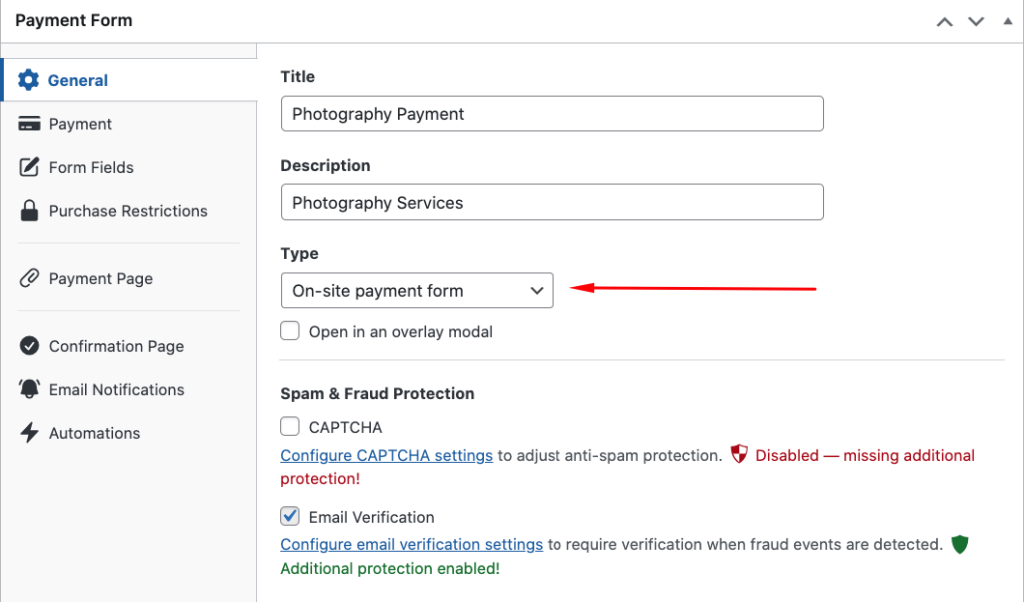
A continuación, en la pestaña General, introduce el título y la descripción de tu formulario. También necesitarás elegir entre un formulario En el sitio y un formulario Checkout de Stripe fuera del sitio.
Para ofrecer a tus clientes la experiencia de pago más fluida, recomendamos seleccionar En el sitio. Sin embargo, si deseas redirigir a tus clientes a un formulario de pago seguro alojado por Stripe.com, puedes elegir Fuera del sitio.
Consulta nuestra guía detallada para obtener más información sobre las páginas de Checkout de Stripe.
Para el propósito de este tutorial, deja el Tipo de tu formulario configurado como En el sitio. Esto te permitirá incrustar tu formulario de pago en cualquier página o publicación de tu sitio.
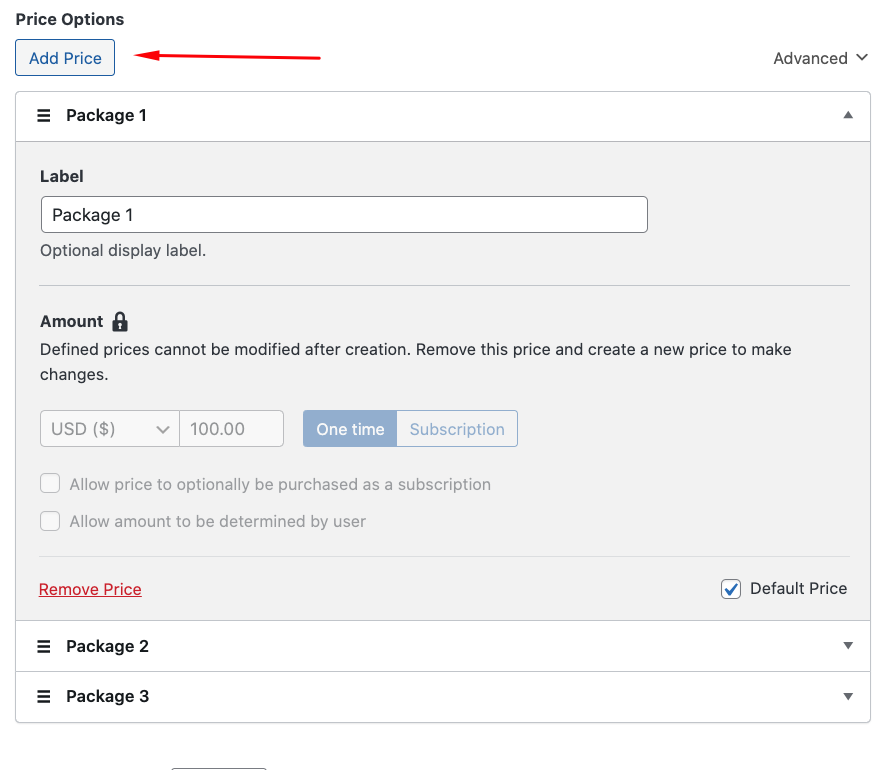
A continuación, puedes añadir tus opciones de precios y cantidades en la pestaña Pago. Por ejemplo, haciendo clic en el botón Añadir precio, puedes crear diferentes opciones para tus servicios.
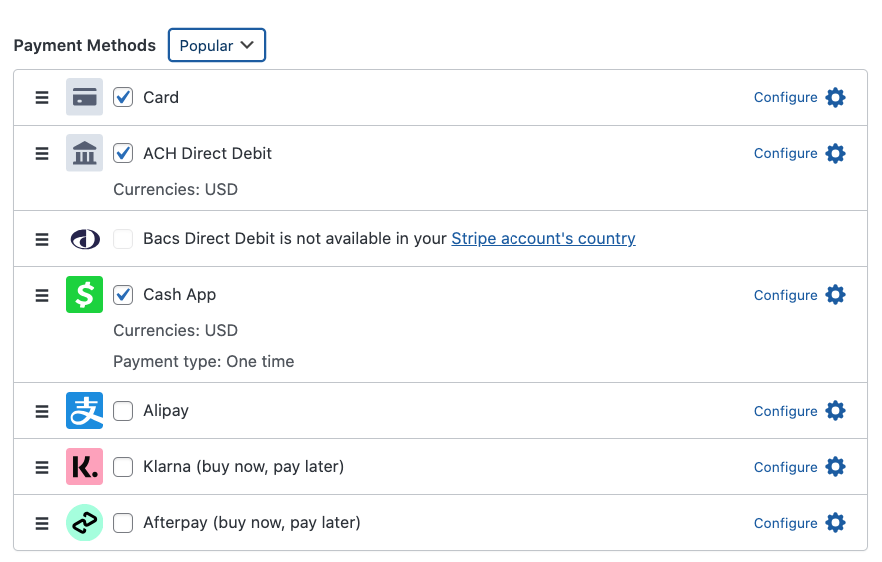
Para ayudar a aumentar las conversiones, es una buena idea ofrecer varias opciones de métodos de pago diferentes. Continúa y elige las que deseas ofrecer de la lista.
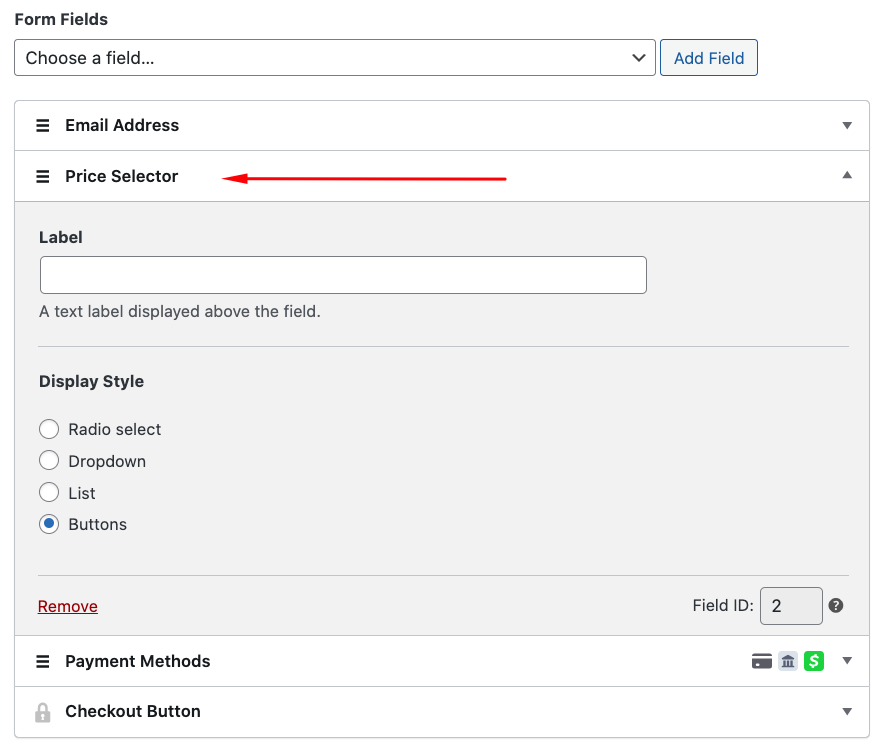
Ahora que has creado tus opciones de precios y cantidades y has seleccionado las opciones de método de pago para tu formulario, navega a la pestaña Campos del formulario.
Aquí, puedes añadir, editar o eliminar campos personalizados del menú desplegable. Si deseas mostrar tus diferentes opciones de precios como un menú desplegable o como botones, simplemente haz clic en la opción Selector de precios para configurarlo.
Por ejemplo, hemos elegido Botones para el Estilo de visualización. Se ve así:
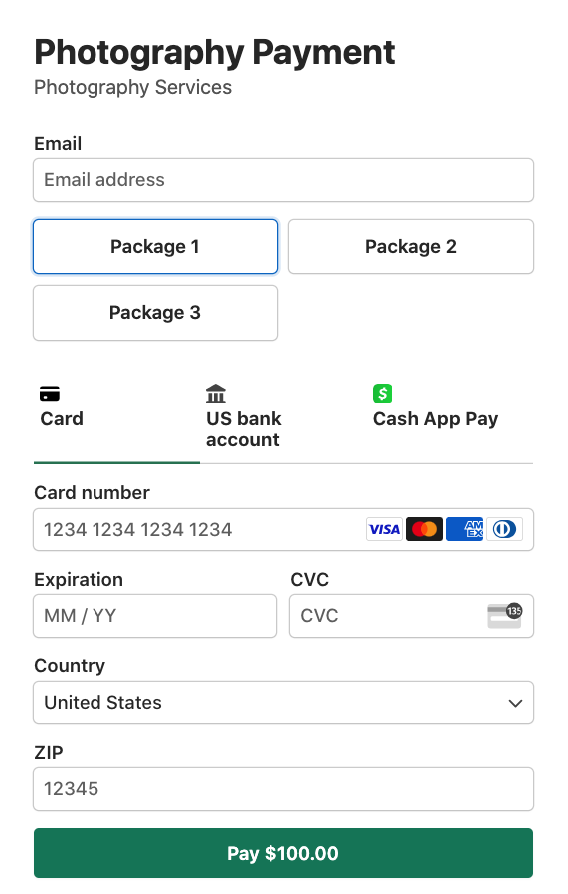
Una vez que esté satisfecho con los campos de su formulario, puede previsualizar su formulario para asegurarse de que se vea bien.
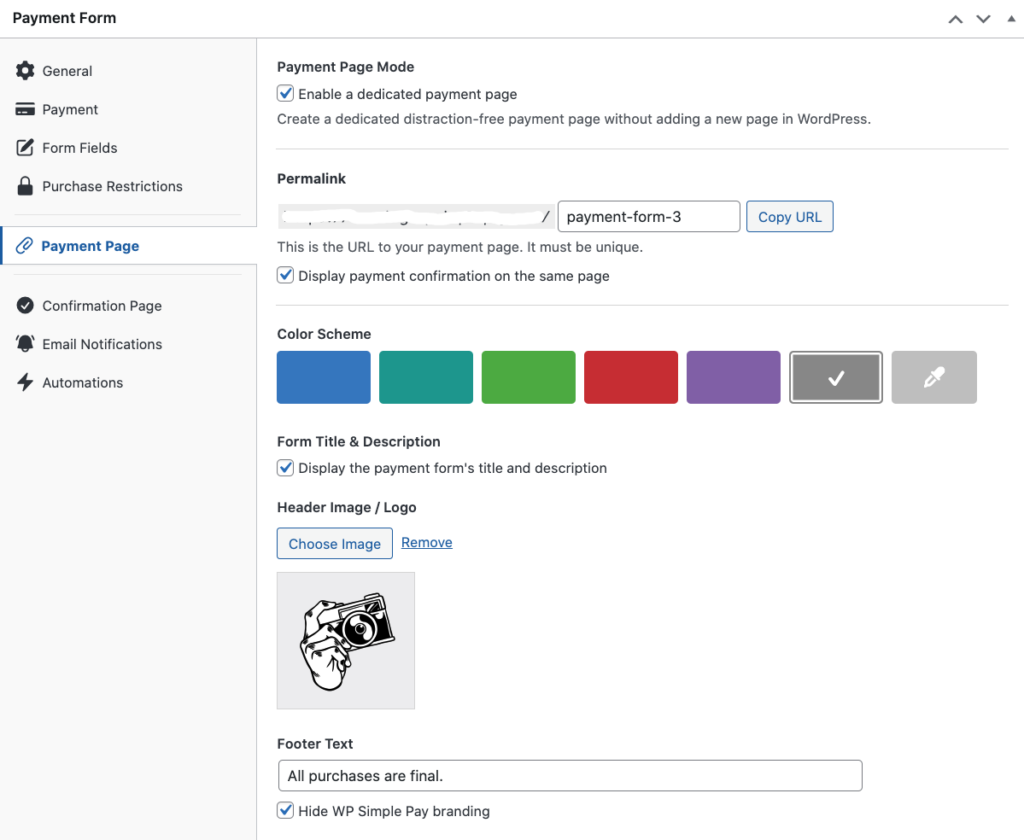
A continuación, para crear una página de destino sin distracciones para su formulario de pago, navegue a la pestaña Página de pago.
Aquí es donde puede cargar su logotipo y elegir una combinación de colores que se alinee con su marca.
También puede agregar detalles de políticas o reembolsos al pie de página.
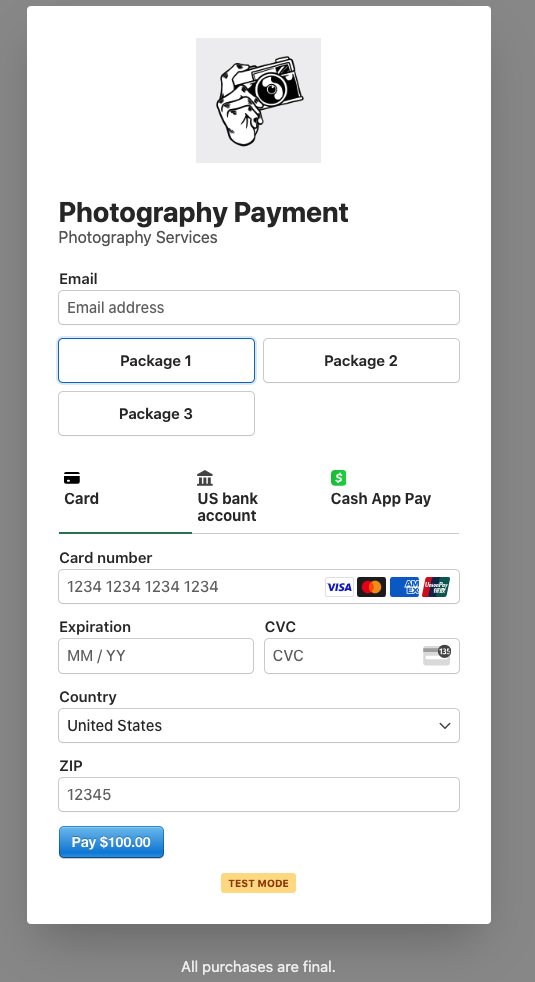
Cuando haya terminado, su página de pago debería verse algo así como la siguiente:
Aceptar pagos para una clase de fotografía
Ahora que ha aprendido a crear un formulario de pago único para sus servicios de fotografía, veamos cómo puede aceptar pagos para la inscripción a una clase de fotografía.
WP Simple Pay facilita la creación de formularios de pago para eventos, inscripciones, productos y servicios.
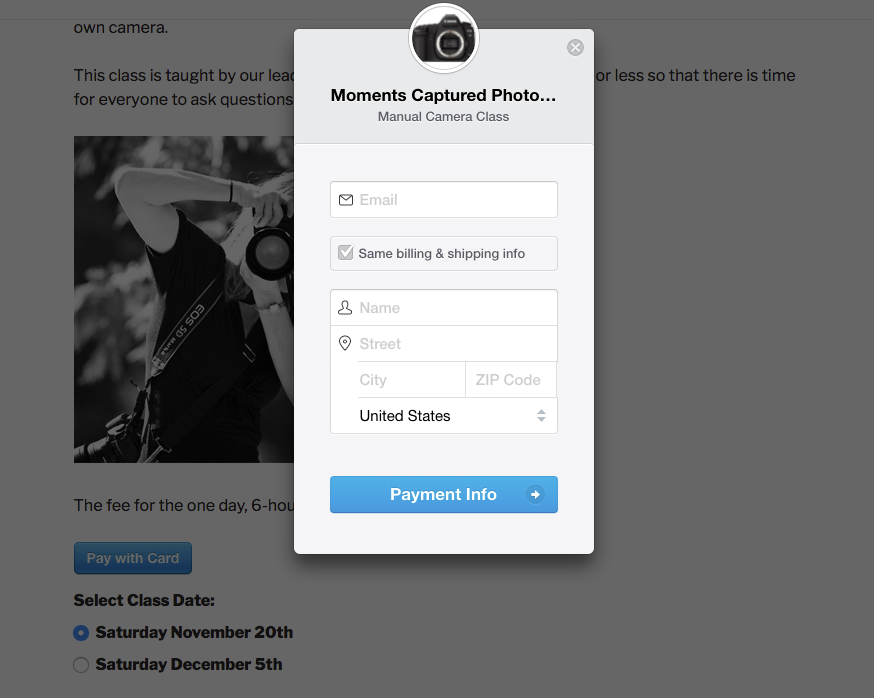
Aquí hay un ejemplo a continuación. Este estudio de fotografía imparte una clase de cámara de un día y cobra una tarifa única de $295. Se agregó un formulario de pago simple a una página del sitio del estudio.
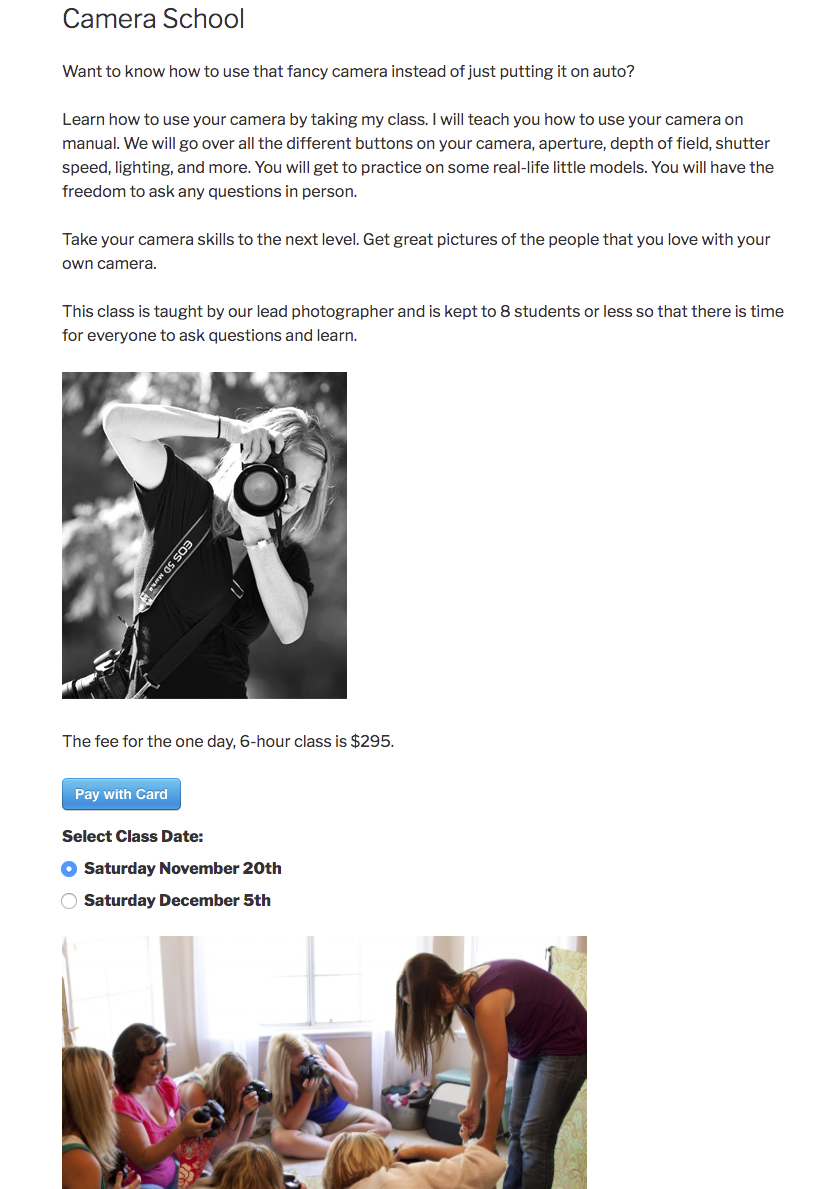
El estudio ofrece una selección de fechas para la clase, que es una de las muchas características que puede seleccionar al configurar los campos personalizados del formulario de pago.
Después de que el cliente haga clic en el botón Pagar con tarjeta, aparece una ventana del formulario de pago y el cliente introduce su dirección de facturación y envío.
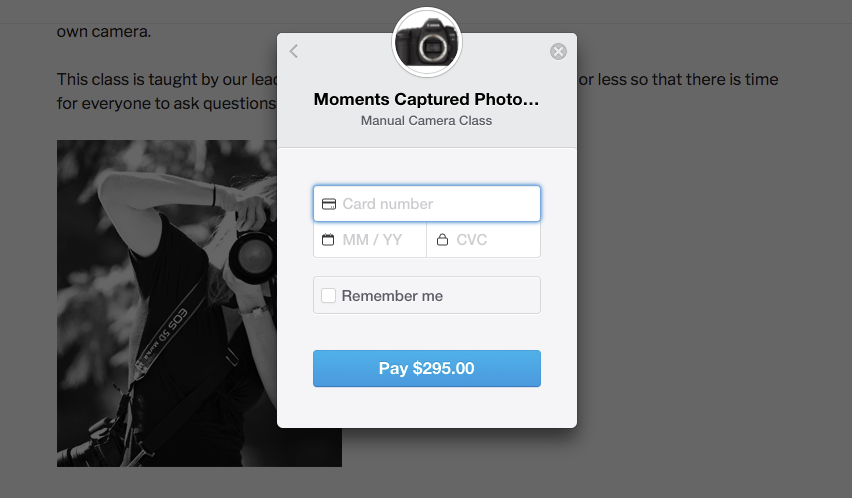
Finalmente, cuando hacen clic en el botón Información de pago, se les pide que introduzcan la información de su tarjeta de crédito. El precio que establezca debe aparecer en el botón y ahora pueden simplemente completar la compra.
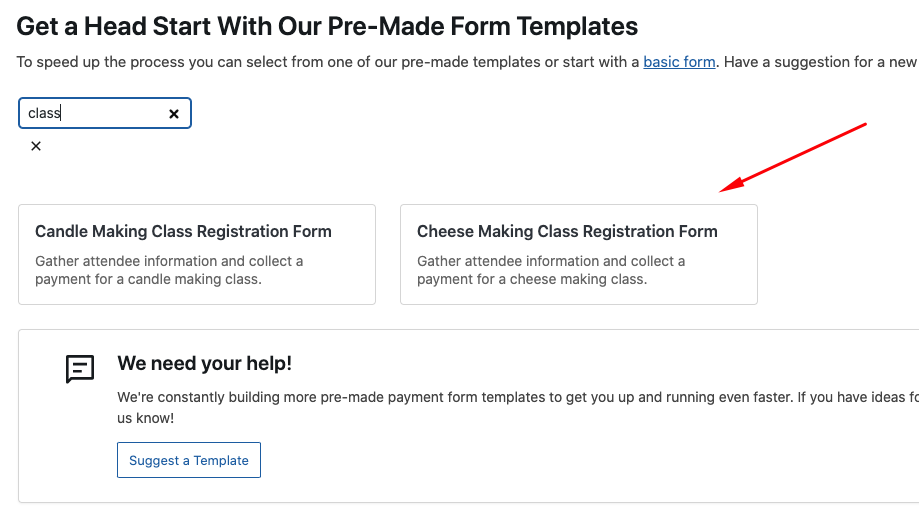
WP Simple Pay proporciona plantillas de formularios de inscripción prediseñadas para ayudarle a empezar con su formulario de pago.
Para crear un formulario de pago para una clase de fotografía, navegue a la página de la biblioteca de plantillas y elija una plantilla de formulario de pago de inscripción a clase. No se preocupe: puede personalizar su formulario para satisfacer sus necesidades específicas.
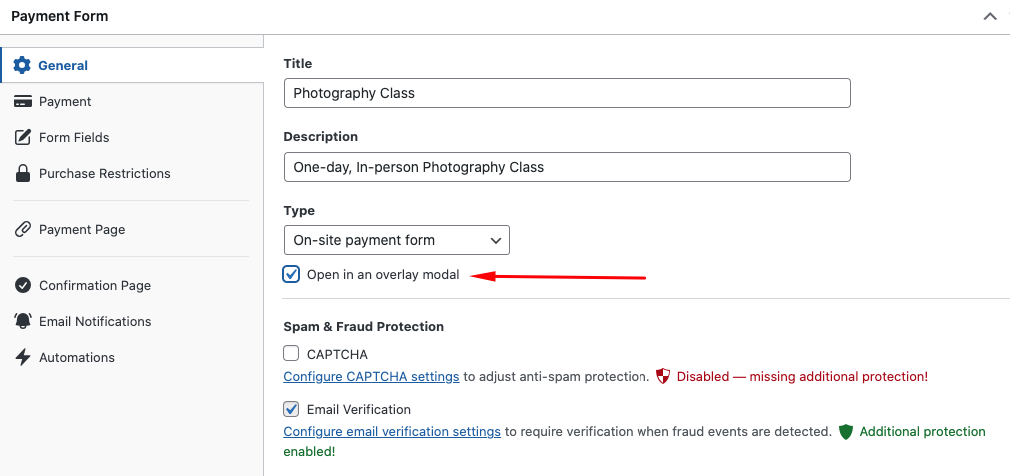
A continuación, en la pestaña General, asegúrese de agregar el título y la descripción de su formulario. Si desea que su formulario se muestre de manera similar al ejemplo, marque la casilla Abrir en una ventana modal superpuesta para el Tipo de formulario.
A continuación, en la pestaña Pago, introduzca el importe del precio y elija las opciones de método de pago.
Luego, haga clic en la pestaña Campos del formulario. Aquí es donde los ajustes preestablecidos ya se han configurado para los horarios de las clases. Puede agregar, editar o eliminar campos según le parezca.
Para asegurarse de no reservar en exceso o vender inscripciones después de que haya finalizado el evento, simplemente haga clic en la pestaña Restricciones de compra y configure el horario y el número máximo de plazas disponibles de su formulario.
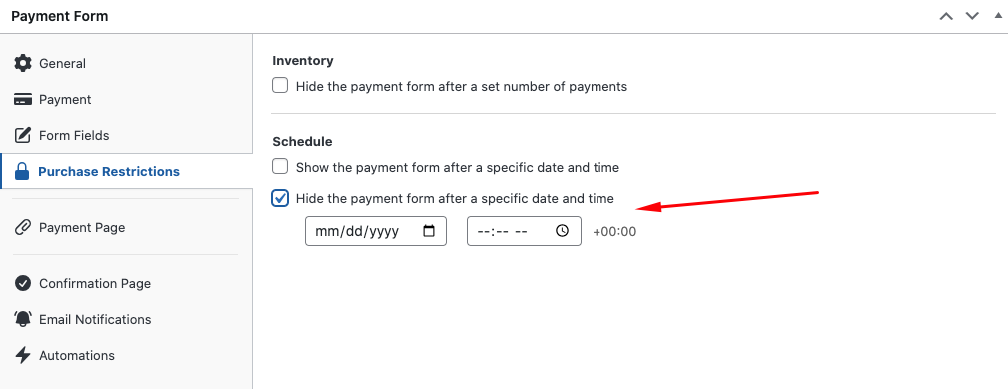
Siéntase libre de crear también un mensaje de página de confirmación y una notificación por correo electrónico personalizados. Esta es una excelente manera de incluir información adicional sobre la clase.
Cuando hayas terminado, haz clic en el bot ilde{}^{n} Vista previa. Tu formulario deber ilde{}^{a} parecerse al de abajo. Cuando tus visitantes hagan clic en el bot ilde{}^{n} CTA, el formulario se abrir ilde{}^{a} en una ventana modal superpuesta.
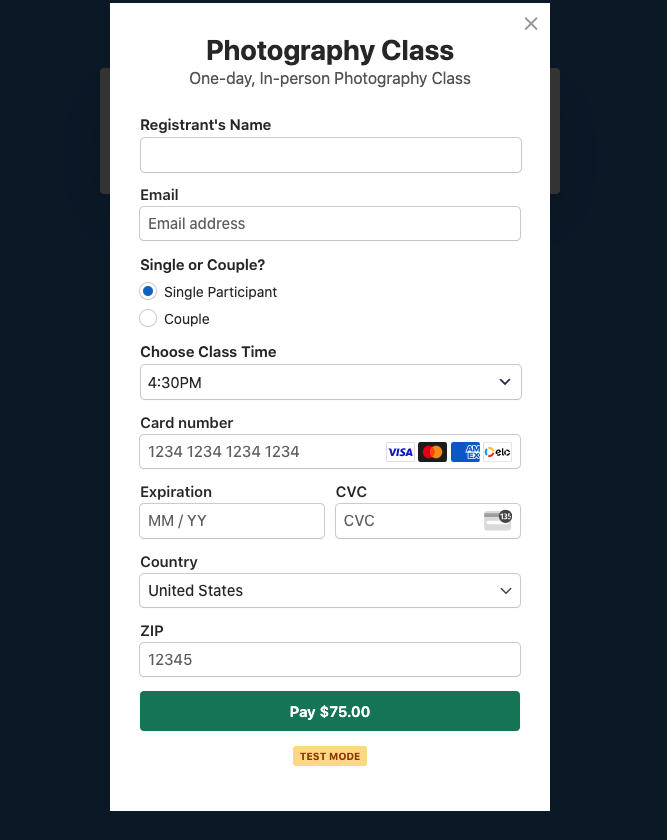
Crear este formulario de pago hace que aceptar pagos para una clase de fotograf ilde{}^{a} sea simple y directo.
Si decides que quieres ofrecer c ilde{}^{3}digos de cup ilde{}^{3}n para atraer a m ilde{}^{a}s participantes, puedes crear f ilde{}^{3}cilmente un c ilde{}^{3}digo de cup ilde{}^{3}n personalizado usando WP Simple Pay y a ilde{}^{3}adirlo a tu formulario de pago.
Para obtener m ilde{}^{a}s informaci ilde{}^{3}n, consulta nuestra publicaci ilde{}^{3}n sobre c ilde{}^{3}mo maximizar los cupones en tu sitio de WordPress.
Esperamos que este art ilde{^{3}}culo te haya ayudado a aprender m ilde{^{3}}s sobre c ilde{^{3}}mo usar las funciones avanzadas de WP Simple Pay para aceptar pagos por tus servicios de fotograf ilde{^{3}}a.
Preguntas frecuentes
"{ "index": 5, "text": "¿Puedo cobrar una tarifa ilde{}^{3}nica de configuraci ilde{}^{3}n por mis servicios basados en suscripci ilde{}^{3}n?" }
Si ofreces servicios de fotograf ilde{}^{3}a por suscripci ilde{}^{3}n o una suscripci ilde{}^{3}n a tus clases de fotograf ilde{}^{3}a, puedes usar WP Simple Pay para crear un formulario de pago recurrente autom ilde{^{3}}tico con una tarifa de configuraci ilde{^{3}}n.
Por ejemplo, si un visitante se suscribe a tu clase semanal, el primer pago de la suscripci ilde{}^{3}n incluir ilde{^{3}} la tarifa de configuraci ilde{^{3}}n.
"{ "index": 8, "text": "¿Puedo vender im ilde{^{3}}genes digitales en mi sitio de WordPress usando WP Simple Pay?" }
Si tus necesidades son b ilde{^{3}}sicas, puedes usar WP Simple Pay para aceptar pagos por productos digitales como el acceso a fotos.
Si ofreces muchos productos digitales en tu sitio de fotograf ilde{^{3}}a, podr ilde{^{3}}as querer explorar Easy Digital Downloads, el mejor plugin de comercio electr ilde{3}nico digital para WordPress. Te permite crear una tienda en l ilde{^{3}}nea completa para tus archivos digitales.
"{ "index": 11, "text": "¿Puedo vender inscripciones a mis clases de fotograf ilde{^{3}}a o c ilde{^{3}}mara en mi sitio de WordPress?" }
De nuevo, si tus necesidades son b ilde{^{3}}sicas, puedes aceptar pagos para tus clases con WP Simple Pay. El plugin hace que crear un formulario de pago de inscripci ilde{3}n para eventos sea s ilde{^{3}}per f ilde{^{3}}cil.
"{ "index": 13, "text": "¿Puedo usar mi propio nombre de dominio en una p ilde{^{3}}gina de Stripe Checkout?" }
A diferencia de muchos plugins de pago de Stripe para WordPress, WP Simple Pay te permite conectar tu propio nombre de dominio a Stripe Checkout. Recuerda, todo se trata de marca y de diferenciarte como fot ilde{^{3}}grafo. Usar tu nombre de dominio en tu p ilde{^{3}}gina de Stripe Checkout fortalece tu credibilidad y mejora el reconocimiento de tu marca.
Para m ilde{^{3}}s informaci ilde{3}n, consulta nuestra gu ilde{^{3}}a sobre c ilde{^{3}}mo conectar tu dominio personalizado de WordPress a Stripe Checkout.
Si te ha gustado este art ilde{^{3}}culo, aseg ilde{^{3}}rate de consultar:
- Las mejores alternativas asequibles a Gumroad (comparadas)
- Cómo crear una página de ventas de cursos online rentable
- ¿Por qué deberías unirte a una comunidad de marketing en línea?
- Cómo vender productos en WordPress sin un carrito de compras
¿A qué está esperando? ¡Empiece hoy mismo con WP Simple Pay!
Para leer más artículos como este, síguenos en X.
Divulgación: Nuestro contenido es compatible con los lectores. Esto significa que si haces clic en algunos de nuestros enlaces, podemos ganar una comisión. Solo recomendamos productos que creemos que aportarán valor a nuestros lectores.

