
Cómo añadir un campo de código de cupón a tus formularios de pago de WordPress
Última actualización el

Imagina enviar un descuento de lanzamiento a tu lista de correo y luego darte cuenta de que tu formulario de pago no tiene un campo para que los clientes lo introduzcan. El código no se utiliza, la promoción fracasa y las ventas con las que contabas nunca se materializan.
Hemos visto esto de primera mano con proveedores de servicios y creadores de cursos que construyen una oferta sólida pero no pueden aplicar un descuento al finalizar la compra. Sin un campo de código de cupón en el formulario de pago, ejecutar una promoción significa gestionar excepciones manualmente, lo que ralentiza las ventas y frustra a los clientes que esperan un proceso de pago fluido.
Un campo de código de cupón es una casilla donde los clientes introducen un código de descuento al finalizar la compra, y el total del pago se actualiza automáticamente antes de que envíen. Añadir uno a un formulario de pago de WordPress no requiere un desarrollador ni un carrito de compras completo.
WP Simple Pay, el plugin de pagos de Stripe n.º 1 para WordPress, te permite añadir un campo de cupón a cualquier formulario de pago y crear códigos de descuento correspondientes directamente desde tu panel de WordPress.
En este artículo, te mostraremos cómo añadir un campo de código de cupón a tus formularios de pago de WordPress y configurar códigos de descuento que se apliquen automáticamente al finalizar la compra.
¿Por qué los campos de códigos de cupón en los formularios de pago generan más ventas?
Un campo de código de cupón hace más que permitir a los clientes introducir un descuento. Hemos notado que los propietarios de sitios web que añaden uno a sus formularios de pago obtienen un retorno más medible de sus promociones que aquellos que dependen de un cambio de precio o una solución manual.
Estas son algunas de las formas en que un campo de código de cupón da sus frutos:
- Cierra a los compradores indecisos. Un descuento oportuno convierte a un prospecto que ha estado dudando. Incluso un modesto porcentaje de descuento puede convertir un "quizás más tarde" en un pago completado.
- Recompensa a clientes leales y suscriptores. Enviar códigos exclusivos a tu lista de correo o a clientes recurrentes genera lealtad sin reducir los precios para todos. El descuento se siente personal porque lo es.
- Hace que las promociones sean medibles. Asignar códigos únicos a una campaña, un socio de referencia o un segmento de audiencia específico te da una forma directa de rastrear qué está atrayendo a nuevos clientes sin herramientas adicionales.
- Soporta fechas límite reales. Establecer una fecha de caducidad para un código de cupón crea una urgencia genuina. WP Simple Pay te permite programar exactamente cuándo deja de funcionar un código para que el límite se aplique automáticamente.
Añadir un campo de código de cupón es uno de los cambios más rápidos que puedes hacer antes de tu próxima promoción. Aquí te explicamos cómo configurarlo.
Aceptar cupones en formularios de pago
La forma más fácil de aceptar códigos de cupón en tu sitio de WordPress es usar WP Simple Pay.

Es uno de los mejores plugins de WordPress para Stripe que te permite aceptar pagos con descuento a través de códigos de cupón válidos que creas. Confían en él más de 14.000 clientes que procesan más de 1.100 millones de dólares en pagos cada mes. Está diseñado para propietarios de sitios web que desean cobrar pagos únicos y recurrentes sin configurar un carrito de compras completo.
WP Simple Pay te permite crear cualquier formulario de pago, como un botón de donación, un formulario de suscripción, un formulario de pago a plazos, un formulario de pedido y más.
Estas son algunas de las funciones que ofrece WP Simple Pay y que lo convierten en la opción adecuada para gestionar promociones basadas en cupones:
- Plantilla de formulario de pago con código de cupón. WP Simple Pay incluye una plantilla predefinida diseñada para aceptar pagos con códigos de cupón, por lo que no tendrá que crear el formulario desde cero.
- Tipos de descuento flexibles. Cree códigos de cupón que apliquen una cantidad fija en dólares o un porcentaje de descuento sobre el total, con control total sobre si el descuento se aplica una vez, durante varios ciclos de facturación o de forma permanente.
- Restricciones de canje. Limite cada cupón por fecha de caducidad, número total de canjes o formularios de pago específicos para mantener las promociones dirigidas y evitar el uso indebido.
- Sin comisión de transacción adicional del plugin. WP Simple Pay Pro elimina la comisión adicional del 3% que muchos plugins de Stripe añaden además de la comisión de procesamiento estándar de Stripe, por lo que sus promociones no costarán más de lo planeado.
Con esto, veamos cómo puede usar WP Simple Pay para añadir un campo de código de cupón a sus formularios de pago de WordPress.
Veamos paso a paso cómo aceptar cupones en formularios de pago.
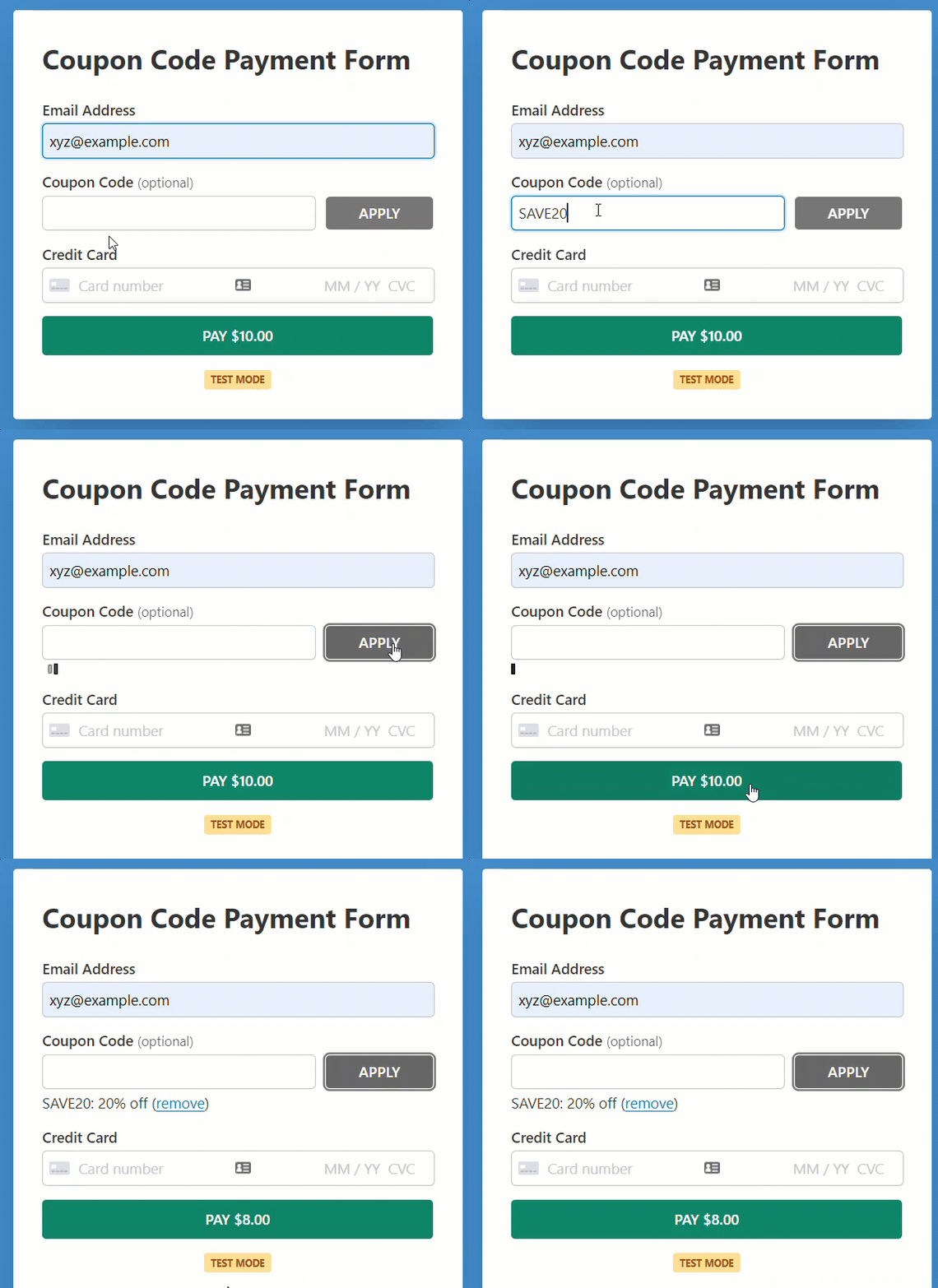
Este es el formulario que vamos a crear con este tutorial.
Paso 1: Instalar y activar WP Simple Pay
Para ofrecer un descuento a través de un campo de código de cupón en tus formularios de pago, necesitarás WP Simple Pay.
Primero, puede visitar el sitio web de WP Simple Pay y elegir el plan que mejor se adapte a sus necesidades. Los códigos de cupón están disponibles en todos los planes Pro.
A continuación, puede descargar el plugin desde su panel de cuenta. Simplemente diríjase a la pestaña 'Descargas', haga clic en el botón Descargar WP Simple Pay Pro y guarde los archivos del plugin.

Para instalarlo, puede ir a su panel de WordPress, navegar a Añadir nuevo en Plugins y, a continuación, hacer clic en Subir plugin.
Puede hacer clic en Elegir archivo y buscar el archivo .zip de WP Simple Pay en su ordenador. A partir de aquí, haga clic en Instalar ahora. Cuando la carga se complete, pulse el botón Activar plugin. Si desea instalar WP Simple Pay a través de FTP, siga esta guía.
Después de activar el plugin, se le dirigirá al asistente de configuración, donde se le pedirá que conecte el plugin a su cuenta de Stripe.
En el asistente de configuración, haga clic en Empecemos.
Paso 2: Conectar WordPress con Stripe
Para conectar el plugin a Stripe, se te pedirá que hagas clic en Conectar con Stripe en el asistente de configuración.
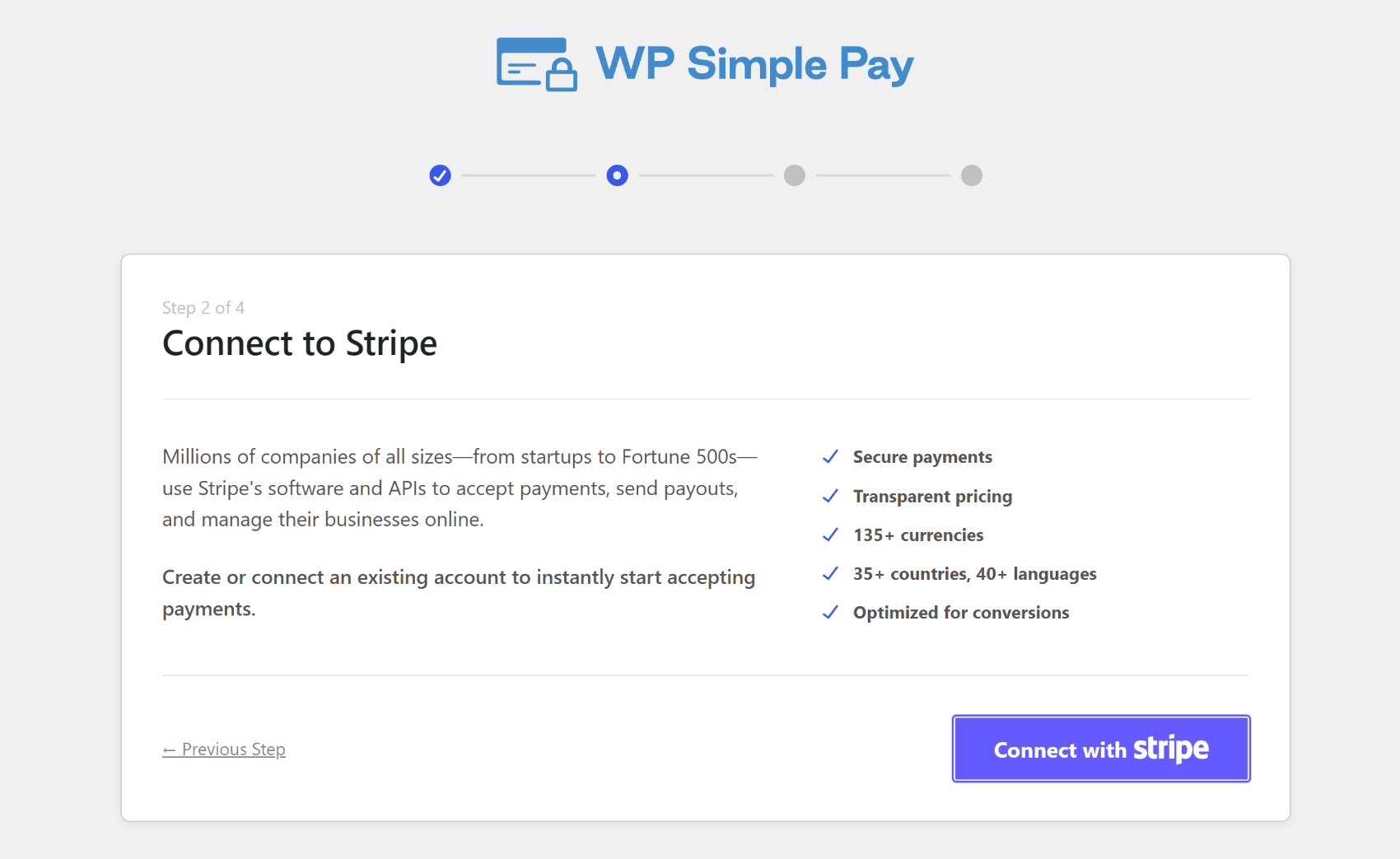
Puede utilizar una cuenta de Stripe existente o crear una nueva.
Después de conectar Stripe con el plugin, verá una página de éxito que dice '🎉 Configuración completa'.
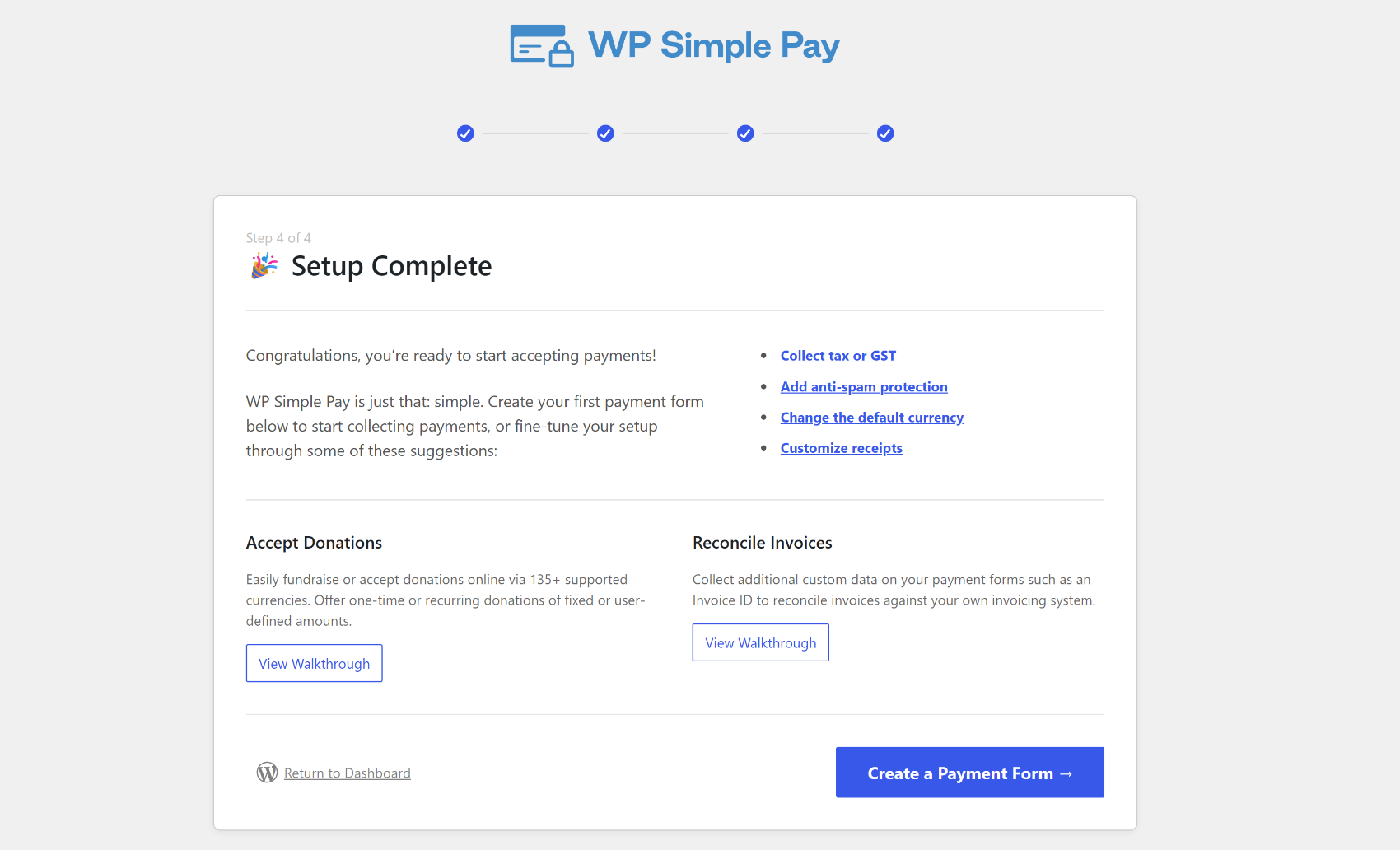
Lo siguiente que deberá hacer es empezar a crear un formulario de pago que acepte cupones. Simplemente haga clic en el botón Crear un formulario de pago para empezar.
Paso 3: Crear un formulario de pago
Después de integrar el plugin con Stripe, es tu turno de crear un formulario de pago con un campo de código de cupón.
Si no hizo clic en el botón 'Crear un formulario de pago' en el asistente de configuración, siempre puede dirigirse a WP Simple Pay » Formularios de pago desde el menú de administración de WordPress y hacer clic en el botón 'Añadir nuevo formulario de pago'.

Para que sea fácil empezar, WP Simple Pay te ofrece toneladas de plantillas predefinidas para elegir.
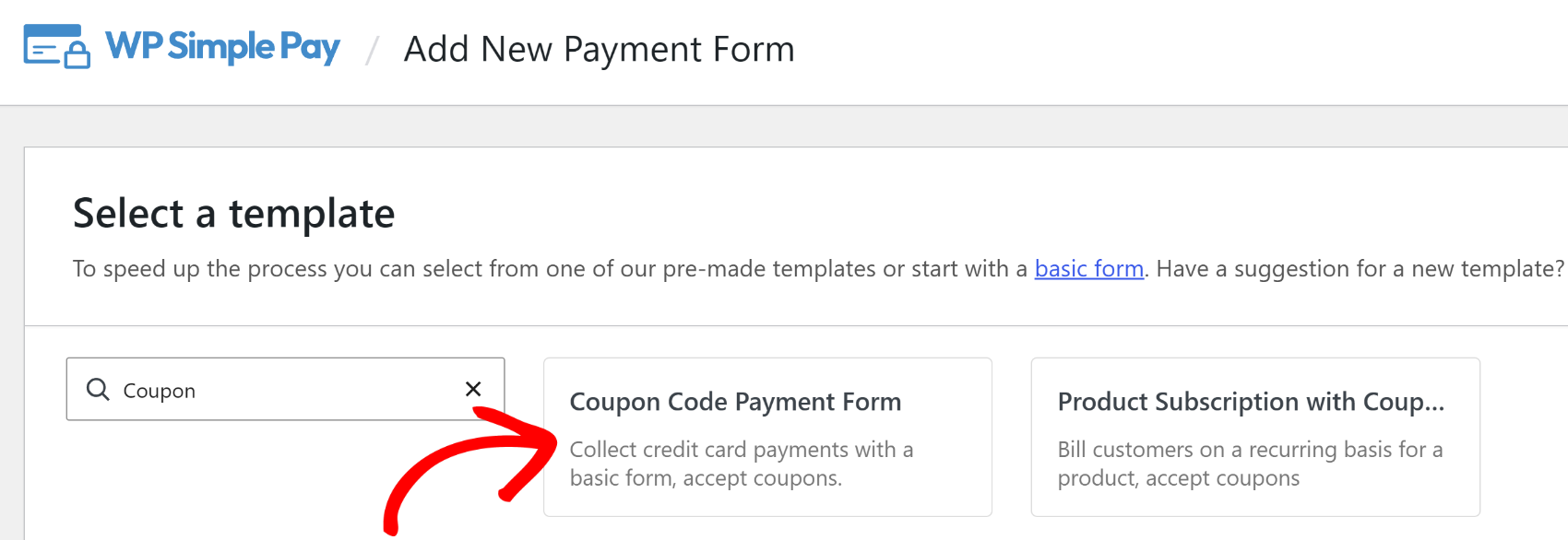
Si bien puedes añadir un campo de cupón a cualquier plantilla de formulario, elijamos una plantilla llamada Formulario de pago con código de cupón para este tutorial. Esta plantilla preselecciona todos los elementos esenciales que necesitarás para usar un campo de código de cupón en tu formulario.
Simplemente busca cupón en la barra de búsqueda para encontrar fácilmente esta plantilla.
Cuando pases el ratón sobre la plantilla, encontrarás 2 botones: Usar plantilla y Ver demostración. Para previsualizar el formulario, haz clic en Ver demostración, y se te dirigirá a la galería de plantillas, donde puedes previsualizar el formulario e incluso realizar un pago de prueba para ver cómo funciona.
Hagamos clic en Usar plantilla.
Paso 4: Añadir el campo de código de cupón
Ahora que has creado un formulario de pago, vamos a cambiar la configuración para que se ajuste a tus necesidades. Ahora accederás a la página de configuración General.

En General, cambie el título, la descripción y el tipo de formulario según sea necesario. Con el campo Tipo, puede alojar el formulario en su propio sitio o en la página de pago de Stripe. Para obtener más información, consulte esta publicación sobre cómo seleccionar los tipos de formulario de pago adecuados.
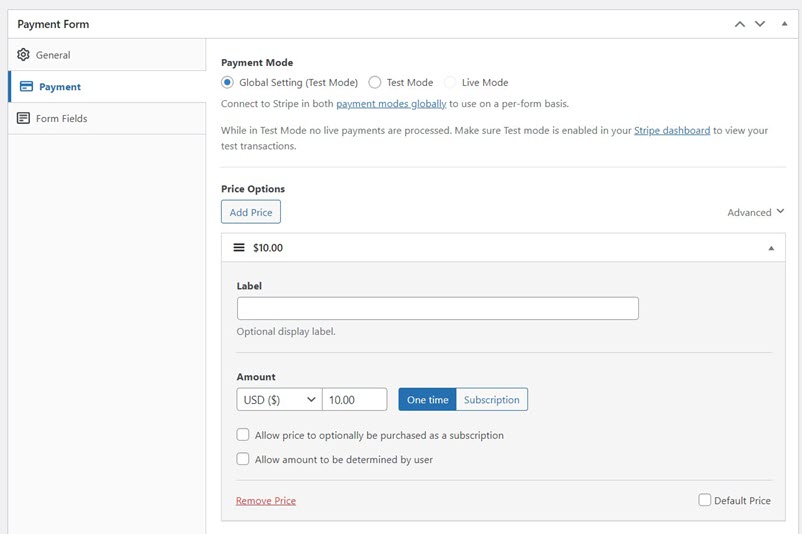
A continuación, puede hacer clic en la opción Pago de la izquierda, y podrá personalizar la divisa, el importe e incluso elegir entre pago único y pago recurrente.
Después de eso, puede cambiar a la pestaña Campos del formulario.
Aquí, puede ver que se han preseleccionado varios campos de formulario diferentes, incluido el Código de cupón en su plantilla.

Si no has elegido esta plantilla, procede a añadir el campo de código de cupón a tu formulario. Este campo pide a los usuarios que introduzcan el código de cupón. Puedes cambiar su etiqueta, el texto de ejemplo y, además, el estilo de visualización de su botón Aplicar.
Después de realizar los cambios que desees, puedes guardar el formulario como borrador.
Ahora ha creado con éxito un formulario de pago y puede aceptar pagos en WordPress con entradas de cupones.
Paso 5: Añadir cupones
A continuación, vamos a crear códigos de cupón y a especificar los descuentos que deseas ofrecer.
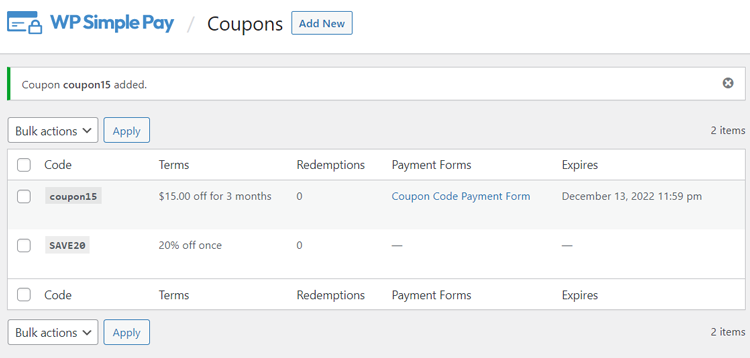
Ve a WP Simple Pay » Cupones y luego haz clic en Añadir nuevo para crear códigos de cupón.
Ahora verás varios campos diferentes.
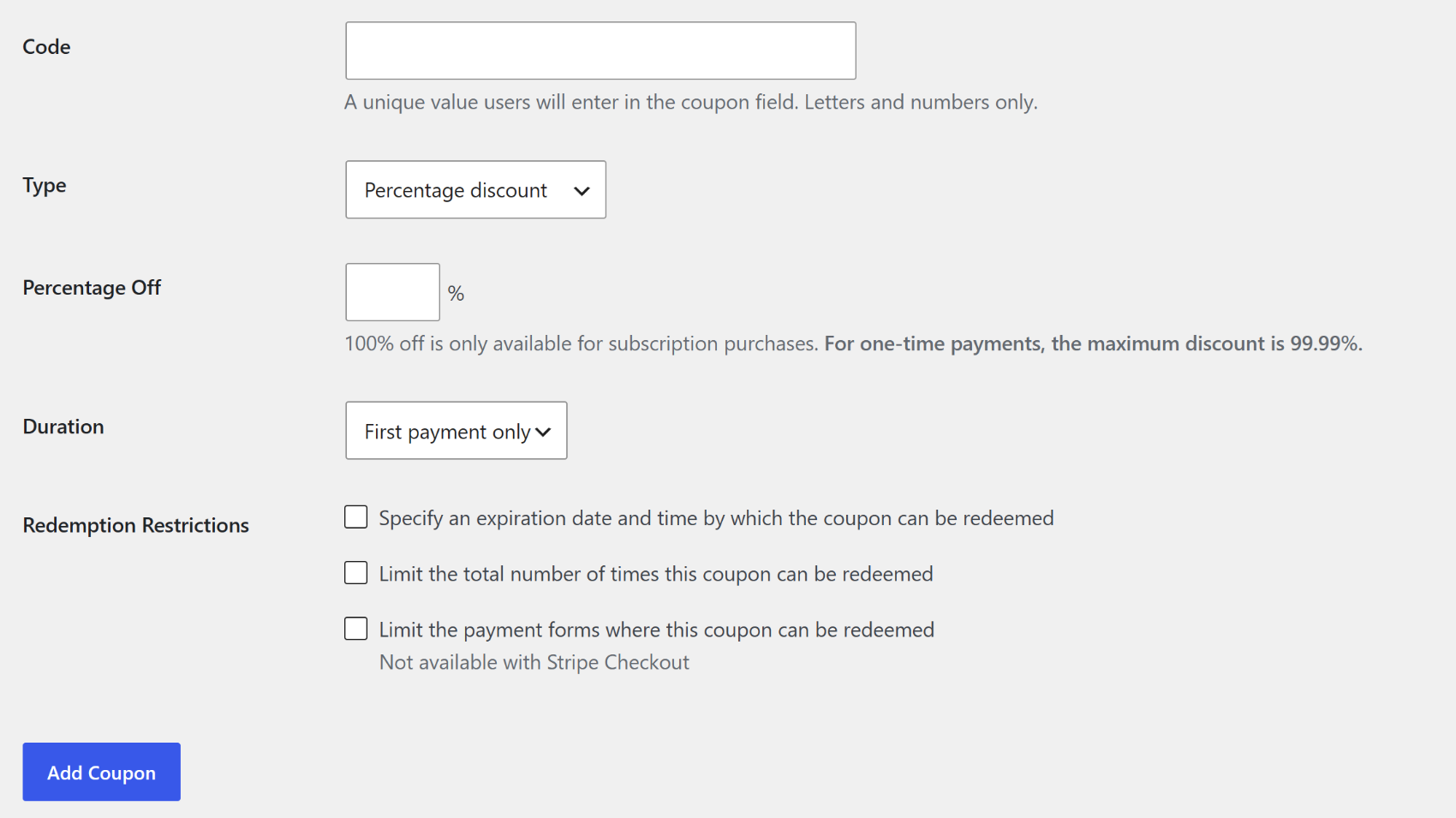
El campo Código es donde introduces el código de cupón que quieres que tus usuarios utilicen en tus formularios de pago. En el campo Tipo, especifica si quieres ofrecer un descuento porcentual o un descuento de importe fijo.
El campo Duración es para usuarios que aceptan pagos recurrentes en su sitio. Si no acepta pagos recurrentes, puede dejarlo como está. El primer pago solo aplica el descuento una vez y revierte al precio completo en ciclos de facturación posteriores (disponible en todos los planes). Para siempre y Varios meses mantienen el descuento activo durante la vida de la suscripción o durante un número determinado de ciclos de facturación, pero ambos requieren un plan Profesional o superior.
Los campos Restricciones de canje están hechos para programar el cupón con antelación, lo que resulta útil si deseas ofrecer un descuento por tiempo limitado, especialmente durante la temporada de rebajas.
También puedes limitar el número de veces que se puede canjear el cupón y limitar los formularios de pago en los que se puede canjear dicho cupón.
Una vez que hayas configurado todo, haz clic en Añadir cupón.
Paso 6: Agregar el formulario de pago a una página
Si tu formulario de pago funciona como esperas, incluido el código de cupón, entonces procede a publicar el formulario.
Puedes cambiar todo tu sitio o formularios de pago individuales al modo en vivo.

Para incrustar el formulario, vaya a la publicación o página donde desea incrustarlo. Luego haga clic en el icono + para agregar el bloque WP Simple Pay.
Luego elija un formulario que acaba de crear en el menú desplegable del bloque. Y luego, haga clic en Publicar o Actualizar. ¡Ahí lo tiene: ha agregado con éxito un campo de cupón a su formulario de pago!
Preguntas frecuentes sobre el campo de código de cupón del formulario de pago
1. ¿Puedo limitar un código de cupón a un formulario de pago específico?
Sí. Al crear un cupón en WP Simple Pay » Cupones, marque la opción Limitar los formularios de pago donde se puede canjear este cupón en Restricciones de canje. Puede buscar y seleccionar los formularios específicos a los que se debe aplicar el código. Esta restricción no está disponible para formularios de Stripe Checkout.
2. ¿Puedo establecer una fecha de caducidad para un código de cupón?
Sí. En el editor de cupones, marque Especificar una fecha y hora de caducidad para el canje del cupón en Restricciones de canje e introduzca la fecha y hora en que desea que el código deje de funcionar. A partir de ese momento, el código será rechazado automáticamente en el proceso de pago.
3. ¿Los códigos de cupón funcionan con pagos de suscripción recurrentes?
Sí, con un requisito de plan para descuentos continuos. En todos los planes Pro, un código de cupón se aplica al primer pago de una suscripción. Para mantener el descuento activo en cada pago recurrente utilizando la duración Para siempre, se requiere un plan Profesional o superior. Para obtener detalles completos sobre cómo Stripe procesa los descuentos de suscripción, consulte la documentación de cupones de Stripe.
4. ¿Cómo funciona el límite de canje de cupones?
El límite de canje en WP Simple Pay es un tope total entre todos los clientes, no por cliente. Un límite de 50 significa que el código se puede usar 50 veces en total. Para evitar que un solo cliente use el mismo código más de una vez, use códigos únicos por cliente o administre las reglas de uso repetido desde el panel de Stripe.
5. ¿Puedo programar un código de cupón para que comience en una fecha futura?
No, WP Simple Pay no tiene un campo de fecha de inicio para los códigos de cupón. Un código se vuelve canjeable tan pronto como haces clic en Añadir cupón, por lo que la solución es crear el cupón el día que quieras que comience la promoción. Aún puedes establecer una fecha de caducidad para controlar cuándo deja de funcionar el código.
Añadir un campo de código de cupón a tus formularios de pago de WordPress es una de las formas más rápidas de realizar promociones, recompensar a los suscriptores y mejorar las conversiones sin cambiar tus precios base. WP Simple Pay se encarga de la configuración del campo, la creación del código y la aplicación de descuentos, todo ello sin un carrito de la compra ni código personalizado.
Esperamos que esta guía te haya ayudado a que tus códigos de cupón funcionen. También te puede interesar consultar nuestras guías sobre cómo ofrecer cupones y descuentos estratégicamente y cómo impulsar las ventas con ofertas por tiempo limitado.
¿A qué está esperando? ¡Empiece hoy mismo con WP Simple Pay!
Para leer más artículos como este, síguenos en X.
Divulgación: Nuestro contenido es compatible con los lectores. Esto significa que si haces clic en algunos de nuestros enlaces, podemos ganar una comisión. Solo recomendamos productos que creemos que aportarán valor a nuestros lectores.




Deja una respuesta