
Cómo crear un formulario de pedido con WordPress (paso a paso)
Última actualización el

¿Quieres crear un formulario de pedido en tu sitio de WordPress para vender un producto? Todo lo que necesitas hacer es encontrar el plugin de WordPress adecuado y usarlo en tu sitio para crear un formulario de pedido.
En este artículo, te mostraremos cómo crear un formulario de pedido y vender tus productos en tu propio sitio.
Creación de un formulario de pedido: consideraciones
Hay muchos plugins en el mercado que te permiten crear un formulario de pedido con facilidad. Pero no todos los plugins de formularios son iguales.
Por lo tanto, antes de elegir un plugin para crear un formulario de pedido, deberás entender lo que querías y elegir el que mejor se adapte a tus necesidades. Aquí hay algunas cosas a considerar:
#1. Admite múltiples métodos de pago:
Te conviene elegir un plugin que admita múltiples métodos de pago, como tarjeta de crédito, Apple Pay / Google Pay, débito directo ACH y más.
#2. Cálculo automático de precios:
Si bien la mayoría de los plugins te permiten calcular el monto total, no todos te permiten multiplicar el monto según la cantidad de unidades elegidas. Si deseas vender varias unidades del mismo producto a cada cliente, deberás seleccionar el plugin que te permita hacerlo.
#3. Cálculo automático de impuestos:
Aunque no todos los vendedores de productos estarán obligados a recaudar impuestos, si superas el umbral de impuestos de las jurisdicciones donde vendes tus productos, es posible que debas recaudar impuestos. Para cumplir con las normativas fiscales, elige un plugin que calcule automáticamente los impuestos según el lugar donde vendas y los recaude en consecuencia.
Consulta esta guía para ver cómo calcular y recaudar impuestos automáticamente en WordPress.
#4. Restricciones de compra:
Si vendes un producto con disponibilidad limitada, es importante elegir un plugin que te permita ocultar automáticamente el formulario de pedido cuando te quedes sin stock. Aceptar pagos en tu sitio cuando te quedas sin stock saboteará la confianza que tus clientes tenían en ti.
Crear un formulario de pedido con WordPress
La forma más fácil de crear un formulario de pedido en un sitio de WordPress es usar WP Simple Pay.

WP Simple Pay es, sin duda, el mejor plugin de Stripe para WordPress que te permite crear FÁCILMENTE cualquier tipo de formulario de pago, incluido un formulario de pedido, un formulario de donación y más.
Algunas características que hacen que WP Simple Pay destaque entre la multitud:
- Toneladas de plantillas integradas: No importa cuáles sean tus necesidades, encontrarás una plantilla integrada adecuada para elegir y crear un formulario.
- Cálculo de impuestos: Admite el cálculo automático de impuestos de Stripe según la ubicación de tus clientes.
- Gestión de inventario: Muestra u oculta automáticamente los formularios según la disponibilidad del producto. Puedes preestablecer cuándo ocultar o mostrar productos especificando el número de productos disponibles.
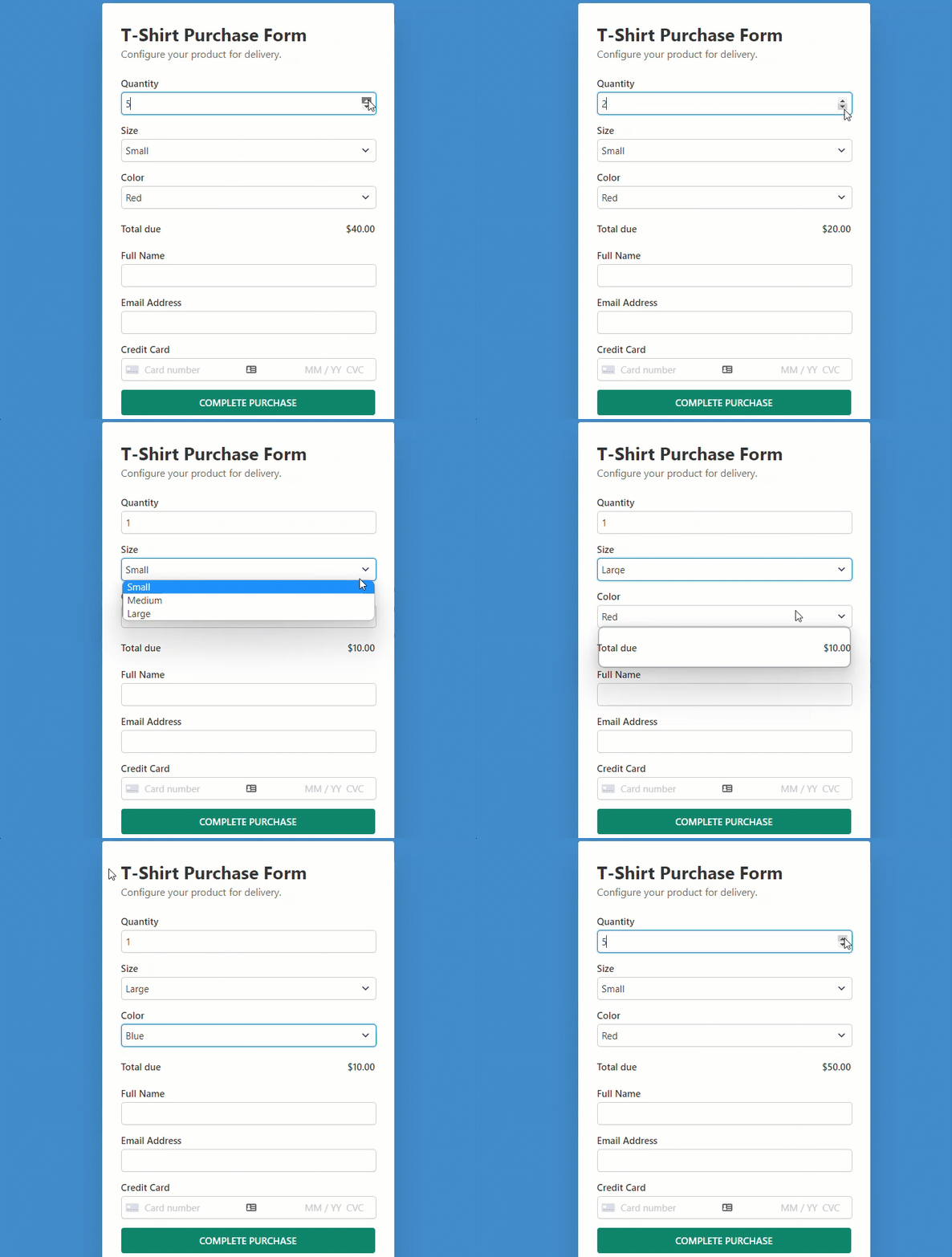
Este es el formulario que vamos a crear con este tutorial.
Paso 1: Instalar y activar WP Simple Pay
Para empezar a aceptar pagos recurrentes en tu sitio de WordPress, necesitarás WP Simple Pay.
¡Elimine la comisión adicional del 3%!
La mayoría de los plugins de Stripe cobran una comisión adicional del 3% por CADA transacción
…¡no WP Simple Pay Pro!
Después de comprar el plugin WP Simple Pay, descárgalo desde el recibo de correo electrónico de tu compra o desde tu cuenta de WP Simple Pay.
Para instalarlo, ve a tu panel de WordPress, navega a Añadir nuevo en Plugins, y luego a Subir plugin. Haz clic en Elegir archivo y busca el archivo .zip de WP Simple Pay en tu ordenador. Haz clic en Instalar ahora. Cuando la subida se complete, pulsa el botón Activar plugin.
Si quieres instalar WP Simple Pay a través de FTP, sigue esta guía.
Se te redirigirá al asistente de configuración después de activar el plugin. El asistente de configuración te permite configurar una cuenta de Stripe y conectarla a tu sitio. En el asistente de configuración, haz clic en Empezar.

Si no viste el asistente de configuración, simplemente dirígete a WP Simple Pay » Ajustes y luego haz clic en la pestaña Stripe, donde encontrarás el botón Conectar con Stripe. Simplemente haz clic en él para conectar tu cuenta de Stripe a tu sitio.
Paso 2: Conectar WordPress con Stripe
Para conectar tu sitio de WordPress con Stripe, haz clic en Conectar con Stripe.

A continuación, introduce la dirección de correo electrónico que utilizas para tu cuenta de Stripe y conéctala a tu sitio. Si no tienes una cuenta de Stripe, puedes crear una fácilmente e integrarla con WordPress. Ten en cuenta que elegir la opción Omitir este formulario creará una cuenta de Stripe temporal que no se podrá recuperar ni migrar a Producción. Así que, NO usemos esa opción.

Al completar este proceso, se te mostrará una página de éxito que dice Configuración completada. Lo siguiente que necesitarás hacer es crear un formulario de pedido. Haz clic en el botón Crear un formulario de pago.

Paso 3: Crear un formulario de pedido
Ahora que has conectado tu sitio a Stripe, empecemos a crear un formulario de pedido.
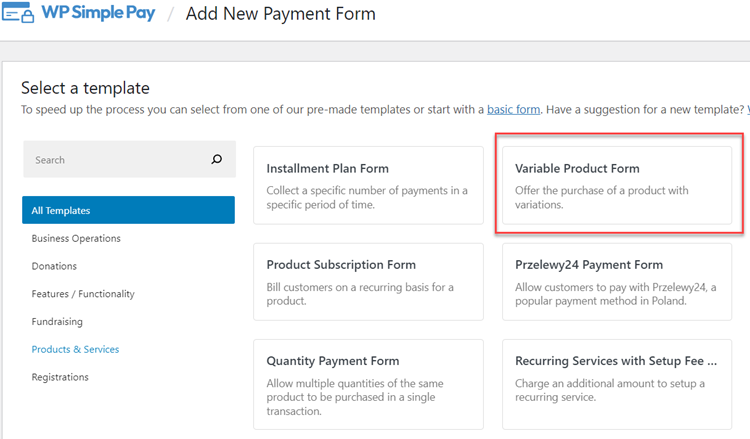
Empieza eligiendo una plantilla que se adapte mejor a tus necesidades. Como queríamos crear un formulario de pedido, selecciona la plantilla Formulario de producto variable. Esta plantilla preselecciona todos los elementos esenciales del formulario que necesitas para vender un producto.
Después de seleccionar la plantilla, se te redirigirá a la página de configuración, donde podrás añadir un título y una descripción. También puedes elegir un Tipo, ya sea formulario de pago en el sitio o pago directo de Stripe fuera del sitio. Consulta formulario de pago en el sitio vs. fuera del sitio para más detalles.

Para personalizar la página de pago exitoso, elige Página específica, con la que puedes redirigir a los usuarios a una de tus páginas existentes en tu sitio después de completar el pago. O elige URL de redirección, si deseas redirigir a los usuarios a una URL externa.
A continuación, haz clic en la opción Pago de la izquierda, y podrás personalizar la moneda, el importe e incluso elegir entre pago único y suscripción.
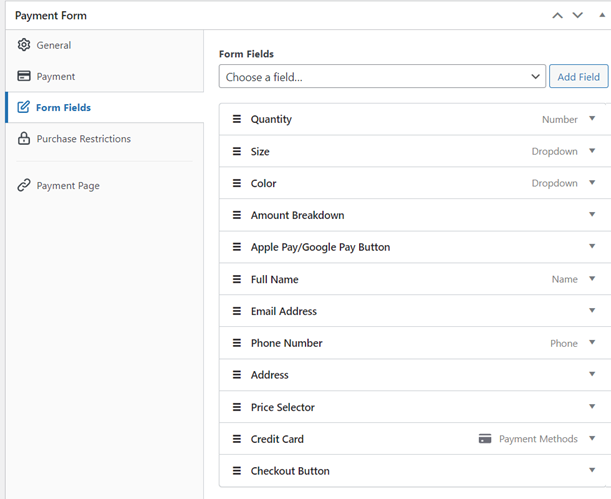
En la opción Campos del formulario, puedes añadir o personalizar cualquier campo del formulario existente como desees. La plantilla de formulario de producto variable que hemos elegido preselecciona muchos campos del formulario, como Dirección, que son necesarios para un formulario de pedido. Si no necesitas ninguno de esos campos preseleccionados, puedes eliminarlos.
En el campo Cantidad, puedes especificar la cantidad mínima y máxima que los usuarios pueden comprar.
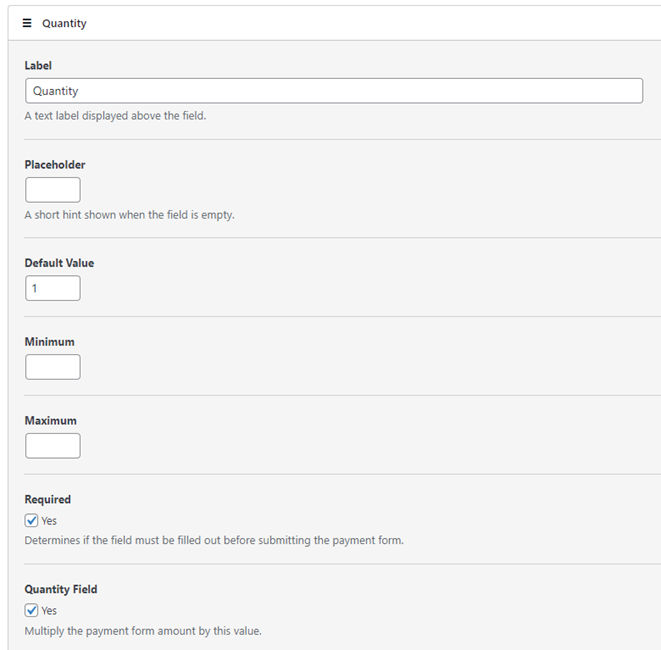
En los campos Talla y Color, puedes especificar diferentes opciones y separarlas con una coma. Después de realizar los cambios necesarios, puedes hacer clic en la pestaña Restricciones de compra.
Paso 4: Configurar la opción de restricciones de compra
En Restricciones de compra, puedes elegir ocultar el formulario de pago después de un número determinado de pagos.
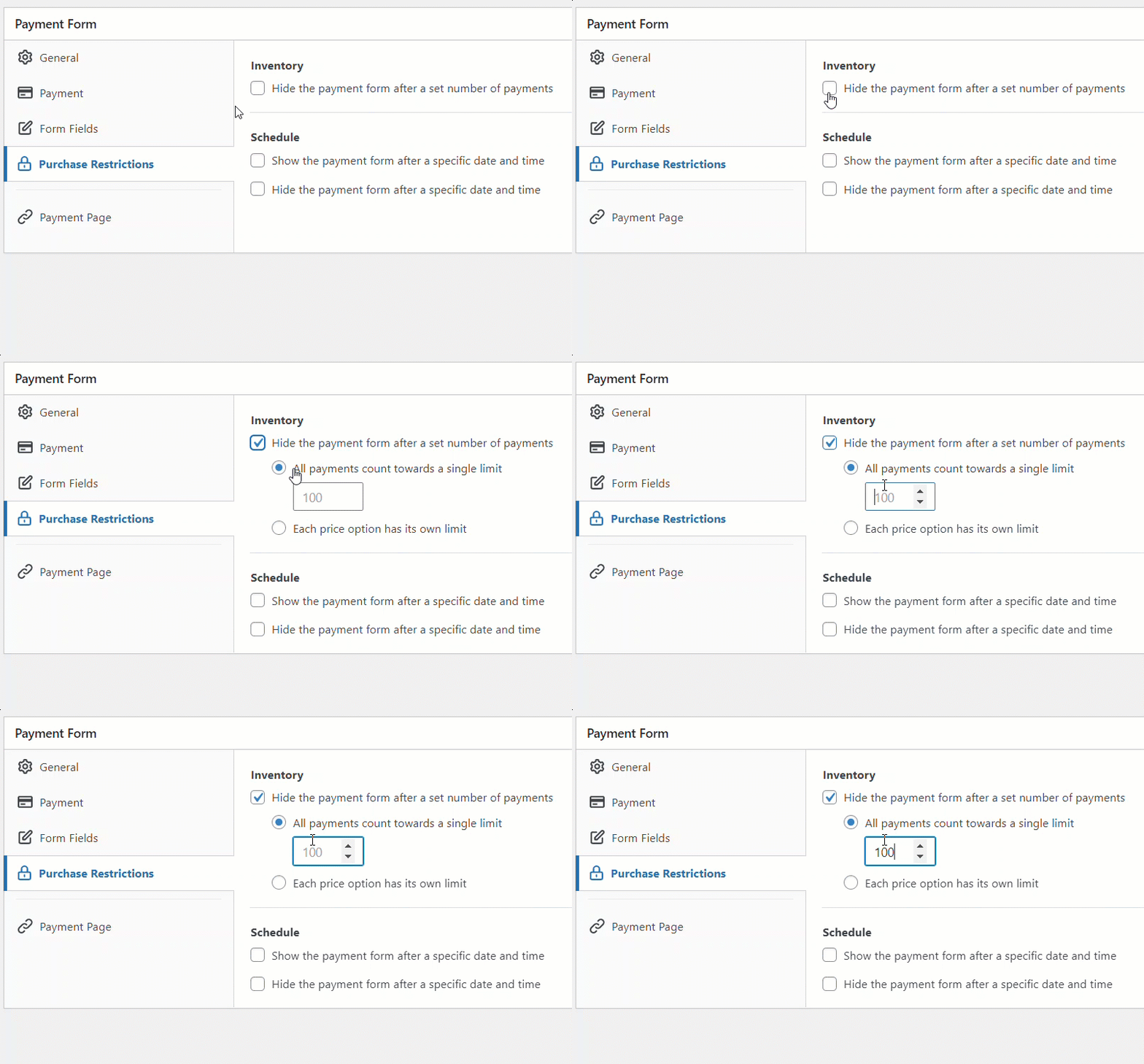
Una vez hecho esto, guarda el formulario como Borrador y previsualízalo para ver si funciona como esperas. Si funciona como esperas, puedes publicar el formulario.
Paso 5: Añadir el formulario de pago a una página
Ahora que tu formulario de pedido está listo, es hora de incrustarlo en tu sitio web.
Asegúrate de probar el formulario antes de que se publique. Puedes alternar todo tu sitio o formularios de pago individuales entre los modos de prueba y en vivo (más información sobre el modo de prueba).

Para incrustar el formulario, vaya a la publicación o página donde desea publicarlo. Luego haga clic en el icono + para añadir el bloque WP Simple Pay. Luego elija un formulario que acaba de crear. Y luego, haga clic en Publicar o Actualizar.
¡Ahí lo tienes!
Esperamos que este artículo te haya ayudado a aprender a crear un formulario de pedido con WordPress.
Si te ha gustado este artículo, también te puede interesar cómo permitir a los usuarios elegir un método de pago.
Consigue WP Simple Pay para empezar.
Para leer más artículos como este, síganos en Facebook y Twitter.
Divulgación: Nuestro contenido es compatible con los lectores. Esto significa que si haces clic en algunos de nuestros enlaces, podemos ganar una comisión. Solo recomendamos productos que creemos que aportarán valor a nuestros lectores.


Deja una respuesta