
Cómo aceptar pagos de donaciones en línea con WordPress
Última actualización el

 Cristian Rossi
Ser un apasionado de marcar la diferencia en tu comunidad o más allá es genial, pero solo si tus visitantes pueden contribuir a la causa con facilidad.
Ya sea que administres un santuario de animales, trabajes para crear comunidades sostenibles, organices un campamento de iglesia o apoyes a huérfanos y niños en acogida, cada gran y hermoso proyecto necesita los recursos adecuados para prosperar.
Aquí es donde puedes aceptar pagos de donaciones en línea desde tu propio sitio de WordPress en unos quince minutos, sin que ninguna plataforma de recaudación de fondos se quede con un porcentaje y sin la intervención de un desarrollador.
En este artículo, te guiaré a través de algunas de las formas más fáciles y efectivas de configurar pagos de donaciones en línea para tu sitio web de WordPress, para que puedas concentrarte en la causa que más te importa.
¿Qué Tipos de Formularios de Donación Puedes Crear?
Antes de crear nada, es útil saber qué tipo de formulario realmente quieres, porque cambia cómo configuras las cantidades.
Hay tres patrones comunes. Un formulario de pago único acepta un solo donativo, lo que es adecuado para apelaciones de emergencia. Un formulario recurrente cobra mensualmente, lo que es adecuado para programas de patrocinio.
Y un formulario híbrido ofrece un importe de donación único que el donante puede hacer opcionalmente mensual, que suele ser el que más ingresos genera de los tres.
Por ejemplo, para un fondo de recuperación de animales, el patrón híbrido suele ser el que hay que elegir. La mayoría de esos donantes provienen de una única apelación de emergencia y no volverán más tarde para iniciar una donación mensual, por lo que la casilla de verificación los capta mientras aún están decidiendo.
Dicho esto, veamos cómo puedes aceptar donaciones en línea en WordPress.
La mejor solución para aceptar donaciones en línea
Si necesitas aceptar donaciones de forma fácil y segura en línea con tarjetas de crédito, la mejor solución es WP Simple Pay, el plugin de pagos de Stripe número 1 para WordPress.

El plugin te permite aceptar pagos de donaciones únicas o recurrentes directamente en tu sitio web sin tener que escribir una sola línea de código ni configurar un carrito de compras complicado.
WP Simple Pay también ofrece varias plantillas de formularios de pago predefinidas y un constructor de formularios de arrastrar y soltar que te permite tener un formulario de donaciones funcionando en tu sitio en solo unos minutos.
Las características adicionales de WP Simple Pay incluyen:
- Campos de formulario personalizados: Recopila información adicional junto con la donación de tus donantes.
- Montos máximos de donación: Asegúrate de mantenerte dentro de los límites regulatorios de donación.
- Programación de formularios: Controla cuándo se aceptan los pagos de donaciones configurando una fecha de inicio y fin.
- Informes resumidos semanales: Haz un seguimiento del rendimiento de tus formularios de pago con informes resumidos semanales enviados directamente a tu bandeja de entrada.
- Múltiples métodos de pago: Recauda más donaciones ofreciendo más de 10 métodos de pago, como Cash App, Apple Pay / Google Pay, débito directo ACH, Alipay y más.
Paso 1: Instalar y activar WP Simple Pay
Para empezar, dirígete a la página de precios de WP Simple Pay, elige un plan y crea tu cuenta.
Una vez que te hayas registrado para obtener una cuenta nueva, puedes descargar el archivo ZIP del plugin desde tu área de cuenta o el correo electrónico del recibo de compra. Luego, en tu administrador de WordPress, procede a subir el plugin para instalarlo y activarlo.
Después de la activación, el asistente de configuración se abre por sí solo, lo que indica que se instaló correctamente.

Si el asistente no apareció, puedes iniciarlo desde WP Simple Pay » Ajustes » Avanzado usando el botón Iniciar Asistente de Configuración. También hay un tutorial de instalación completo en la documentación si te atascas.
Paso 2: Conectar WordPress con Stripe
A continuación, vincularás el plugin a Stripe para que el dinero tenga un lugar donde aterrizar. Haz clic en Conectar con Stripe e introduce la dirección de correo electrónico de tu cuenta de Stripe.

Si aún no tienes una cuenta de Stripe, puedes crear una desde esa misma pantalla. Y si eres una organización sin ánimo de lucro registrada, vale la pena solicitar la tarifa reducida de Stripe antes de lanzar tu sitio, ya que cubre donaciones específicamente en lugar de ventas de productos o entradas. La documentación sobre tarifas para organizaciones sin ánimo de lucro tiene los detalles.
Una vez que la conexión sea exitosa, aterrizarás en una página de Configuración completa.
Paso 3: Elige una Plantilla de Donación
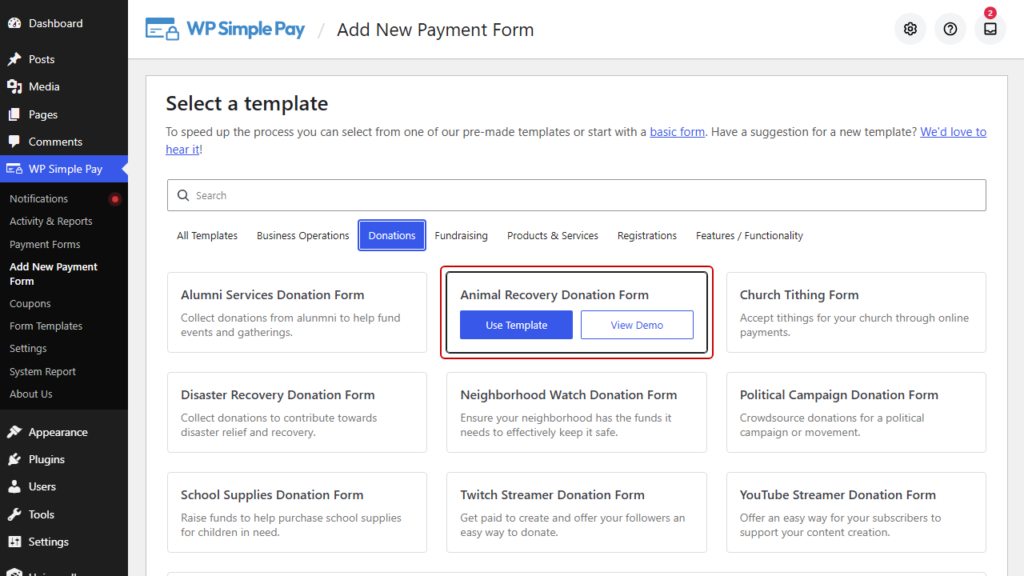
Desde aquí, ve a WP Simple Pay » Añadir nuevo formulario de pago para abrir la biblioteca de plantillas. Filtra por la categoría Donaciones y verás los puntos de partida específicos para donaciones.
Hay muchas opciones para elegir según tu causa, incluyendo Formulario de donación para recuperación animal, Formulario de recaudación de fondos para ayuda en desastres, Formulario de recaudación de fondos para gastos médicos, Formulario de recaudación de fondos para viajes de misión y un simple Botón de donación si quieres algo minimalista.
Para este ejemplo, elige el Formulario de donación para recuperación animal, ya que viene con la estructura de importes que una página de donaciones necesita ya implementada.
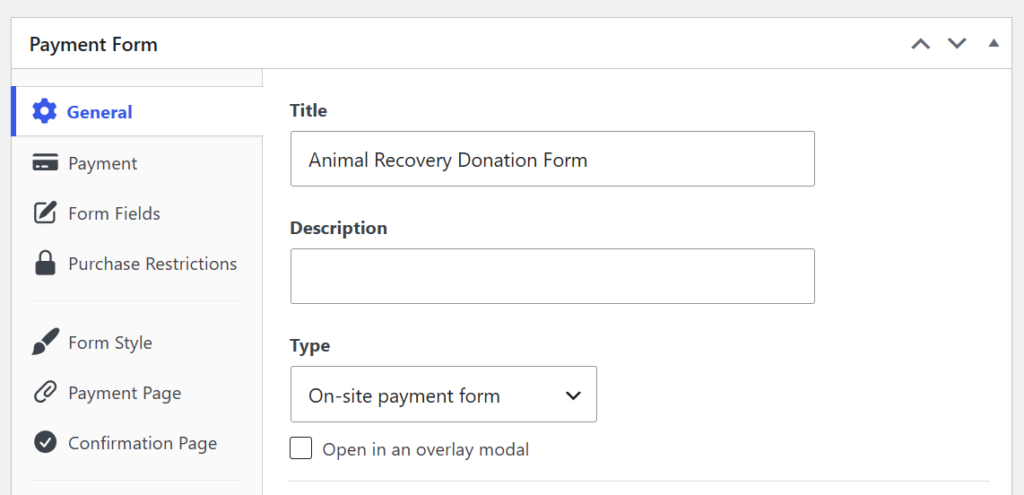
Después de elegir una plantilla, la pestaña General es donde estableces el título y la descripción del formulario, y eliges el tipo de formulario.
Selecciona Formulario de pago en el sitio para que los donantes puedan contribuir sin salir de tu sitio.
Paso 4: Establece tus Importes de Donación
Ahora haz clic en la pestaña Pago. Esta es la parte que decide cuánto recaudas, así que vale la pena tomarse un tiempo aquí.
Usa Añadir precio en Opciones de precio para crear cada importe sugerido. Si tu plantilla ya vino con importes, puedes editarlos en lugar de empezar de nuevo.
Consejo profesional: Una casilla de verificación que debes dejar en paz mientras estás aquí es: Permitir la compra de múltiples opciones de precio en Modo de compra. Suena a lo que quieres para varios niveles de donación, pero no lo es. Esa configuración permite a un donante comprar varias opciones en una sola transacción utilizando Facturas de Stripe, y activarla elimina silenciosamente los métodos de pago a plazos del formulario. Para un formulario de donación de elegir una opción, déjala sin marcar.
Tres niveles suelen ser suficientes, y cada uno tiene un mejor impacto cuando está vinculado a algo que un donante puede imaginar. Por ejemplo, puedes usar importes de donación:
- 20 € cubre las vacunas para una admisión. Es el nivel de entrada, por lo que un donante primerizo tiene un lugar cómodo donde empezar.
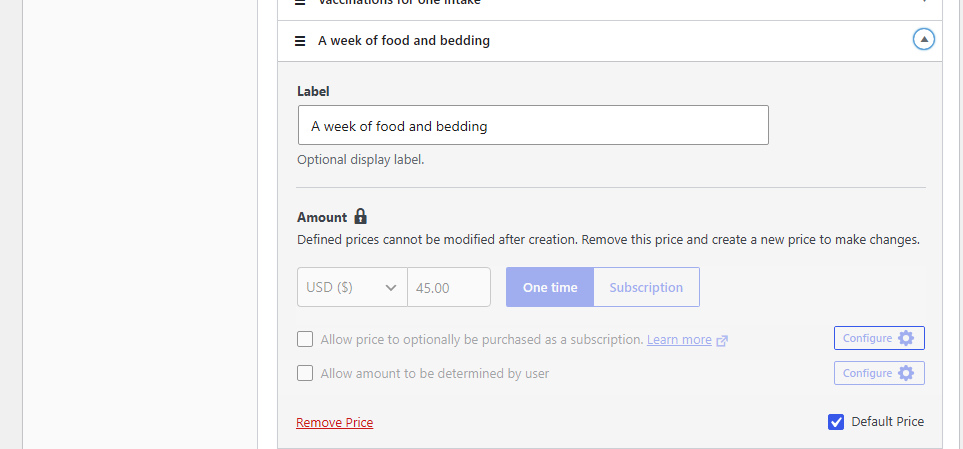
- 45 € cubre una semana de comida y cama, y es el que se establece como predeterminado. Esa única elección hace más trabajo que las otras dos juntas, porque la mayoría de los donantes aceptan el predeterminado en lugar de elegir uno inferior.
- 120 € cubre una contribución para cirugía de emergencia. Pocas personas lo eligen, pero su presencia hace que 45 € parezca modesto en lugar de generoso.
Para preseleccionar ese nivel intermedio, expándelo y marca Precio predeterminado. Solo una opción de precio puede tener esa marca, que es exactamente por qué vale la pena pensar cuál la recibe.
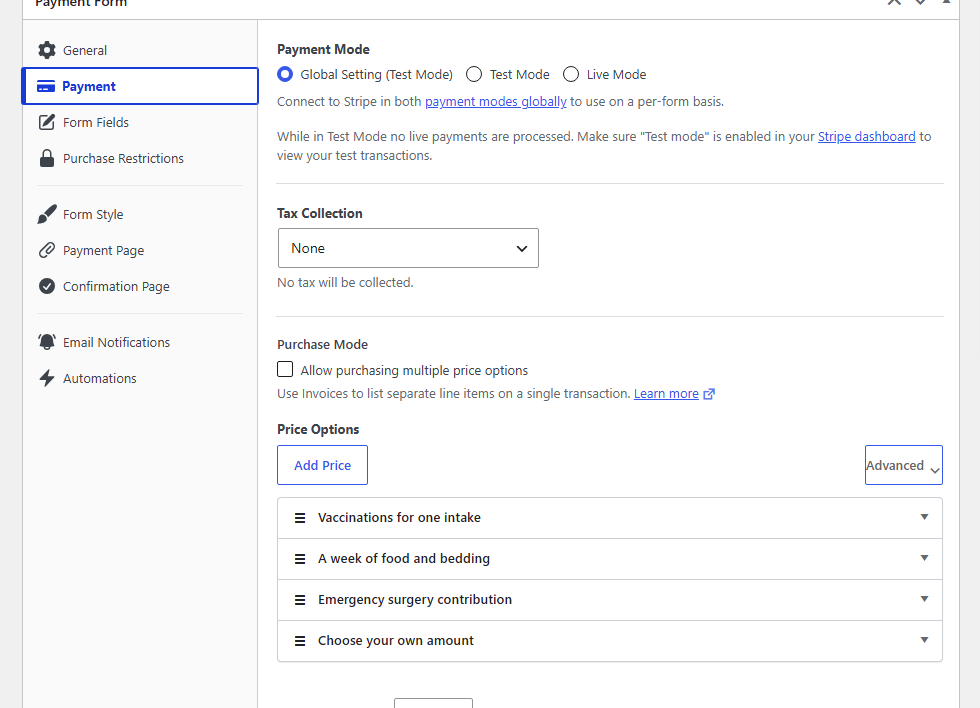
También deberías permitir que los donantes introduzcan su propia cifra, porque los donantes habituales a menudo tienen un número en mente que ninguno de tus niveles iguala. Añade una opción de precio y activa Permitir que el importe sea determinado por el usuario, luego establece Importe mínimo y Importe máximo para que las entradas sean sensatas.
Ese máximo es más útil de lo que parece. Si tu organización tiene un límite regulatorio para donaciones únicas, aquí es donde lo aplicas en lugar de confiar en que los donantes lo sepan.
Paso 5: Ofrece Donaciones Mensuales Recurrentes
La donación mensual es la diferencia entre financiar este mes y financiar el próximo año, por lo que este paso es donde el patrón híbrido se une.
Manteniéndote en la pestaña Pago, expande la opción de precio que deseas hacer repetible. Cada opción tiene un par de botones en la parte superior, Una vez y Suscripción, y cuál elijas cambia lo que ve el donante.
Suscripción hace que esa cantidad sea solo mensual, lo que se adapta a un nivel de patrocinio donde la recurrencia es el objetivo principal. Una vez la mantiene como una donación única, y esa es la configuración a elegir aquí, porque desbloquea la opción más interesante debajo.
Hay algunos pasos opcionales que puedes realizar para personalizar aún más los detalles de precios de tu formulario de donación.
Con Una vez seleccionado, marca Permitir que el precio se compre opcionalmente como suscripción. Esa es la casilla que pone una opción de "hacer esto mensual" en el formulario para que el donante elija.
Luego haz clic en el botón Configurar al lado, que es donde residen las configuraciones reales. Dentro, encontrarás la etiqueta "Etiqueta de alternancia de recurrencia opcional" para el texto que ven los donantes, y un texto como "Hacer de esto una donación mensual" mantiene la petición explícita en lugar de oculta. También puedes establecer Recurrente por defecto, lo que lo invierte para que mensual ya esté seleccionado cuando la página se carga y el donante opte por no participar en lugar de participar.
El mismo panel contiene Período de facturación e Intervalo de facturación para el calendario, siendo mensual la opción habitual para donaciones, además de una Prueba gratuita y una Tarifa de configuración que no encajan particularmente bien en los formularios de donación.
Una cosa que hay que hacer bien a la primera. Una vez creado un precio, su importe se bloquea, y el constructor te lo dice: "Los precios definidos no se pueden modificar después de la creación. Elimina este precio y crea uno nuevo para realizar cambios." Así que decide el importe y el comportamiento recurrente antes de guardar, porque cambiar de opinión más tarde significa eliminar el precio y añadir uno nuevo.
Si prefieres permitir que los donantes repartan una gran donación en varios pagos en lugar de dar indefinidamente, la opción Plan de cuotas hace eso, y hay más en la guía sobre planes de pago a plazos.
Paso 6: Recopila los detalles que realmente necesitas
Con los importes resueltos, abre la pestaña Campos del formulario. Aquí es donde añades las preguntas que hacen que una donación sea útil en lugar de datos anónimos.
Puedes agregar listas desplegables, campos de texto, casillas de verificación y más. Para un formulario de recuperación de animales, vale la pena agregar tres: una lista desplegable para saber qué programa apoya el regalo, una casilla de verificación para unirse al boletín informativo y una casilla de verificación que permita al donante permanecer en el anonimato en las publicaciones públicas de agradecimiento.
Esa última opción importa más de lo que la gente espera. Algunos donantes solo darán si pueden hacerlo en silencio, por lo que eliminar esa preocupación elimina una razón para no donar.
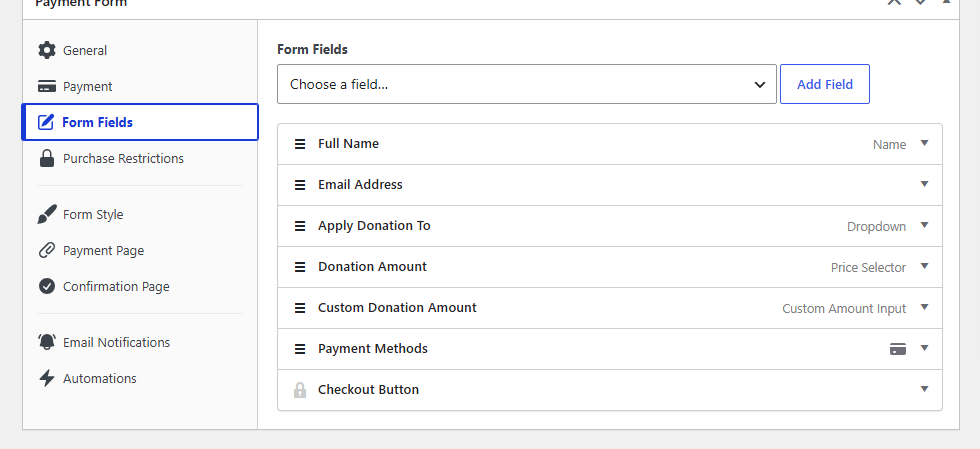
Sin embargo, mantén la lista corta. Cada campo adicional es otra oportunidad para que alguien abandone el formulario, así que pide lo que realmente usarás y nada más. Hay más detalles en la guía sobre agregar campos personalizados.
Paso 7: Publica e Incrusta tu Formulario
Cuando el formulario se vea bien, haz clic en Publicar. Luego abre la página o publicación donde quieres que aparezca, haz clic en el ícono +, busca el bloque WP Simple Pay y agrégalo.
Elige tu nuevo formulario en la lista desplegable del bloque, publica la página y ¡listo!
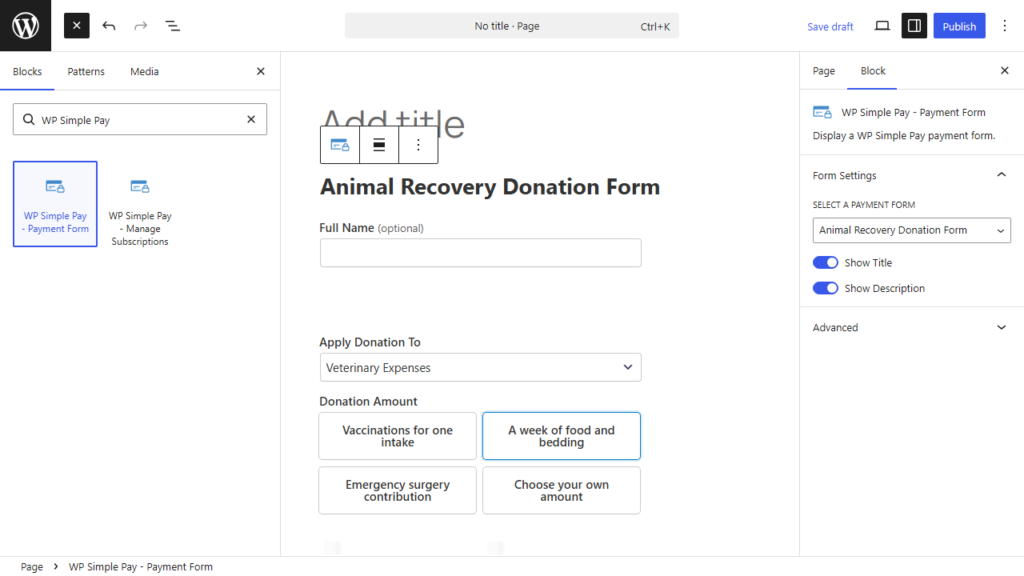
Aceptar diferentes donaciones en WordPress
Ahora que sabes cómo crear un formulario de donaciones, puedes configurar diferentes tipos de formularios para apoyar una causa. Por ejemplo, aquí tienes diferentes tipos de formularios de donaciones que puedes crear.
1. Ofrecer donaciones recurrentes mensuales
Una de las mejores maneras de obtener donaciones constantes es permitir que los donantes opten por donaciones mensuales recurrentes.
Puedes usar WP Simple Pay y WordPress para implementar formularios de donaciones recurrentes directamente en tu sitio web sin esfuerzo.
A continuación, se muestra un ejemplo de un formulario de donaciones recurrentes mensuales que ofrece varios montos:

También puedes configurar formularios de donaciones con la opción de donar una vez o mensualmente, lo que brinda a los donantes más flexibilidad.
Agregar la casilla de verificación es simple usando el generador de formularios de WP Simple Pay.

2. Crear formularios de donaciones mensuales automáticas
Para crear formularios similares para tu sitio web de WordPress, simplemente puedes instalar y activar WP Simple Pay y empezar a construir.
Una vez que estés en el generador de formularios, puedes agregar tus opciones de precio de donación, activar Pago único y marcar la casilla para permitir que el precio se compre opcionalmente como una suscripción.
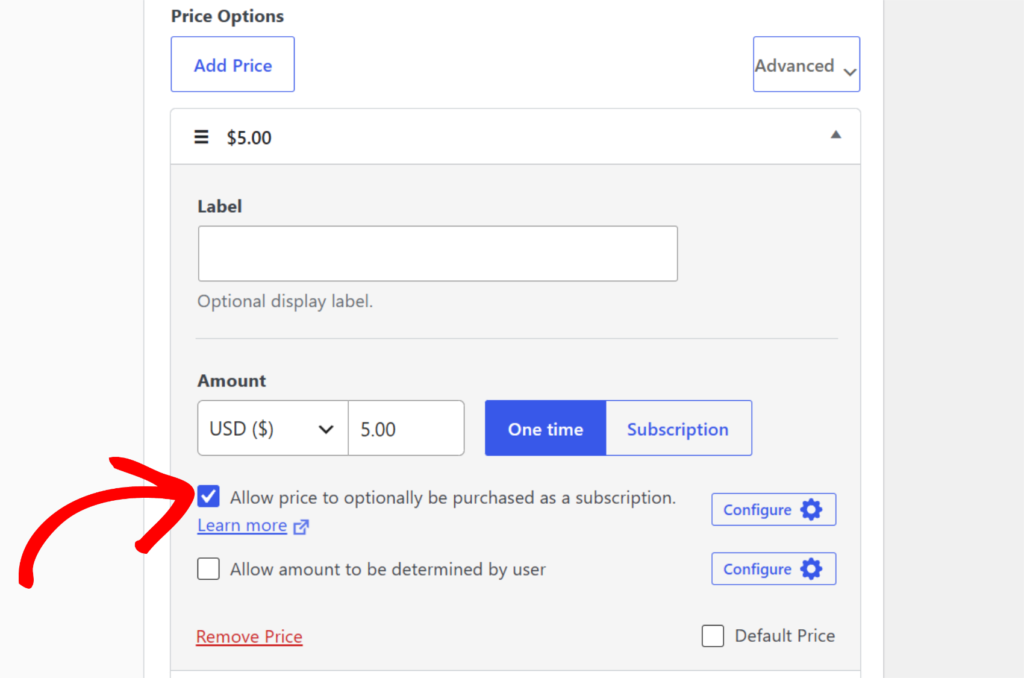
O, puedes requerir que la opción de precio se configure como una donación recurrente mensual activando la opción Suscripción.
3. Crear donaciones personalizadas con listas desplegables y campos de texto
WP Simple Pay también te permite personalizar tus formularios de donación agregando listas desplegables y campos de texto.
Por ejemplo, puedes usar campos personalizados para recopilar más información de tus donantes. Esto puede ayudar a animar a los donantes a suscribirse a tu boletín informativo.
Permitir que los donantes permanezcan en el anonimato también es útil en algunas situaciones. Puedes agregar fácilmente esta opción usando campos de formulario personalizados.

Preguntas frecuentes
¿Cuánto debería sugerir como importe de donación predeterminado?
Empieza con tu importe medio actual y establece el predeterminado un poco por encima. Ofrece tres niveles, selecciona el intermedio con el ajuste de Precio Predeterminado y vincula cada importe a algo concreto que compra. La mayoría de los donantes aceptan el predeterminado, así que establecerlo demasiado bajo limita silenciosamente tu importe medio.
¿Las donaciones recurrentes necesitan recibos separados?
Sí. Cada cargo recurrente genera su propio recibo por transacción, porque cada uno es un pago separado. Los donantes también necesitan un resumen anual de donaciones que totalice todo lo que dieron durante el año, que es un documento diferente de esos recibos individuales y el que la mayoría quiere para la declaración de impuestos.
¿Pueden los donantes elegir su propio importe de donación?
Sí. Agrega una opción de precio con "Permitir que el usuario determine el monto" habilitado, luego establece un Monto Mínimo y un Monto Máximo para mantener las entradas sensatas. El máximo también es cómo aplicas un límite regulatorio a los regalos individuales en lugar de depender de que los donantes lo sepan.
¿Necesito un plan de pago para aceptar donaciones recurrentes?
Sí. Las donaciones recurrentes y varios importes sugeridos requieren WP Simple Pay Pro, que está disponible en todos los planes de pago en lugar de uno específico. WP Simple Pay Lite solo admite una opción de precio, por lo que no puede ofrecer varios niveles de donación en un solo formulario.
¿Puedo limitar cuándo acepta pagos mi formulario de donaciones?
Sí. La pestaña Restricciones de Compra te permite establecer una fecha de inicio y fin, para que un formulario de campaña deje de aceptar donativos una vez pasada la fecha límite. Eso es útil para campañas por tiempo limitado donde las donaciones que llegan tarde crean trabajo de conciliación.
Reflexiones finales
La configuración del plugin es la parte rápida. Lo que realmente mueve el número son las tres decisiones internas: niveles considerados con un valor predeterminado sensato, una opción mensual que los donantes pueden ver claramente y solo los campos del formulario que realmente usarás.
Una vez que eso esté en funcionamiento, puedes comenzar a probar qué montos sugeridos funcionan para tus donantes en lugar de adivinar.
Espero que este artículo te haya ayudado a aprender cómo aceptar pagos de donaciones en línea en WordPress. También es posible que desees consultar nuestras guías sobre montos de donación sugeridos y dirigir tráfico a tus formularios de donaciones.
¿Listo para empezar a recaudar? Obtén WP Simple Pay y crea tu formulario de donaciones hoy mismo.
Divulgación: Nuestro contenido es compatible con los lectores. Esto significa que si haces clic en algunos de nuestros enlaces, podemos ganar una comisión. Solo recomendamos productos que creemos que aportarán valor a nuestros lectores.

