
Cómo añadir campos personalizados a Stripe Checkout en WordPress
Última actualización el

¿Quieres añadir campos personalizados a tus formularios de pago de Stripe Checkout en WordPress?
Recopilar datos personalizados es una excelente manera de entender mejor a tus clientes. Como resultado, puedes mejorar la experiencia del cliente, prevenir la pérdida de clientes y hacer crecer tu negocio. Además, los campos de formulario personalizados permiten a tus clientes proporcionar información necesaria sobre su pedido junto con su información de pago.
En este artículo, te mostraremos cómo añadir fácilmente campos personalizados a tus formularios de pago de Stripe Checkout en WordPress.
¿Qué es Stripe Checkout?
Stripe Checkout es una página de pago preconstruida y alojada que permite a los usuarios completar compras en línea de forma segura.
Con la introducción de los Enlaces de Pago, los usuarios pueden generar una URL que no caduca y que permite completar pagos de Stripe Checkout.
Además, los Enlaces de Pago te permiten añadir hasta dos campos personalizados a tus formularios de pago para que puedas recopilar información adicional de tus clientes en Stripe Checkout.
Al añadir campos personalizados a tus formularios de pago, incluyendo Texto, Desplegable y Número, puedes recopilar información crítica de tus clientes además de la dirección de envío, número de teléfono y facturación estándar.
La información recopilada se muestra en la sección Resumen del Pago del panel de control de Stripe.
Añadir campos personalizados a Stripe Checkout
La forma más fácil de añadir campos personalizados a tus formularios de pago de Stripe Checkout directamente en WordPress es usar un plugin de pagos de Stripe que sea compatible con los Enlaces de Pago de Stripe.
WP Simple Pay es el plugin de pagos de Stripe número 1 para WordPress que te permite cobrar pagos fácilmente en tu sitio sin configurar un carrito de compras ni tener que aprender a programar.
Una de las mejores cosas de WP Simple Pay es que funciona con los Enlaces de Pago de Stripe y te permite añadir fácilmente campos personalizados a tus formularios de pago de Stripe Checkout directamente desde el panel de administración de WordPress.
Dicho todo esto, WP Simple Pay Lite, la versión gratuita del plugin, ahora ofrece gestión de campos personalizados por primera vez. Esto significa que puedes añadir hasta dos campos personalizados a tus formularios de Stripe Checkout sin actualizar a una versión premium. Si quieres añadir más de dos campos personalizados a tus formularios de pago, querrás comprar un plan de WP Simple Pay Pro.
Las características adicionales de WP Simple Pay incluyen:
- Plantillas de Formularios de Pago: Crea el formulario de pago exacto que necesitas en minutos.
- Múltiples Métodos de Pago: Acepta más de 10 métodos de pago, incluyendo tarjetas de débito y crédito tradicionales, débito directo ACH, Google Pay / Apple Pay, Cash App, y más.
- Suscripciones: Cobra pagos recurrentes y cobra automáticamente al cliente según una base especificada.
- Recuperación de Comisiones: Recibe el importe total del pago trasladando la comisión de procesamiento de Stripe a tus clientes.
- Formularios de Pago en el Sitio: Aumenta las conversiones permitiendo a los usuarios completar compras sin tener que abandonar tu sitio.
- Y más…
¡Elimine la comisión adicional del 3%!
La mayoría de los plugins de Stripe cobran una comisión adicional del 3% por CADA transacción
…¡no WP Simple Pay Pro!
Paso 1: Descarga y activa WP Simple Pay en WordPress
Para a tilde;adir campos personalizados a los formularios de pago de Stripe Checkout en WordPress, lo primero que necesitar ilde;s hacer es descargar y activar WP Simple Pay en WordPress.
Todo lo que tienes que hacer es ir a la p ilde;gina de precios y elegir el plan que mejor se adapte a tus necesidades.
Despu ilde;s de comprar WP Simple Pay, necesitar ilde;s descargar el plugin desde el correo electr ilde;nico de tu recibo de compra o desde tu cuenta de WP Simple Pay.

Si no viste el asistente de configuración, simplemente dirígete a la pestaña WP Simple Pay » Ajustes » Avanzado y haz clic en el botón Iniciar asistente de configuración.
2: Conecta WordPress con Stripe
Para conectar tu sitio de WordPress con Stripe, haz clic en Conectar con Stripe.

A continuación, introduce la dirección de correo electrónico que utilizas para tu cuenta de Stripe y conéctala a tu sitio. Si no tienes una cuenta de Stripe, puedes crear una fácilmente introduciendo tu dirección de correo electrónico y completando el registro.
Al completar este proceso, se te mostrará una página de éxito que dice: “Configuración completa.” A continuación, haz clic en Crear un formulario de pago.

Paso 3: Crear un formulario de pago de Stripe Checkout
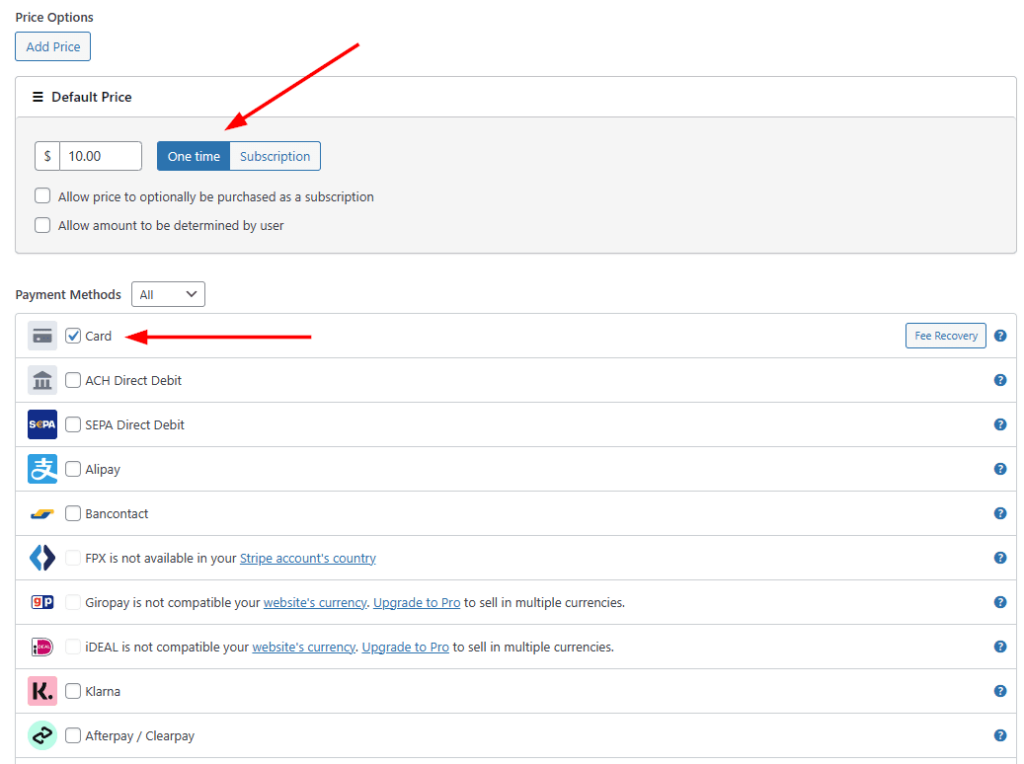
Deber ilde;as haber llegado a la p ilde;gina de la biblioteca de plantillas de formularios de pago, donde puedes elegir entre varios tipos de formularios diferentes.
Para este tutorial, elige la plantilla Bot ilde;n de pago.
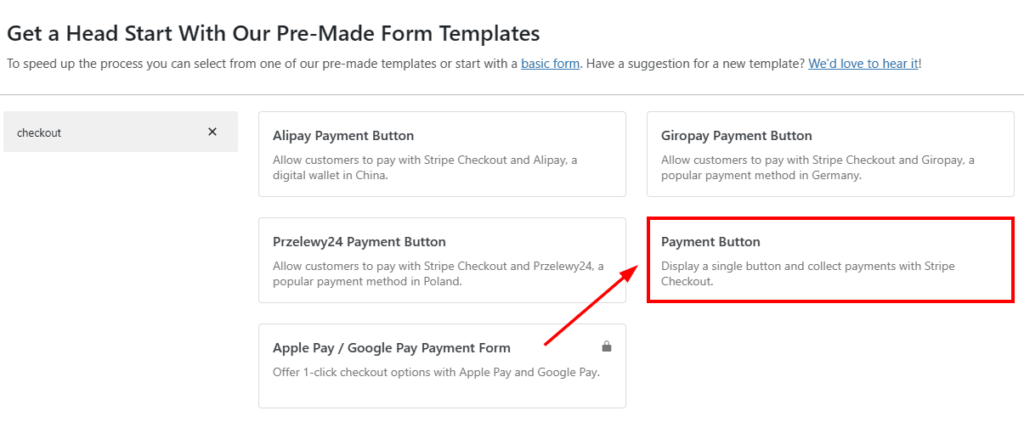
A continuaci ilde;n, en la pesta tilde;a General, a tilde;ade el t ilde;tulo y la descripci ilde;n de tu formulario. Aseg ilde;rate de que el formulario Off-site Stripe Checkout est ilde; seleccionado para el Tipo de tu formulario.
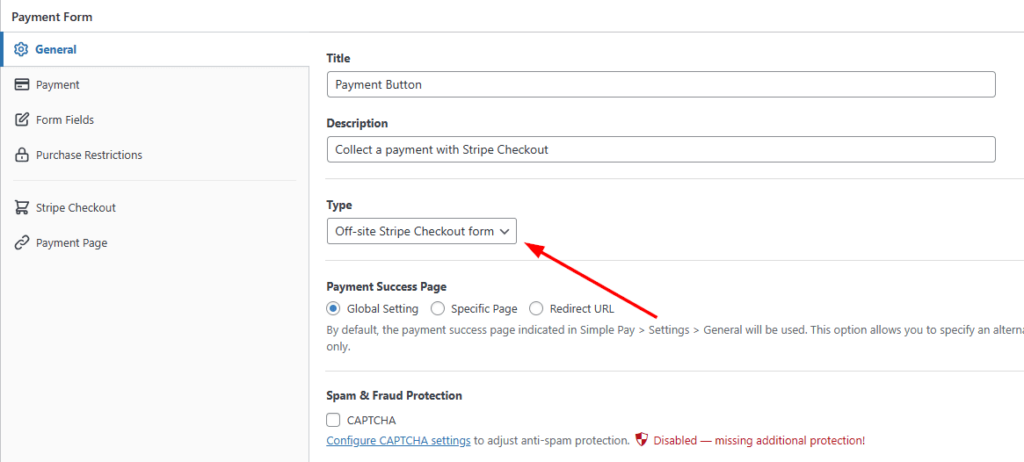
En la pesta tilde;a Pago, a tilde;ade el precio al formulario de pago y selecciona los m ilde;todos de pago que deseas ofrecer a los usuarios.
Notar ilde;s que la versi ilde;n Lite de WP Simple Pay te permite aceptar tarjetas de cr ilde;dito y d ilde;bito tradicionales. Elige Pago ilde;nico y Tarjeta de la lista de opciones disponibles.
Paso 4: A tilde;adir campos personalizados al formulario de Stripe Checkout
Ahora que has creado tu formulario de pago de Stripe Checkout, es hora de a tilde;adir campos personalizados.
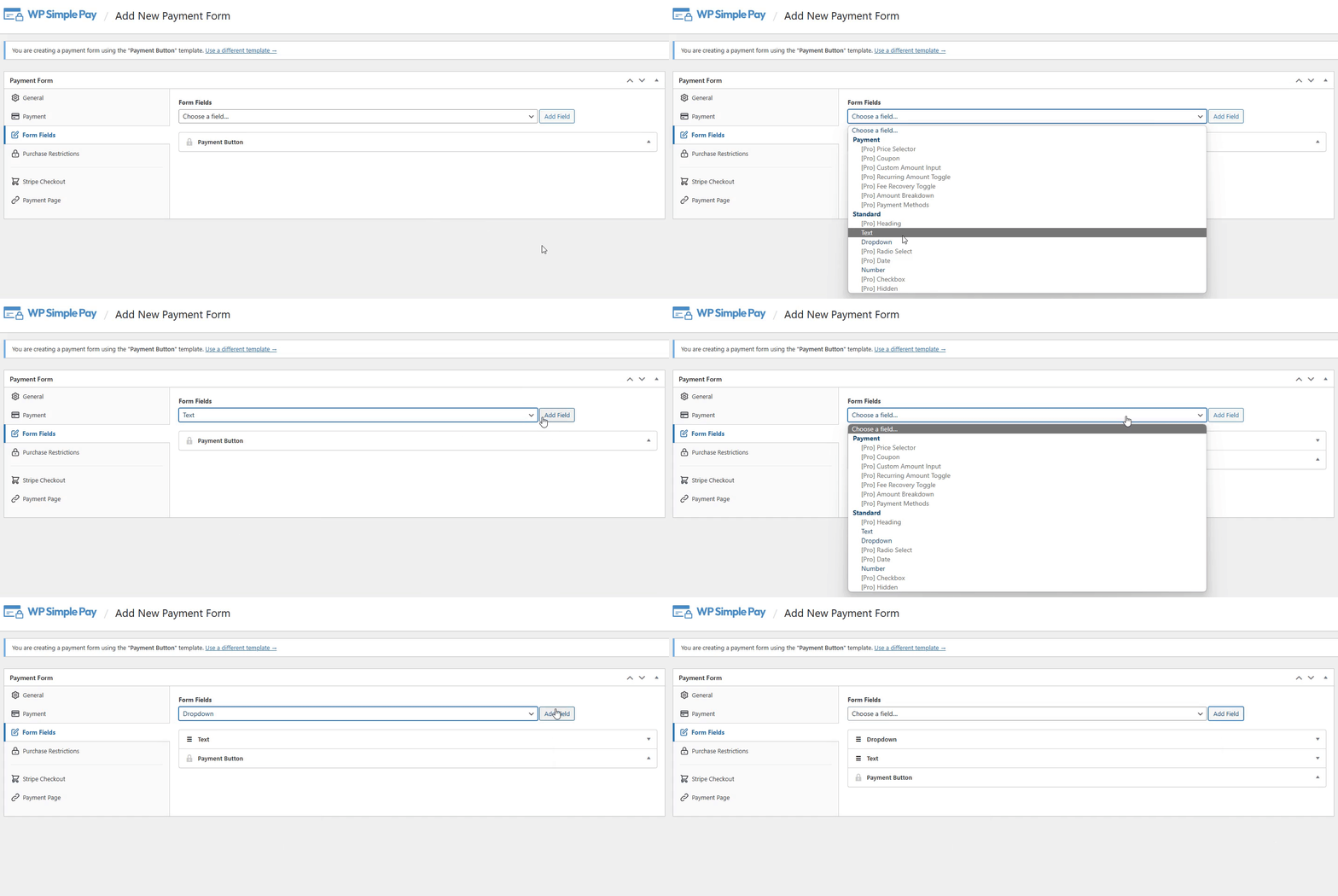
Simplemente ve a la pesta tilde;a Campos del formulario y haz clic en el men ilde; desplegable para ver una lista de opciones.
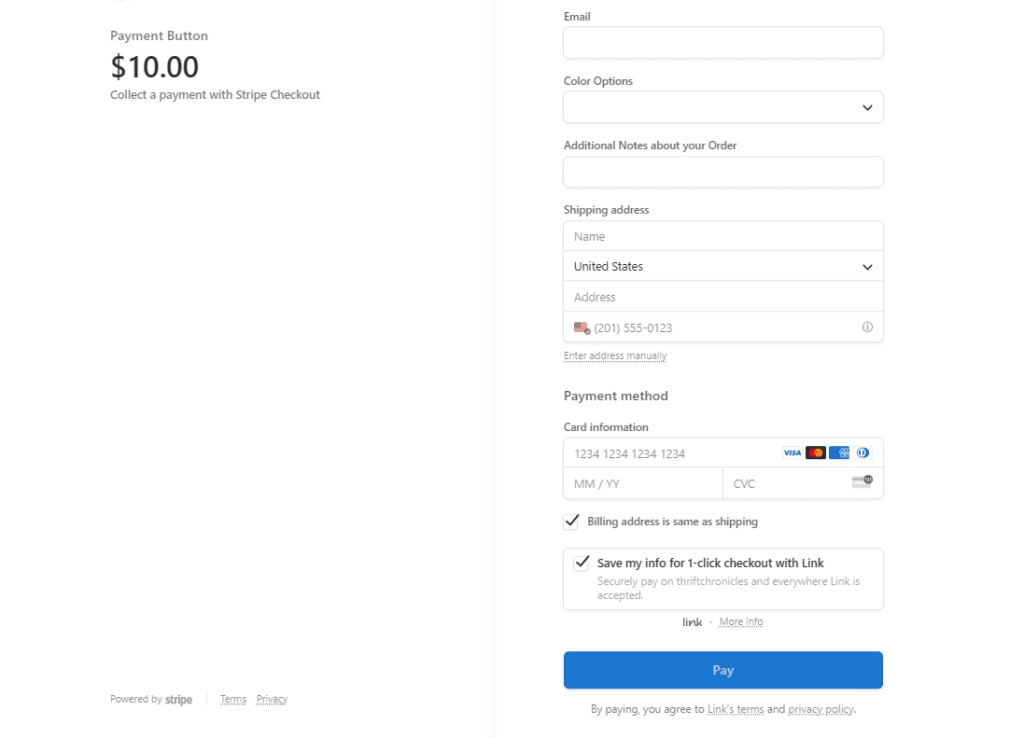
Usando WP Simple Pay Lite, puedes elegir hasta dos campos personalizados. Para este tutorial, elige Texto y Desplegable.
Para el campo personalizado de men ilde; desplegable, puedes a tilde;adir f ilde;cilmente la informaci ilde;n espec ilde;fica que deseas recopilar. Todo lo que tienes que hacer es hacer clic en el icono de flecha junto al campo y a tilde;adir tu etiqueta y opciones a los campos.
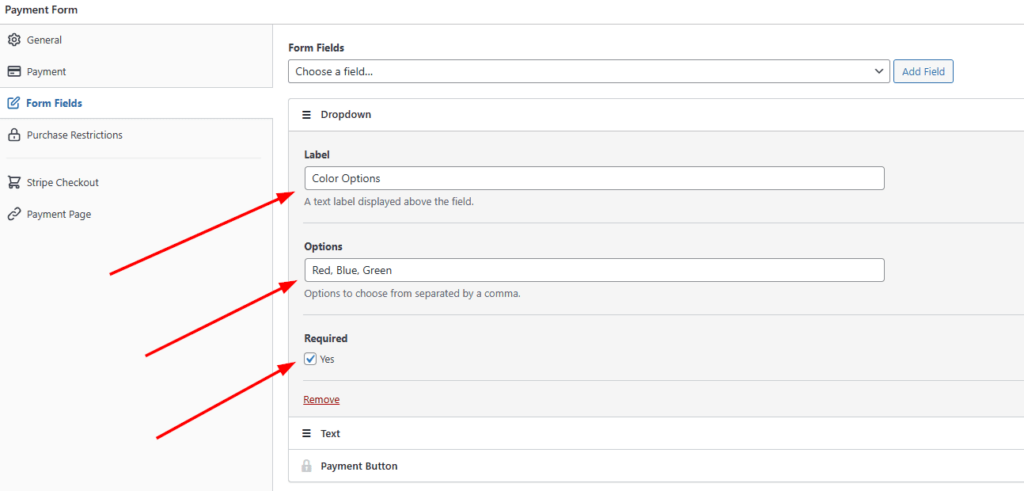
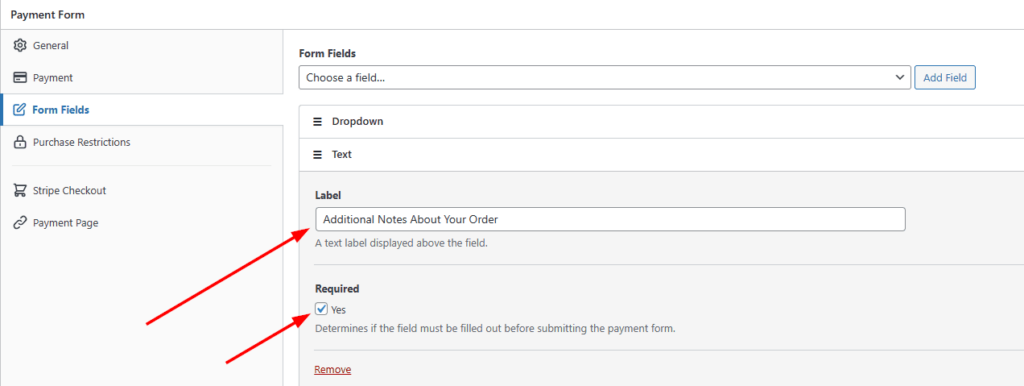
Aseg ilde;rate de marcar la casilla Requerido para garantizar que tus usuarios completen los campos del formulario.
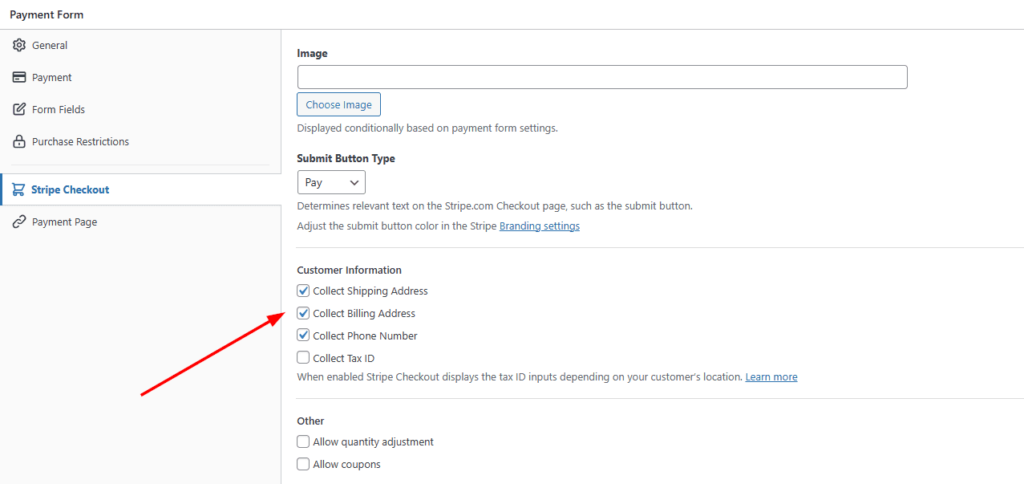
Haz clic en Stripe Checkout una vez que hayas terminado de a tilde;adir tus campos personalizados. Aqu ilde; puedes a tilde;adir una imagen como un logotipo, seleccionar el texto de tu bot ilde;n y elegir la informaci ilde;n del cliente que deseas recopilar adem ilde;s de tus campos personalizados.
Una vez que hayas terminado de hacer cambios en Stripe Checkout, aseg ilde;rate de guardar tus cambios. Puedes previsualizar tu formulario haciendo clic en previsualizar.
Si tu formulario de pago de Stripe Checkout se ve bien, haz clic en publicar tu formulario.
Tu formulario publicado deber ilde;a verse algo as ilde; como el de abajo:
Paso 5: Incrustar tu bot ilde;n de pago de Stripe Checkout
Ahora que has creado tu formulario de pago de Stripe Checkout y a tilde;adido campos personalizados, todo lo que tienes que hacer es incrustar tu bot ilde;n de Stripe Checkout en tu sitio.
Para hacer esto, simplemente ve a la p ilde;gina o publicaci ilde;n donde quieres que vaya tu bot ilde;n y haz clic en el icono + para a tilde;adir el bloque WP Simple Pay. Luego, simplemente elige el formulario que acabas de crear y haz clic en Publicar o Actualizar.

ilde;Listo! Has creado un formulario de pago de Stripe Checkout con campos personalizados directamente en WordPress.
Ahora está bien encaminado para recopilar información adicional y así ofrecer una mejor experiencia a sus clientes.
Si le ha gustado este artículo, también puede consultar nuestra guía sobre cómo personalizar las confirmaciones de pago de Stripe en WordPress.
¿A qué está esperando? ¡Empiece hoy mismo con WP Simple Pay!
Para leer más artículos como este, síguenos en X.
Divulgación: Nuestro contenido es compatible con los lectores. Esto significa que si haces clic en algunos de nuestros enlaces, podemos ganar una comisión. Solo recomendamos productos que creemos que aportarán valor a nuestros lectores.


Deja una respuesta