
Cómo personalizar la confirmación de pago de Stripe en WordPress
Última actualización el

¿Quieres personalizar la confirmación de pago de Stripe en WordPress?
Con el plugin de Stripe adecuado para WordPress, puedes mostrar dinámicamente los detalles del pago en la página de confirmación y personalizarla como desees.
En este artículo, te mostraremos cómo crear una página de confirmación personalizada para pagos de Stripe en WordPress.
Crear una página de confirmación de pago de Stripe personalizada
Usar un plugin de Stripe para WordPress es la forma más fácil de crear una página de confirmación de pago de Stripe personalizada. Echa un vistazo a algunos beneficios...
- Fácil: Es SÚPER FÁCIL crear una página de confirmación personalizada con un plugin. No necesitas ser desarrollador ni experto en Stripe para crearla.
- Usa una confirmación global o individual: Puedes usar una página de confirmación separada para formularios de pago individuales si es necesario.
- No es necesario iniciar sesión en Stripe: Personaliza la página de confirmación con WordPress sin iniciar sesión en el panel de Stripe.
- Autocompletar: Autocompleta los detalles del pago en la página de confirmación con etiquetas inteligentes.
- Opciones de personalización infinitas: Puedes añadir tantos detalles como quieras en tu página de confirmación, como imágenes, perfiles de redes sociales y más.
Para crear una página de éxito de pago de Stripe personalizada, todo lo que tienes que hacer es instalar el plugin WP Simple Pay. Sigue la guía paso a paso a continuación para empezar a crear una página de confirmación.
Con este tutorial, puedes crear una página de confirmación de pago personal y flexible como:
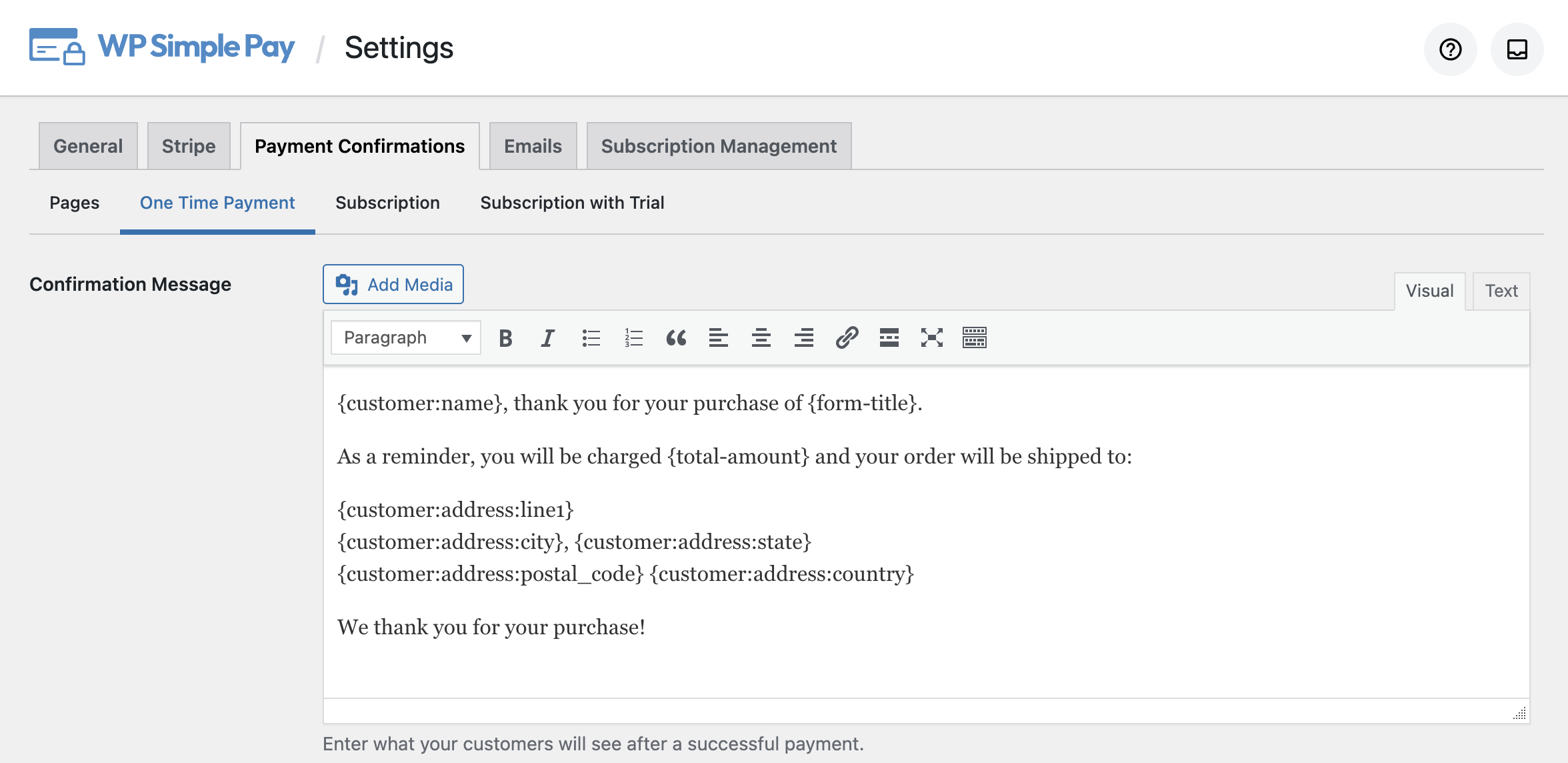
El mensaje anterior mostrará algo como esto en la página de confirmación:

Paso 1: Instalar y activar WP Simple Pay
Para mostrar una página de confirmación de pago de Stripe personalizada en tu sitio de WordPress, necesitarás instalar WP Simple Pay.
WP Simple Pay es uno de los mejores plugins de WordPress para Stripe que te permite aceptar pagos de métodos de pago compatibles con Stripe, como Google Pay / Apple Pay, pago directo ACH, pagos con tarjeta de crédito y más.
¡Elimine la comisión adicional del 3%!
La mayoría de los plugins de Stripe cobran una comisión adicional del 3% por CADA transacción
…¡no WP Simple Pay Pro!
Después de comprar el plugin WP Simple Pay, descárgalo desde el recibo de correo electrónico de tu compra o desde tu cuenta de WP Simple Pay.
Para instalarlo, ve a tu panel de WordPress, navega a Añadir nuevo en Plugins, y luego a Subir plugin. Haz clic en Elegir archivo y busca el archivo .zip de WP Simple Pay en tu ordenador. Haz clic en Instalar ahora. Cuando la subida se complete, pulsa el botón Activar plugin.
Si quieres instalar WP Simple Pay a través de FTP, sigue esta guía.

Si no viste el asistente de configuración, simplemente dirígete a la pestaña WP Simple Pay » Ajustes » Avanzado y haz clic en el botón Iniciar asistente de configuración.
2: Conecta WordPress con Stripe
Para conectar tu sitio de WordPress con Stripe, haz clic en Conectar con Stripe.

A continuación, introduce la dirección de correo electrónico que utilizas para tu cuenta de Stripe y conéctala a tu sitio. Si no tienes una cuenta de Stripe, puedes crear una fácilmente introduciendo tu dirección de correo electrónico y completando el registro.
Al completar este proceso, se te mostrará una página de éxito que dice: “Configuración completa.” A continuación, haz clic en Crear un formulario de pago.

Paso 3: Personalizar la confirmación de pago de Stripe
Con WP Simple Pay, puedes personalizar la confirmación de pago de forma global, que se aplicará a todos los formularios por defecto. O puedes elegir la página de confirmación de pago individualmente para cada formulario de pago que crees.
Veamos primero cómo cambiar la página de confirmación predeterminada.
Paso 3. a) Cambiar la página de confirmación predeterminada
Para cambiar la página de confirmación predeterminada, navega a WP Simple Pay » Ajustes y luego haz clic en Confirmaciones de pago. En esta página, puedes ver 3 opciones como las siguientes:
- Página de éxito del pago
- Página de Error de Pago
- Página de Cancelación de Pago
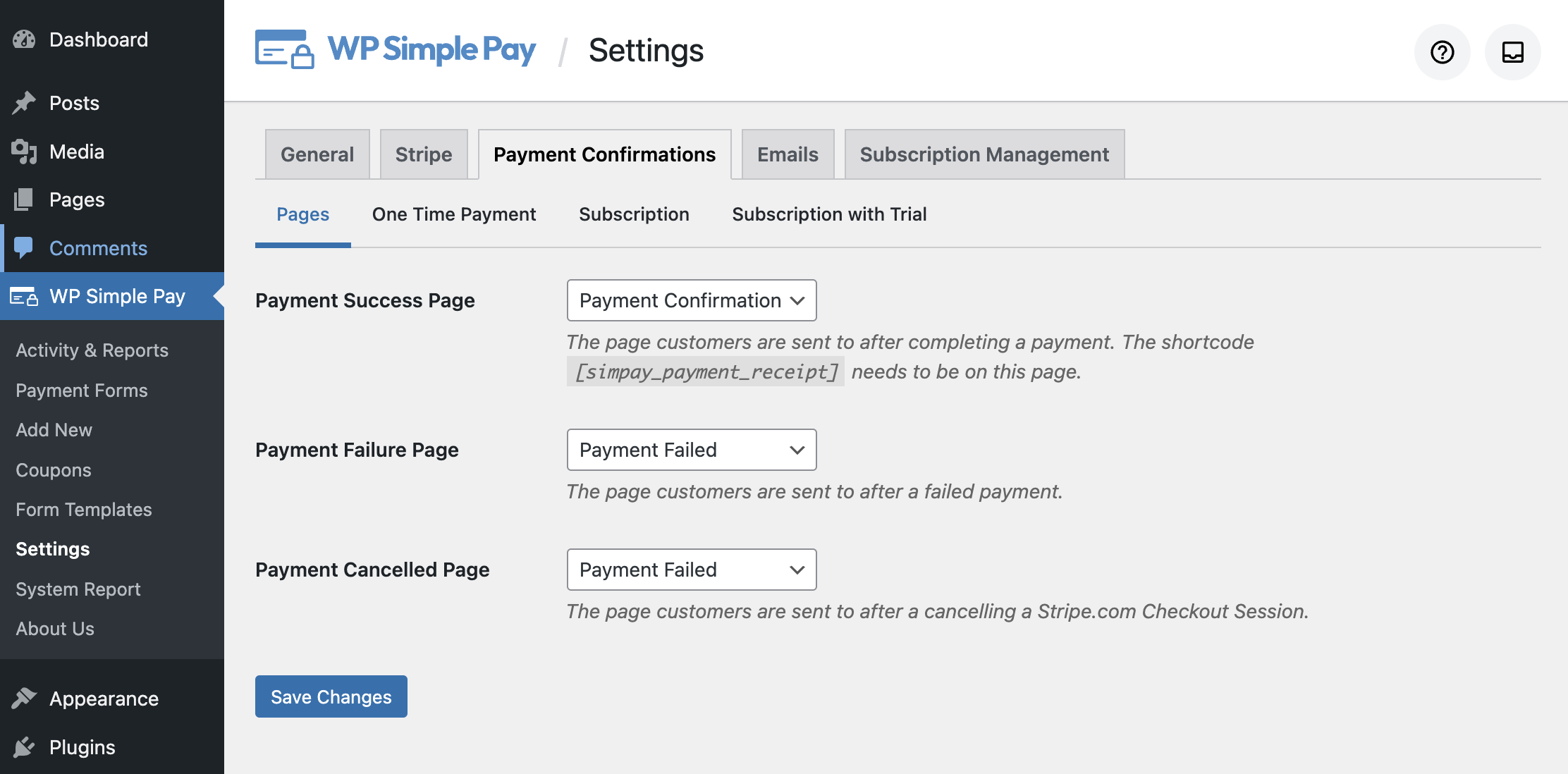
Tan pronto como el plugin WP Simple Pay se instala y activa, el plugin crea automáticamente 2 páginas en tu sitio: Confirmación de Pago y Pago Fallido. Estas 2 páginas también se configuran automáticamente para mostrarse cuando un pago es exitoso o falla/se cancela.
Para cambiar la página de éxito, siéntete libre de elegir entre las páginas existentes desde su respectivo menú desplegable. En tu página de confirmación, puedes mostrar dinámicamente detalles del pago, como el importe total, el importe recurrente, la fecha de la próxima factura y más.
WP Simple Pay te permite personalizar pagos únicos, suscripciones y suscripciones con prueba por separado. Veremos cómo personalizar la información de pago en la página de confirmación en el Paso 4.
Paso 3. b) Elegir una Página de Confirmación Separada para un Formulario
WP Simple Pay te permite usar una página de confirmación separada para cada formulario si es necesario. Para elegir una página de confirmación diferente para un formulario de pago específico, selecciona el formulario de pago que deseas actualizar yendo a WP Simple Pay » Formularios de Pago y luego haz clic en el formulario de pago de la lista.
A continuación, en la página de configuración General, puedes configurar la Página de Éxito del Pago. Por defecto, se elige Configuración Global. Elige Página Específica para seleccionar una página de confirmación separada para tu formulario.
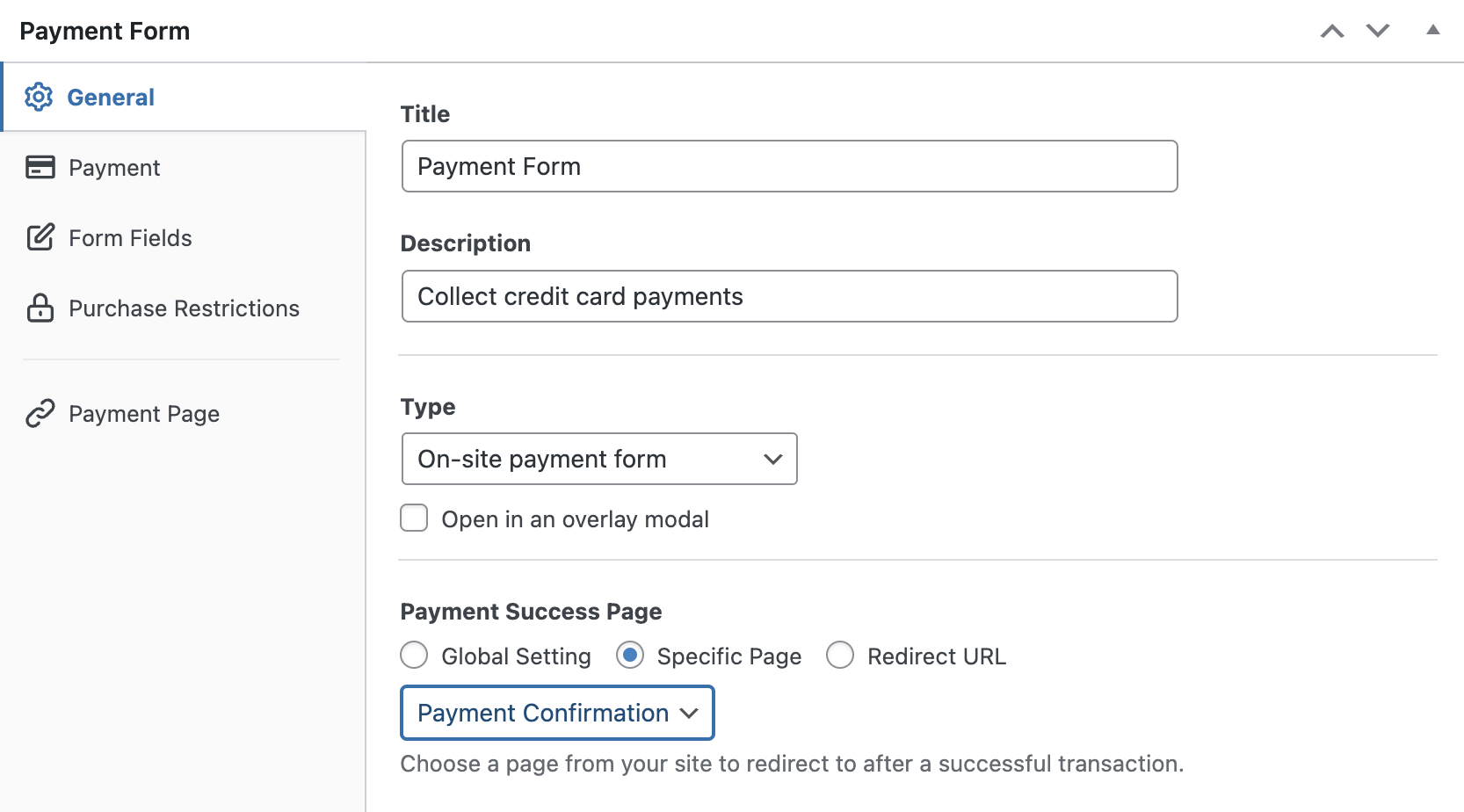
Luego, haz clic en Publicar o Actualizar para actualizar tu formulario.
Paso 4: Personalizar la Información de Detalles del Pago
WP Simple Pay facilita la personalización de la información de pago autocompletada en tu página de confirmación. Simplemente navega a WP Simple Pay » Ajustes y luego haz clic en Confirmaciones de Pago. El plugin te permite personalizar pagos únicos, suscripciones y suscripciones con prueba por separado.
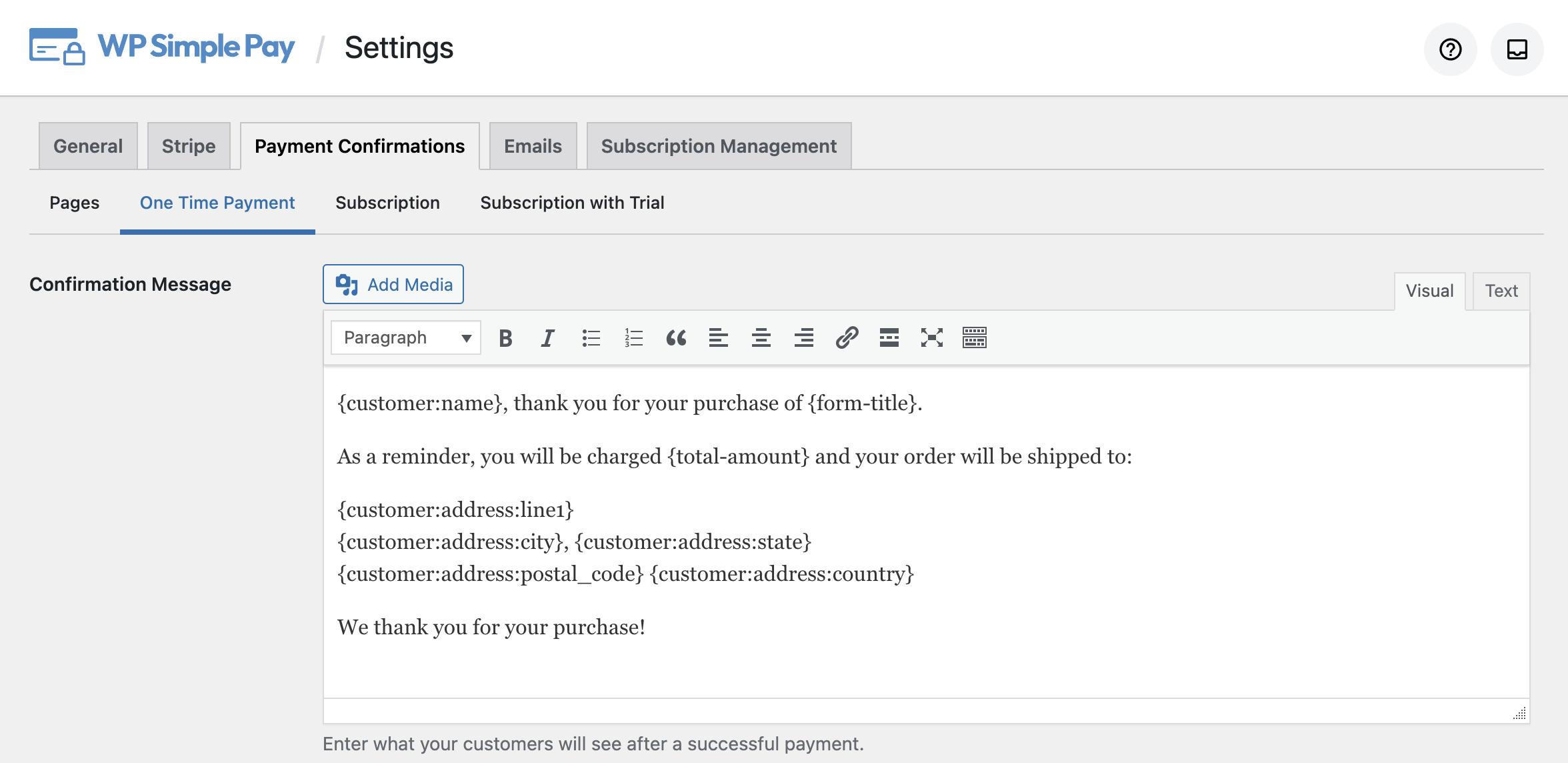
Por ejemplo, si haces clic en la pestaña Pago Único, verás un editor donde puedes personalizar los detalles del pago con las etiquetas inteligentes disponibles.
Aquí están las etiquetas inteligentes disponibles y lo que hacen:
{form-title}
El título del formulario.
{form-description}
La descripción del formulario.
{total-amount}
El precio total del pago.
{customer-name}
El valor del campo de nombre del formulario.
{charge-date}
La fecha del cargo devuelta por Stripe.
{charge-id}
El ID de cargo único devuelto por Stripe.
{payment-type}
El tipo de pago (único o recurrente).
{card-brand}
La marca de la tarjeta utilizada. Visa, Amex, etc.
{card-last4}
Los últimos cuatro dígitos de la tarjeta utilizada.
{tax-amount}
El importe de impuestos calculado en función del total y la configuración del porcentaje de impuestos.
{recurring-amount}
El importe recurrente que se cobrará en cada período del plan de suscripción.
{max-charges}
El número total de cargos máximos establecidos para un plan de plazos.
{trial-end-date}
El día en que finaliza la prueba gratuita del plan.
{next-invoice-date}
La fecha de vencimiento de la próxima factura.
{update-payment-method-url}
URL para actualizar el método de pago de la suscripción.
Del mismo modo, puedes actualizar los detalles de Suscripción y Suscripción con prueba.
Después de realizar los cambios, haz clic en Guardar cambios.
Paso adicional: Crear un formulario de pago
Ahora que has configurado una página de confirmación personalizada para pagos de Stripe, es hora de crear un formulario de pago y empezar a aceptar pagos.
Aquí tienes algunas guías para ayudarte a empezar.
- Crear un formulario de pago simple de Stripe
- Aceptar pagos con Google Pay/Apple Pay
- Aceptar pagos "Comprar ahora, pagar después"
¡Eso es todo!
Esperamos que este artículo te haya ayudado a aprender cómo personalizar fácilmente la confirmación de pagos de Stripe en WordPress.
¿A qué está esperando? ¡Empiece hoy mismo con WP Simple Pay!
Para leer más artículos como este, síguenos en Facebook y Twitter.
Divulgación: Nuestro contenido es compatible con los lectores. Esto significa que si haces clic en algunos de nuestros enlaces, podemos ganar una comisión. Solo recomendamos productos que creemos que aportarán valor a nuestros lectores.


Deja una respuesta