
Cómo aceptar Google Pay / Apple Pay / Microsoft Pay en WordPress
Última actualización el

¿Quieres habilitar las billeteras digitales en tu sitio de WordPress?
Con WP Simple Pay, puedes crear un formulario de pago que se integra fácilmente con billeteras digitales como Apple Pay, Google Pay e incluso Microsoft Pay.
En este artículo, te mostraremos cómo habilitar diferentes billeteras de pago digital en WordPress (paso a paso).
Habilitar billeteras de pago digital en WordPress
Las billeteras digitales son el futuro de los pagos y, en comparación con las tarjetas de crédito, ofrecen muchos beneficios. Por ejemplo, pagar con billeteras digitales es súper fácil y ofrece una mejor seguridad que la mayoría de las otras formas de pago.
Eso no significa que las tarjetas de crédito vayan a desaparecer. De hecho, si estás utilizando un plugin de pago como WP Simple Pay para crear tu formulario de pago, puedes ofrecer fácilmente ambos métodos de pago: tarjetas de crédito y billeteras digitales.
Guía paso a paso para habilitar Apple Pay / Google Pay / Microsoft Pay
Usar WP Simple Pay es la forma más fácil de habilitar Apple Pay, Google Pay y Microsoft Pay en tu sitio de WordPress.
WP Simple Pay es el mejor plugin de pagos de Stripe para WordPress que te permite aceptar fácilmente pagos en línea en tu sitio sin tener que configurar un carrito de compras. El plugin también te permite aceptar Apple Pay / Google Pay / Microsoft Pay además de varios métodos de pago adicionales.
Con WP Simple Pay, también puedes:
- Elimina la tarifa de procesamiento adicional del 3% de Stripe para recibir el importe completo.
- Crea un formulario de pago en minutos utilizando toneladas de plantillas de formularios de pago predefinidas.
- Acepta múltiples métodos de pago, incluyendo ACH Direct Debit, tarjetas de débito/crédito tradicionales, Cash App Pay, servicios de "Compra ahora, paga después", Alipay y más.
- Configura fácilmente suscripciones y planes de pago a plazos para garantizar financiación a largo plazo y aumentar el valor promedio de los pedidos.
- Y más…
¡Elimine la comisión adicional del 3%!
La mayoría de los plugins de Stripe cobran una comisión adicional del 3% por CADA transacción
…¡no WP Simple Pay Pro!
En este tutorial, vamos a crear el siguiente formulario de pago:
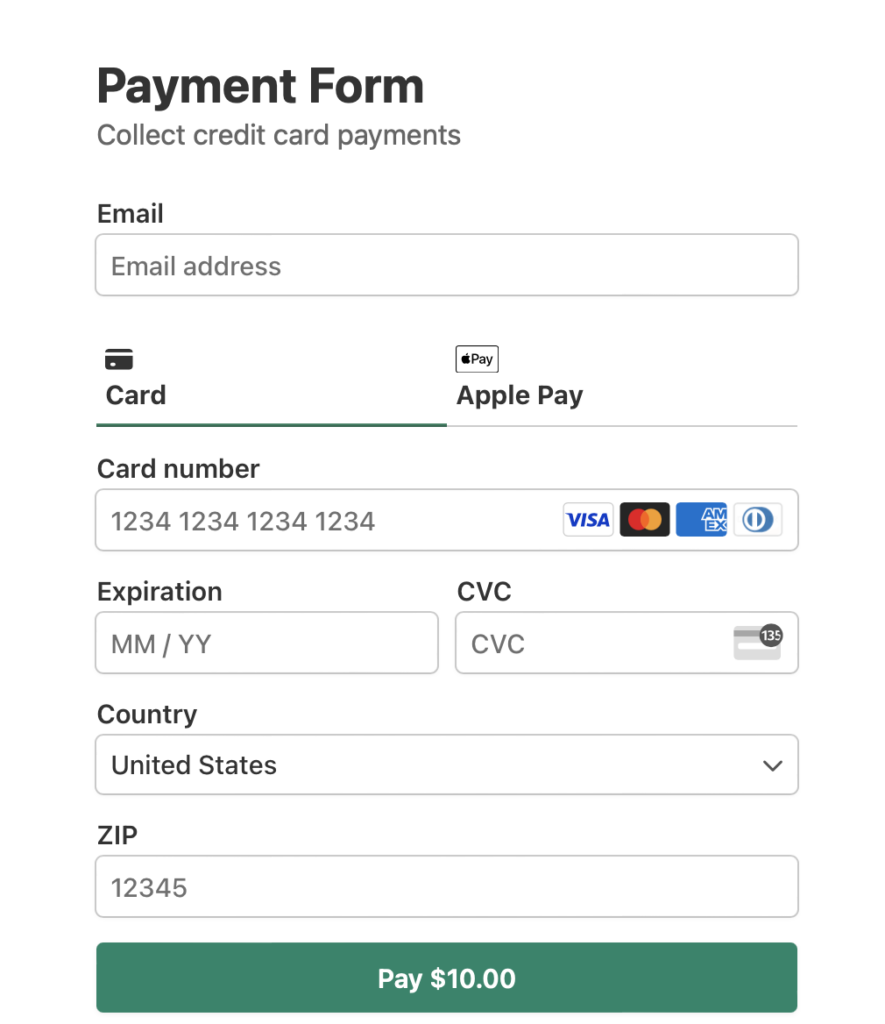
Antes de comenzar, ten en cuenta que para aceptar pagos de Stripe en tu sitio, Stripe requiere que tu sitio utilice cifrado SSL/HTTPS. No te preocupes si aún no tienes un certificado SSL, hemos creado una guía sencilla paso a paso sobre cómo añadir SSL en WordPress.
¡Empecemos!
Paso 1: Instalar y activar WP Simple Pay
Primero lo primero. Para activar billeteras de pago como Apple Pay, Google Pay y Microsoft Pay en tu sitio, necesitarás instalar y activar el plugin WP Simple Pay.
Todo lo que necesitas hacer es visitar la página de precios y elegir el mejor plan para tus necesidades.
A continuación, dirígete al panel de WordPress y sube el archivo .zip que recibiste en tu correo electrónico de confirmación de compra. También puedes encontrar el archivo iniciando sesión en tu cuenta de WP Simple Pay.
Si necesitas ayuda para instalar WP Simple Pay, ¡no te preocupes! Hemos elaborado una guía detallada sobre cómo instalar el plugin.
Una vez que hayas instalado y activado el plugin, su asistente de configuración te pedirá que conectes tu cuenta de Stripe. Si aún no tienes una cuenta de Stripe, puedes crear una ahora.

Si no viste el asistente de configuración, simplemente dirígete a la pestaña WP Simple Pay » Ajustes » Avanzado y haz clic en el botón Iniciar asistente de configuración.
2: Conecta WordPress con Stripe
Para conectar tu sitio de WordPress con Stripe, haz clic en Conectar con Stripe.

A continuación, introduce la dirección de correo electrónico que utilizas para tu cuenta de Stripe y conéctala a tu sitio. Si no tienes una cuenta de Stripe, puedes crear una fácilmente introduciendo tu dirección de correo electrónico y completando el registro.
Al completar este proceso, se te mostrará una página de éxito que dice: “Configuración completa.” A continuación, haz clic en Crear un formulario de pago.

Paso 3: Aceptar pagos a través de Apple Pay / Google Pay / Microsoft Pay
Hasta ahora, has conectado tu sitio a Stripe y estás listo para crear un formulario de pago que acepte pagos a través de todas las billeteras de pago disponibles.
Para crear un formulario de pago, deberás elegir una plantilla de formulario. En este paso, puedes ver diferentes plantillas de formularios de pago. Si aún no estás en esta página, puedes navegar a WP Simple Pay » Añadir nuevo para empezar a crear un formulario de pago.
Hagamos clic en Formulario de Apple Pay / Google Pay.
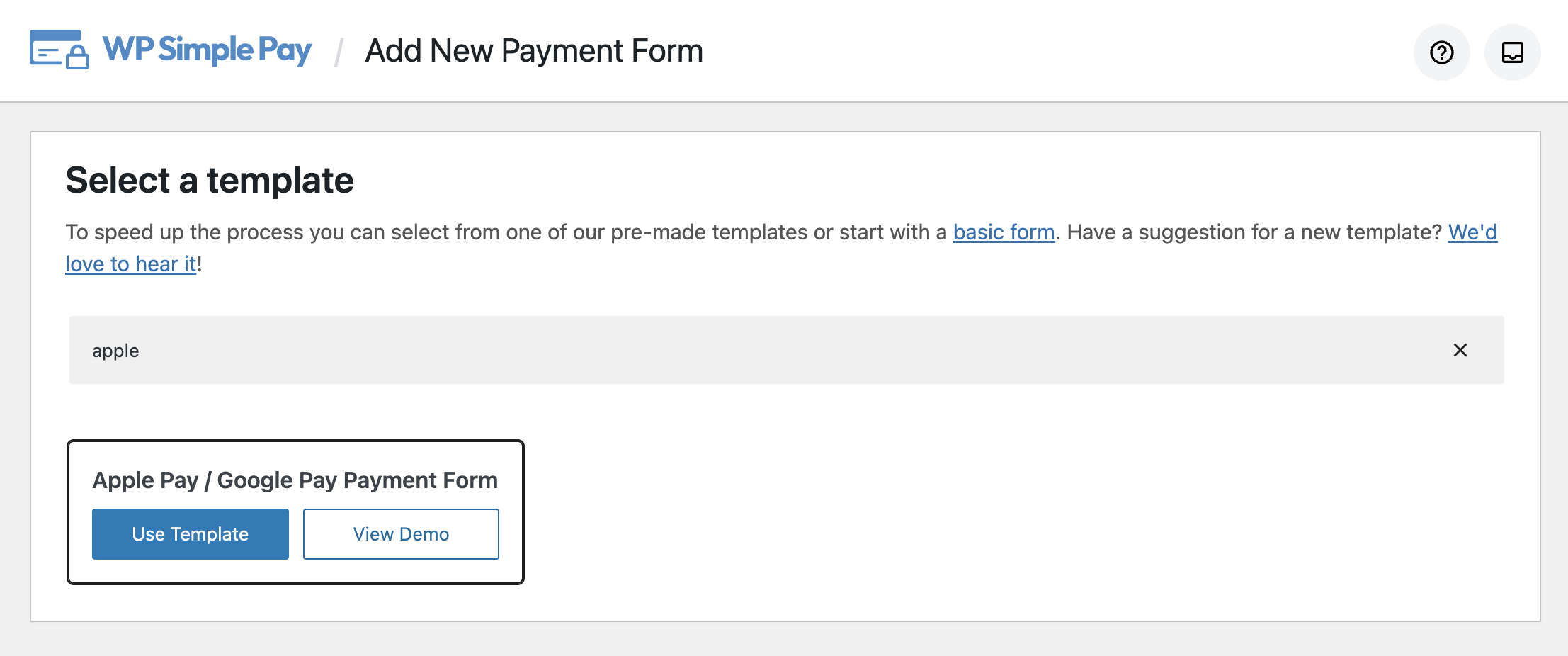
A continuación, se te pedirá que proporciones un título, una descripción y elijas un tipo para tu formulario de pago.

Para personalizar la página de pago exitoso, elige Página específica, con la que puedes redirigir a los usuarios a una de tus páginas existentes en tu sitio después de completar el pago, o elige URL de redirección si deseas redirigir a los usuarios a una URL de terceros.

A continuación, haz clic en la opción Pago de la izquierda y podrás editar la moneda, el importe e incluso elegir entre un pago único y una suscripción de pago.
Notarás una lista de opciones de métodos de pago disponibles. Continúa y marca la casilla de Tarjetas y luego haz clic en Configurar.
A continuación, marca la casilla junto a Habilitar billeteras móviles de Apple Pay, Google Pay y Microsoft Pay y haz clic en Actualizar.
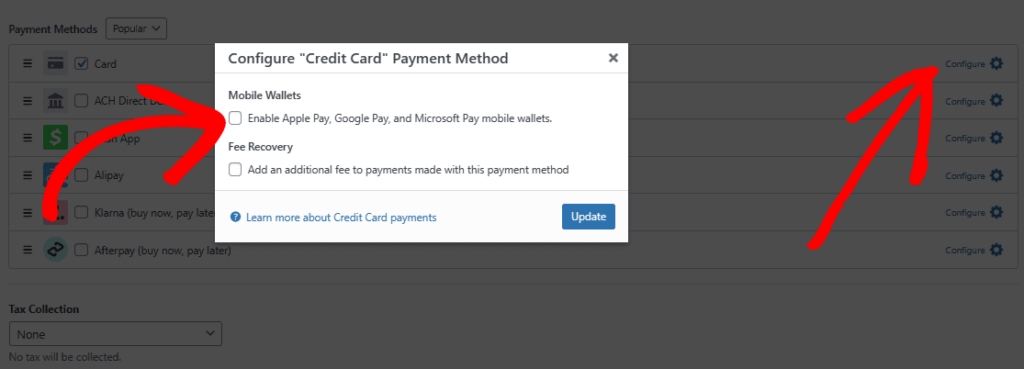
Si deseas recuperar la tarifa adicional de procesamiento de Stripe, asegúrate de marcar la casilla de Recuperación de tarifas e introduce el importe.
En la opción Campos del formulario, puedes añadir o personalizar cualquier campo del formulario existente.
Para personalizar el botón de tu formulario de pago, haz clic en la opción Stripe Checkout y elige un Tipo de botón y un Estilo de formulario según tus necesidades.
Esto funciona si elegiste Stripe Checkout para tu Tipo de formulario en lugar de En el sitio. Los formularios de Stripe Checkout se alojan en una página segura de Stripe, mientras que los formularios de pago en el sitio permiten a tus usuarios completar sus transacciones directamente en tu sitio.
Google Pay y Apple Pay están habilitados por defecto cuando se utiliza Stripe Checkout. Sin embargo, para aceptar Apple Pay, tu sitio debe estar conectado a tu cuenta de Stripe en Modo en vivo.
También necesitarás registrar tu dominio web en Apple. WP Simple Pay registrará automáticamente tu dominio en Apple la primera vez que guardes el formulario. Sin embargo, si ves un error de verificación de dominio como en la captura de pantalla a continuación, deberás verificar manualmente tu nombre de dominio de la siguiente manera.
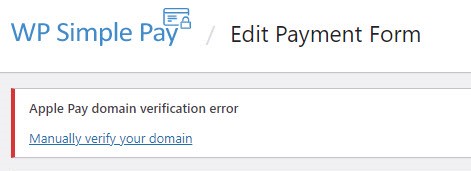
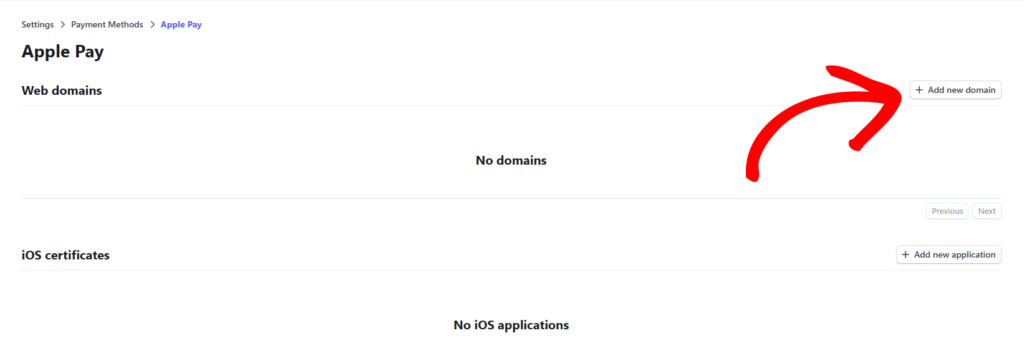
En primer lugar, deberás indicar a Stripe que registre tu dominio en Apple. Esto se puede hacer simplemente navegando a la pestaña de Apple Pay en la Configuración de la cuenta de tu Panel de Stripe y haciendo clic en Añadir nuevo dominio.
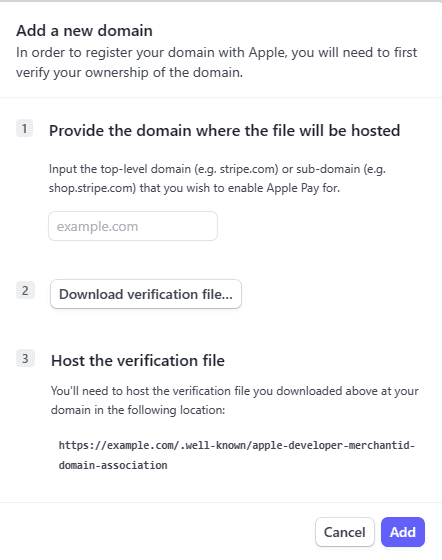
En la siguiente pantalla, deberás introducir tu dominio, descargar el archivo de verificación y alojar el archivo en tu dominio.
Para más información, consulta las instrucciones de Stripe sobre cómo verificar tu dominio con Apple Pay.
Después del registro, tus clientes podrán realizar pagos en tu sitio. Una vez que todo esté configurado, deberás publicar tu formulario.
Paso 4: Publica tu formulario
Ahora que estás listo, es hora de publicar e incrustar tu formulario en tu sitio web. Haz clic en Publicar a la derecha.
Asegúrate de probar el formulario antes de que se publique. Puedes alternar todo tu sitio o formularios de pago individuales entre los modos de prueba y en vivo (más información sobre el modo de prueba).
Para incrustar el formulario, ve a la entrada o página donde deseas publicarlo. Luego haz clic en el icono + para agregar el bloque WP Simple Pay. Luego elige el formulario que acabas de crear y haz clic en Publicar o Actualizar.

¡Eso es todo!
Esperamos que hayas aprendido a habilitar las billeteras de Google Pay / Apple Pay / Microsoft Pay en tu sitio de WordPress.
Si te ha gustado este artículo, también te puede interesar cómo asegurar a tus clientes que sus datos de pago están seguros.
Para leer más artículos como este, síganos en Facebook y Twitter.
Divulgación: Nuestro contenido es compatible con los lectores. Esto significa que si haces clic en algunos de nuestros enlaces, podemos ganar una comisión. Solo recomendamos productos que creemos que aportarán valor a nuestros lectores.


Deja una respuesta