
Cómo añadir SSL/HTTPS en WordPress (Forma fácil)
Última actualización el

¿Sabías que si tu objetivo es aceptar pagos en línea en tu sitio de WordPress, cambiar de HTTP a HTTPS y tener un certificado SSL son requisitos?
El propósito de SSL/HTTPS es mantener segura la información privada, como números de tarjetas de crédito, detalles de pago y direcciones de correo electrónico.
En este artículo, te mostraremos cómo añadir SSL en WordPress para que mantengas seguros los datos que se transmiten entre tú y tus visitantes. Añadir SSL en WordPress también protegerá la información personal de tus clientes durante las transacciones en línea.
Añadir un certificado SSL en WordPress
Proteger la información privada de tus clientes contra intentos de fraude y brechas de datos mientras realizan compras en línea debería ser una prioridad.
Es por eso que los proveedores de servicios de pago en línea populares como Stripe requieren que cualquier página de tu sitio que aloje un formulario de pago activo sea SSL/HTTPS antes de permitirte aceptar pagos.
Sin un certificado SSL, tu sitio pondría los datos de tus clientes en riesgo de ser interceptados por hackers durante las transacciones en línea.
WP Simple Pay, el plugin de pagos de Stripe número 1 para WordPress, viene con varias medidas de seguridad integradas para mantener seguras las transacciones en línea, como
- Formularios de pago que cumplen con el Nivel 1 de PCI
- Recopila autenticación adicional en tarjetas conforme a las regulaciones de Autenticación Reforzada de Clientes (SCA)
- Soporta Stripe Radar para bloquear pagos fraudulentos
- Verificación de contraseña de un solo uso (OTP) para pagos por correo electrónico
- Y más…
Además de sus medidas de seguridad, WP Simple Pay ofrece funciones como un constructor avanzado de formularios de pago con arrastrar y soltar, plantillas de recibos de pago personalizadas y más.
Ahora, veamos cómo añadir SSL en WordPress.
Paso 1. Instalar y activar WP Simple Pay
Antes de que tu sitio pueda empezar a aceptar pagos en vivo de forma segura, primero deberás instalar y activar WP Simple Pay.
¡Elimine la comisión adicional del 3%!
La mayoría de los plugins de Stripe cobran una comisión adicional del 3% por CADA transacción
…¡no WP Simple Pay Pro!
Simplemente ve a la página de precios, elige un plan y crea una cuenta de WP Simple Pay. Luego descarga el plugin desde tu cuenta e instálalo en tu sitio subiéndolo.
Para obtener instrucciones, sigue nuestra guía detallada sobre cómo instalar WP Simple Pay.

Si no viste el asistente de configuración, simplemente dirígete a la pestaña WP Simple Pay » Ajustes » Avanzado y haz clic en el botón Iniciar asistente de configuración.
2: Conecta WordPress con Stripe
Para conectar tu sitio de WordPress con Stripe, haz clic en Conectar con Stripe.

A continuación, introduce la dirección de correo electrónico que utilizas para tu cuenta de Stripe y conéctala a tu sitio. Si no tienes una cuenta de Stripe, puedes crear una fácilmente introduciendo tu dirección de correo electrónico y completando el registro.
Al completar este proceso, se te mostrará una página de éxito que dice: “Configuración completa.” A continuación, haz clic en Crear un formulario de pago.

Paso 3. Habilita tu certificado SSL gratuito
Ahora que has instalado y activado WP Simple Pay, y has conectado WordPress a tu cuenta de Stripe, estás listo para habilitar tu certificado SSL.
Hay diferentes opciones disponibles para obtener un certificado SSL gratuito para tu sitio, dependiendo de la empresa de hosting de WordPress que utilices y tu nivel de conocimiento de codificación.
La forma más fácil de habilitar tu certificado SSL es eligiendo una de las siguientes empresas de hosting de WordPress que se enumeran a continuación. Todas estas empresas ofrecen certificados SSL gratuitos con sus planes de hosting.
A efectos de este tutorial, utilizaremos nuestra cuenta de hosting Bluehost de ejemplo para demostrar cómo activar tu certificado SSL gratuito.
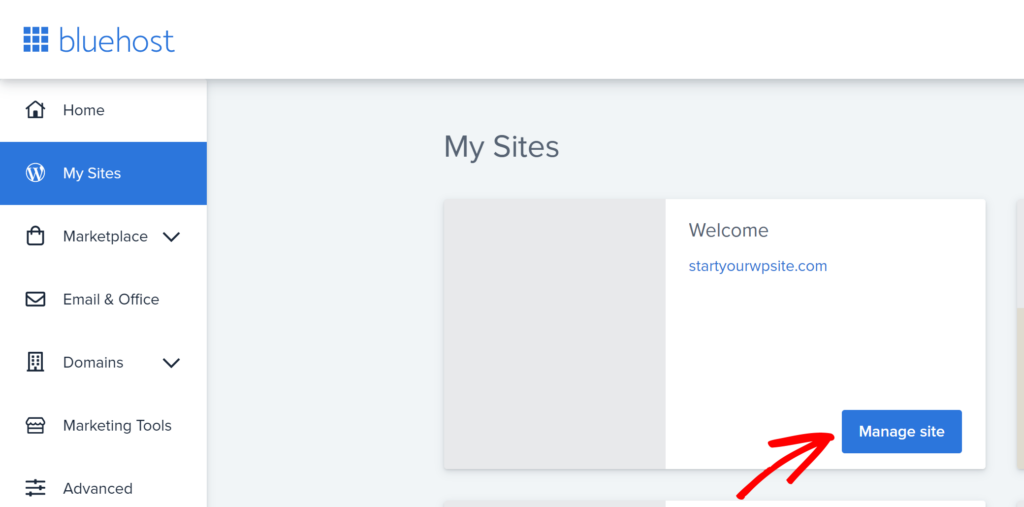
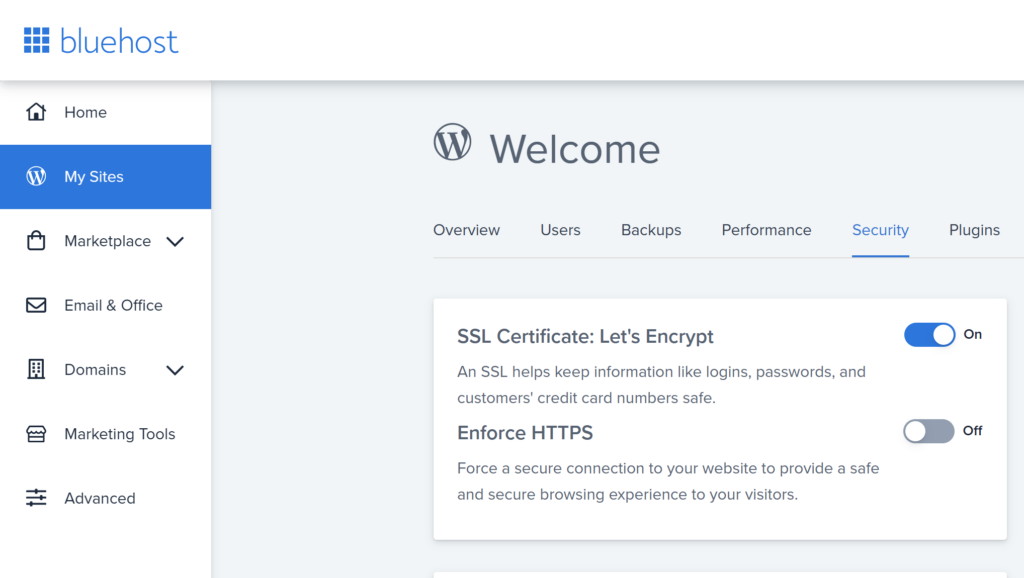
Simplemente inicia sesión en el panel de control de tu cuenta de Bluehost y navega a la página Mis Sitios » Administrar Sitio. Asegúrate de elegir el dominio que deseas certificar con SSL.
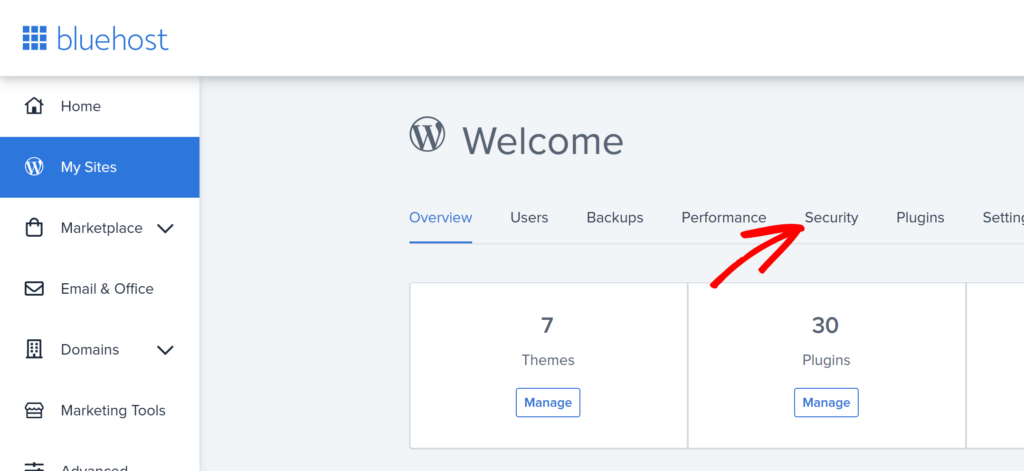
A continuación, haz clic en la pestaña Seguridad.
Ahora, querrás activar el interruptor para habilitar SSL.
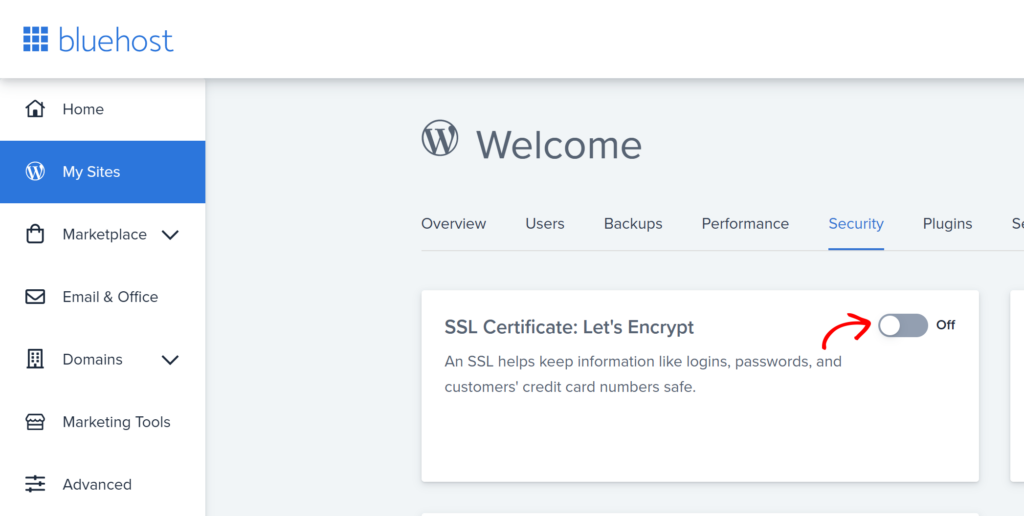
Una vez que SSL esté activado, tu panel de control debería verse algo así.
Paso 4. Configurar SSL/HTTPS en WordPress
Ahora que has activado tu SSL en Bluehost (o en el panel de control cPanel de tu sitio de hosting), necesitarás configurar WordPress para que comience a usar HTTPS en lugar de HTTP en todas las URL de tu sitio.
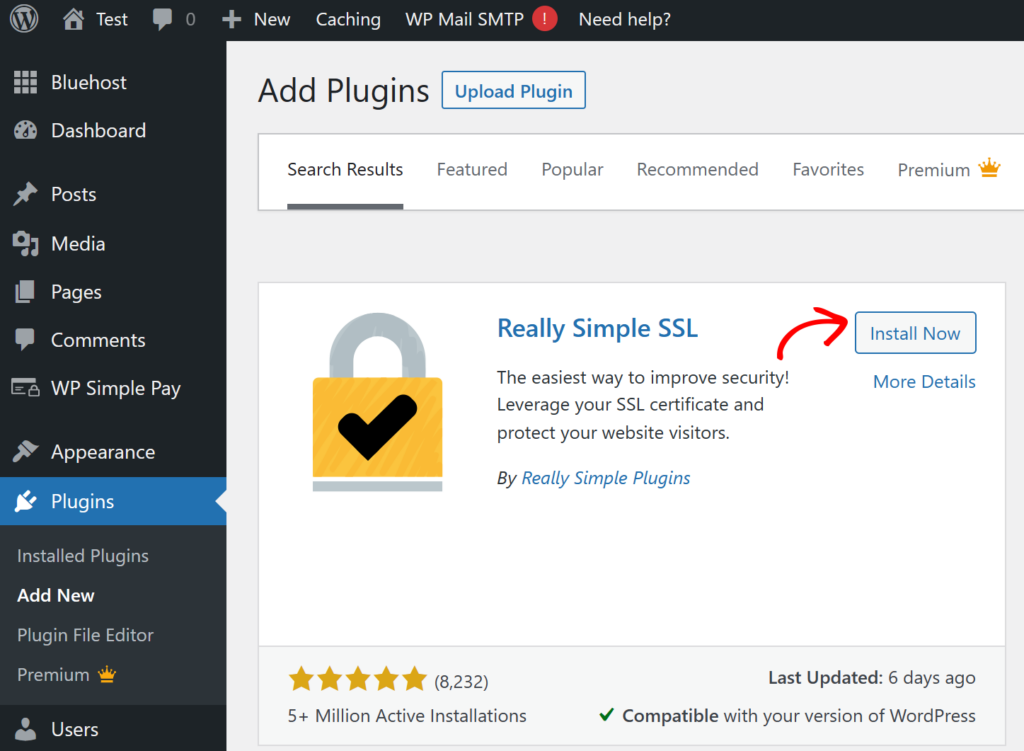
La forma más fácil de hacer esto es instalar el plugin Really Simple SSL en WordPress.
Puedes hacer esto visitando tu panel de control de WordPress y haciendo clic en Plugins >> Añadir Nuevo en el panel izquierdo.
A continuación, introduce 'Really Simple SSL' en la barra de búsqueda y haz clic en Instalar ahora, y luego en Activar.
A continuación, haz clic en el botón Activar SSL.
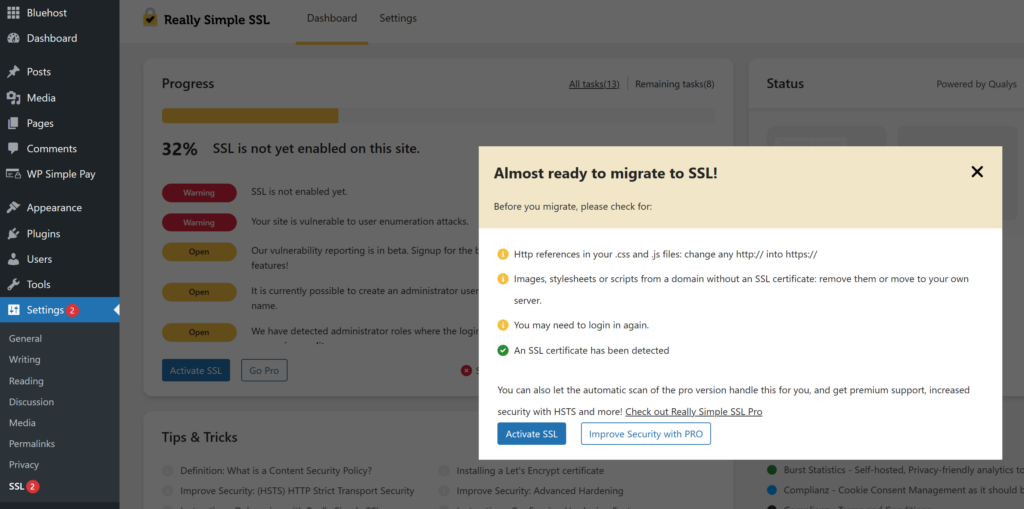
Una vez que hayas instalado y activado el plugin Really Simple SSL, comprobará automáticamente si tu certificado SSL está activado.
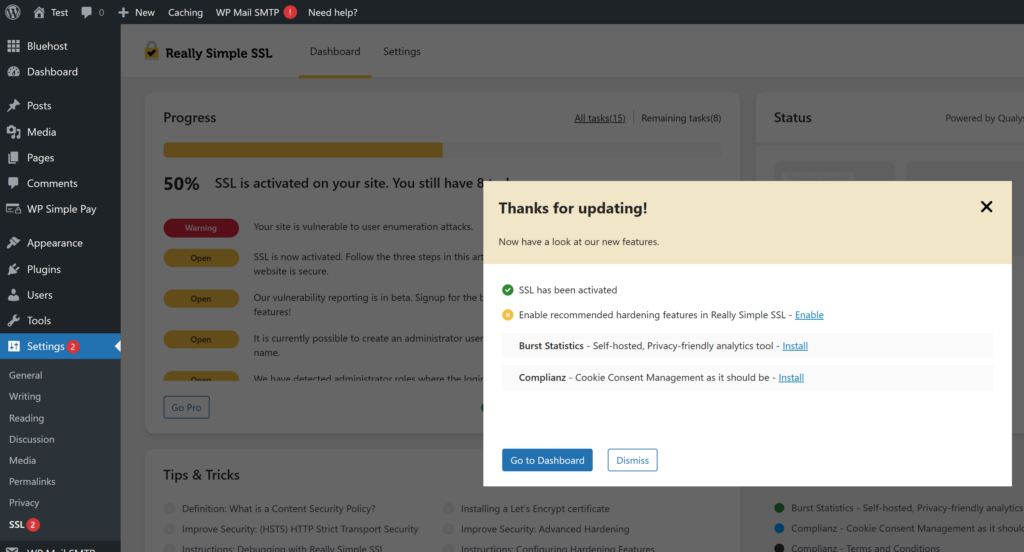
Después de eso, activará la redirección de HTTP a HTTPS y cambiará la configuración de tu sitio para que comience a usar SSL/HTTPS.
A continuación, querrás comprobar que tu certificado SSL está funcionando escribiendo el nombre de tu dominio en tu navegador y navegando a tu sitio.
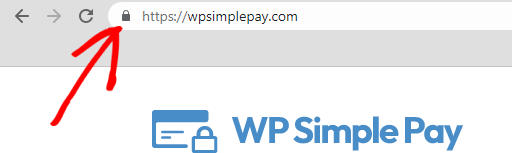
Deberías ver HTTPS:// y un candado antes del nombre de tu dominio y en todas las páginas adicionales de tu sitio para mostrar que tu sitio ha sido etiquetado como seguro.
Existe un método manual para añadir SSL en WordPress que es un poco más complicado que usar el plugin Really Simple SSL.
Para una guía detallada paso a paso, consulta cómo cambiar WordPress de HTTP a HTTPS.
Esperamos que este artículo te haya ayudado a añadir SSL en WordPress utilizando el método del plugin para que puedas empezar a aceptar pagos de forma segura en tu sitio.
Si te ha gustado este artículo, quizás quieras consultar Cómo solucionar problemas de WordPress que no envía correos electrónicos transaccionales.
¿A qué está esperando? ¡Empiece hoy mismo con WP Simple Pay!
Para leer más artículos como este, síguenos en X.
Divulgación: Nuestro contenido es compatible con los lectores. Esto significa que si haces clic en algunos de nuestros enlaces, podemos ganar una comisión. Solo recomendamos productos que creemos que aportarán valor a nuestros lectores.


Deja una respuesta