

Cómo solucionar el problema de que WordPress no envía correos electrónicos transaccionales
Última actualización el

¿Está buscando una forma fácil de solucionar el problema de que WordPress no envía correos electrónicos transaccionales?
Reconfigurar su sitio de WordPress para enviar correos electrónicos transaccionales utilizando SMTP (Protocolo de Transferencia de Correo Simple) en lugar de la función de correo PHP garantizará que sus correos electrónicos se autentiquen para mejorar la entregabilidad.
En este artículo, le mostraremos cómo solucionar el problema de que los correos electrónicos transaccionales no se envían en su sitio de WordPress, para que pueda comenzar a enviar correos electrónicos de confirmación de compra, recibos y otras notificaciones con tasas de aceptación más altas.
¿Qué son los correos electrónicos transaccionales?
Los correos electrónicos transaccionales se envían a los usuarios para confirmar una compra exitosa en su sitio. También incluyen información de envío, recibos y detalles específicos sobre el estado del pedido en línea.
Garantizar el envío oportuno de correos electrónicos transaccionales es esencial para mantener la confianza entre usted y sus clientes y mantenerlos comprometidos con su marca.
WP Simple Pay, el plugin de pagos de Stripe número 1 para WordPress, es la forma perfecta para que acepte pagos fácilmente en su sitio y envíe correos electrónicos transaccionales a sus clientes con éxito.
Una de las mejores partes del plugin es que le permite crear correos electrónicos transaccionales como recibos de pago utilizando plantillas predefinidas y con estilo. El plugin también ofrece la capacidad de configurar notificaciones de correo electrónico adicionales, incluidas notificaciones de pago, próximas facturas y recibos de facturas.
WP Simple Pay también ofrece información detallada sobre el rendimiento de sus formularios de pago a través de informes resumidos semanales que se entregan directamente en su bandeja de entrada.
¿Por qué instalar un plugin SMTP?
Una de las razones más comunes por las que los correos electrónicos transaccionales enviados desde un sitio de WordPress no se entregan correctamente en las bandejas de entrada de los destinatarios es que el servidor de alojamiento del sitio no está configurado para usar la función de correo PHP. WordPress utiliza la función de correo PHP por defecto.
Dicho esto, incluso cuando el servidor de alojamiento de un sitio de WordPress está configurado para usar la función de correo PHP, las herramientas antispam implementadas por proveedores de servicios de correo electrónico populares (mailers) como Gmail impiden que los correos electrónicos transaccionales lleguen a su destino. Esto se debe a que la fuente de los correos electrónicos no está autenticada por el servicio de correo, lo que hace que se marquen como spam.
La mejor manera de garantizar que los correos electrónicos transaccionales de su sitio se autentiquen y logren una entregabilidad cercana al 100% es instalar un plugin SMTP que integre su sitio con un servidor SMTP y admita un servicio de correo SMTP dedicado.
¿Qué es WP Mail SMTP?
WP Mail SMTP es un plugin que le permite reconfigurar su sitio de WordPress para usar SMTP para enviar correos electrónicos en lugar de la función de correo PHP. Se integra con un servicio de correo compatible con SMTP para garantizar que sus correos electrónicos transaccionales se autentiquen.
La mejor parte del plugin es que ha evolucionado hasta convertirse en una herramienta de gestión completa utilizada para rastrear, monitorizar y almacenar sus correos electrónicos. Si bien WP Mail SMTP es compatible con varios remitentes de correo electrónico SMTP, recomendamos elegir SendLayer porque es la mejor plataforma de entrega de correo electrónico para enviar correos electrónicos transaccionales.
Paso 1. Instalar WP Simple Pay en WordPress
Primero, necesitará instalar y activar WP Simple Pay para comenzar a configurar formularios de pago en su sitio y enviar correos electrónicos transaccionales a sus clientes.
Puede hacerlo yendo a la página de precios y eligiendo un plan. A continuación, deberá descargar el plugin desde su cuenta e instalarlo en su sitio.
¡Elimine la comisión adicional del 3%!
La mayoría de los plugins de Stripe cobran una comisión adicional del 3% por CADA transacción
…¡no WP Simple Pay Pro!
Para obtener una guía detallada, consulte cómo instalar WP Simple Pay.
Paso 2. Instalar WP Mail SMTP
Al instalar el plugin WP Mail SMTP, podrá reconfigurar su sitio de WordPress para usar SMTP en lugar de la función de correo PHP. Esto autenticará sus correos electrónicos para garantizar que se entreguen correctamente.
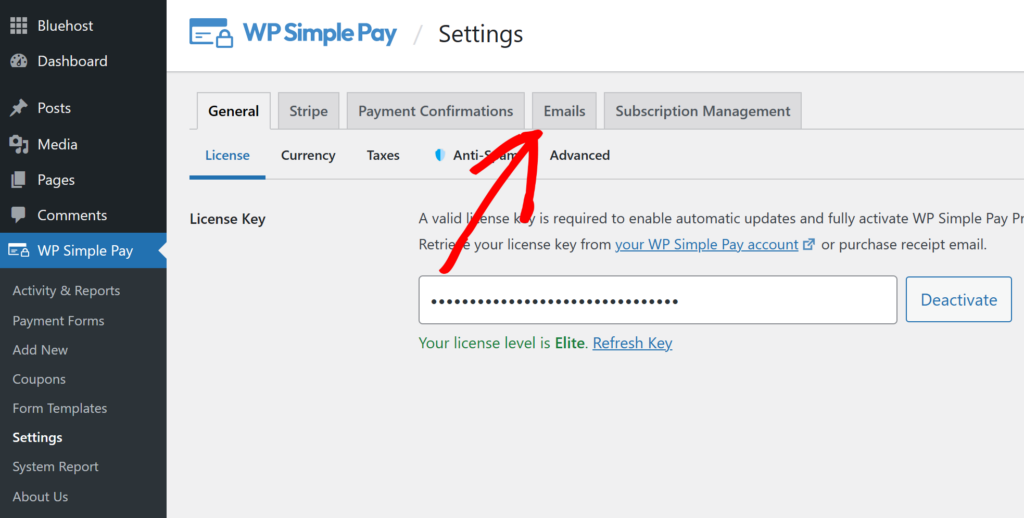
Una vez que haya terminado de instalar y activar WP Simple Pay, puede dirigirse al plugin en el panel de WordPress y hacer clic en Ajustes en el panel izquierdo.
Una vez que esté en Ajustes, haga clic en la pestaña Correos.
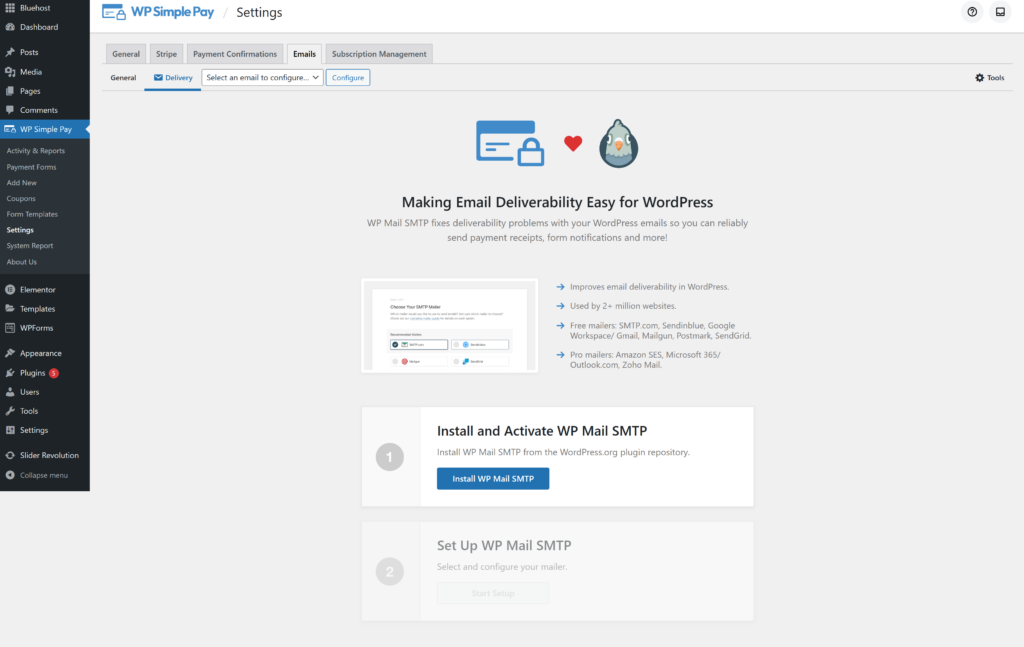
Ahora, deberá hacer clic en el botón Instalar WP Mail SMTP.
Paso 3. Conectar su sitio de WordPress a un servicio de envío de correo
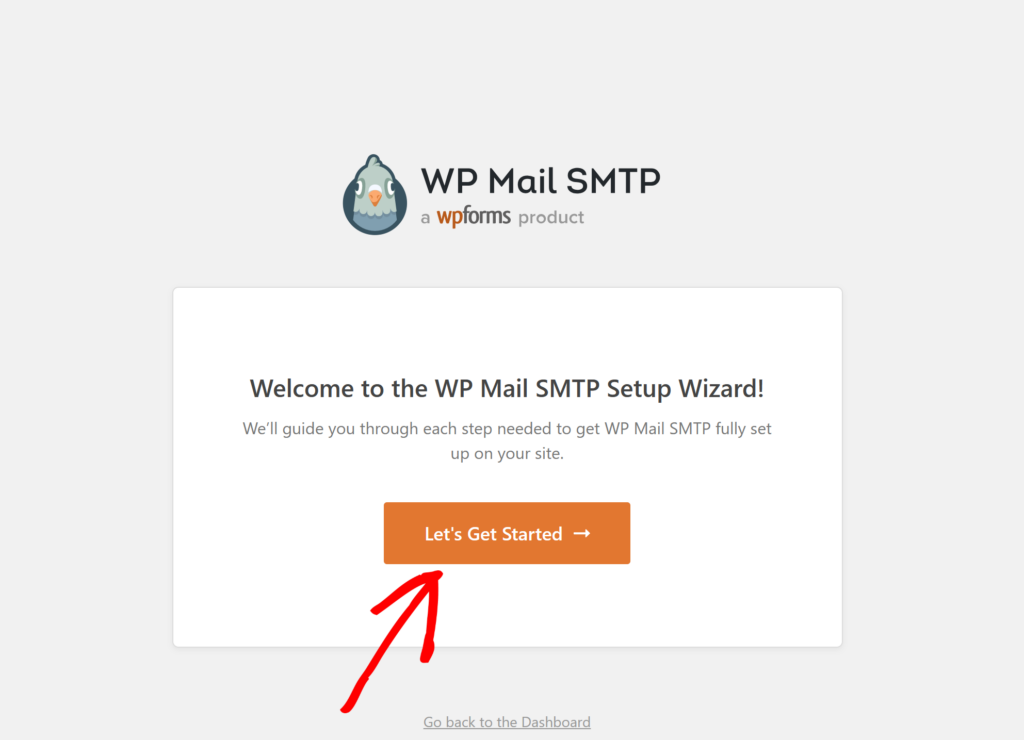
Una vez que haya terminado de instalar y activar el plugin WP Mail SMTP, estará listo para conectar su sitio a un servicio de envío de correo.
Primero, haga clic en la pestaña Empecemos.
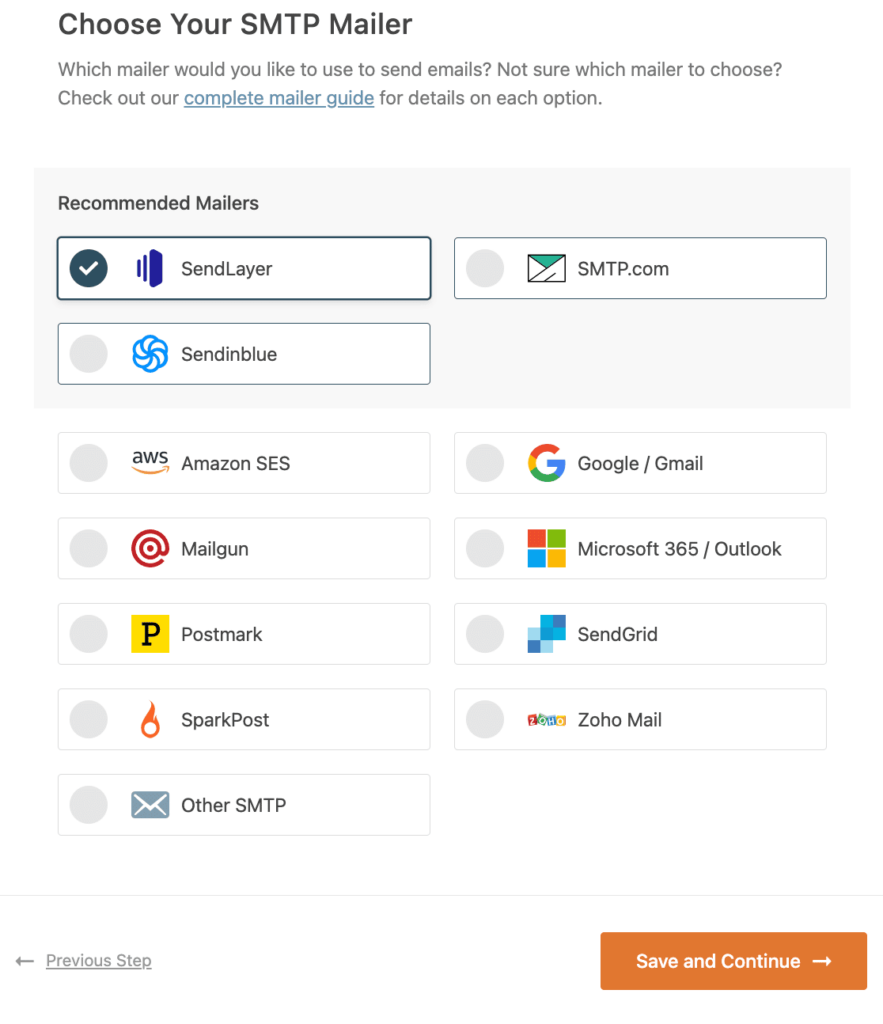
En la siguiente pantalla, verá todas las opciones de remitentes SMTP. Si bien todos estos remitentes solucionarán el problema de que WordPress no envía correos electrónicos transaccionales, querrá elegir SendLayer porque es el más adecuado para correos electrónicos transaccionales.
La plataforma de entrega de correo electrónico SMTP también cuenta con un panel donde puede ver análisis de aperturas y clics, guardar automáticamente registros de correo electrónico detallados y crear listas de correos electrónicos suprimidos.
Paso 4. Configurar su cuenta de SendLayer
Ahora que ha seleccionado SendLayer como su remitente, deberá ir al sitio web de SendLayer para crear una cuenta.
Desde la página de precios, haga clic en Pruebe nuestra prueba gratuita de SendLayer (envíe hasta 200 correos electrónicos).
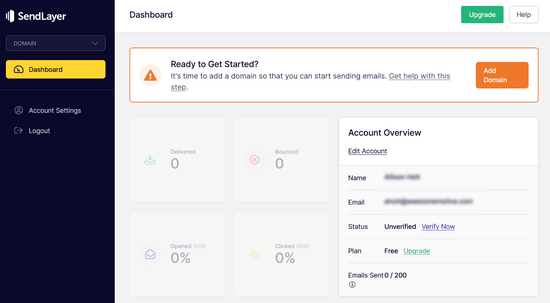
Una vez que haya terminado de configurar su cuenta, se le llevará a su panel.
Paso 5. Conectar su sitio con SendLayer
Deberá autorizar su dominio antes de poder empezar a enviar correos electrónicos con SendLayer.
Esto demuestra a los servidores de correo que usted es el propietario confirmado de su dominio y que sus correos electrónicos se envían desde una ubicación válida.
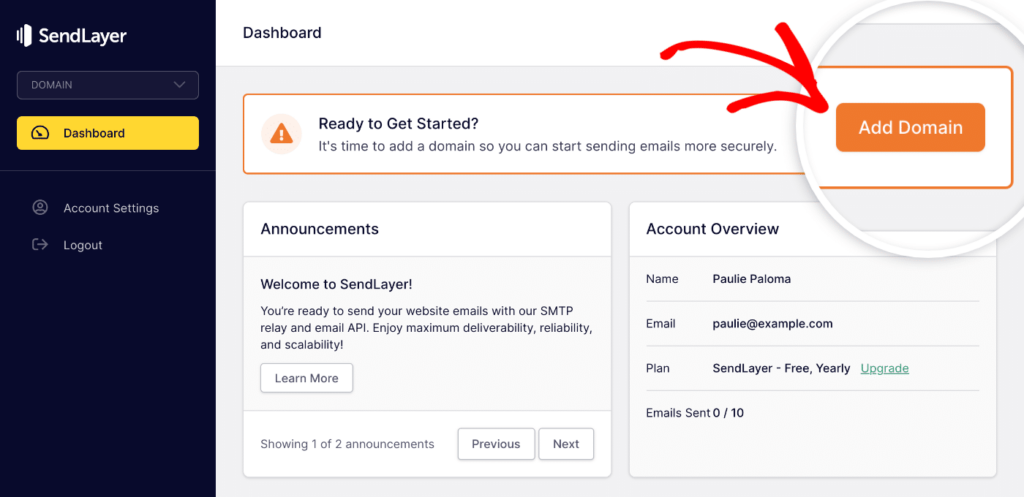
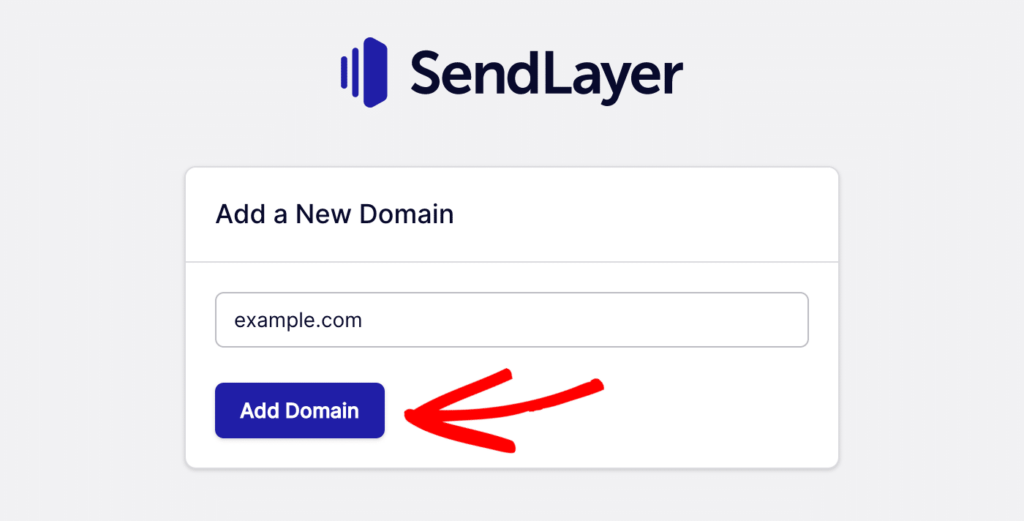
Simplemente introduzca el dominio de su sitio y haga clic en Añadir dominio.
SendLayer generará cinco registros DNS que son exclusivos de su dominio. Estos registros permiten a SendLayer autorizar su nombre de dominio.
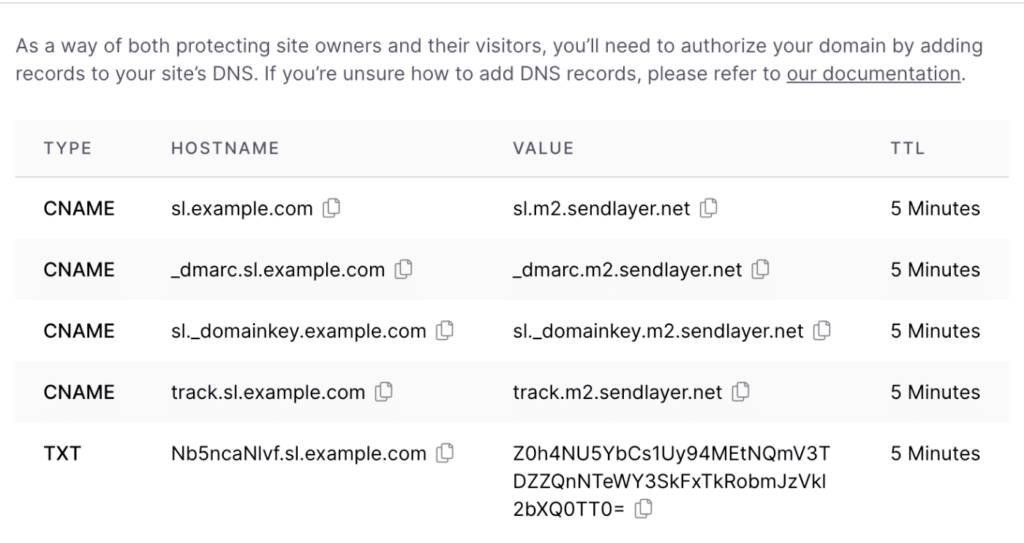
Primero, necesitarás agregar estos registros DNS a tu sitio de WordPress. Puedes hacerlo abriendo una nueva pestaña del navegador e iniciando sesión en tu cuenta de hosting de WordPress. Todo lo que necesitas hacer es copiar y pegar los registros DNS en el lugar correcto de tu cuenta de hosting.
Para este tutorial, demostraremos en nuestra cuenta de hosting de ejemplo Bluehost.
Nota: Si no tienes una cuenta de Bluehost, no te preocupes. Puedes consultar con la empresa de hosting que estés utilizando para tu sitio y seguir las instrucciones sobre cómo agregar códigos DNS para la autorización.
A continuación, deberás encontrar tu dominio y abrir los registros DNS.
En Bluehost, puedes hacer esto yendo a Dominios y luego a Mis Dominios.
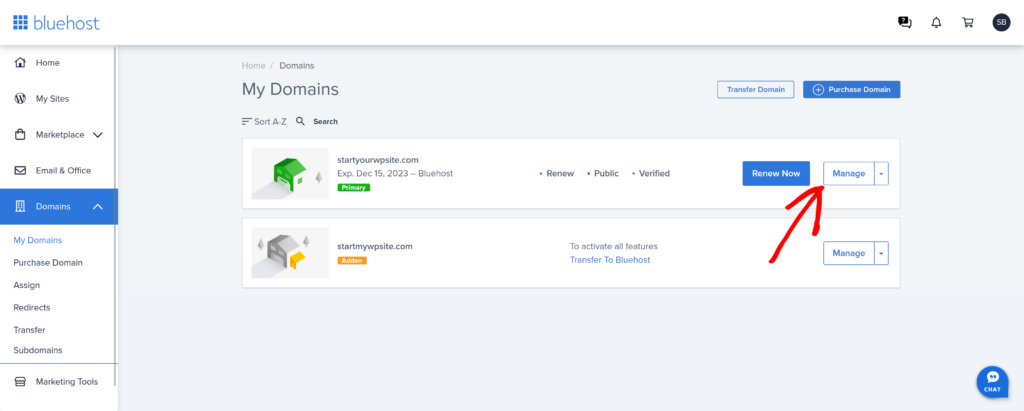
A continuación, haz clic en el botón Administrar junto a tu dominio.
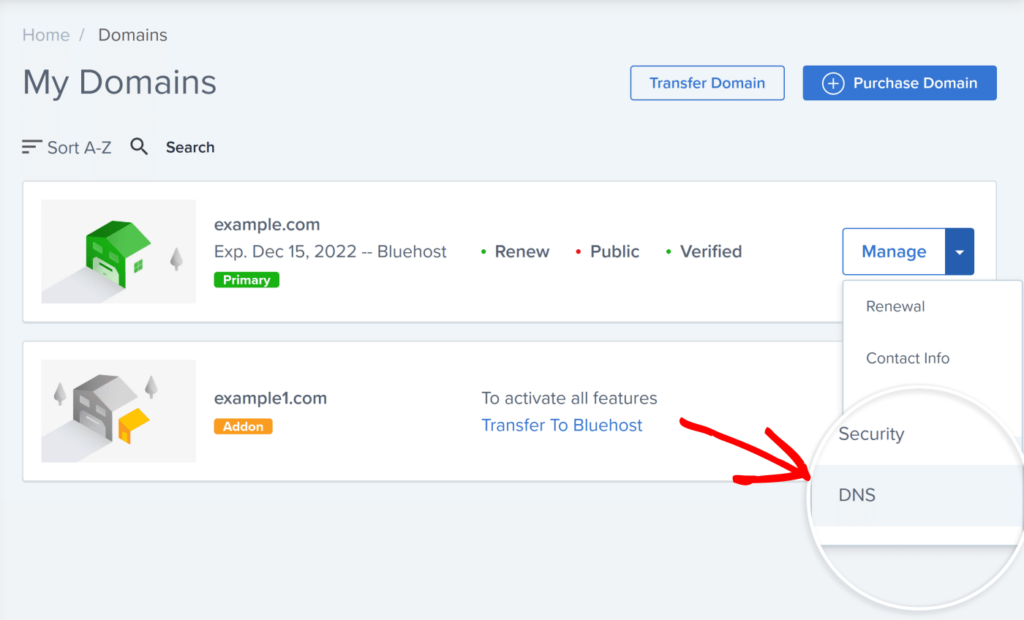
Para completar el proceso de autorización del dominio, deberás agregar cada uno de los 5 registros DNS a la configuración DNS de tu sitio. Asegúrate de agregar el TIPO, NOMBRE DE HOST, VALOR, y TTL para cada registro.
En el Administrador de DNS, desplázate hacia abajo hasta que llegues a los registros CNAME. La lista a continuación representa un ejemplo de un sitio existente.
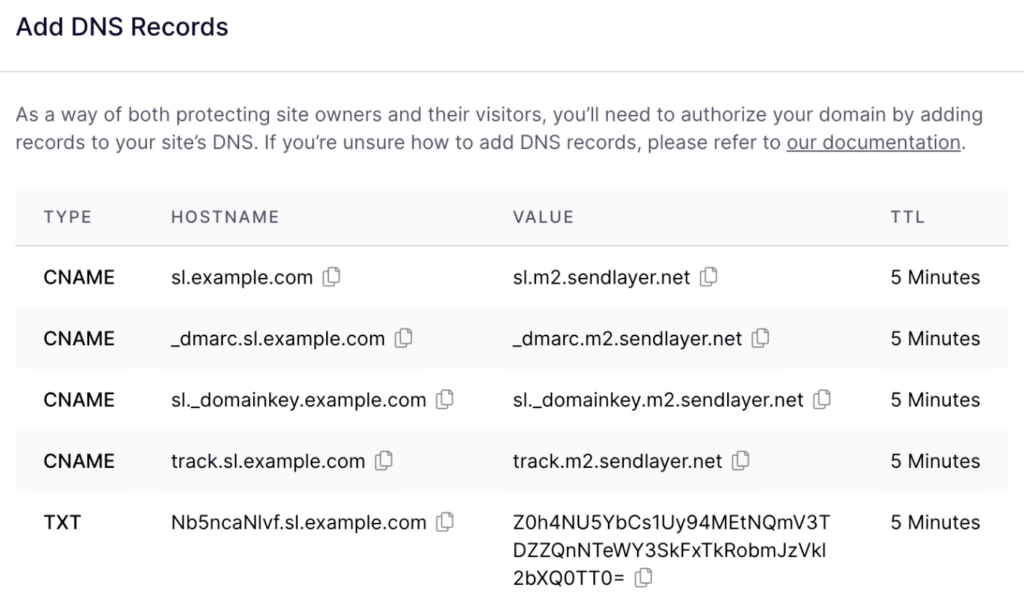
Al hacer clic en el botón Agregar Registro, aparecerá un área nueva que te permitirá ingresar los detalles de un solo registro.
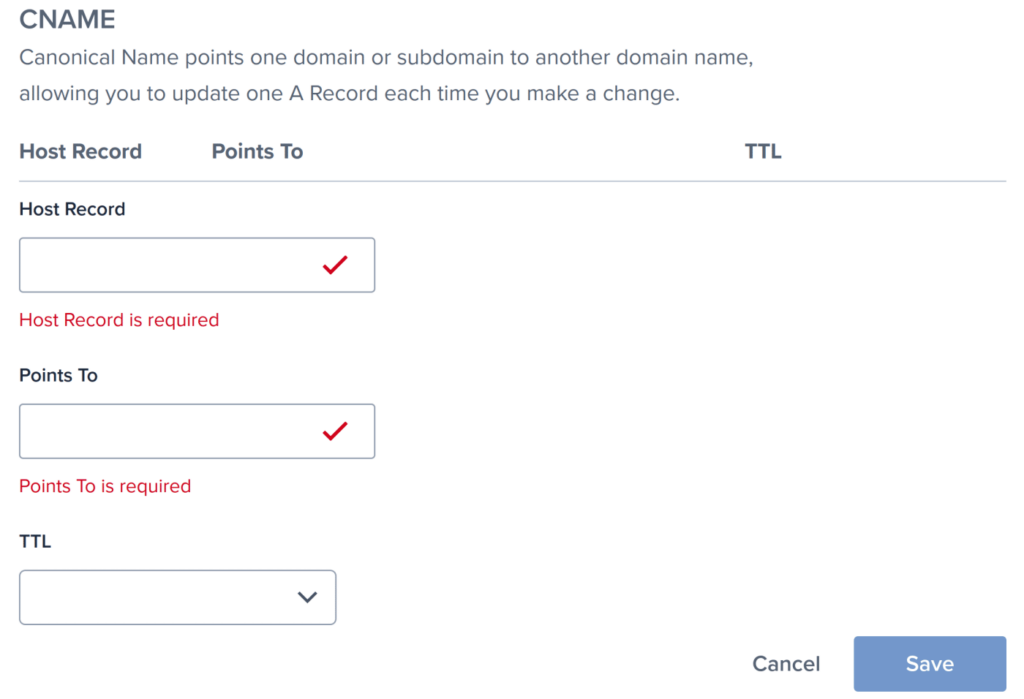
Primero, deberás copiar el NOMBRE DE HOST de SendLayer.
Ingresa el NOMBRE DE HOST de SendLayer en el campo Registro de Host en Bluehost. Al agregar el NOMBRE DE HOST, asegúrate de agregar solo el subdominio porque Bluehost agregará automáticamente tu dominio.
Por ejemplo, si tu NOMBRE DE HOST es sl.example.com, solo ingresa sl en el Registro de Host.
Ahora, regresa a SendLayer y copia el VALOR del registro que estás agregando.
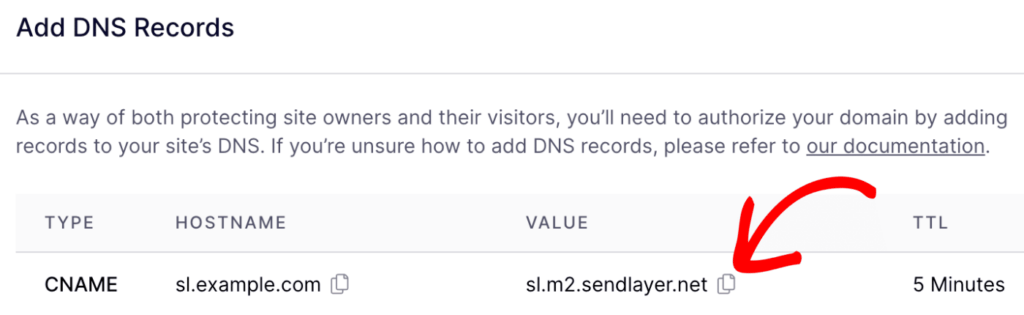
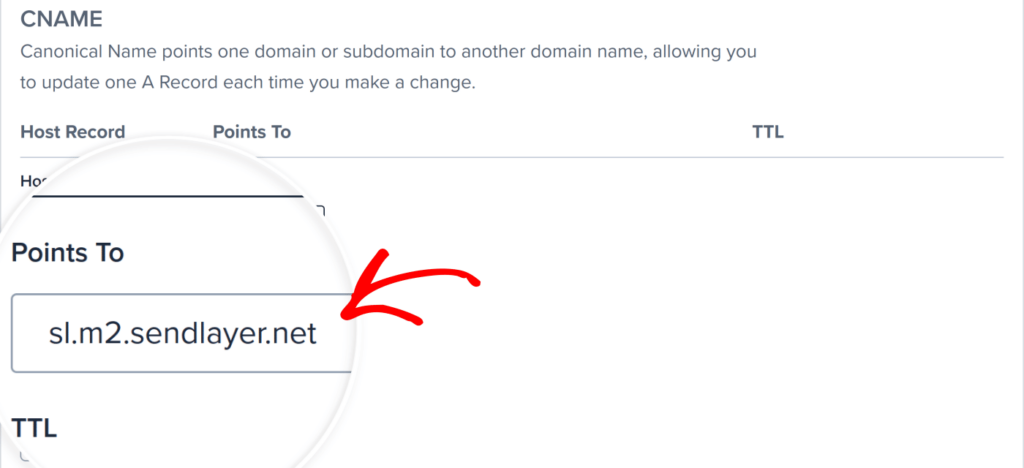
A continuación, puedes ingresar el VALOR, que coincide con el campo Apunta a en Bluehost.
Para el TTL, usa un valor de 4 horas (mínimo).
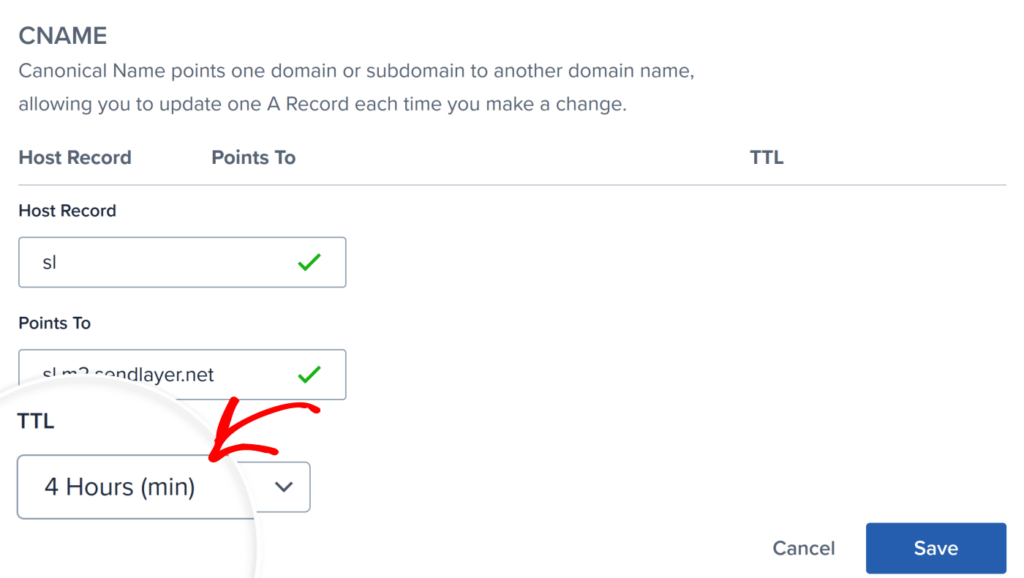
Finalmente, haz clic en el botón Guardar para agregar tu nuevo registro.
Puedes agregar los registros DNS restantes repitiendo los pasos anteriores. Al finalizar, deberías tener 4 registros CNAME y 1 registro TXT.
Después de haber agregado tus registros, regresa a tu panel de SendLayer y marca la casilla junto a ‘He agregado estos registros DNS y estoy listo para continuar.’ Luego, haz clic en el botón Verificar Registros DNS.
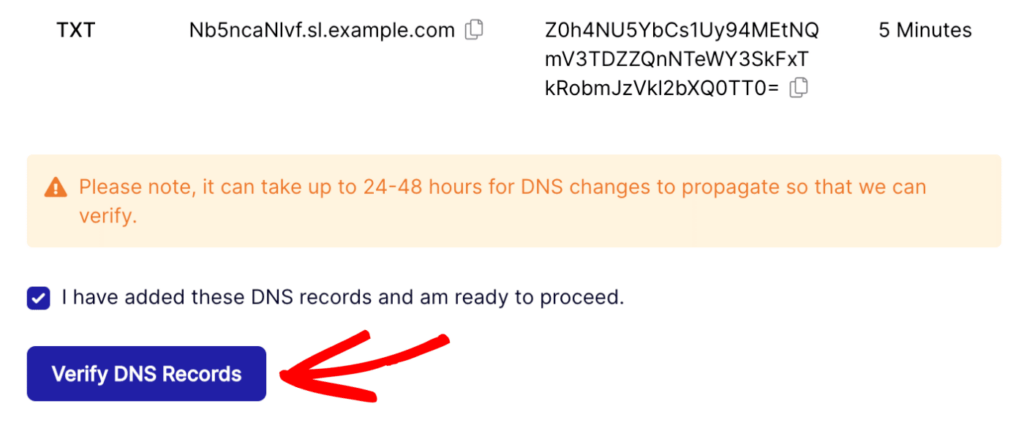
Nota: Podrían pasar 24-48 horas antes de que SendLayer pueda verificar tus registros.
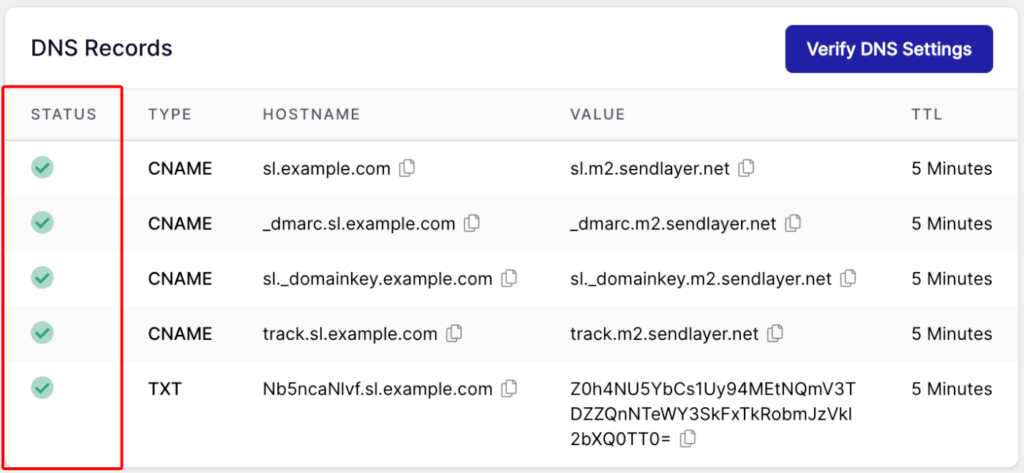
Una vez que tu dominio haya sido autorizado con éxito, verás marcas de verificación verdes junto a cada registro DNS en la columna ESTADO.
Paso 6. Conectar WP Mail SMTP con SendLayer
Dado que ya has seleccionado SendLayer como tu proveedor de correo en tu panel de WordPress durante el Paso 2, todo lo que necesitas hacer para completar el proceso es encontrar tu clave API en tu panel de SendLayer y añadirla a la configuración del plugin WP Mail SMTP.
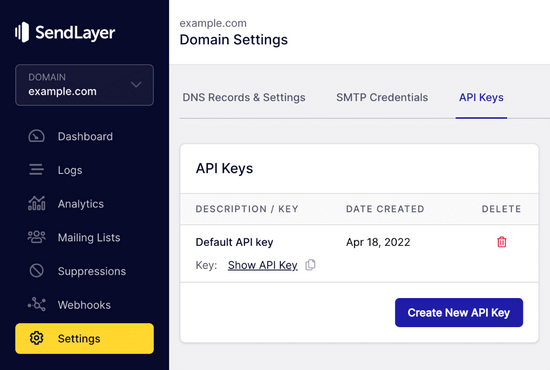
Necesitarás ir a tu cuenta de SendLayer para encontrar tu clave API. Para ello, ve a tu panel de SendLayer, ve a Configuración y luego haz clic en la página de Claves API. Aquí, verás una clave API predeterminada que se generó cuando autorizaste tu dominio en SendLayer.
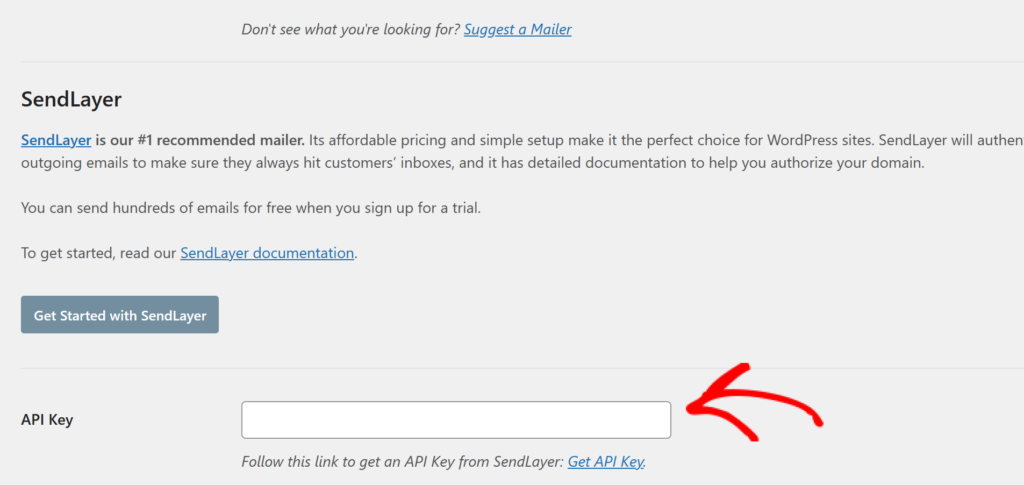
Copia la clave API en el campo proporcionado en tu página de configuración de WP Mail SMTP.
¡Felicidades! Ahora estás listo para enviar un correo de prueba para asegurarte de que todo funciona como debería.
Puedes hacer esto yendo a la pestaña Prueba de correo en el menú de configuración de WP Mail SMTP en tu panel de WordPress. Introduce una dirección de correo electrónico para enviar un correo.
Esperamos que este artículo te haya ayudado a aprender cómo solucionar el problema de que WordPress no envía correos transaccionales en tu sitio.
Si te ha gustado este artículo, también te puede interesar consultar 10 Componentes y Mejores Prácticas de un Recibo de Correo Perfecto.
¿A qué está esperando? ¡Empiece hoy mismo con WP Simple Pay!
Para leer más artículos como este, síguenos en X.
Divulgación: Nuestro contenido es compatible con los lectores. Esto significa que si haces clic en algunos de nuestros enlaces, podemos ganar una comisión. Solo recomendamos productos que creemos que aportarán valor a nuestros lectores.


Deja una respuesta