
Cómo mejorar la comunicación con el cliente con un recibo de correo electrónico detallado
Última actualización el

 Spencer Finnell
¿Desea crear una página de confirmación de pago con un desglose detallado de los artículos comprados?
Un desglose detallado ayudará a los clientes a comprender qué pueden esperar recibir de usted y cuánto cuesta cada artículo. Proporcionará los detalles de una manera que aclare cualquier confusión sobre los cargos.
En este artículo, le mostraremos cómo crear fácilmente un correo electrónico personalizado con un recibo detallado para ayudarle a mejorar la comunicación con el cliente.
En este artículo
¿Por qué enviar un recibo de correo electrónico detallado?
Se pueden enviar recibos de correo electrónico detallados automáticamente a los clientes después de que hayan completado una transacción en su sitio.
El cliente recibe el correo electrónico de confirmación de pago en pocos minutos, lo que le asegura que su producto o servicio está en camino.
Puede utilizar recibos de correo electrónico detallados para informar a los clientes exactamente qué han comprado y el costo de cada artículo individual, aclarando cualquier pregunta que puedan tener.
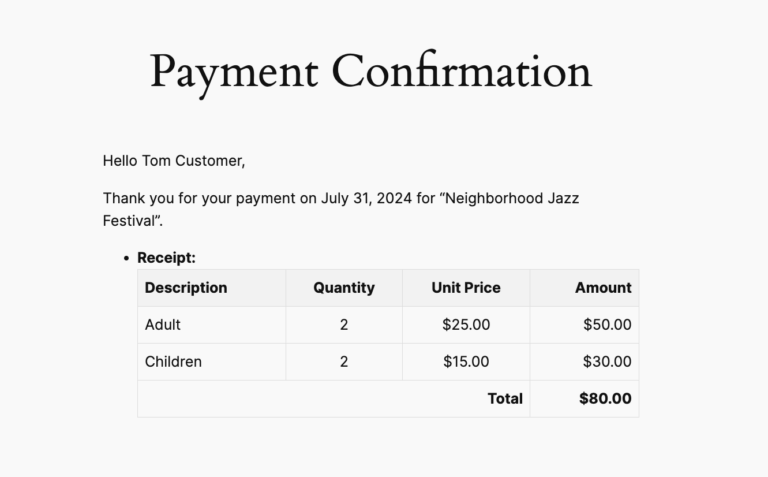
Dicho esto, examinemos cómo enviar un recibo de correo electrónico personalizado con un desglose detallado.
Cómo enviar un recibo de correo electrónico con un desglose
La forma más fácil de crear un recibo de correo electrónico personalizado con un desglose detallado es usar un plugin de pagos de Stripe para WordPress, como WP Simple Pay, que le permite automatizar los recibos de correo electrónico sin usar código. Es el plugin de pagos de Stripe número 1 del mercado y le permite aceptar pagos en su sitio de WordPress sin necesidad de instalar plugins adicionales o crear un carrito de compras complicado.
El plugin ofrece muchas etiquetas inteligentes que puede usar para generar detalles específicos sobre la transacción automáticamente en sus recibos de correo electrónico sin escribir una sola línea de código.
Primero, necesita instalar y activar el plugin en su sitio. Luego, visite la página de precios y elija el mejor plan para sus necesidades. Una vez que haya terminado de instalar el plugin, cargue el archivo .Zip en su sitio a través de su panel de administración de WordPress.
Si necesita ayuda, simplemente siga nuestro tutorial paso a paso sobre cómo instalar WP Simple Pay Pro.
Tras la activación, el plugin iniciará automáticamente su asistente de configuración.
Haga clic en el botón Empezar.
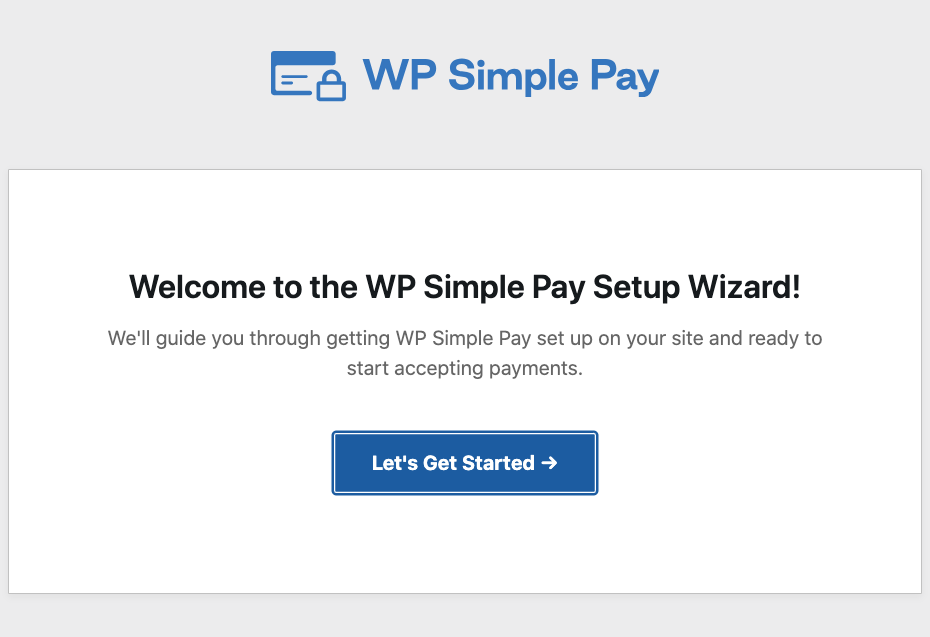
El asistente le guiará rápidamente a través de la conexión de su cuenta de Stripe con su sitio.
Una vez que haya terminado, debería ver un mensaje de éxito. Haga clic en el botón Crear un formulario de pago.

Una vez que esté en la página de la biblioteca de plantillas de formularios de pago, puede elegir entre varios formularios predefinidos. La mejor parte de usar una plantilla es que la mayor parte del trabajo ya está hecha para usted. Puede realizar cambios fácilmente en la configuración predeterminada para satisfacer sus necesidades específicas.
Primero, haz clic en la plantilla Formulario de pago. Si bien puedes usar WP Simple Pay para crear confirmaciones de correo electrónico de pago y recibos de correo electrónico con desgloses detallados para todo tipo de formularios de pago diferentes, usaremos la plantilla básica de Formulario de pago para este tutorial.

Creación de un formulario de pago
Ahora que has instalado WP Simple Pay y conectado tu cuenta de Stripe, es hora de crear un formulario de pago que puedas usar para aceptar pagos en línea directamente en tu sitio. También puedes crear tu mensaje de recibo de correo electrónico personalizado desde el creador de formularios de pago.
Primero, en la pestaña General, introduce el título y la descripción de tu formulario de pago. Además, asegúrate de dejar seleccionado Formulario de pago en el sitio para el Tipo.

A continuación, en la pestaña Pago, introduce el importe del precio y los detalles de los artículos que deseas vender. Puedes hacer clic en el botón Añadir precio para crear varias opciones de precio y elegir entre un pago único o una suscripción para cada artículo individual.
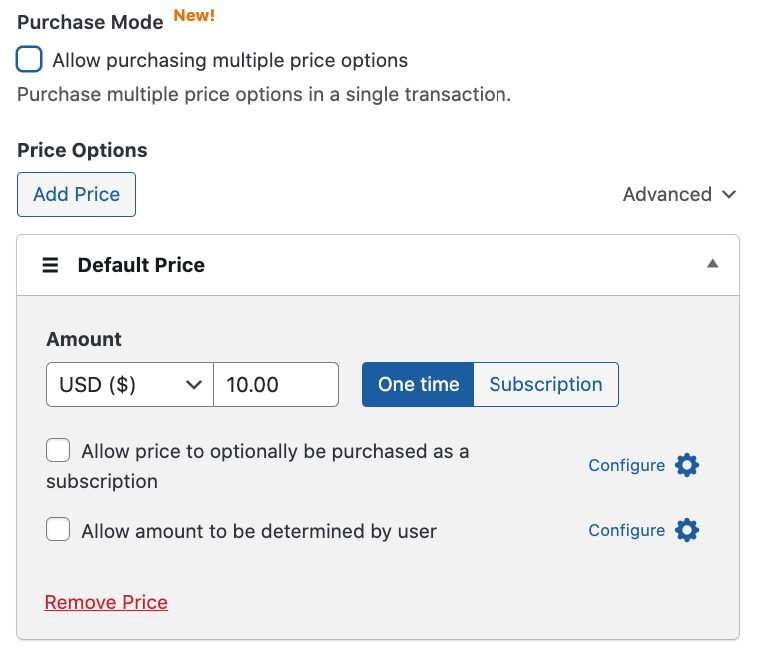
Luego, desplázate hacia abajo y elige las opciones de método de pago. WP Simple Pay ofrece más de 10 métodos de pago para ayudarte a aumentar las conversiones.
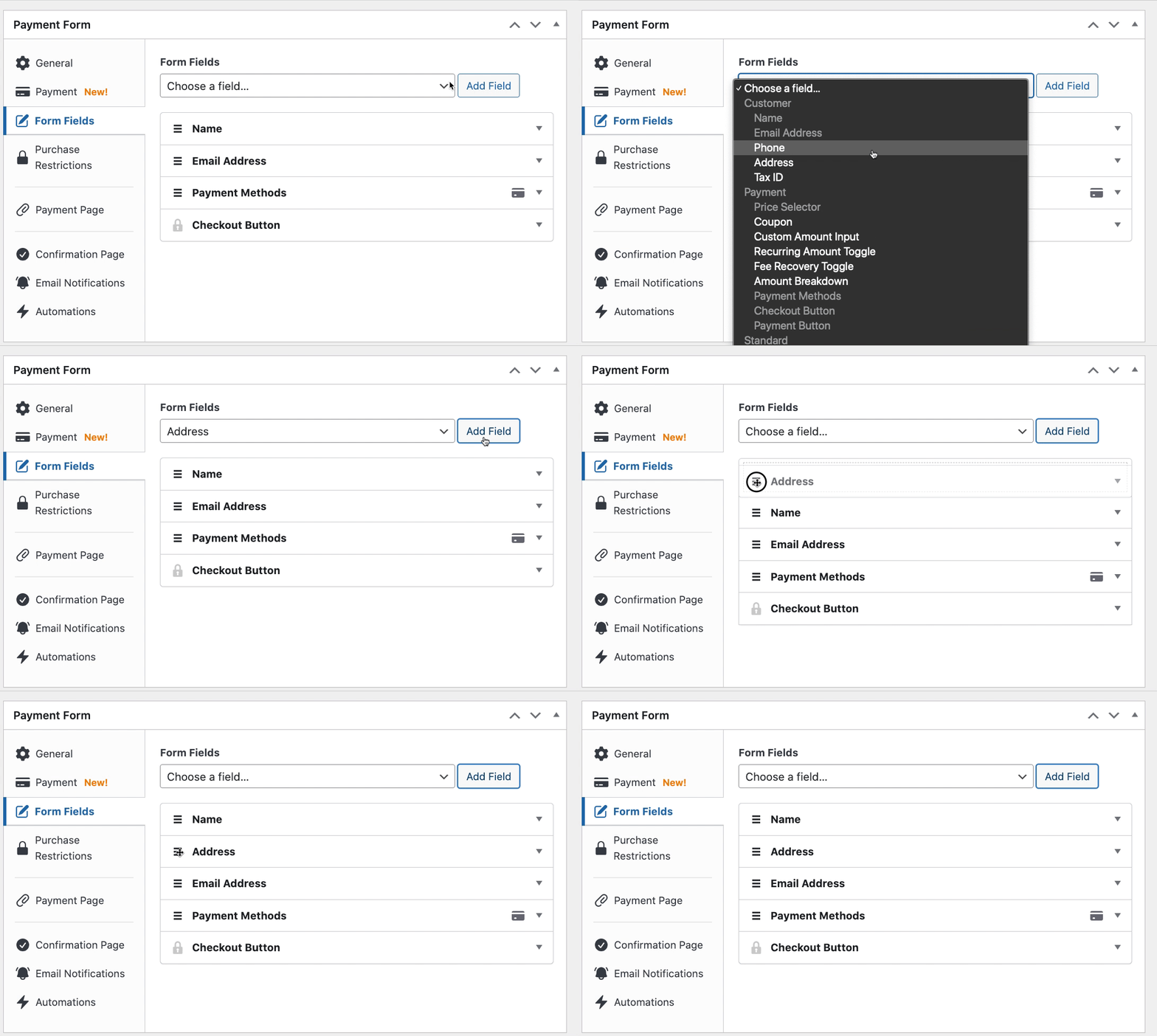
Una vez que hayas terminado de configurar los métodos de pago, haz clic en la pestaña Campos del formulario. Puedes añadir, editar y eliminar campos para personalizar completamente tu formulario. Además, no dudes en hacer clic en el icono de hamburguesa para arrastrar y soltar los campos en el orden en que deseas que aparezcan.
Creación de un desglose detallado para recibos de correo electrónico
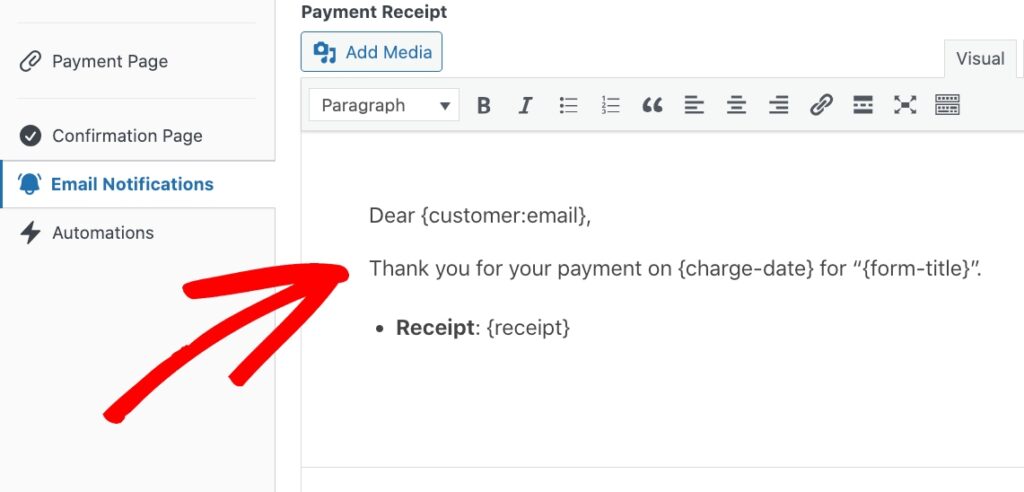
Ahora que has creado tu formulario de pago, haz clic en la pestaña Notificaciones por correo electrónico.
Aquí, deberás introducir un mensaje personalizado en el campo proporcionado. Puedes elegir entre varias etiquetas inteligentes diferentes para autocompletar los datos en tu recibo de correo electrónico.
Para crear una tabla de desglose detallada para tu correo electrónico, simplemente introduce {receipt}.
Finalmente, haz clic en el botón Publicar.
Publicación de su nuevo formulario de pago
Ahora que has creado tu formulario de pago y tu recibo de correo electrónico, es hora de publicar el formulario en tu sitio.
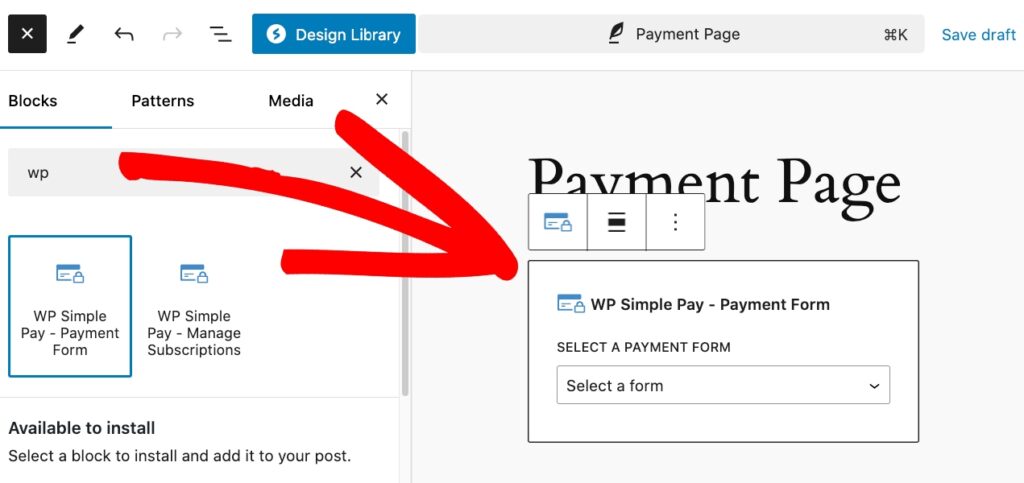
Simplemente ve a la página o publicación donde deseas tu formulario y haz clic en el icono + para añadir el bloque WP Simple Pay.
A continuación, elige el formulario que acabas de crear en el menú desplegable y haz clic en Publicar o Actualizar.
¡Ahí lo tienes!
Esperamos que este artículo te haya ayudado a aprender cómo enviar un recibo de correo electrónico con un desglose detallado.
Si te ha gustado este artículo, también te puede interesar consultar nuestra guía sobre cómo crear un formulario de registro de eventos con opciones de precio y cantidad múltiples.
¿A qué está esperando? ¡Empiece hoy mismo con WP Simple Pay!
Para leer más artículos como este, síguenos en X.
Divulgación: Nuestro contenido es compatible con los lectores. Esto significa que si haces clic en algunos de nuestros enlaces, podemos ganar una comisión. Solo recomendamos productos que creemos que aportarán valor a nuestros lectores.


Deja una respuesta