
Cómo crear un formulario de registro de eventos con múltiples opciones de precio y cantidad
Última actualización el

 Spencer Finnell
¿Quieres crear un formulario de registro de eventos que ofrezca múltiples opciones de precio y cantidad en una sola transacción para tu sitio de WordPress?
Organizar un evento es un proceso complejo con varias partes móviles. Ya sea que organices un evento presencial en un lugar o un evento en línea como un seminario web, es fácil pasar por alto detalles clave que pueden afectar negativamente la experiencia de tus invitados, así como tus ingresos.
Además, crear una experiencia de pago conveniente y flexible para los inscritos que les permita comprar múltiples inscripciones y cualquier artículo adicional en una sola transacción es clave para lograr una tasa de participación exitosa.
En este artículo, te mostraremos cómo crear fácilmente formularios de registro de eventos con múltiples opciones de precio y cantidad para ayudarte a aumentar la asistencia, hacer un seguimiento de las inscripciones, aceptar pagos y recopilar datos de los invitados.
Cómo crear formularios de registro de eventos
Crear un formulario de registro de eventos es una forma clave de automatizar gran parte del proceso de registro. Permite a tus invitados registrarse, pagar su entrada y enviar cualquier información relevante.
Cuando se hacen correctamente, los formularios de registro de eventos eliminan la necesidad de registrar manualmente a los invitados o cobrar un solo pago.
Cuando se trata de crear un formulario de registro de eventos para tu sitio, la mejor manera es usar un plugin de pagos de Stripe para WordPress que te permita aceptar pagos para eventos y recopilar y almacenar la información de tus invitados.
WP Simple Pay es el plugin de pagos de Stripe número 1 para WordPress. Te permite crear formularios de registro para varios tipos de eventos. Una de las mejores partes del plugin es que también puedes crear mensajes de correo electrónico de confirmación personalizados sobre el evento. También puedes usarlo para ofrecer diferentes opciones de precios de registro y artículos adicionales y configurar restricciones que eviten la sobreventa.
Algunas características adicionales incluyen:
- [NUEVO] Recibos de pago desglosados: Crea fácilmente un recibo de confirmación de pago desglosado con un detalle de los artículos comprados.
- Más de 10 métodos de pago: Aumenta las inscripciones a eventos ofreciendo los métodos de pago más populares, incluidas tarjetas de crédito y débito, domiciliación bancaria SEPA, billeteras digitales, Compra ahora, paga después, y más.
- Correos electrónicos de confirmación por formulario: Envía a los inscritos confirmaciones por correo electrónico personalizadas que les proporcionen información sobre el evento.
- Restricciones de compra: Controla cuándo tu formulario de registro comienza y deja de aceptar nuevos inscritos para evitar la sobreventa.
- Plantillas predefinidas: Crea formularios de registro de eventos rápidamente utilizando una de las plantillas de formularios predefinidas.
- Y más…
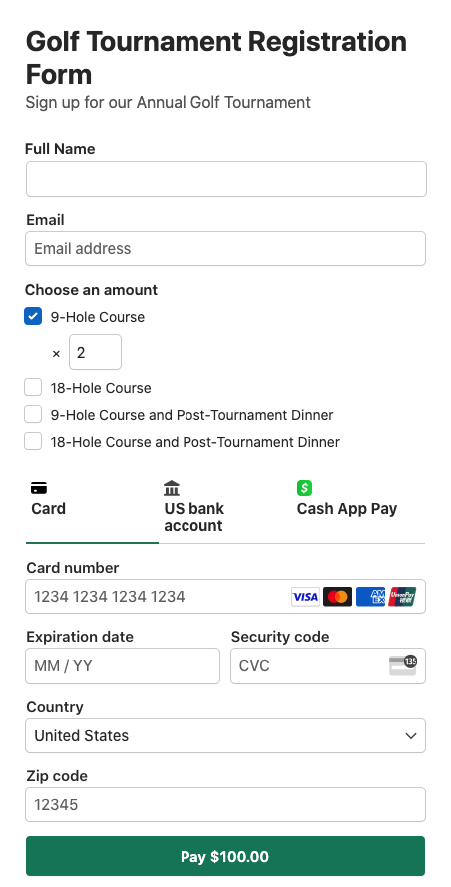
A efectos de este tutorial, crearemos el siguiente formulario:
Paso 1: Instalar y activar WP Simple Pay
Si aún no has instalado y activado WP Simple Pay en tu sitio de WordPress, deberás hacerlo para crear un formulario de registro de eventos con opciones de precios y cantidades múltiples.
Todo lo que necesita hacer es visitar la página de precios del plugin y elegir el mejor plan para sus necesidades. Luego, simplemente localice el archivo .Zip de su correo electrónico de confirmación y cárguelo en su sitio.
Para obtener más información, consulte nuestra guía paso a paso sobre cómo instalar WP Simple Pay.
Después de activar el plugin, puede continuar y conectar su cuenta de Stripe con WP Simple Pay.
El asistente de configuración facilita la configuración de una cuenta de Stripe y su conexión a su sitio. En el asistente de configuración, haga clic en Empezar.

Si no viste el asistente de configuración, simplemente dirígete a la pestaña WP Simple Pay » Ajustes » Avanzado y haz clic en el botón Iniciar asistente de configuración.
2: Conecta WordPress con Stripe
Para conectar tu sitio de WordPress con Stripe, haz clic en Conectar con Stripe.

A continuación, introduce la dirección de correo electrónico que utilizas para tu cuenta de Stripe y conéctala a tu sitio. Si no tienes una cuenta de Stripe, puedes crear una fácilmente introduciendo tu dirección de correo electrónico y completando el registro.
Al completar este proceso, se te mostrará una página de éxito que dice: “Configuración completa.” A continuación, haz clic en Crear un formulario de pago.

Paso 3: Crear un formulario de registro de eventos
Ahora que ha conectado su sitio a Stripe, creemos un formulario de pago de registro de eventos que ofrezca varias opciones de precios y cantidades.
Tan pronto como haga clic en el botón Crear un formulario de pago en el asistente de configuración, podrá elegir entre una variedad de plantillas prediseñadas.
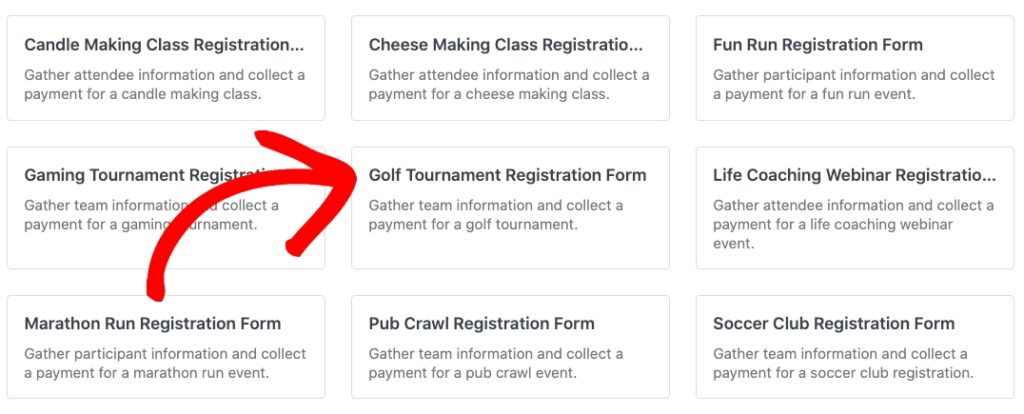
Haga clic en la pestaña Registros para ver todas las plantillas de registro prediseñadas disponibles. Para este tutorial, continúe y elija Formulario de registro de torneo de golf.
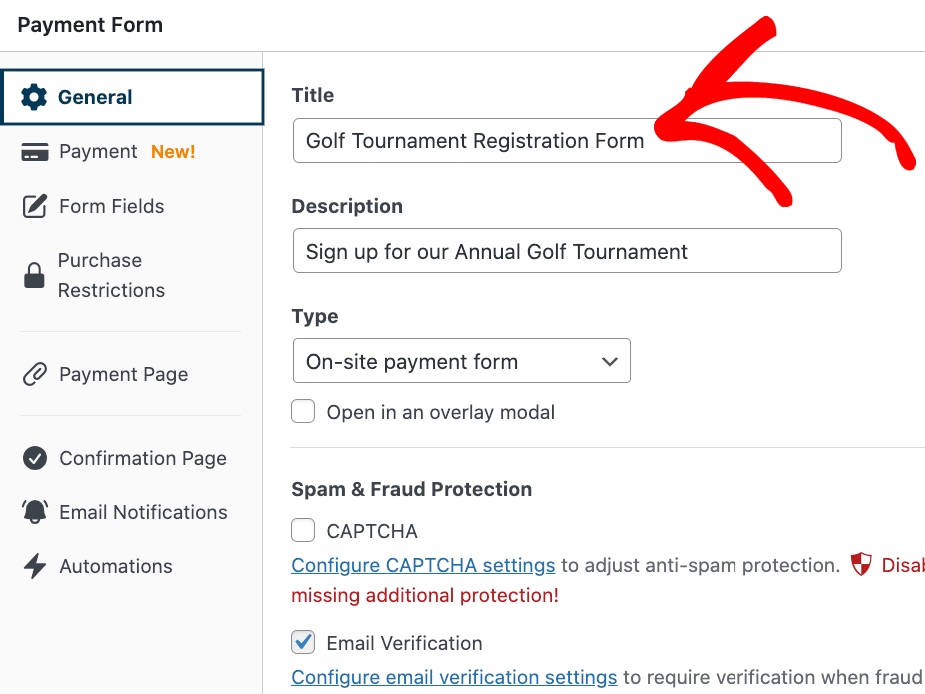
Una vez que haya seleccionado la plantilla, puede introducir el título y la descripción de su formulario en la pestaña General. Luego, elija Formulario de pago in situ para el Tipo. Esto garantizará que su formulario se aloje directamente en su sitio.
A continuación, en la pestaña Pago, asegúrese de que se elija Pago único Importe si tiene un precio específico que espera que los invitados paguen.
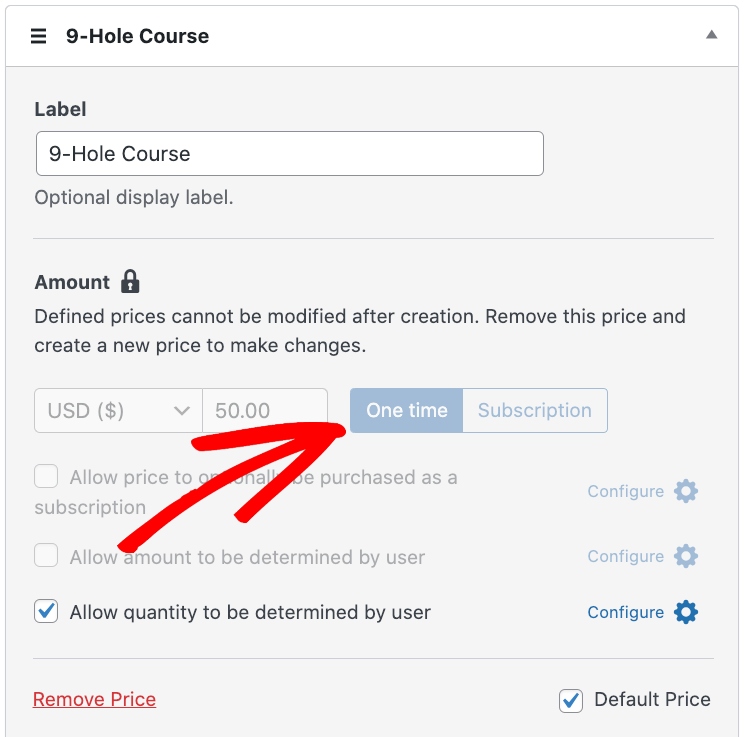
Si desea que los invitados elijan cuánto pagarán, seleccione la casilla que dice Permitir que el importe sea determinado por el usuario.
Finalmente, para configurar diferentes importes de precios y opciones de varias cantidades, marque la casilla que dice Permitir que la cantidad sea determinada por el usuario para cada importe de precio.
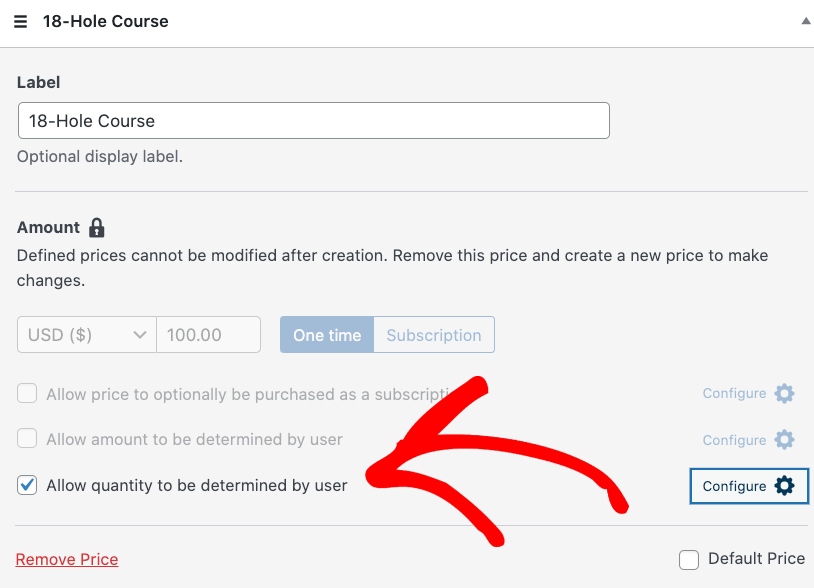
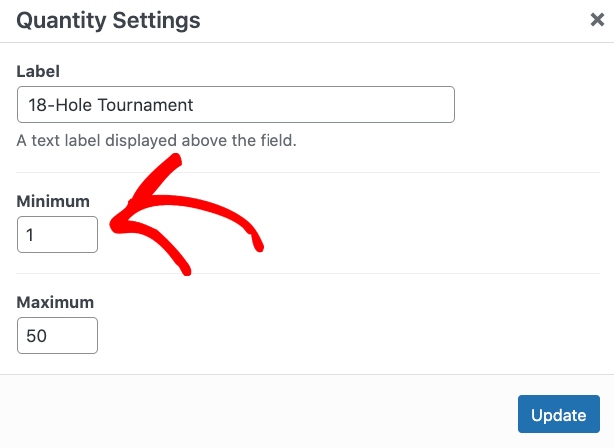
A continuación, para configurar los límites de compra, simplemente haga clic en el botón Configurar e introduzca los límites personalizados.
Paso 4: Añadir campos personalizados
A diferencia de otros tipos de formularios de pago, los de registro de eventos pueden ser bastante largos. Es posible que tenga varias preguntas que hacer a sus invitados.
Para empezar, simplemente añada los campos que necesita absolutamente para procesar un pago: Nombre completo, Correo electrónico, Métodos de pago y un Botón de pago.
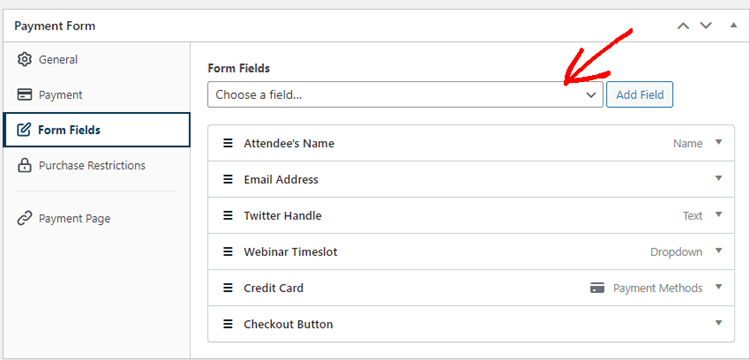
Para obtener más información, consulte nuestra guía detallada sobre cómo recopilar datos de clientes durante el pago.
A continuación, continúe y añada cualquier campo relacionado con su evento. Por ejemplo, si planea regalar camisetas a los invitados, querrá añadir un campo de Selección de radio que pregunte por su talla. Cuando añada un nuevo campo al formulario, simplemente haga clic en él para expandir y configurar sus opciones.
¿Qué otros campos debería añadir?
- Número de teléfono
- Dirección física (si tiene que enviarles algo por correo, como pases físicos)
- Contacto de emergencia (en caso de que las personas viajen solas a su evento)
- Nombres de usuario de redes sociales (para poder interactuar con ellos antes y después del evento)
Tu formulario de registro de eventos es también un excelente lugar para recopilar datos adicionales sobre tus invitados. Puedes usar esta información para crear un evento que se adapte mejor a sus deseos y necesidades. Por ejemplo, aquí tienes algunas preguntas que podrías hacer.
- ¿Por qué asistes a nuestro evento?
- ¿Dónde te enteraste de este evento?
- ¿Qué tipo de comida y bebida te gusta?
- ¿Qué esperas aprender o lograr?
- ¿Qué tipo de entretenimiento disfrutas?
Digamos que un número abrumador de invitados responde que esperan hacer conexiones con personas de ideas afines. Podrías usar esta información para cambiar el formato de tu evento de modo que haya más comunicación cara a cara entre los invitados.
Una vez que hayas agregado todos los campos que necesitas, haz clic y arrástralos hasta que aparezcan en el orden que deseas que aparezcan en el formulario. Luego, haz clic en Publicar para guardar tu formulario.
Paso 5: Incrustar el formulario en una página
Después de publicar el formulario, el siguiente paso es incrustarlo en una página para que los posibles invitados puedan acceder a él.
Asegúrate de probar el formulario primero antes de que se publique.
Para incrustar el formulario, ve a la publicación o página donde deseas publicarlo. Luego haz clic en el icono + para agregar el bloque WP Simple Pay. Luego, elige el formulario que acabas de crear y haz clic en Publicar o Actualizar.

Ahora que tu formulario de registro de eventos está disponible en tu página, es hora de pasar a otras tareas, como promocionar tu evento y dirigir tráfico a tu página de registro de eventos.
Esperamos que este artículo te haya ayudado a aprender cómo crear fácilmente un formulario de registro de eventos con múltiples opciones de precio y cantidad para tu sitio de WordPress.
Si te gustó este artículo, también te puede interesar nuestra guía sobre cómo limitar las cantidades de compra en WordPress.
¿A qué está esperando? ¡Empiece hoy mismo con WP Simple Pay!
Para leer más artículos como este, síguenos en X.
Divulgación: Nuestro contenido es compatible con los lectores. Esto significa que si haces clic en algunos de nuestros enlaces, podemos ganar una comisión. Solo recomendamos productos que creemos que aportarán valor a nuestros lectores.

