
Cómo crear mensajes de confirmación de correo electrónico por formulario en WordPress
Última actualización el

¿Desea crear mensajes de confirmación de correo electrónico personalizados, notificaciones y recibos de pago para formularios de pago individuales en su sitio de WordPress?
Enviar mensajes de confirmación de correo electrónico personalizados y recibos de pago a sus clientes después de que hayan completado una transacción utilizando un formulario de pago específico puede mejorar la experiencia del cliente. Además, la creación de flujos de pago personalizados para formularios de pago específicos le permite personalizar su comunicación y agregar cualquier información crítica sobre las compras.
En este artículo, le mostraremos cómo crear y enviar fácilmente mensajes de confirmación de correo electrónico, notificaciones y recibos de pago por formulario en WordPress.
Envío de mensajes de correo electrónico por formulario en WordPress
La forma más sencilla de configurar mensajes de correo electrónico y recibos de pago personalizados por formulario en WordPress es utilizar un plugin de pagos de Stripe que le permita crear formularios de pago y personalizar sus mensajes y recibos de correo electrónico.
WP Simple Pay es el plugin de pagos de Stripe n.º 1 para WordPress que le permite aceptar pagos fácilmente en su sitio sin tener que configurar un carrito de compras. También le permite crear flujos de pago personalizados para formularios de pago individuales con mensajes de página de confirmación de compra además de mensajes de confirmación de correo electrónico y recibos de pago.
Con WP Simple Pay, también puede…
- Aceptar múltiples métodos de pago, incluidas tarjetas de crédito, tarjetas de débito, débito directo ACH, Apple Pay / Google Pay / Microsoft Pay, Affirm, Cash App Pay y más.
- Utilice el Constructor Avanzado de Formularios de Pago para crear los formularios de pago perfectos para sus productos, servicios, campañas de recaudación de fondos, registros de eventos y más.
- Recopilar automáticamente los importes de impuestos correctos según la ubicación de sus clientes.
- Integre sus formularios de pago sin problemas con plugins de terceros como Uncanny Automator para automatizar tareas como agregar nuevos clientes a su lista de correo.
- Y más…
¡Elimine la comisión adicional del 3%!
La mayoría de los plugins de Stripe cobran una comisión adicional del 3% por CADA transacción
…¡no WP Simple Pay Pro!
Sin más preámbulos, creemos un formulario de pago y configuremos un mensaje de confirmación de correo electrónico personalizado utilizando WP Simple Pay.
Paso 1: Instalar y activar WP Simple Pay en WordPress
Lo primero que deberá hacer para enviar mensajes de correo electrónico personalizados para formularios de pago específicos es instalar y activar el plugin.
Puede hacerlo simplemente visitando la página de precios y eligiendo el mejor plan para sus necesidades específicas.
Una vez que haya comprado un plan, simplemente descargue el archivo .zip enviado en la confirmación de su correo electrónico. También puede encontrarlo en su cuenta de WP Simple Pay.
Si es la primera vez que instala un plugin, ¡no se preocupe! Hemos preparado una guía detallada sobre cómo instalar WP Simple Pay.
A continuación, diríjase a la pestaña Plugins en su panel de administración de WordPress, haga clic en Añadir nuevo y, a continuación, en Subir plugin.
Una vez que hayas instalado y activado el plugin, su asistente de configuración te pedirá que conectes tu cuenta de Stripe. Si aún no tienes una cuenta de Stripe, puedes crear una ahora.
Haz clic en Empezar.

Si no viste el asistente de configuración, simplemente dirígete a la pestaña WP Simple Pay » Ajustes » Avanzado y haz clic en el botón Iniciar asistente de configuración.
2: Conecta WordPress con Stripe
Para conectar tu sitio de WordPress con Stripe, haz clic en Conectar con Stripe.

A continuación, introduce la dirección de correo electrónico que utilizas para tu cuenta de Stripe y conéctala a tu sitio. Si no tienes una cuenta de Stripe, puedes crear una fácilmente introduciendo tu dirección de correo electrónico y completando el registro.
Al completar este proceso, se te mostrará una página de éxito que dice: “Configuración completa.” A continuación, haz clic en Crear un formulario de pago.

Paso 3: Crear un formulario de pago
Ahora que has hecho clic en Crear un formulario de pago en el asistente de configuración, deberías haber llegado a la página de la biblioteca de Plantillas de formularios. Notarás que el plugin ofrece muchísimas plantillas predefinidas entre las que puedes elegir.
Para este tutorial, vamos a elegir el Formulario de pago básico.

A continuación, en la pestaña General de la página del constructor de formularios, puedes editar el título y la descripción de tu formulario.
Aquí es donde también elegirás entre un formulario de pago en el sitio y un formulario de pago de Stripe Checkout fuera del sitio, en la opción Tipo.
Vamos a elegir un formulario de pago en el sitio. Esto permite a tus clientes completar sus pagos directamente en tu sitio en lugar de en una página alojada por Stripe fuera del sitio.
Una vez que hayas terminado, haz clic en la pestaña Pago. Aquí es donde puedes configurar tus preferencias de recaudación de impuestos, añadir tu precio y elegir una opción de pago único o de suscripción.
También se muestra una lista de los métodos de pago disponibles. Notarás que Tarjeta está seleccionada por defecto. Siéntete libre de marcar las casillas junto a los métodos de pago adicionales que desees ofrecer.
Ahora que has configurado los ajustes de pago, haz clic en la pestaña Campos del formulario. Aquí es donde puedes añadir, editar y eliminar campos personalizados para recopilar información adicional del cliente. Para reorganizar el orden en que aparecerán en tu formulario en vivo, simplemente arrástralos y suéltalos donde quieras.
A continuación, en la pestaña Restricciones de compra, puedes programar cuándo tu formulario empieza y deja de aceptar pagos. Esta función ayuda a prevenir la sobreventa de productos de edición limitada y eventos sensibles al tiempo como inscripciones. También es ideal para pagos de donaciones y campañas de recaudación de fondos.
Paso 4: Crear un mensaje de correo electrónico personalizado por formulario
Ahora que has creado tu formulario de pago, es hora de configurar tu mensaje de correo electrónico personalizado que se enviará a tus clientes una vez que hayan completado un pago exitoso.
Simplemente ve a la pestaña Notificaciones por correo electrónico y escribe tu mensaje personalizado en el campo de texto proporcionado.
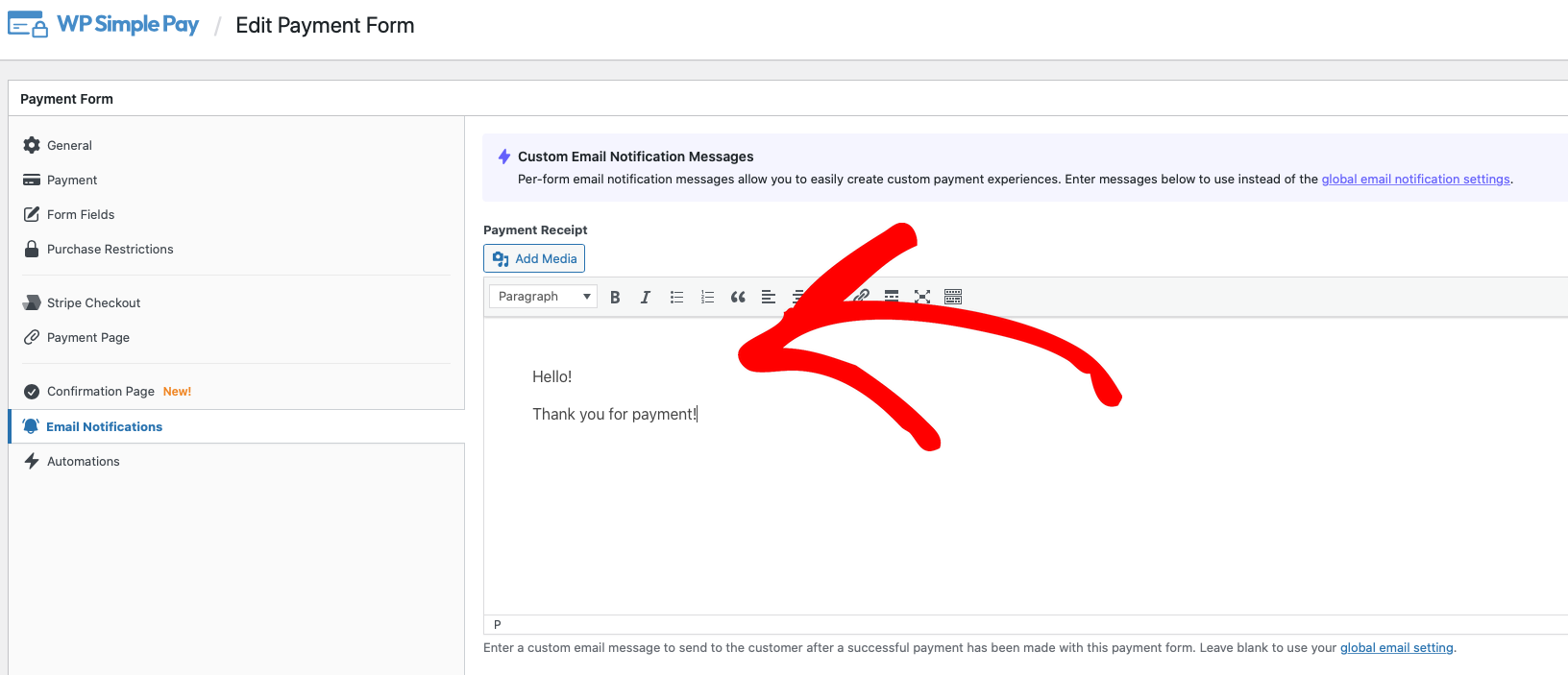
También notarás un campo de texto para Notificación de pago, que te permite crear una notificación por correo electrónico personalizada que se te envía una vez que se ha realizado un pago utilizando el formulario. Siéntete libre de rellenarlo o dejarlo en blanco para usar la Configuración global.
Asegúrate de hacer clic en Publicar cuando hayas terminado.
Paso 5: Publica tu formulario de pago
Ahora que has terminado de crear tu formulario de pago y añadir un mensaje de correo electrónico personalizado, es hora de incrustar tu formulario en una publicación o página de tu sitio.
Para hacer esto, simplemente ve a la página y haz clic en el icono + para mostrar el bloque WP Simple Pay. A continuación, selecciona el formulario que acabas de crear en el menú desplegable y haz clic en Actualizar o Publicar.

Próximos pasos
Si deseas personalizar tus correos electrónicos para un formulario específico, puedes hacerlo con etiquetas inteligentes.
Una etiqueta inteligente es simplemente un texto de marcador de posición que se reemplaza dinámicamente con información relevante sobre tus clientes y sus pagos en las páginas de confirmación, recibos de pago y correos electrónicos de confirmación de pago.
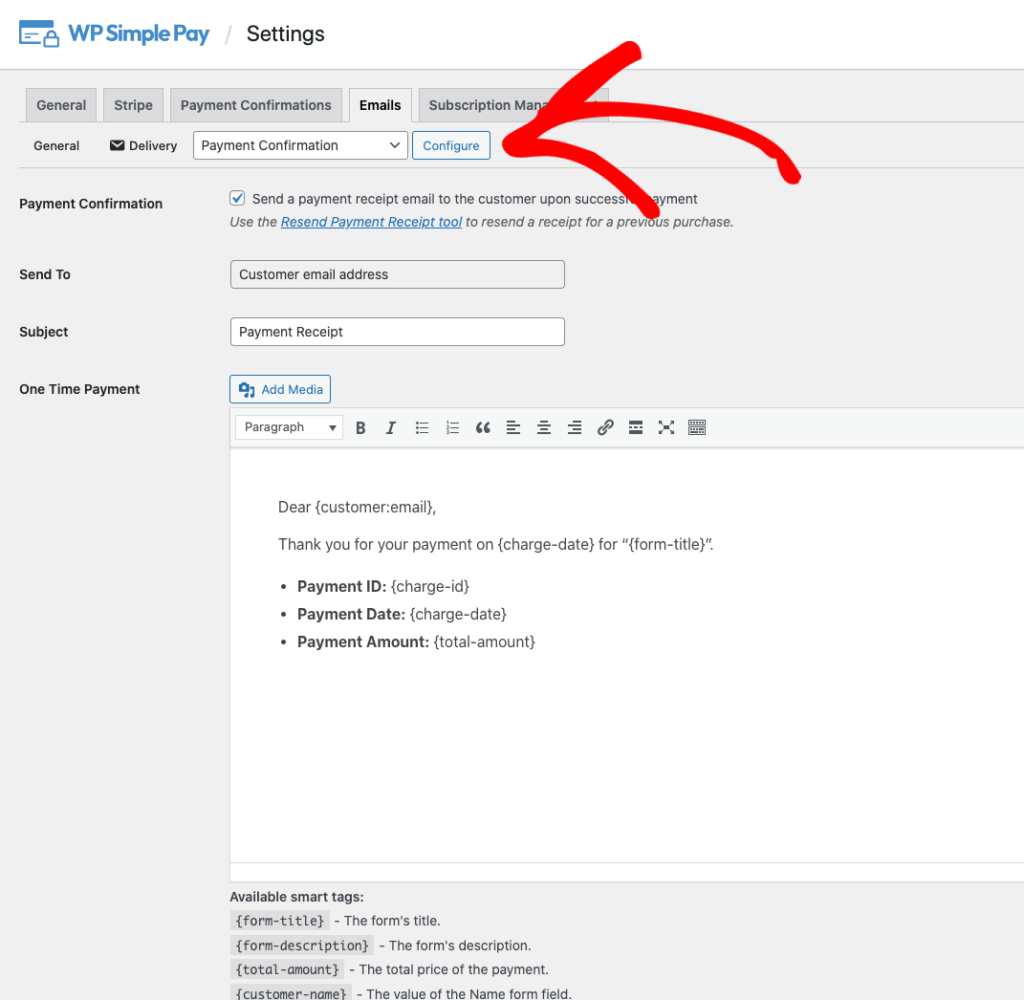
Las etiquetas inteligentes están integradas en WP Simple Pay para ayudarte a personalizar tus páginas y correos electrónicos de confirmación de pago exactamente como deseas. Puedes encontrar una lista de las etiquetas inteligentes disponibles navegando a WP Simple Pay → Ajustes → Correos electrónicos en el panel de administración de WordPress.
Simplemente elige el tipo de correo electrónico en el menú desplegable y haz clic en el botón Configurar para mostrar la lista de etiquetas inteligentes. También puedes agregar estas etiquetas inteligentes a tus formularios de pago individuales desde la pestaña Notificaciones por correo electrónico en el constructor de formularios.
¡Eso es todo! Esperamos que este artículo te haya ayudado a crear un mensaje de confirmación por correo electrónico personalizado para un formulario de pago individual.
Si te ha gustado este artículo, también te puede interesar consultar nuestra guía sobre Cómo crear flujos de pago personalizados con mensajes de confirmación por formulario en WordPress.
¿A qué está esperando? ¡Empiece hoy mismo con WP Simple Pay!
Para leer más artículos como este, síguenos en X.
Divulgación: Nuestro contenido es compatible con los lectores. Esto significa que si haces clic en algunos de nuestros enlaces, podemos ganar una comisión. Solo recomendamos productos que creemos que aportarán valor a nuestros lectores.


Deja una respuesta