
Cómo cobrar impuestos para pagos de Stripe en WordPress
Última actualización el

¿Quieres cobrar impuestos en WordPress para pagos de Stripe? Con el plugin de WordPress para Stripe adecuado, es fácil cobrar impuestos de forma exclusiva o inclusiva con tus pagos. En este artículo, te explicaremos cómo cobrar cualquier impuesto (GST, impuesto sobre las ventas, IVA o más...) para pagos de Stripe.
Cobrar impuestos en Stripe con WordPress
La forma más sencilla de cobrar impuestos para pagos de Stripe es usar WP Simple Pay.
WP Simple Pay es uno de los mejores plugins de WordPress para Stripe que te permite aceptar pagos a través de varios modos de pago compatibles con Stripe, como Google Pay / Apple Pay, ACH Direct Debit, SEPA Direct Debit y más.
También es compatible con Stripe Tax, que te permite cobrar impuestos según la ubicación de los pagadores. De esta manera, puedes cumplir con las normativas fiscales independientemente de dónde realices tu negocio.
Stripe Tax está disponible actualmente para usuarios en Australia, Canadá, la UE-27, Hong Kong, Islandia, Japón, Nueva Zelanda, Noruega, Singapur, Sudáfrica, los Emiratos Árabes Unidos, el Reino Unido y los Estados Unidos.
2 formas diferentes de cobrar impuestos
WP Simple Pay te permite cobrar impuestos de 2 maneras diferentes.
#1. Cobro de impuestos a tipo fijo (manual):
Puedes definir manualmente un tipo impositivo fijo en la configuración de WP Simple Pay, que se aplicará globalmente a todos los formularios de Stripe en tu sitio. De esta manera, los impuestos se pueden cobrar de forma inclusiva o exclusiva con tus pagos. La diferencia es que un impuesto exclusivo no se incluye en el subtotal de la factura, mientras que un impuesto inclusivo sí se incluye en el subtotal.
#2. Cobro automático de impuestos con Stripe Tax
Stripe Tax es una función premium de Stripe que te permite habilitar el cobro automático de impuestos a través de tus formularios de pago.
El cobro automático de impuestos tiene en cuenta varios factores: tu ubicación, el tipo de producto que vendes y, lo más importante, la ubicación de tu cliente, para determinar la cantidad de impuestos a cobrar.
Según el lugar desde donde cobres los pagos, es posible que estés legalmente obligado a registrarte en ese país o jurisdicción para cobrar impuestos. Esto es cierto incluso si tu empresa no tiene presencia física en ese país o jurisdicción. Stripe Tax supervisa tus transacciones, para que sepas cuándo y dónde necesitas registrarte para cobrar impuestos.
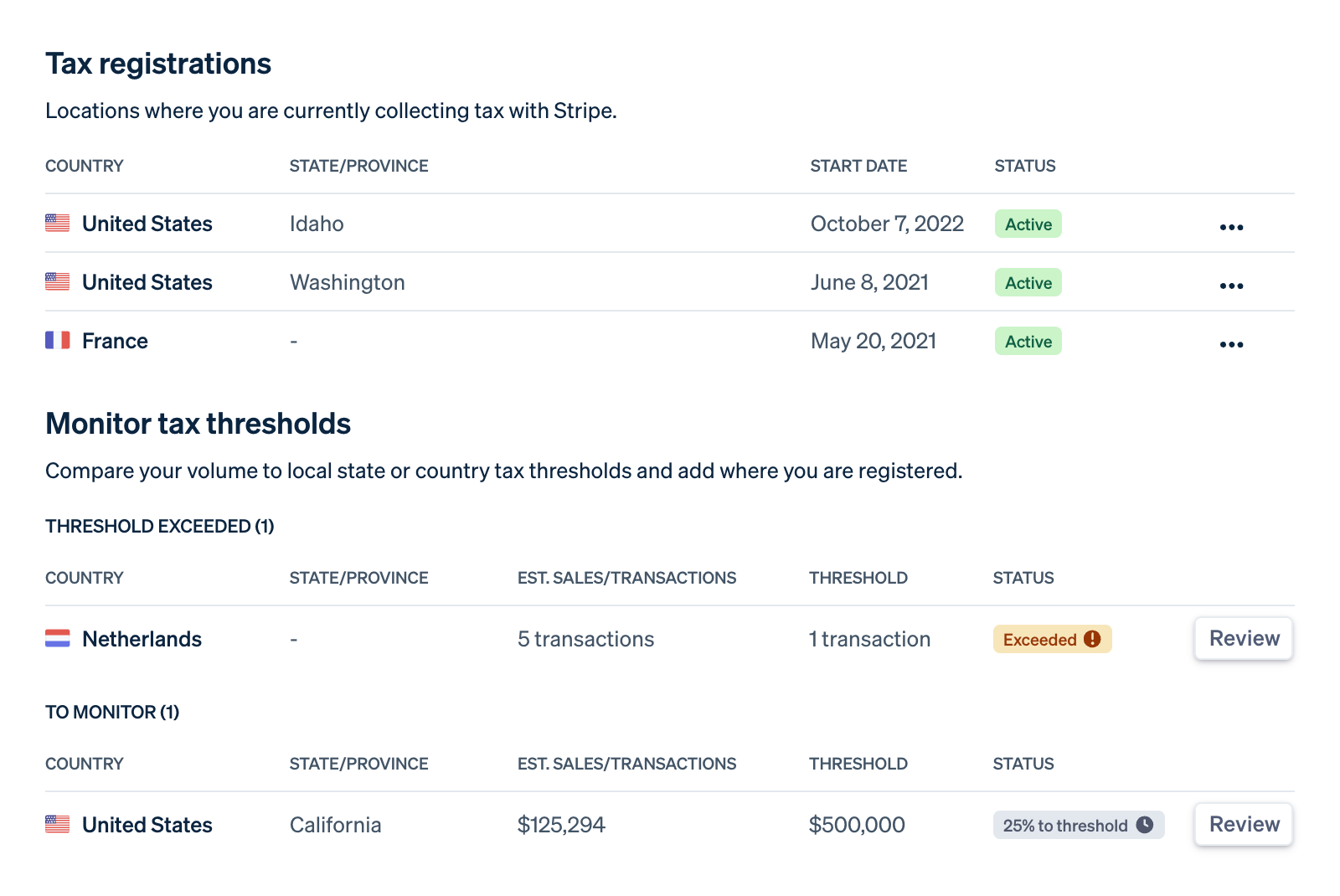
Además, los datos fiscales avanzados permiten a Stripe ofrecer informes de declaración y remesas más avanzados.
Para Stripe Tax, solo se te cobrará en las transacciones a clientes en estados o países donde estés registrado para cobrar impuestos. Actualmente, tiene un coste adicional del 0,5% de comisión solo para las transacciones aplicables.
¿Deberías habilitar Stripe Tax automático?
Es posible que no necesites registros fiscales si tu empresa solo vende productos no gravables o si el volumen de ventas o las transacciones no superan el umbral impositivo en una jurisdicción. Si crees que tu empresa probablemente superará el umbral impositivo en un futuro próximo en cualquier jurisdicción donde Stripe Tax sea compatible, puedes habilitar Stripe Tax.
De lo contrario, puedes establecer un tipo impositivo fijo en WP Simple Pay.
Explicaremos cómo recaudar impuestos a través de ambos métodos en este tutorial. Simplemente siga este tutorial para continuar. Y en el Paso 4, le mostraremos cómo habilitar uno de estos métodos de recaudación de impuestos.
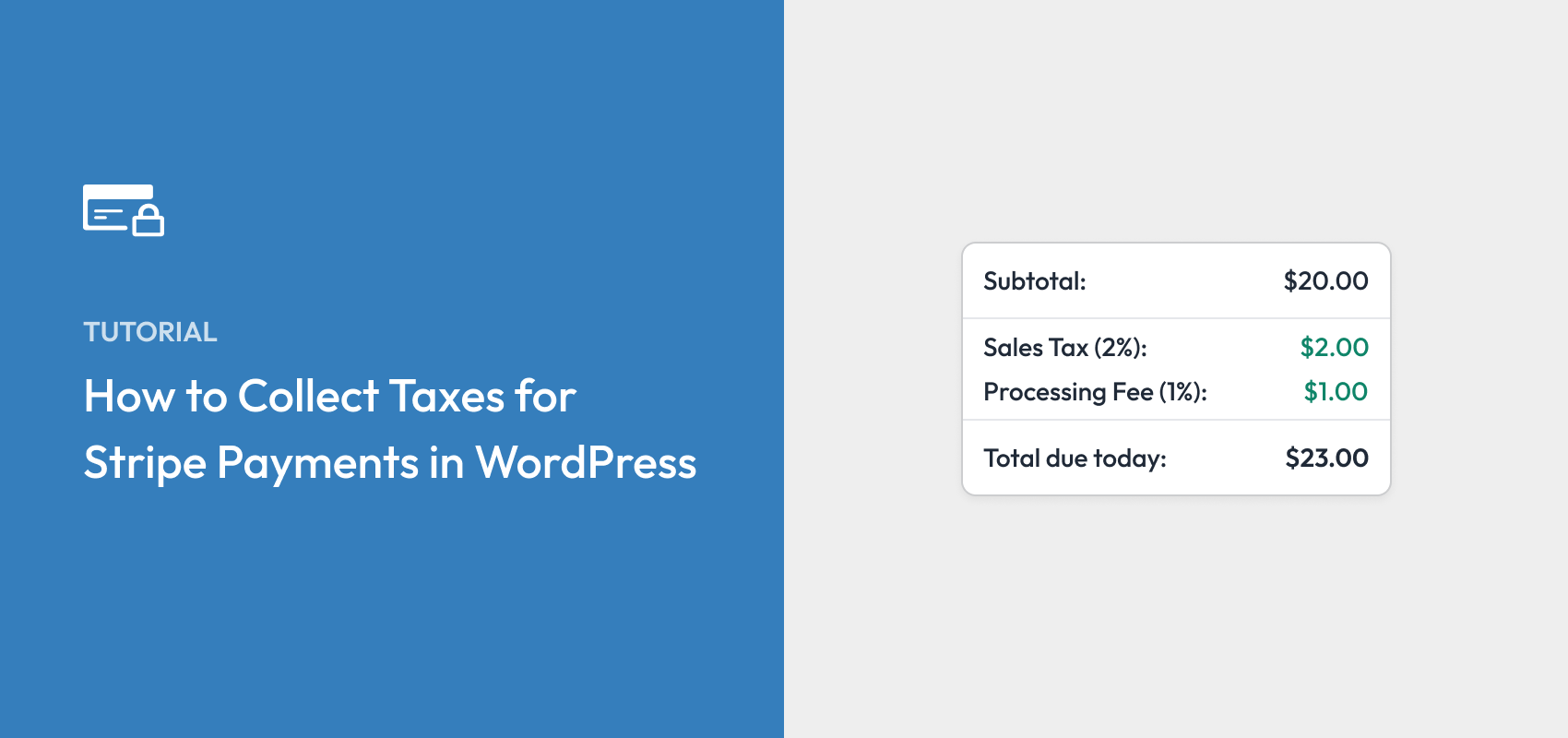
Aquí está el formulario de tasa impositiva fija que vamos a crear con este tutorial.

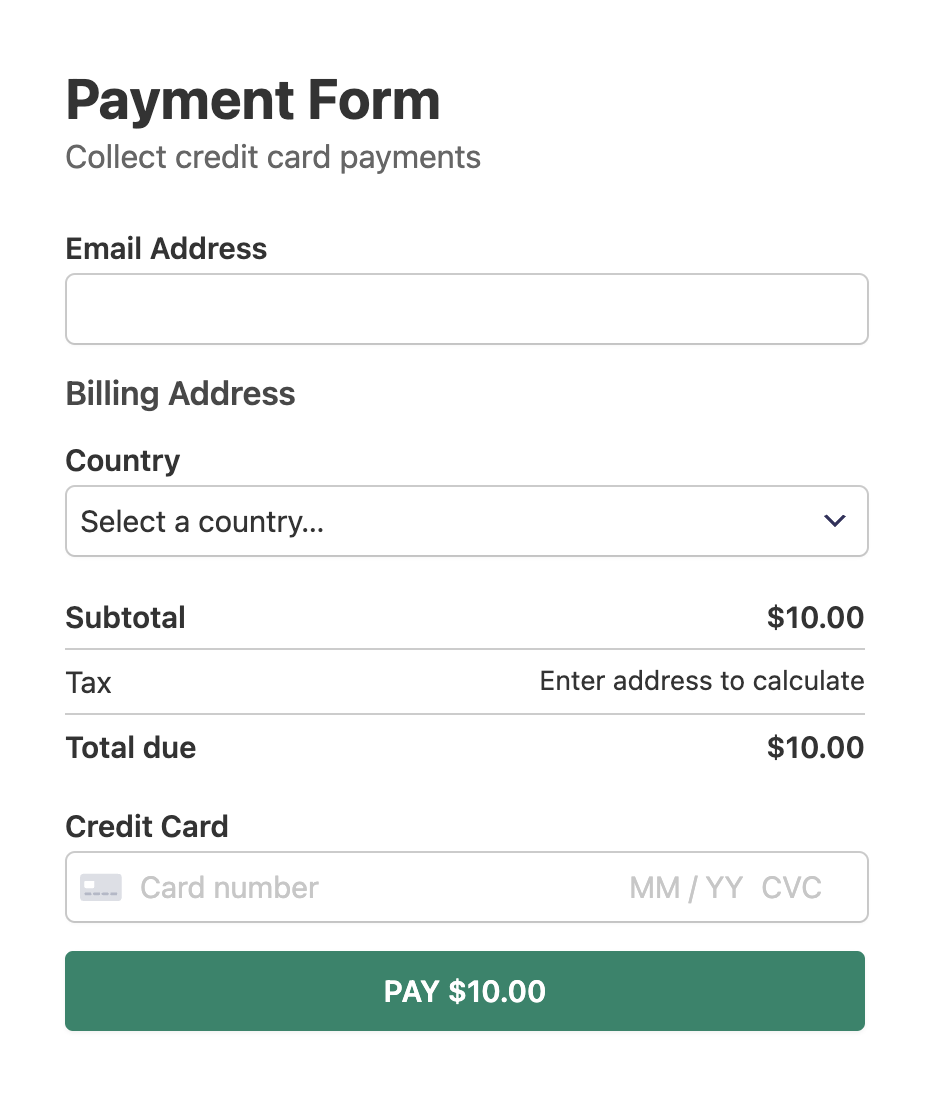
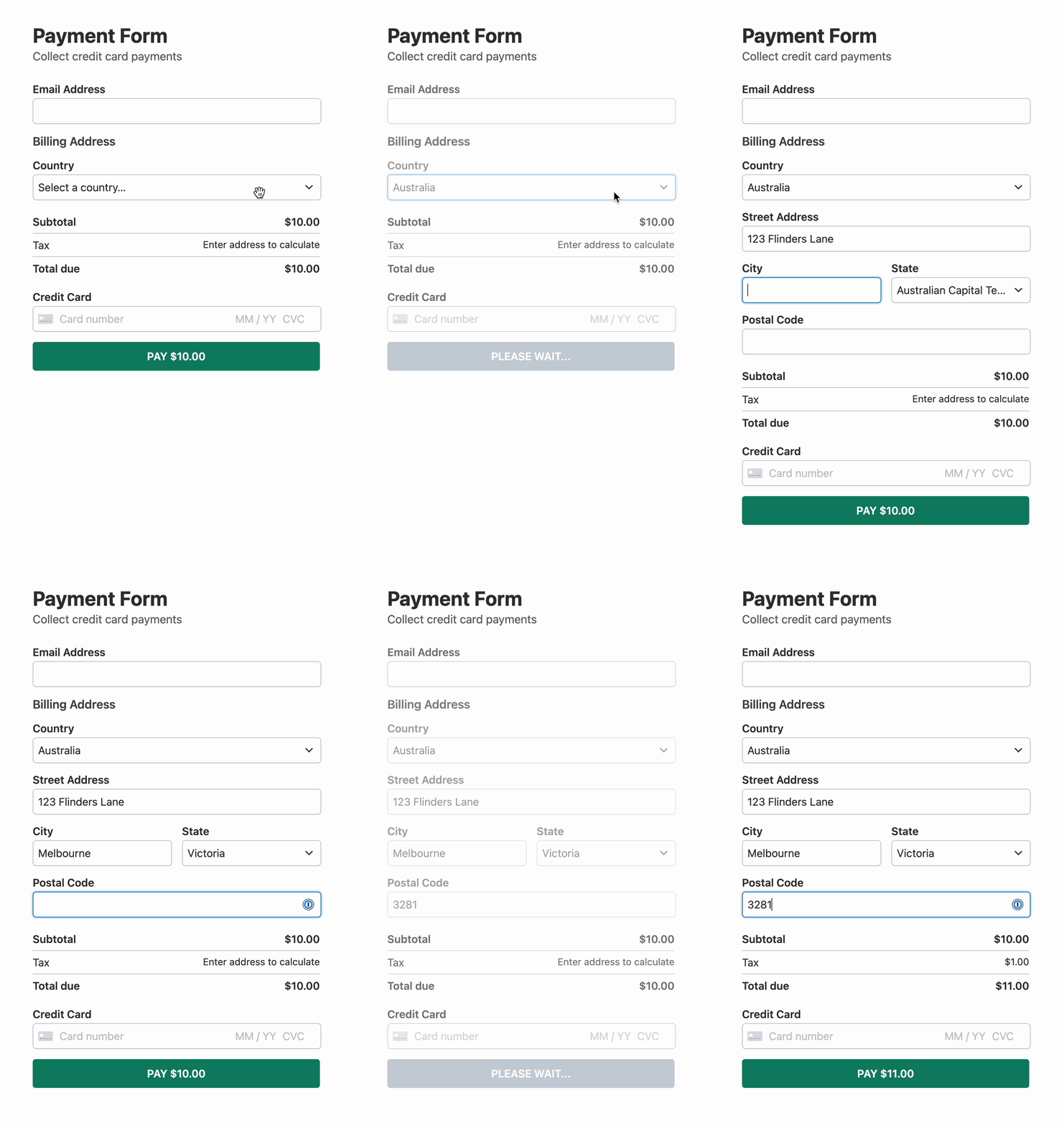
Alternativamente, si desea realizar una recaudación automática de impuestos con Stripe Tax, así es como se vería el formulario. La única diferencia importante entre estos 2 formularios es que el formulario que se muestra a continuación tiene un campo de dirección obligatorio, que se utiliza para calcular el impuesto automático.
¡Ahora empecemos!
Paso 1: Instalar y activar WP Simple Pay
En primer lugar, proceda a instalar y activar el plugin WP Simple Pay en su sitio. Para instalar el plugin, deberá registrarse en un plan premium y crear una cuenta. Luego descargue el plugin en su computadora y cárguelo en su sitio de WordPress.
Para más detalles, consulte esta guía paso a paso sobre cómo instalar WP Simple Pay.
¡Elimine la comisión adicional del 3%!
La mayoría de los plugins de Stripe cobran una comisión adicional del 3% por CADA transacción
…¡no WP Simple Pay Pro!

Si no viste el asistente de configuración, simplemente dirígete a la pestaña WP Simple Pay » Ajustes » Avanzado y haz clic en el botón Iniciar asistente de configuración.
2: Conecta WordPress con Stripe
Para conectar tu sitio de WordPress con Stripe, haz clic en Conectar con Stripe.

A continuación, introduce la dirección de correo electrónico que utilizas para tu cuenta de Stripe y conéctala a tu sitio. Si no tienes una cuenta de Stripe, puedes crear una fácilmente introduciendo tu dirección de correo electrónico y completando el registro.
Al completar este proceso, se te mostrará una página de éxito que dice: “Configuración completa.” A continuación, haz clic en Crear un formulario de pago.

Paso 3: Aceptar pagos con Stripe
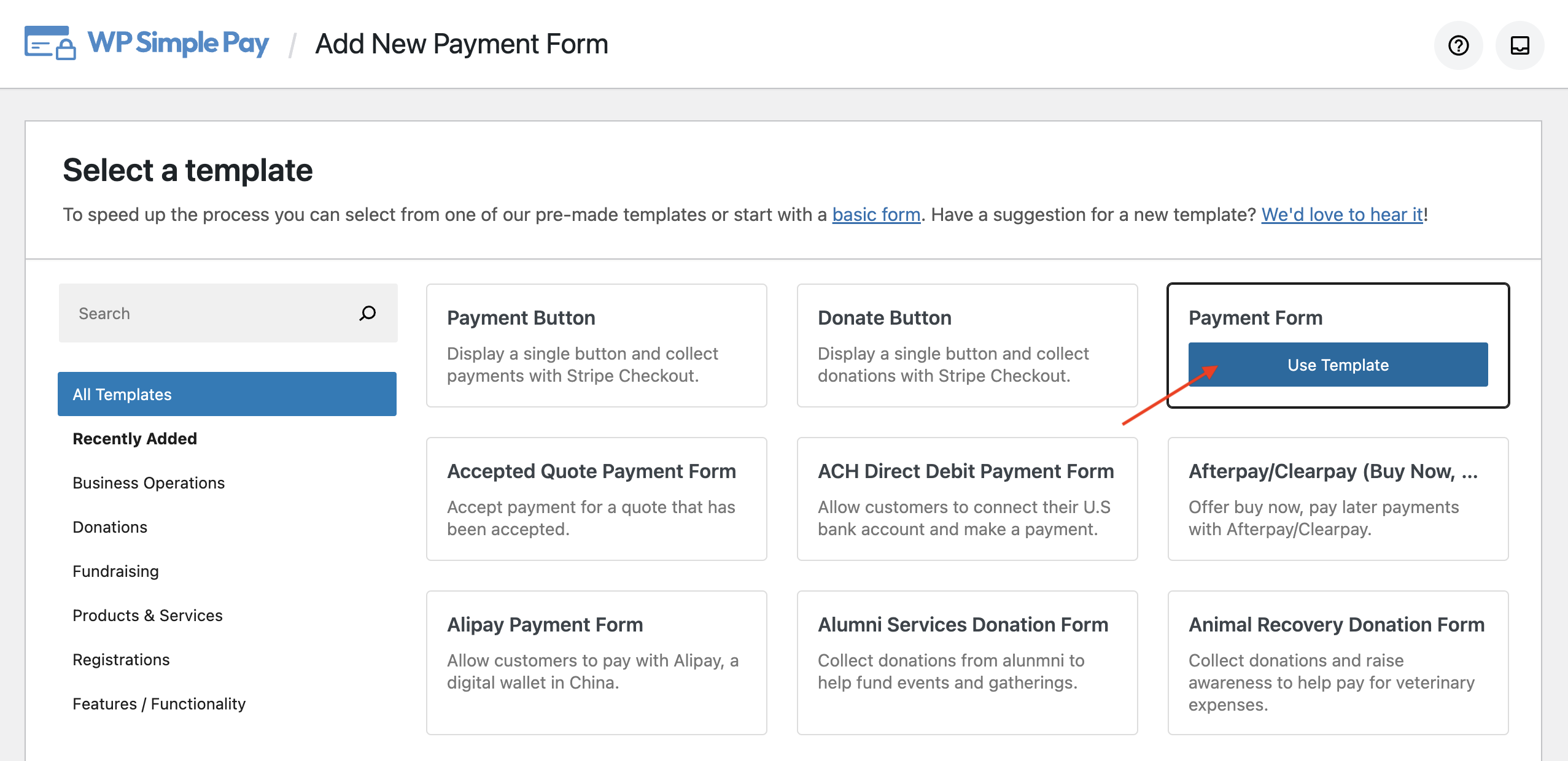
Hasta ahora, ha instalado WP Simple Pay y ha conectado su cuenta de Stripe a su sitio web. Ahora se le pedirá que cree un formulario de pago eligiendo una plantilla de formulario de pago.
Para este tutorial, seleccionemos Formulario de pago. Si aún no está en esta página, puede navegar a WP Simple Pay » Añadir nuevo para comenzar a crear un formulario de pago.
Ahora aterrizará en la pestaña General de su formulario de pago. Aquí puede personalizar el título, la descripción y algunos otros elementos de su formulario.
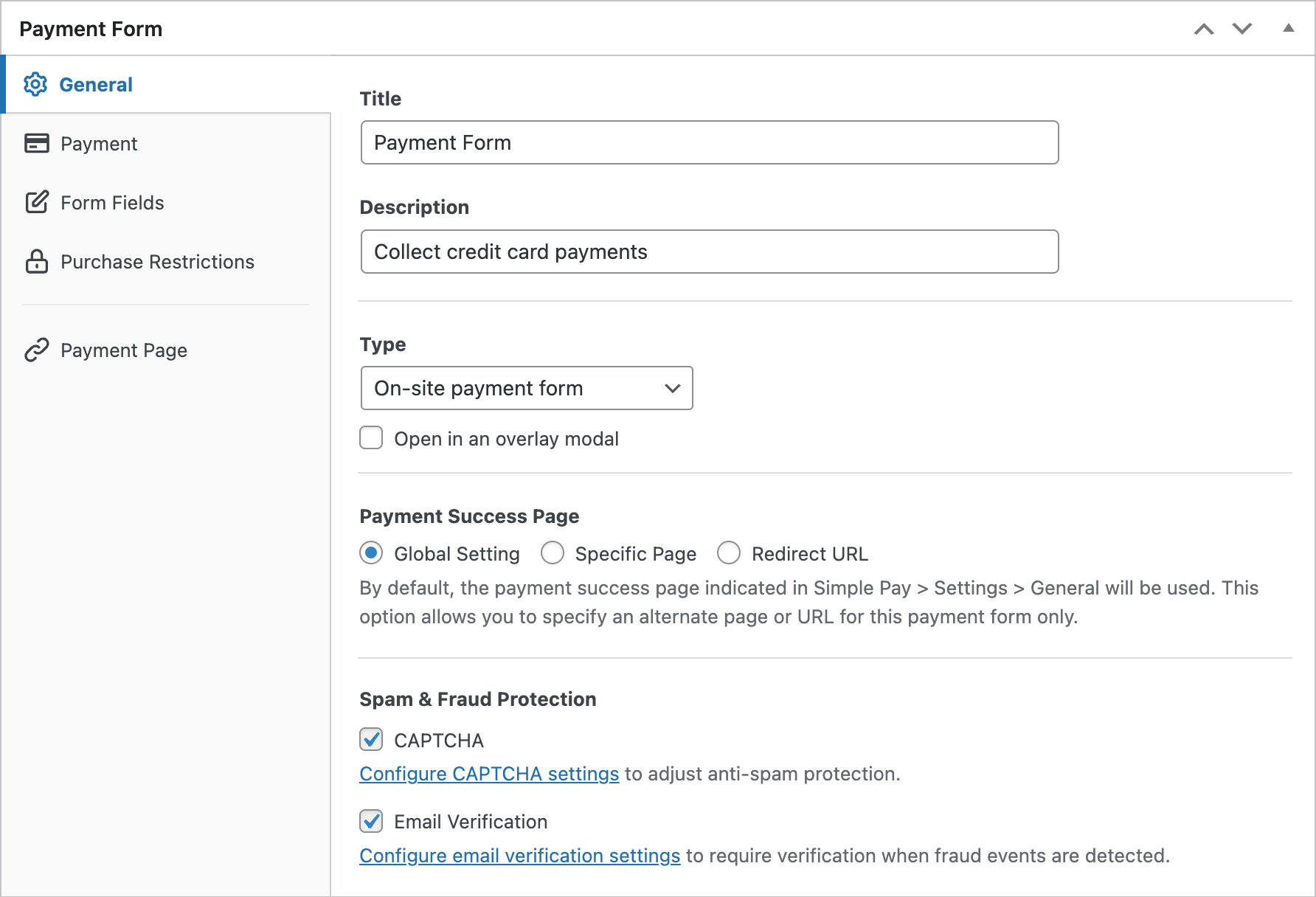
Por defecto, su tipo de formulario se elegirá como Formulario de pago en el sitio. En lugar de alojar su formulario de pago en su sitio, puede configurar el formulario para que se aloje en stripe.com seleccionando Formulario de pago externo de Stripe.
Para más detalles, consulte esta guía: La guía completa para configurar una página de pago de Stripe para WordPress
Ahora elijamos la opción Pago en la izquierda. Ahora puede cambiar el precio, la moneda, el monto e incluso elegir entre pago único o suscripción.
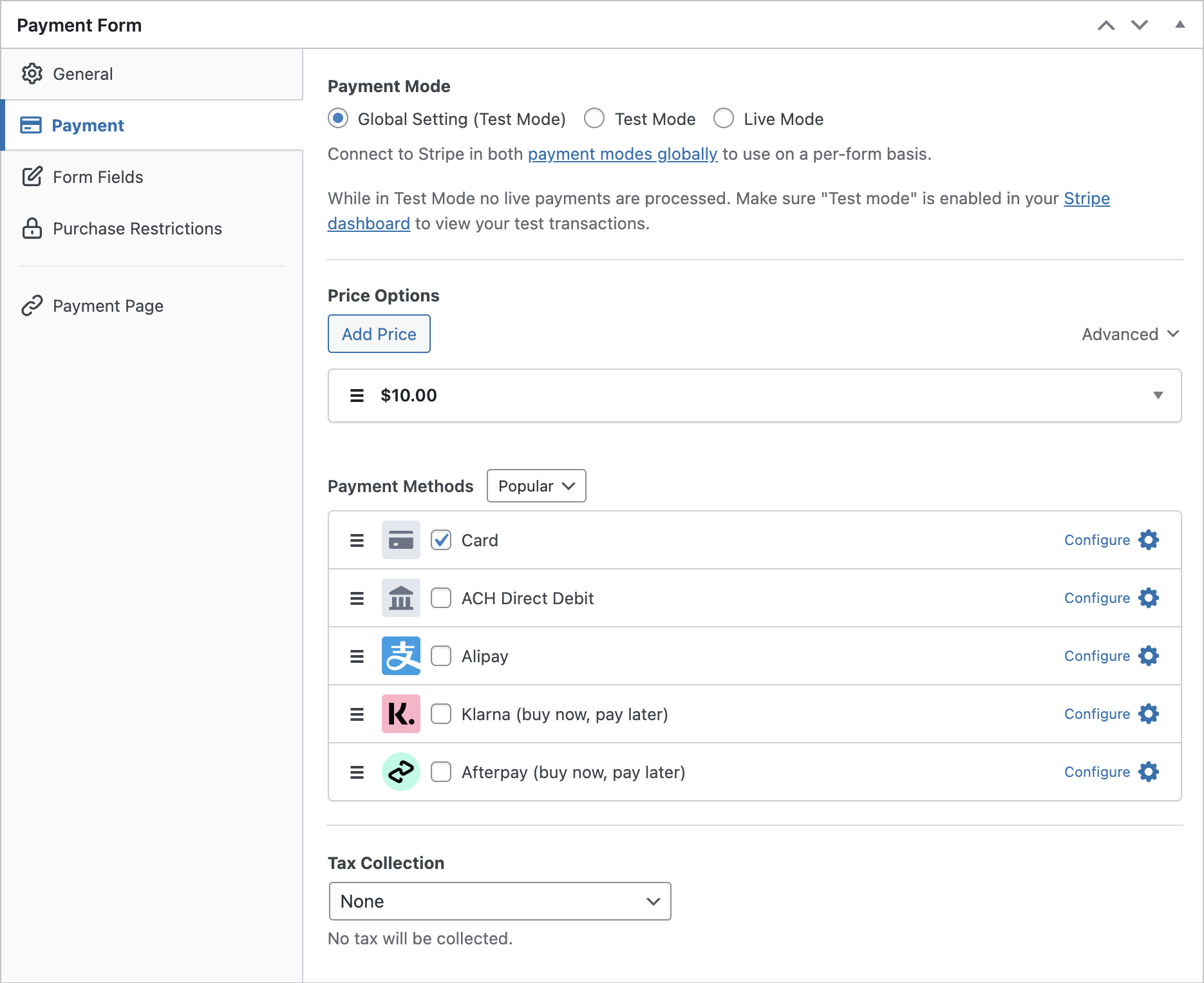
Por ahora, NO cambiemos el modo de pago a Modo de prueba. Se recomienda cambiar al modo en vivo solo después de realizar un pago de prueba, publicar el formulario y asegurarse de que todo funcione como desea.
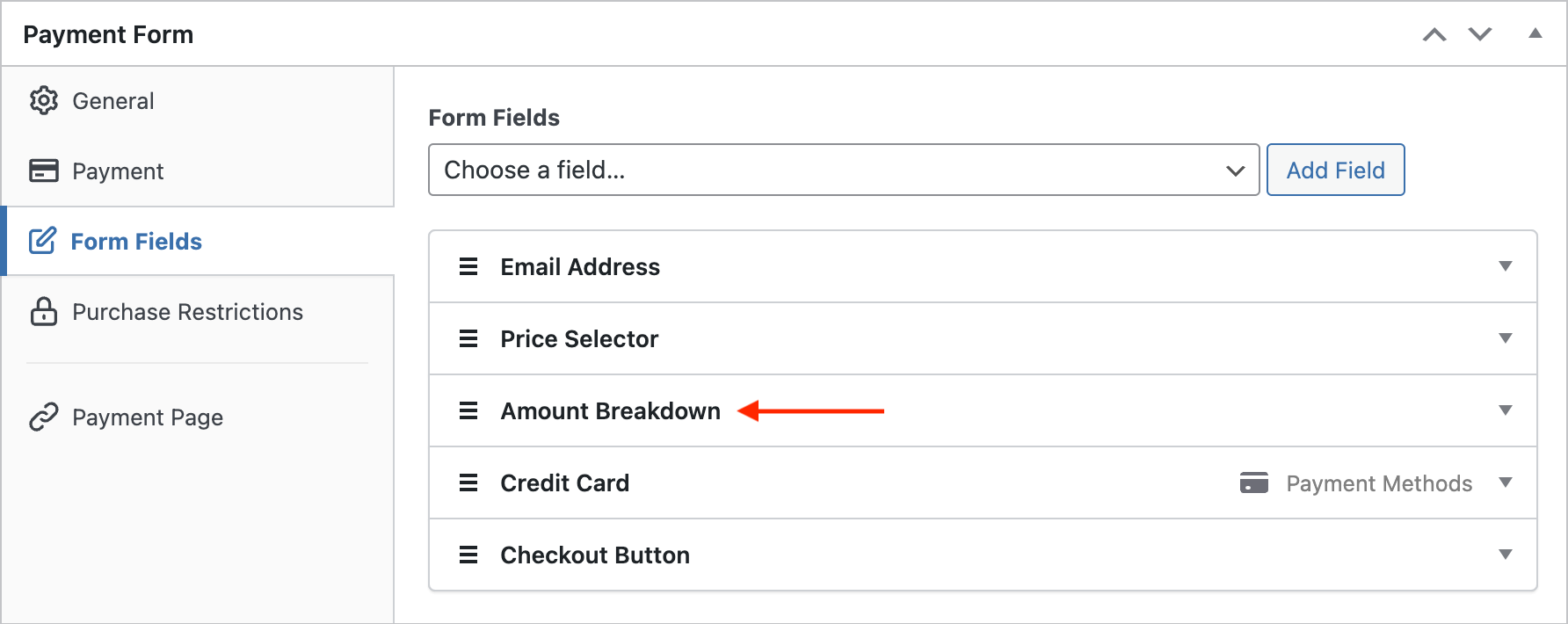
En la opción Campos del formulario, puede agregar un nuevo campo o personalizar los campos existentes del formulario.
Dado que los impuestos se recaudan adicionalmente, es importante mostrar el subtotal en su formulario de pago. De esa manera, puede mostrar a sus clientes cuánto está cobrando como impuesto además de su tarifa. Para mostrar el subtotal, agreguemos el campo Desglose del monto a su formulario.
Paso 4. Recaudar el impuesto aplicable
Antes de continuar, deberá determinar cómo desea recaudar los impuestos: configurando una tasa impositiva fija (sin costo adicional) o una recaudación automática de impuestos basada en la ubicación de los usuarios (de pago, ya que es una función premium de Stripe). Anteriormente en este tutorial, ya hemos explicado estos 2 métodos.
Paso 4. a: Configurar una tasa impositiva fija
En esta sección, explicaremos cómo configurar una tasa impositiva fija en WP Simple Pay. Si prefieres usar el impuesto automático de Stripe, calculado según la ubicación de los pagadores, omite este paso y salta directamente aquí.
Configuremos la tasa impositiva en WP Simple Pay después de crear tu formulario. Ve a WP Simple Pay » Ajustes. Luego, navega a General y haz clic en la pestaña Impuestos.
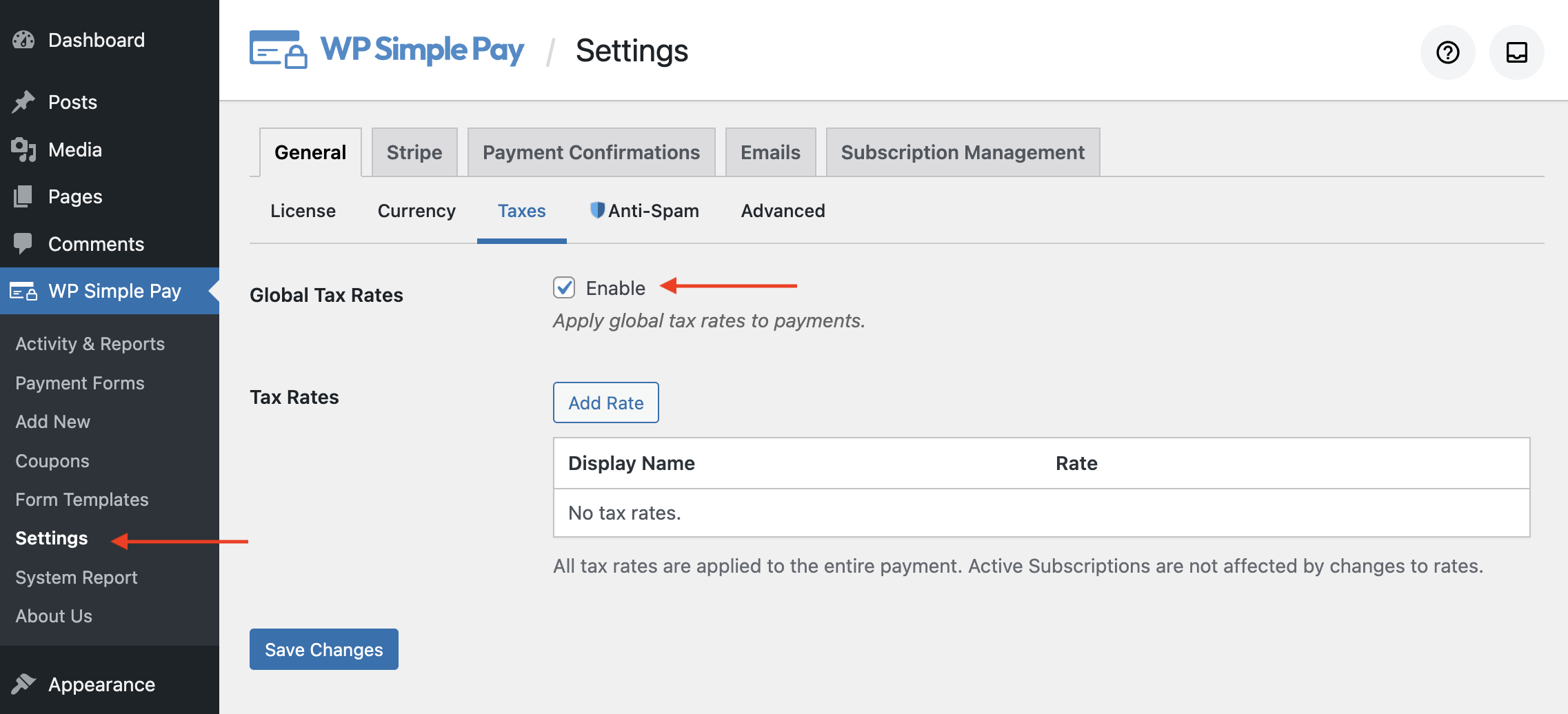
Selecciona la casilla para activar Impuestos. Después de seleccionar la casilla, encontrarás una opción para añadir Tasas Impositivas. Haz clic en Añadir Tasa. Ahora se te pedirá que añadas la tasa impositiva a través de una ventana emergente modal.
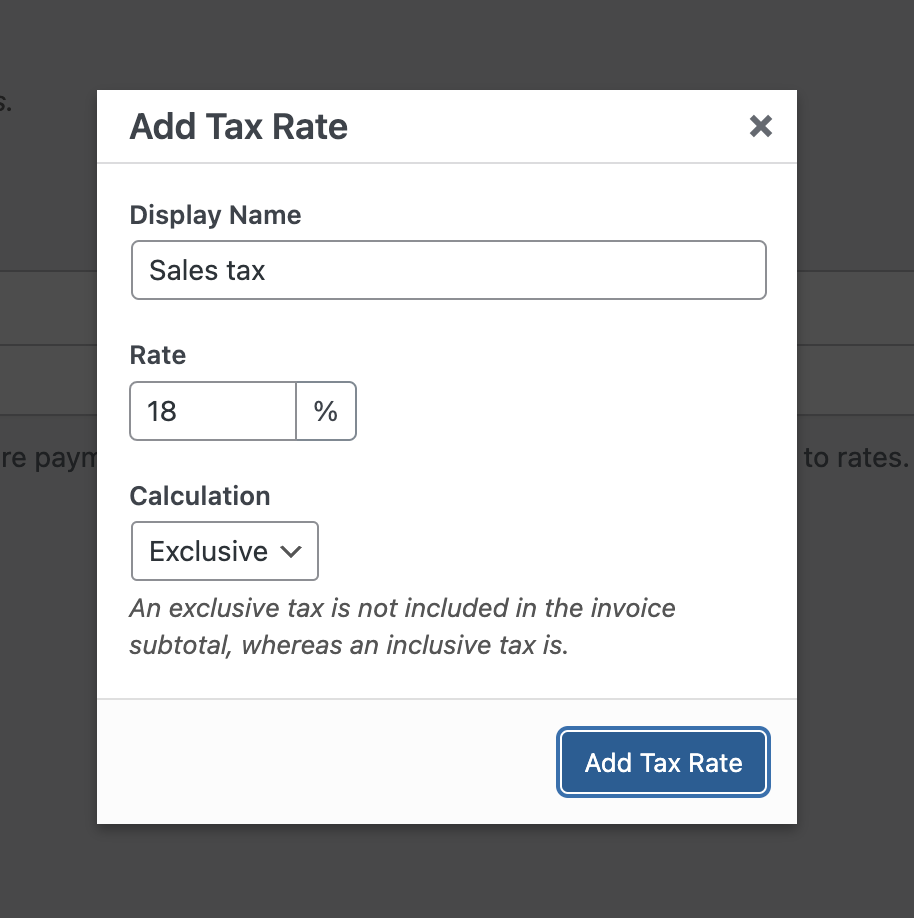
Especifica el nombre de visualización y la tasa, y luego especifica cómo se debe calcular el impuesto, de forma inclusiva o exclusiva. Elige la opción adecuada según tus necesidades y haz clic en Añadir Tasa Impositiva.
Paso 4. b: Calcular el impuesto según la ubicación del pagador
Si has configurado una tasa impositiva en WP Simple Pay, puedes omitir este paso y continuar hasta el Paso 5.
Para calcular automáticamente los importes de los impuestos con Stripe Tax, necesitarás activar Stripe Tax en el panel de control de Stripe.
Con Stripe Tax, puedes monitorizar si tu negocio está superando el umbral impositivo en las jurisdicciones admitidas.
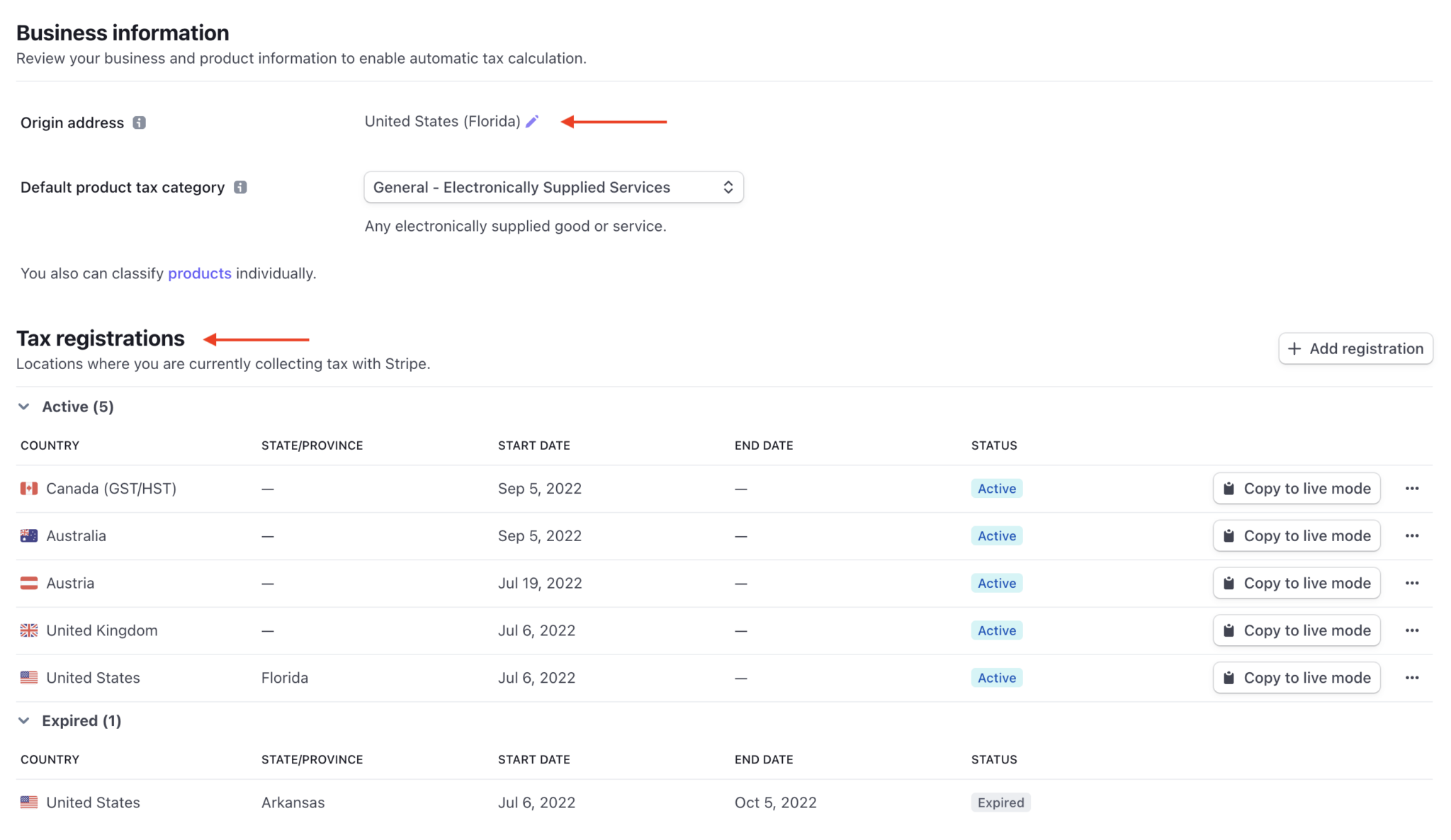
Una vez alcanzado el umbral, puedes añadir registros y empezar a recaudar impuestos para esas ubicaciones o programar la recaudación para una fecha futura.
Antes de añadir registros, deberás confirmar tu dirección de origen y seleccionar una categoría fiscal predeterminada.
Ten en cuenta que cuando Stripe Tax esté activado, los campos Dirección de Facturación y Desglose de Importe se añadirán automáticamente si no existían previamente.
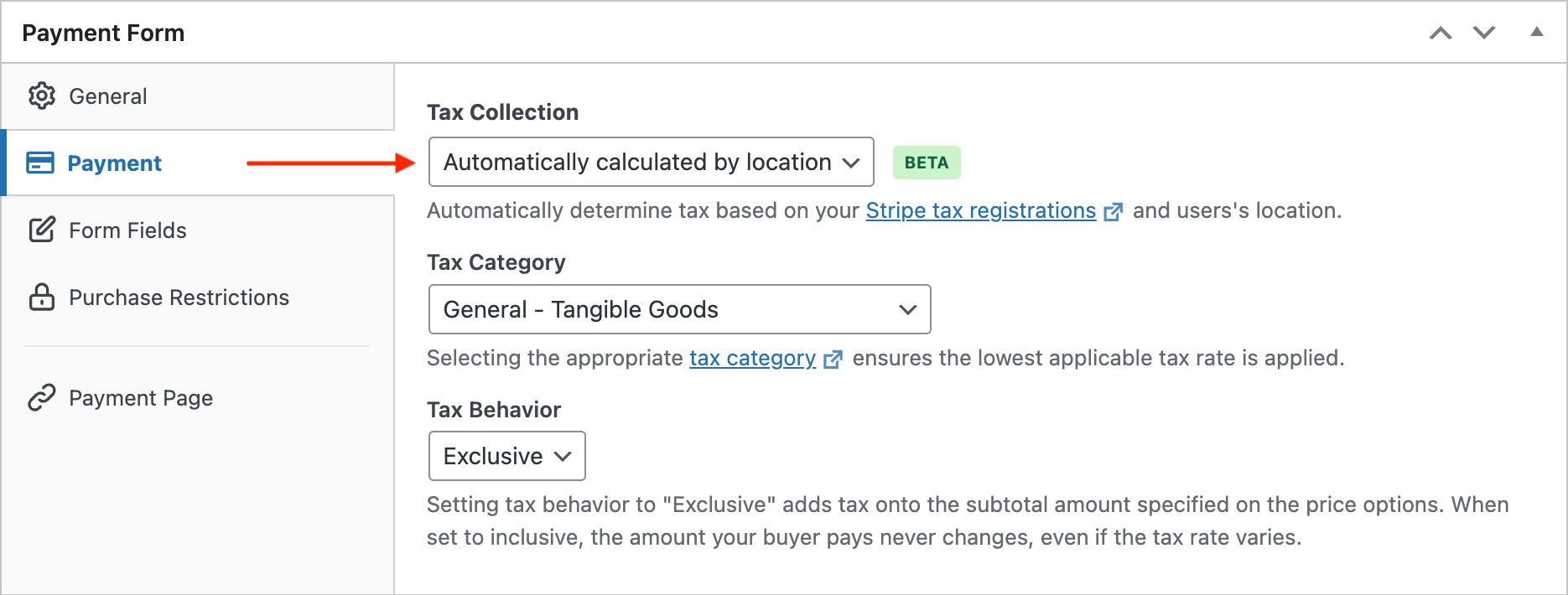
Esto permite que el cálculo de impuestos se realice al nivel más preciso, además de garantizar que los clientes sepan por qué se les está cobrando.
Una vez que se introduzca una dirección completa en el formulario de pago, se calculará y mostrará el importe del impuesto.
Paso 5: Publica tu formulario de pago
Ahora ya estás listo para publicar e incrustar el formulario de pago en tu sitio web.
Asegúrate de probar el formulario antes de que se publique. Puedes alternar todo tu sitio o formularios de pago individuales entre los modos de prueba y en vivo (más información sobre el modo de prueba).
Para incrustar el formulario, ve a la publicación o página donde deseas publicarlo. Luego haz clic en el ícono + para agregar el bloque WP Simple Pay. Luego elige un formulario que acabas de crear. Y luego, haz clic en Publicar o Actualizar.

¡Eso es todo!
Esperamos que este artículo te haya ayudado a aprender cómo recaudar impuestos para pagos de Stripe en WordPress.
También te puede interesar consultar nuestra guía sobre cómo aceptar pagos recurrentes con WordPress.
Empiece a usar WP Simple Pay hoy mismo y habilite todas las funciones avanzadas de Stripe en su sitio.
Para leer más artículos como este, síganos en Facebook y Twitter.
Divulgación: Nuestro contenido es compatible con los lectores. Esto significa que si haces clic en algunos de nuestros enlaces, podemos ganar una comisión. Solo recomendamos productos que creemos que aportarán valor a nuestros lectores.




Deja una respuesta