
Cómo usar etiquetas inteligentes para personalizar correos electrónicos de confirmación de pago
Última actualización el

¿Has querido usar etiquetas inteligentes para personalizar tus correos electrónicos de confirmación de pago?
Aunque las etiquetas inteligentes pueden parecer abrumadoras para los recién llegados a WordPress, no necesitas experiencia en codificación para aprovechar su poder para mejorar la comunicación con el cliente y optimizar los procesos posteriores a la compra.
En este artículo, te mostraremos cómo puedes usar fácilmente etiquetas inteligentes para personalizar tus correos electrónicos de confirmación de pago en WordPress.
¿Por qué personalizar los correos electrónicos de confirmación de pago?
Personalizar tus correos electrónicos de confirmación de pago es importante por un par de razones principales.
- Fomenta una conexión más fuerte con tus clientes: personalizar los correos electrónicos de confirmación de pago te permite añadir un toque humano a tus mensajes de "gracias". Los clientes son más propensos a volver a ti para obtener más productos o servicios si sienten que realmente te preocupas por sus necesidades.
- Mejora la transparencia: personalizar tus correos electrónicos de confirmación te permite abordar los próximos pasos requeridos en el viaje de compra, como las fechas de un evento o un enlace de descarga para archivos digitales.
¿Qué son las etiquetas inteligentes?
Las etiquetas inteligentes identifican ciertas palabras y tipos de datos en páginas web y otro contenido digital para ayudar a los usuarios a realizar tareas de forma rápida y sencilla. Al automatizar tareas, las etiquetas inteligentes mejoran la productividad.
Dicho esto, cuando se trata de tus formularios de pago de WP Simple Pay, las etiquetas inteligentes te facilitan enormemente la adición automática de detalles personalizados recopilados durante el proceso de pago a los recibos de pago y correos electrónicos de confirmación sin necesidad de código. Esto las convierte en una gran herramienta para elevar la comunicación con el cliente sin ocupar tu tiempo.
Cómo usar etiquetas inteligentes para personalizar correos electrónicos de confirmación de pago
Si ya estás usando WP Simple Pay para aceptar pagos en línea, puedes personalizar tus correos electrónicos de confirmación utilizando las etiquetas inteligentes que el plugin soporta actualmente.
Si aún no estás usando el mejor plugin de pagos de Stripe para aceptar pagos en tu sitio, necesitarás elegir un plan de la página de precios que mejor se adapte a tus necesidades. Luego, sube el archivo .zip a través de tu panel de administración de WordPress.
Si esta es la primera vez que instalas un plugin, consulta nuestra guía paso a paso sobre cómo instalar WP Simple Pay.
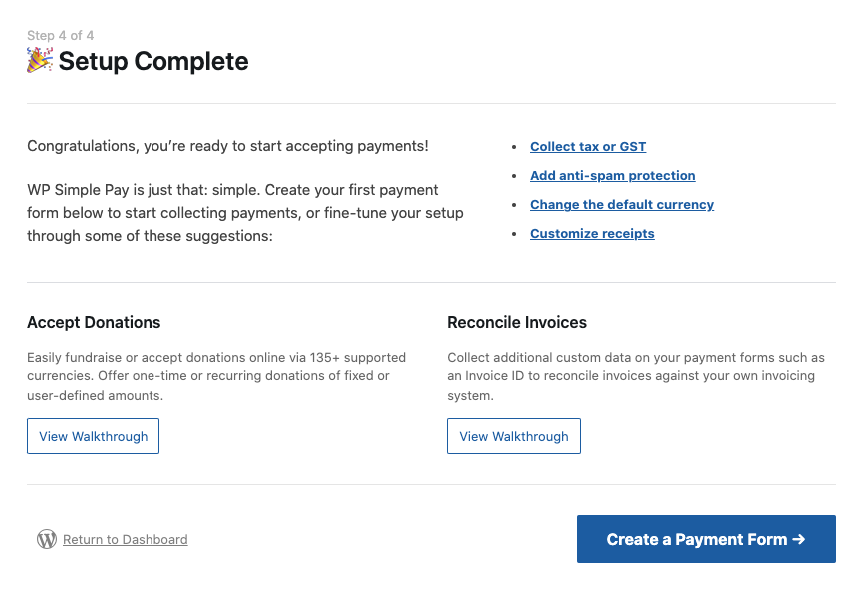
Una vez que hayas instalado y activado el plugin, el asistente de configuración te guiará a través de la configuración de tus ajustes y la conexión de tu cuenta de Stripe. Una vez que hayas terminado, haz clic en el botón Crear un formulario de pago en la página de éxito.
Paso 1: Crear un formulario de pago
Primero necesitarás crear un formulario de pago para empezar a aceptar pagos en tu sitio y enviar correos electrónicos de confirmación de pago personalizados a los clientes.
Notarás que hay varias plantillas de formularios de pago predefinidas para que elijas. Vayamos a elegir el Formulario de pago básico.
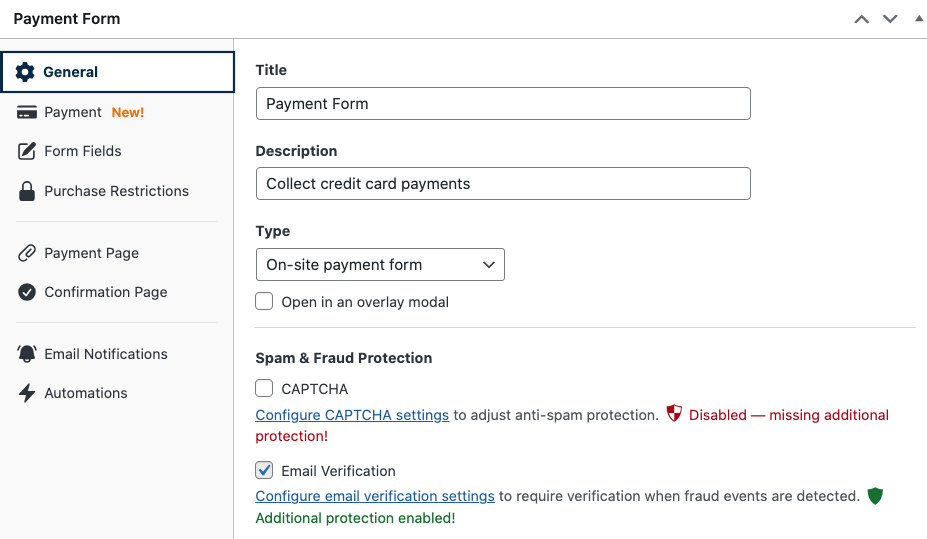
A continuación, en la pestaña General, asegúrate de introducir el título y la descripción de tu formulario y mantén "Formulario de pago en el sitio" seleccionado para el Tipo.
A continuación, haga clic en la pestaña Pago. Si desea ofrecer varios artículos en una sola transacción, deberá introducir los importes y las cantidades de cada artículo.
Finalmente, desplácese hacia abajo en la página y elija las opciones de método de pago que desea aceptar.
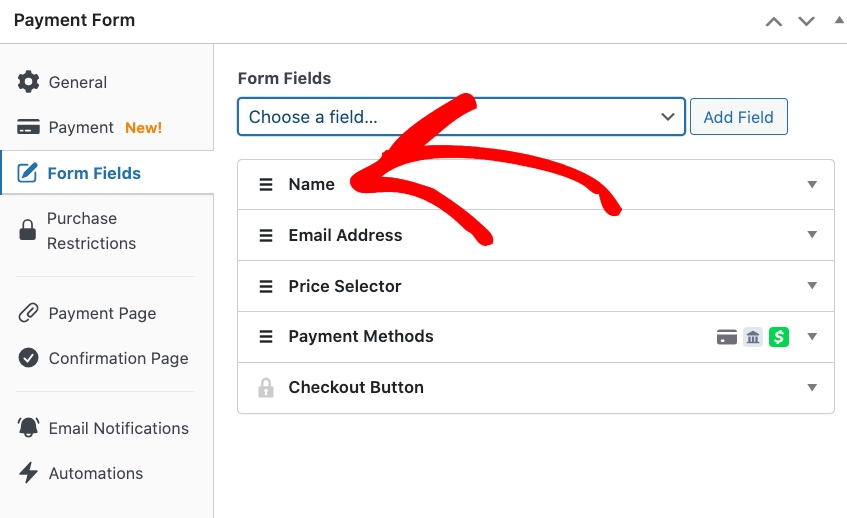
Una vez que haya terminado, haga clic en Campos del formulario. Aquí puede recopilar información específica de sus clientes para personalizar las confirmaciones por correo electrónico.
Para obtener más información, consulte nuestra guía detallada sobre qué información recopilar de los clientes durante el proceso de pago.
Para este tutorial, agregaremos Nombre al formulario de pago. Simplemente elija 'Nombre' del menú desplegable y haga clic en el botón Añadir campo.
Si desea crear una página de pago dedicada para alojar su formulario de pago, continúe en la pestaña Página de pago y configure sus ajustes.
Usando la pestaña Página de confirmación, también puede crear un mensaje de página de confirmación dedicado al que se redirige a los clientes después de sus compras.
Paso 2: Añadir etiquetas inteligentes a su confirmación por correo electrónico
Hasta ahora, ha instalado y activado WP Simple Pay en su sitio, ha conectado su cuenta de Stripe y ha creado un formulario de pago.
El siguiente paso para personalizar el mensaje de correo electrónico de confirmación de pago para este formulario específico es hacer clic en la pestaña Notificaciones por correo electrónico.
En el campo de texto, introduzca su mensaje y añada etiquetas inteligentes para personalizarlo.
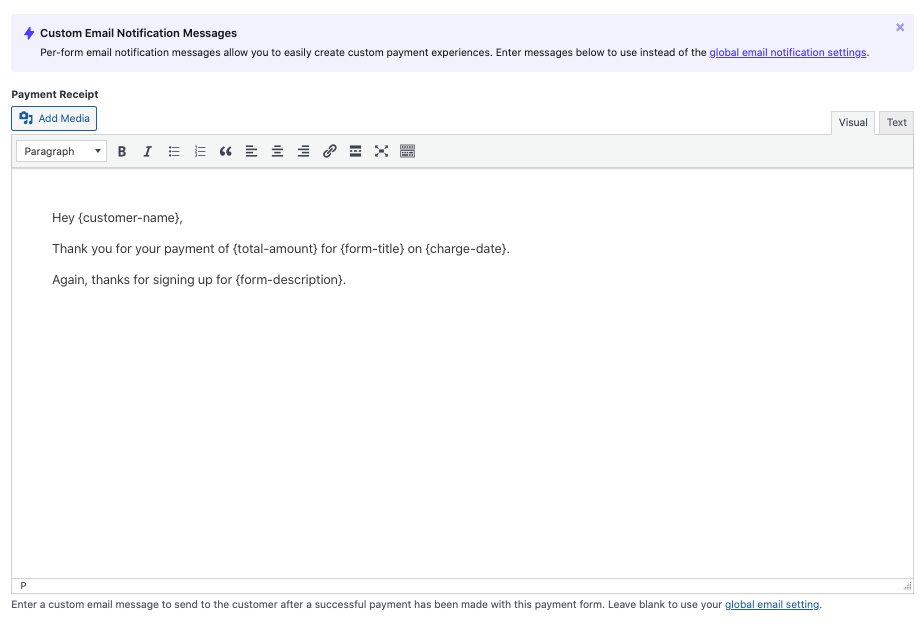
Para este ejemplo específico, se han añadido {customer-name}, {total-amount}, {form-title}, {charge-date} y {form-description}.
WP Simple Pay admite convenientemente las siguientes etiquetas inteligentes:
| {form-title} – El título del formulario. {form-description} – La descripción del formulario. {form-amount} – El importe total del pago. {customer-name} – El valor del campo de nombre del formulario. {charge-date} – La fecha del cargo devuelta por Stripe. {charge-ID} – El ID único del cargo devuelto por Stripe. {subtotal-amount} – El coste acumulado de los artículos seleccionados. {payment-type} – El tipo de pago (único o recurrente). {card-brand} – La marca de la tarjeta utilizada. Visa, Amex, etc. {card-last4} – Los últimos cuatro dígitos de la tarjeta utilizada. {tax-amount} – El importe de impuestos calculado en función del total y el porcentaje de impuestos establecido. {free-recovery-amount} – El importe de recuperación de comisiones calculado en función del total y el porcentaje de recuperación de comisiones establecido. {receipt} – El desglose del recibo del pago, incluyendo artículos, ajustes y totales. {coupon-amount}- El importe del cupón aplicado al pago. |
Una vez que haya terminado de escribir su mensaje personalizado, asegúrese de hacer clic en Publicar.
Paso 3: Publicar tu formulario de pago
Ahora que ha creado su formulario de pago y ha añadido etiquetas inteligentes a su correo electrónico de confirmación de pago, deberá publicar su formulario en una página o una entrada de su sitio.
Todo lo que tiene que hacer es simplemente hacer clic en Copiar bloque en la sección Publicar de su pantalla y pegarlo en la página o publicación.
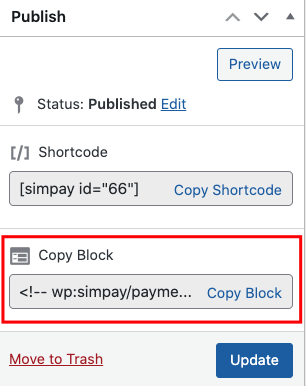
Su correo electrónico de confirmación de pago personalizado se enviará automáticamente a los clientes cuando paguen usando este formulario.
Si le ha gustado este artículo, también puede consultar nuestra guía sobre cómo crear flujos de pago personalizados con mensajes de confirmación por formulario en WordPress.
¿A qué está esperando? ¡Empiece hoy mismo con WP Simple Pay!
Para leer más artículos como este, síguenos en X.
Divulgación: Nuestro contenido es compatible con los lectores. Esto significa que si haces clic en algunos de nuestros enlaces, podemos ganar una comisión. Solo recomendamos productos que creemos que aportarán valor a nuestros lectores.


Deja una respuesta