
Cómo crear flujos de pago personalizados con mensajes de confirmación por formulario en WordPress
Última actualización el

¿Quieres crear flujos de pago personalizados utilizando mensajes de confirmación por formulario en WordPress?
Si vendes servicios a medida, cursos en línea o incluso un producto que requiere pasos posteriores a la compra o información adicional, configurar mensajes de confirmación específicos para formularios de pago individuales es una excelente manera de mejorar la experiencia de pago general para tus clientes.
En este artículo, te mostraremos cómo crear fácilmente flujos de pago personalizados con mensajes de confirmación por formulario en WordPress.
Creación de flujos de pago personalizados en WordPress
La mejor manera de crear flujos de pago personalizados en tu sitio es utilizar un plugin de pagos de Stripe para WordPress que admita mensajes y notificaciones de confirmación de pago por formulario.
WP Simple Pay es el plugin de pagos de Stripe n.º 1 para WordPress que te permite crear fácilmente formularios de pago y aceptar pagos en línea sin configurar un carrito de compras.
El plugin también ofrece mensajes de confirmación para formularios de pago individuales, de modo que los usuarios puedan personalizar sus flujos de pago exactamente como deseen.
Con WP Simple Pay, también puede…
- Acepta múltiples métodos de pago, incluidas tarjetas de crédito y débito, débito directo ACH, Affirm, Cash App Pay, Apple Pay / Google Pay, y más.
- Calcula y cobra los impuestos automáticamente según la ubicación de tus clientes.
- Elige entre varias plantillas predefinidas para crear los formularios de pago perfectos en minutos sin necesidad de código.
- Elimina la comisión de procesamiento del 3% de Stripe exigiendo a tus clientes o donantes que la cubran.
- Y mucho más.
¡Elimine la comisión adicional del 3%!
La mayoría de los plugins de Stripe cobran una comisión adicional del 3% por CADA transacción
…¡no WP Simple Pay Pro!
Ahora, profundicemos y creemos un flujo de pago personalizado para un formulario de pago individual utilizando WP Simple Pay.
Paso 1: Instalar y activar WP Simple Pay en WordPress
Para empezar, primero deberás instalar y activar el plugin en tu sitio de WordPress.
Todo lo que necesitas hacer es visitar la página de precios y elegir el plan que se adapte a tus necesidades. WP Simple Pay ofrece cuatro planes diferentes, así como una versión gratuita para ayudarte a empezar.
Para configurar flujos de pago personalizados utilizando mensajes específicos para formularios de pago individuales, deberás comprar un plan Pro.
Para comparar cada plan, consulta nuestra guía: WP Simple Pay Lite vs. Pro: ¿Vale la pena el precio de Pro?
Una vez que haya comprado un plan, simplemente descargue el archivo .zip enviado en la confirmación de su correo electrónico. También puede encontrarlo en su cuenta de WP Simple Pay.
A continuación, dirígete a la pestaña Plugins en tu panel de administración de WordPress, haz clic en Añadir nuevo y, a continuación, en Subir plugin.
Una vez que hayas instalado y activado el plugin, su asistente de configuración te pedirá que conectes tu cuenta de Stripe. Si aún no tienes una cuenta de Stripe, puedes crear una ahora.
Haz clic en Empezar.

Si no viste el asistente de configuración, simplemente dirígete a la pestaña WP Simple Pay » Ajustes » Avanzado y haz clic en el botón Iniciar asistente de configuración.
2: Conecta WordPress con Stripe
Para conectar tu sitio de WordPress con Stripe, haz clic en Conectar con Stripe.

A continuación, introduce la dirección de correo electrónico que utilizas para tu cuenta de Stripe y conéctala a tu sitio. Si no tienes una cuenta de Stripe, puedes crear una fácilmente introduciendo tu dirección de correo electrónico y completando el registro.
Al completar este proceso, se te mostrará una página de éxito que dice: “Configuración completa.” A continuación, haz clic en Crear un formulario de pago.

Paso 3: Crear un formulario de pago
Deberías haber llegado a la página de la biblioteca de Plantillas de formularios. Notarás que el plugin ofrece muchísimas plantillas predefinidas para que elijas. Para este tutorial, vamos a elegir el Formulario de pago básico.

Ahora deberías estar en la pestaña General de la página del constructor de formularios, donde puedes editar el título y la descripción de tu formulario.
Aquí también elegirás entre un formulario de pago en el sitio y un formulario de pago fuera del sitio de Stripe Checkout Tipo. Para este tutorial, vamos a crear un formulario de pago en el sitio. Esto permite a tus clientes completar sus pagos directamente en tu sitio.
A continuación, puedes elegir la configuración de tu CAPTCHA.
Una vez que hayas terminado, haz clic en la pestaña Pago. Aquí es donde puedes configurar tus preferencias de recaudación de impuestos, añadir tu precio y elegir pago único o suscripción.
También se muestran los métodos de pago disponibles. Notarás que Tarjeta está seleccionada por defecto. Puedes marcar las casillas si deseas ofrecer métodos de pago adicionales.
Ahora que has configurado los ajustes de pago, haz clic en la pestaña Campos del formulario. Puedes añadir, editar y eliminar campos personalizados para recopilar información adicional del cliente. Para reorganizar el orden en que aparecerán en tu formulario en vivo, simplemente arrastra y suelta.
A continuación, en la pestaña Restricciones de compra, puedes programar cuándo tu formulario comienza y deja de aceptar pagos. Esta función es ideal para productos de edición limitada, eventos con plazos como inscripciones y donaciones.
Paso 4: Crear un mensaje de confirmación personalizado
Ahora que has creado tu formulario de pago y configurado los ajustes, es hora de configurar un mensaje de confirmación personalizado para tu formulario y determinar dónde se mostrará después de un pago exitoso.
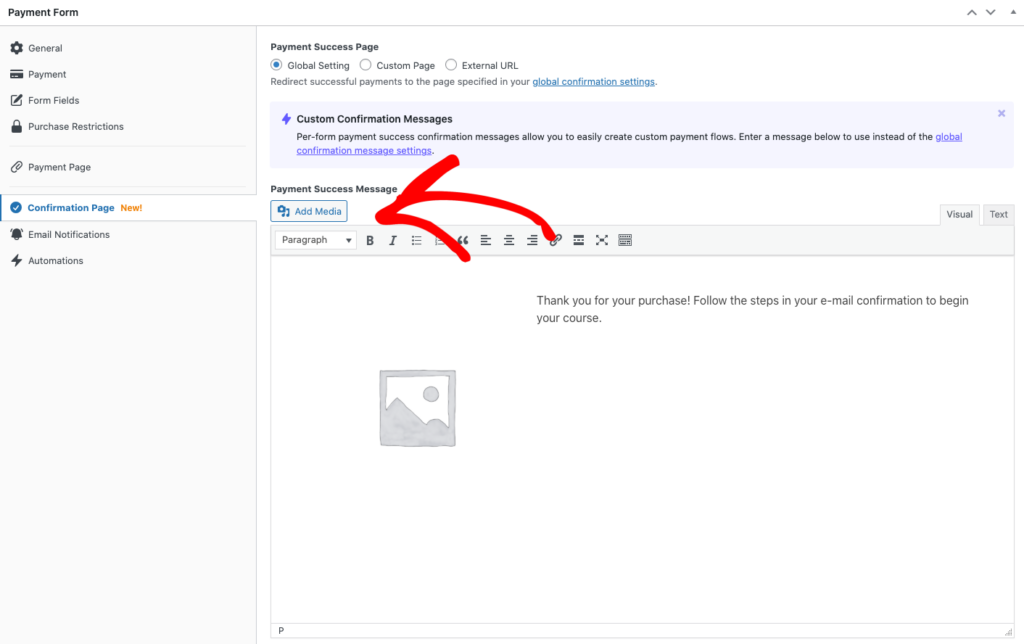
Navega a la pestaña Página de confirmación, donde verás tres opciones para la Página de éxito del pago. Esta es simplemente la página a la que se redirigirá a tus clientes después de un pago exitoso. Esta es también la página que mostrará tu mensaje personalizado.
Selecciona Configuración global y introduce tu mensaje personalizado en el campo de texto proporcionado. Esta es una gran oportunidad para agradecer a tus clientes por su compra y proporcionar cualquier paso siguiente necesario o información adicional sobre su pedido.
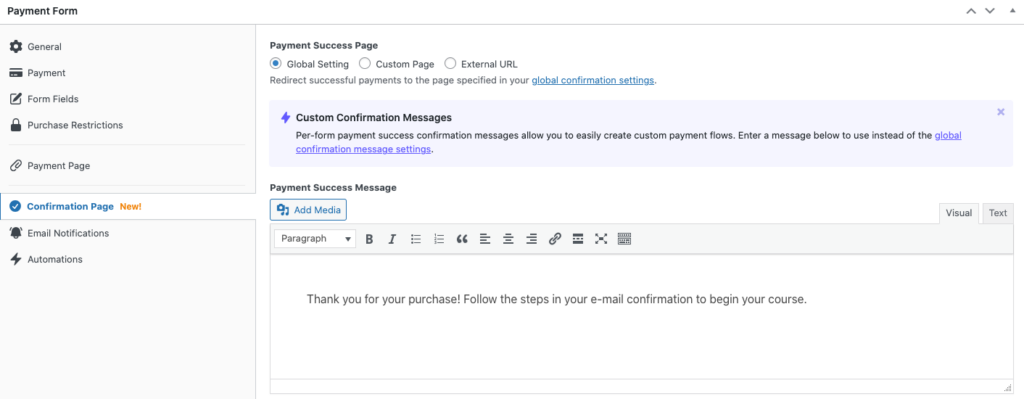
Una vez que hayas terminado, haz clic en Publicar.
Paso 5: Configurar la página de éxito del pago
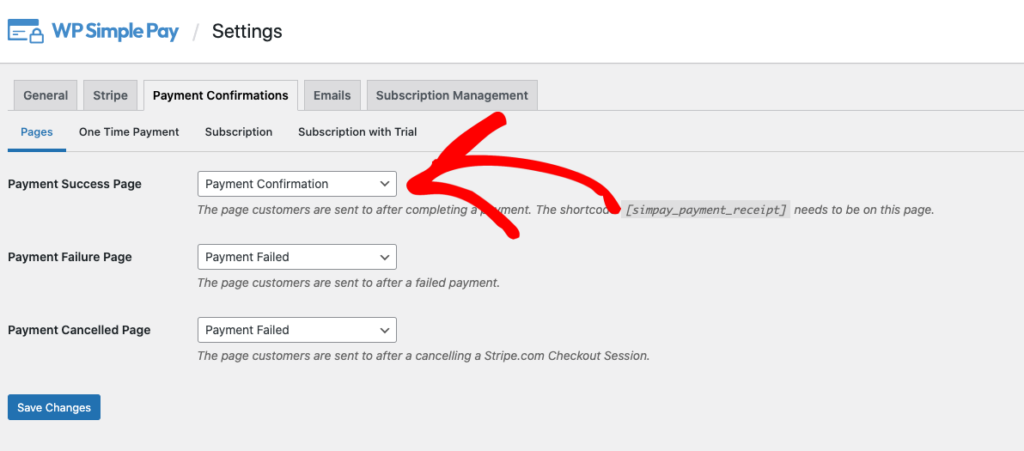
Ahora que has publicado tu formulario para que esté listo para ser añadido a una publicación o página en tu sitio, navega a Ajustes → Confirmaciones de pago.
Asegúrate de seleccionar Confirmación de pago en el menú desplegable Página de éxito del pago. Esto garantizará que tu mensaje personalizado se muestre en la página correcta después de que se haya realizado un pago exitoso utilizando el formulario.
Una vez que hayas terminado, haz clic en Guardar cambios.
Paso 6: Publicar tu formulario en una página
¡Ya casi has terminado! Para publicar tu formulario en una página, simplemente ve a la página y haz clic en el icono + para añadir el bloque WP Simple Pay. Luego, elige el formulario que acabas de crear y haz clic en Publicar o Actualizar.

Próximos pasos
Ahora que ha publicado su formulario con un mensaje personalizado posterior a la compra en su sitio, se recomienda que complete una compra de prueba para asegurarse de que el mensaje se muestre correctamente en la página de confirmación del pago.
Para obtener más información, consulte nuestra guía detallada sobre Cómo probar pagos de Stripe en WordPress.
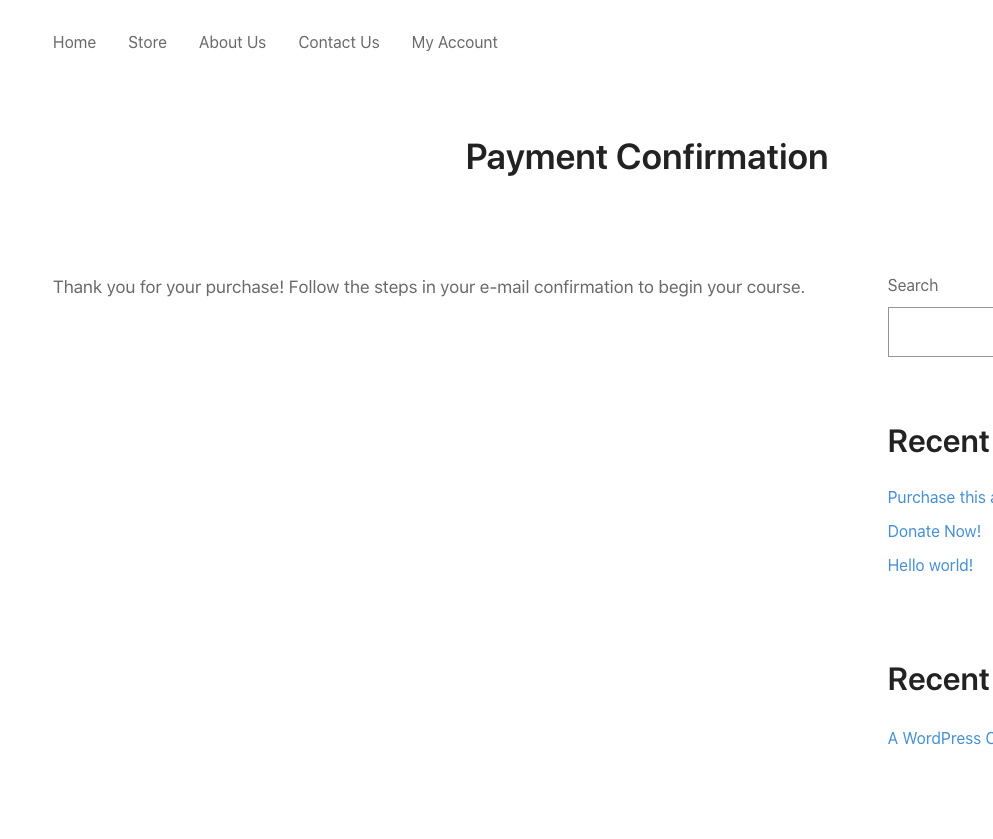
Una vez completado el pago de prueba, su mensaje de confirmación personalizado debería mostrarse en la página de confirmación del pago.
Debería verse algo así:
Si desea agregar una imagen o un logotipo junto con su mensaje personalizado, WP Simple Pay ofrece esta función. Simplemente haga clic en el botón Añadir medios en el constructor de formularios encima del campo de texto y cargue su imagen.
¡Ahí lo tiene! Esperamos que este artículo le haya ayudado a crear un flujo de pago personalizado con un mensaje de confirmación por formulario.
Si le ha gustado este artículo, también puede consultar nuestra guía sobre Cómo aceptar pagos ACH en WordPress.
¿A qué está esperando? ¡Empiece hoy mismo con WP Simple Pay!
Para leer más artículos como este, síguenos en X.
Divulgación: Nuestro contenido es compatible con los lectores. Esto significa que si haces clic en algunos de nuestros enlaces, podemos ganar una comisión. Solo recomendamos productos que creemos que aportarán valor a nuestros lectores.



Deja una respuesta