
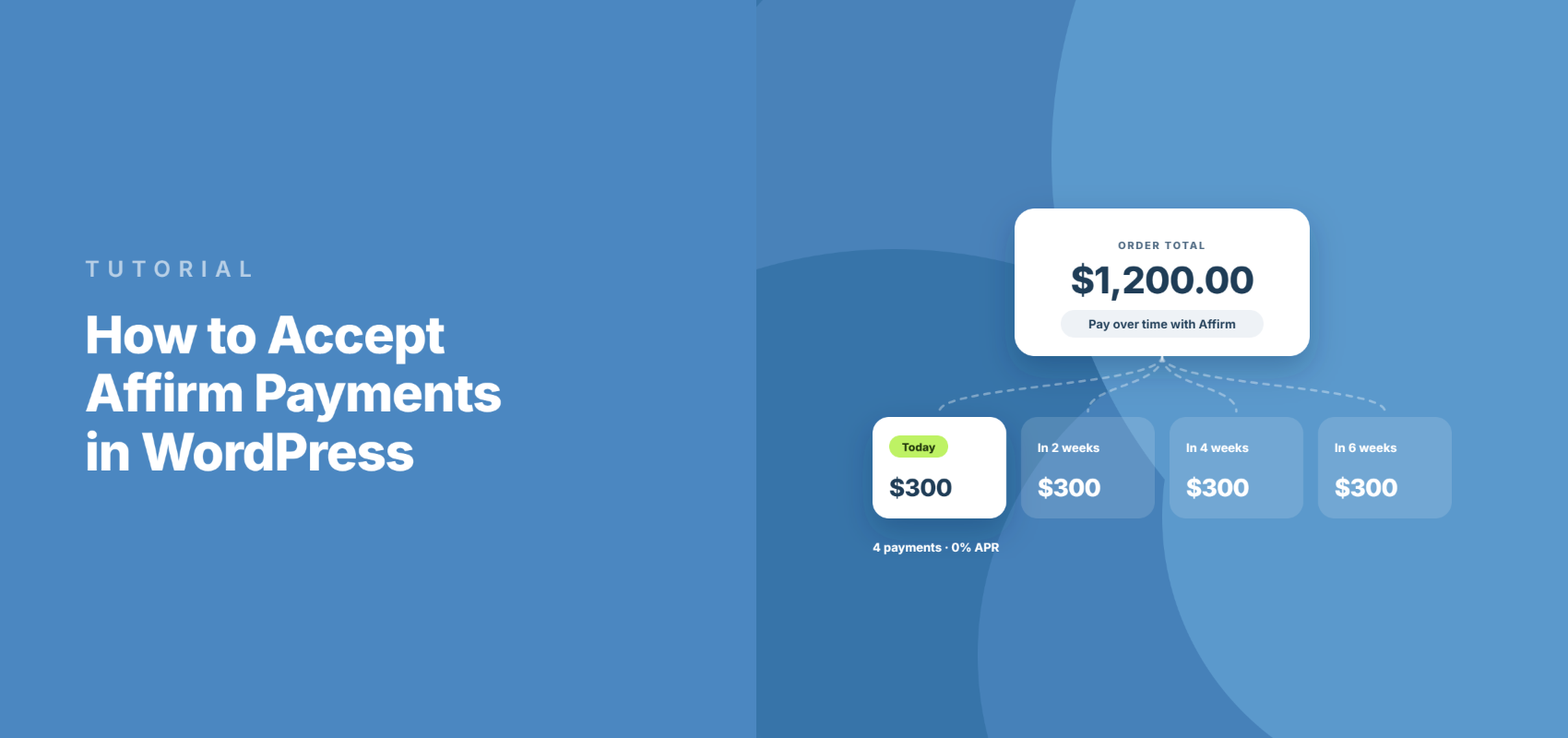
Cómo aceptar pagos de Affirm en WordPress
Última actualización el

¿Quiere aceptar pagos con Affirm en su sitio de WordPress? Ofrecer opciones de financiación flexibles es una excelente manera de atraer clientes y aumentar el valor medio de los pedidos.
Affirm es una de las pocas formas de dejar de perder ventas de mayor precio sin tener que esperar su dinero. Usted recibe el importe total en el momento de la venta, menos la comisión de Stripe, y Affirm se encarga de cobrar los plazos.
He pasado más de una década probando plugins de pago en WordPress, y este oculta más trampas que la mayoría. En este artículo, le mostraré cómo aceptar fácilmente pagos con Affirm en WordPress.
¿Qué es Affirm y cómo pagan los clientes?
Affirm es un prestamista y puedes considerarlo una plataforma de Compra ahora, paga después (BNPL) que permite a tus clientes dividir los pagos de sus compras en pagos a plazos que se pueden realizar a lo largo del tiempo sin comisiones.
Cuando un cliente elige Affirm al finalizar la compra, se le redirige al sitio o a la aplicación de Affirm, inicia sesión en su cuenta y luego elige un plan de pago que tiene 12 horas para aceptar.
Los planes que ve dependen de la cantidad que esté gastando. En Estados Unidos, Stripe documenta tres niveles: Paga en 30 para compras entre 35 y 50 dólares, Paga en 4 cuotas quincenales sin intereses entre 50 y 500 dólares, y cuotas mensuales de 3 a 36 meses desde 100 hasta 30.000 dólares.
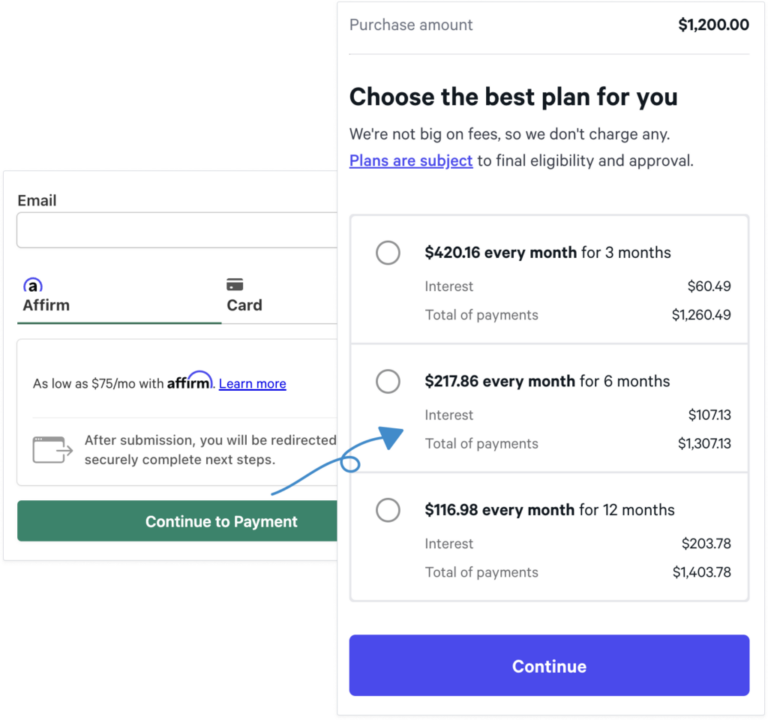
Una cosa que vale la pena señalar es que solo algunos de esos planes no tienen intereses. Paga en 30 y Paga en 4 tienen un 0% de TAE, pero los planes mensuales más largos generan intereses, con tasas que van del 10% al 36% de TAE, dependiendo de la elegibilidad del cliente.
Además de eso, no puedes elegir qué plan ve el cliente. Affirm lo decide algorítmicamente basándose en el tamaño del carrito y el perfil del cliente, por lo que el mismo formulario puede mostrar diferentes condiciones a diferentes personas.
Dónde funciona realmente Affirm
Esta es la primera cosa a comprobar, porque descarta Affirm para muchos sitios antes de que comience cualquier configuración.
Tu cuenta de Stripe debe tener su sede en Estados Unidos o Canadá, y solo puedes cobrar en USD o CAD. Affirm está en vista previa privada para el Reino Unido, pero aún no está disponible allí de forma general.
Affirm también es solo para uso nacional. Puedes vender a clientes del mismo país que tu negocio y a ningún otro, por lo que un negocio estadounidense no puede usar Affirm para vender a un cliente canadiense, aunque ambos países sean compatibles.
Luego está la restricción de categoría de negocio, que sorprende a la gente. Stripe enumera Affirm como prohibido para servicios de empresa a empresa, servicios profesionales como legales, de consultoría y contabilidad, la mayoría de los códigos de categoría de comerciante de software, colegios y universidades, organizaciones de membresía, organizaciones religiosas y recaudación de fondos benéficos.
Ese último grupo es importante para muchos usuarios de WP Simple Pay. Si diriges una organización sin ánimo de lucro y estás recaudando donaciones, Affirm no es una opción, por lo que querrás buscar los otros métodos de pago que admite Stripe en su lugar.
¿Deberías habilitar Affirm?
Si eres elegible, esto es lo que sopesaría antes de activarlo.
- Recibes el pago por adelantado, en su totalidad. Stripe te pone a disposición el importe total de la compra menos las comisiones, y Affirm asume el riesgo de reembolso a partir de ahí.
- El abono tarda hasta dos días hábiles. Affirm liquida con un calendario T+2, por lo que es más lento que un pago con tarjeta, pero no drásticamente.
- La comisión es más alta que la de una tarjeta. Stripe cobra una comisión por transacción para Affirm que difiere de su tarifa estándar para tarjetas, por lo que vale la pena consultar los precios de los métodos de pago locales de Stripe para conocer el número actual antes de comprometerse. Tenga en cuenta que la comisión de procesamiento de Stripe siempre se aplica a cada método de pago. Lo que WP Simple Pay Pro elimina es la comisión adicional del plugin que algunos otros plugins de Stripe añaden, no la comisión de Stripe.
- Los reembolsos son más lentos y unidireccionales. Tienes 120 días para emitir un reembolso; tarda unos dos días en procesarse y, una vez enviado, no se puede cancelar. Affirm cancela los pagos restantes programados del cliente y devuelve lo que ya ha pagado, menos los intereses que se le hayan cobrado.
- Las disputas funcionan de manera diferente. No hay un plazo para que un cliente presente una disputa de Affirm; tienes 15 días naturales para presentar pruebas, y Affirm emite una decisión final en un plazo de 60 días. Affirm cubre las pérdidas por fraude del cliente, aunque Stripe puede contactarte para pausar un envío primero.
- No hay suscripciones, en absoluto. Affirm no admite pagos recurrentes, que es la razón más común por la que la gente lo encuentra ausente en un formulario. Más sobre eso en breve.
- Stripe Radar no lo cubre. Si confías en las reglas de Radar para la detección de fraudes, no se aplicarán a los pagos de Affirm.
Dicho esto, veamos cómo puedes aceptar pagos de Affirm en tu sitio web de WordPress.
Aceptar Pagos con Affirm en Tu Sitio
Para aceptar pagos de Affirm en tu sitio, todo lo que necesitas hacer es elegir un plugin de pagos de WordPress que admita Affirm. WP Simple Pay es el plugin de pagos de Stripe número 1 para WordPress, que te permite aceptar pagos de Affirm directamente en tu sitio, junto con varios otros métodos de pago.

El plugin también te permite aceptar fácilmente pagos en línea sin tener que configurar una tienda de comercio electrónico complicada o incluso un carrito de compras. Es un plugin de pagos de Stripe independiente, por lo que no necesitas instalar ningún otro complemento o extensión para cobrar pagos.
Las características adicionales de WP Simple Pay incluyen:
- Formularios de Pago en el Sitio: Permite a tus visitantes finalizar la compra directamente en tu sitio.
- Plantillas de formularios de pago: Elige entre toneladas de plantillas de formularios de pago diferentes para crear formularios para distintos productos, servicios y eventos en minutos.
- Suscripciones: Configura planes de suscripción que cobren automáticamente a los suscriptores.
- Acepta más de 13 métodos de pago, incluyendo tarjetas de débito/crédito, débito directo ACH, Google Pay/Apple Pay y más.
- Y más…
Ten en cuenta que Affirm no está disponible en todos los planes de WP Simple Pay. Necesita el plan Professional o el plan Elite, por lo que si estás en Personal o Plus, necesitarás actualizar antes de que Affirm aparezca en la lista de métodos de pago.
También necesitarás una cuenta de Stripe con sede en EE. UU. o Canadá, y un sitio de WordPress en el que puedas instalar plugins.
Paso 1: Instalar y activar WP Simple Pay
Para empezar, dirígete a la página de precios de WP Simple Pay, elige el plan Professional o Elite y crea tu cuenta.
Una vez que lo hayas comprado, puedes descargar el archivo zip del plugin desde tu área de cuenta o tu correo electrónico de recibo de compra. Luego, en tu administrador de WordPress, sube el plugin. Una vez hecho esto, simplemente instálalo y actívalo.

Una vez que la activación finalice, WP Simple Pay se apoderará de la pantalla con su asistente de configuración.
Esa es la señal de que el plugin se instaló correctamente. Simplemente puedes seguir las instrucciones del asistente para configurarlo.
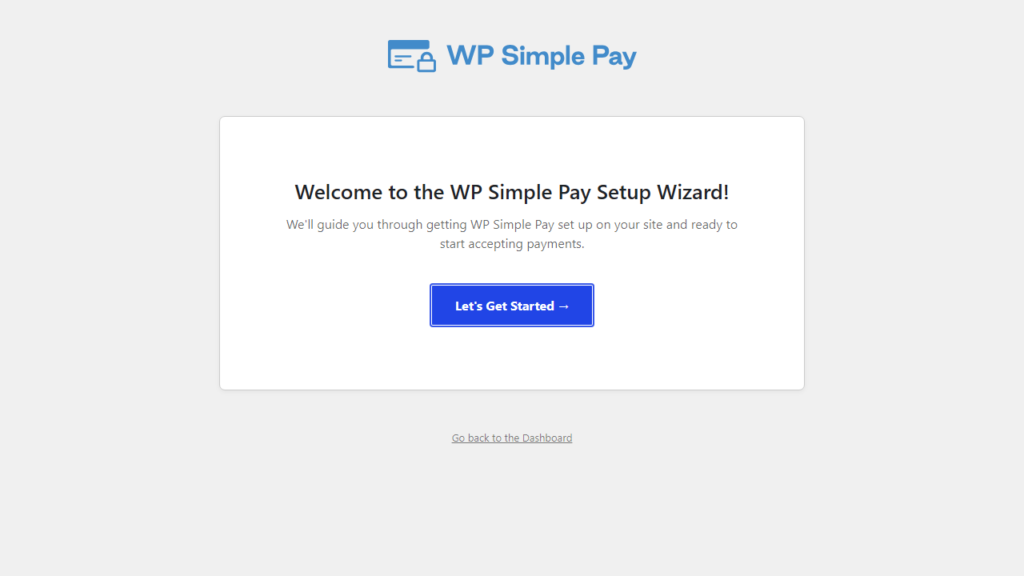
Si el asistente no apareció, puedes iniciarlo manualmente desde WP Simple Pay » Ajustes » Avanzado haciendo clic en el botón Iniciar asistente de configuración. También hay un tutorial de instalación completo en la documentación si te atascas.
Paso 2: Conectar WordPress con Stripe
A continuación, deberás vincular el plugin a Stripe. Haz clic en Conectar con Stripe e introduce la dirección de correo electrónico de tu cuenta de Stripe.

Si aún no tienes una cuenta de Stripe, puedes crear una desde esa misma pantalla introduciendo tu correo electrónico y completando el registro.
Solo recuerda que el país de la cuenta tiene que ser EE. UU. o Canadá para que Affirm funcione.
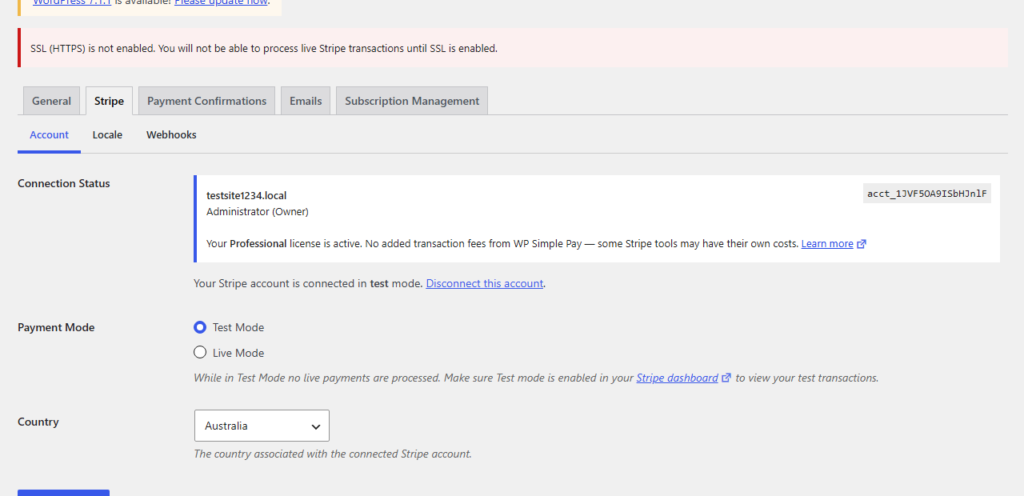
Una vez que la conexión sea exitosa, aterrizarás en una página de Configuración completa.
Paso 3: Active Affirm en su panel de Stripe
Este paso es fácil de pasar por alto, y omitirlo es exactamente la razón por la que Affirm a menudo funciona en modo de prueba y luego desaparece cuando pasas a producción.
Affirm tiene que estar activado en tu panel de Stripe antes de que procese pagos en producción. Así que dirígete a los ajustes de métodos de pago de tu panel de Stripe, busca Affirm y actívalo allí.
Después de eso, Stripe puede revisar tu cuenta para confirmar que eres elegible. También requiere que tu sitio web sea accesible públicamente y que muestre los precios en la moneda local del cliente.
Paso 4: Cree su formulario de pago
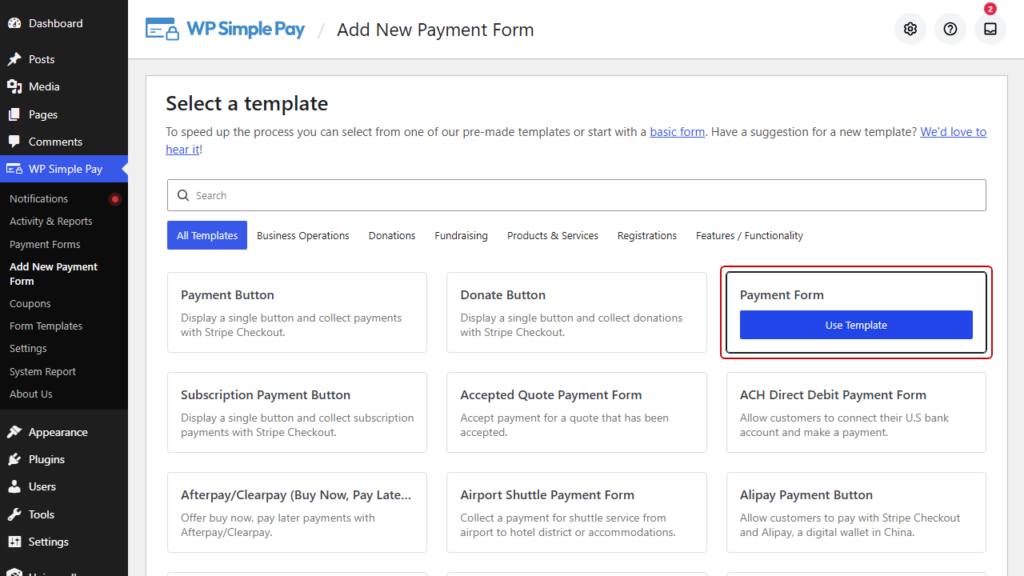
De vuelta en WordPress, ve a WP Simple Pay » Añadir Nuevo Formulario de Pago. Verás la biblioteca de plantillas, que tiene puntos de partida para productos, servicios, donaciones y eventos.
Para una compra directa con Affirm, puedes elegir la plantilla Formulario de Pago.
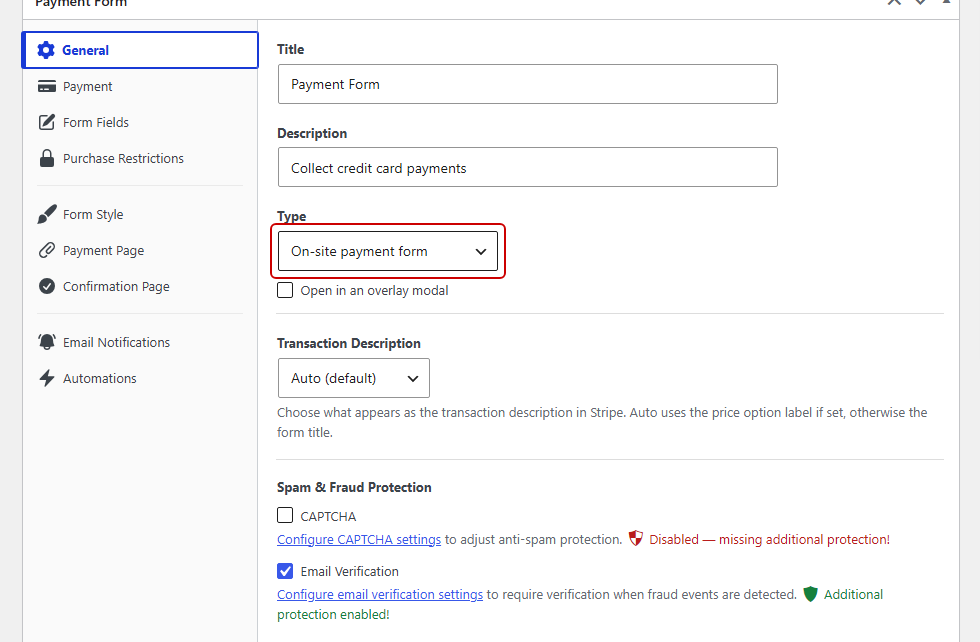
Desde aquí, la pestaña General es donde configuras el título y la descripción de tu formulario, y eliges el tipo de formulario.
Selecciona Formulario de pago en el sitio para que los clientes puedan pagar sin salir de tu sitio.
Paso 5: Añada Affirm como método de pago
Ahora haz clic en la pestaña Pago. Aquí es donde estableces el importe y eliges qué métodos de pago acepta el formulario.
Establece tu precio primero, y ponlo en 100 $ o más, porque si el importe del formulario es inferior a 100 $, el plugin elimina silenciosamente Affirm de lo que envía a Stripe.
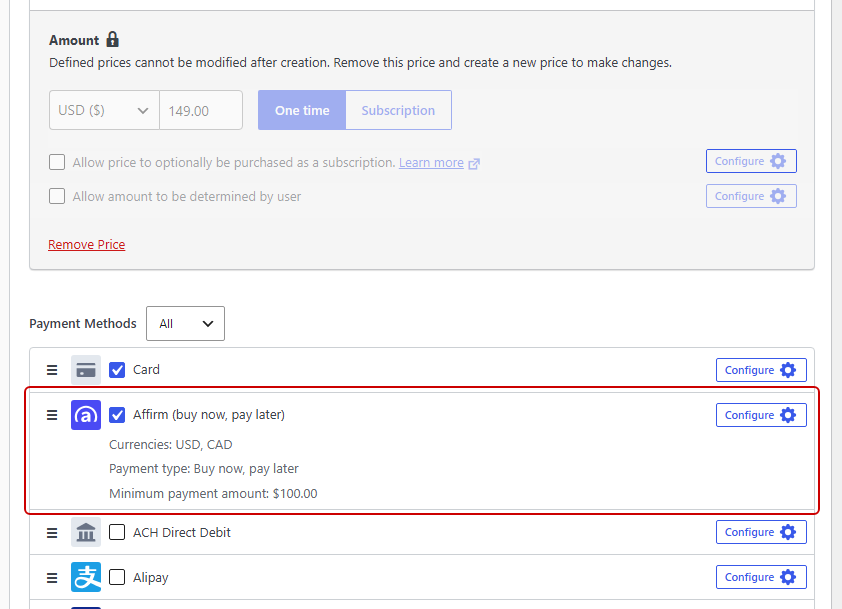
Con el importe resuelto, activa Affirm (compra ahora, paga después) de la lista de métodos de pago. Vale la pena activar Tarjeta junto a él para que los clientes que no califican para Affirm todavía tengan una forma de pagar, y hay más información sobre ofrecer a los clientes una opción de método de pago si quieres añadir otros.
Una cosa que debes dejar como está: mantén el tipo de pago como único. Affirm no aparecerá en absoluto si configuras el formulario para pagos recurrentes.
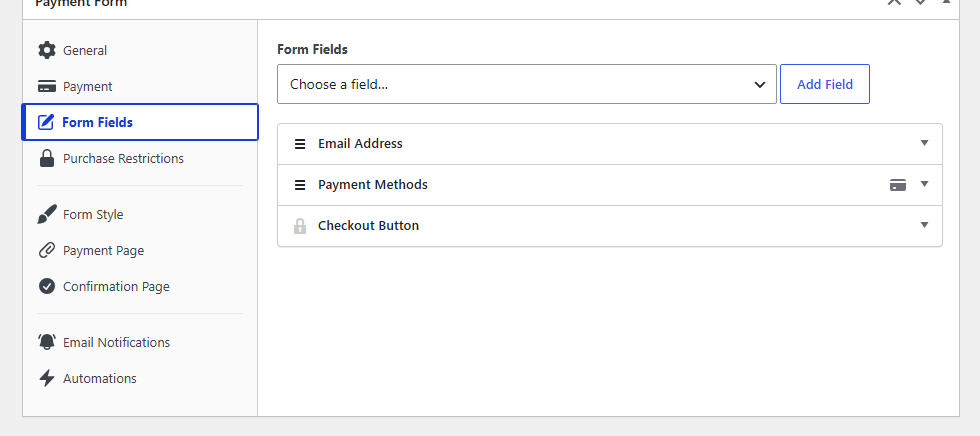
Después de eso, puedes abrir la pestaña Campos del Formulario para añadir, eliminar o reordenar campos como el nombre del cliente. Cuando el formulario tenga el aspecto deseado, haz clic en Publicar.
Paso 6: Incruste el formulario en una página
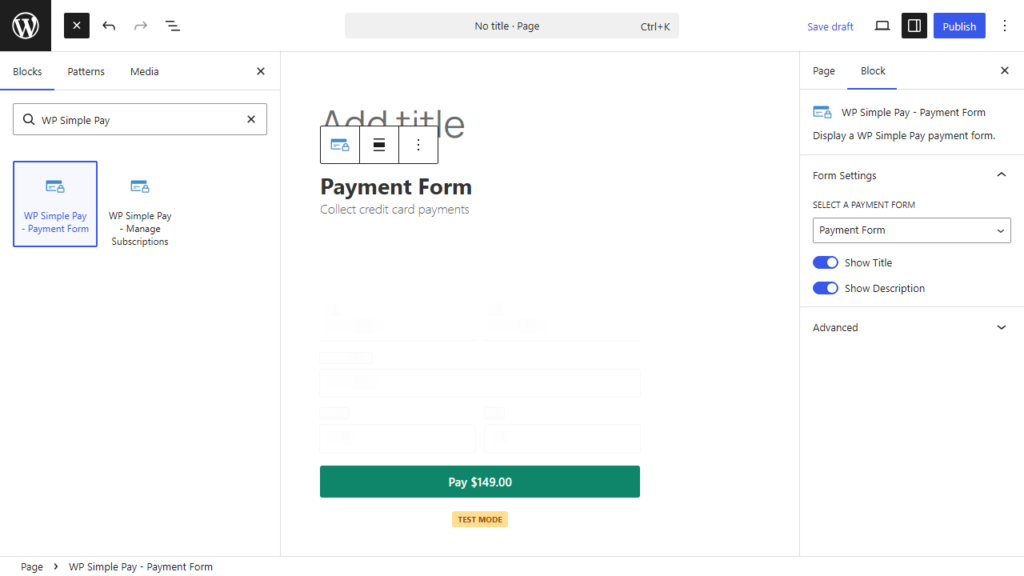
Con el formulario publicado, abre la página o entrada donde quieras que aparezca. Haz clic en el icono +, busca el bloque WP Simple Pay y añádelo.
Luego elige tu nuevo formulario del menú desplegable del bloque y publica la página.
Paso 7: Pruebe Affirm antes de publicar
No te saltes este paso. Affirm se comporta de manera diferente a un pago con tarjeta, y querrás ver el flujo de redirección tú mismo antes de que lo haga un cliente.
Primero, cambia el plugin al modo de prueba, lo que puedes hacer desde WP Simple Pay » Configuración » Stripe cambiando el modo de conexión. Hay una guía detallada sobre el modo de prueba de Stripe si no lo has usado antes.
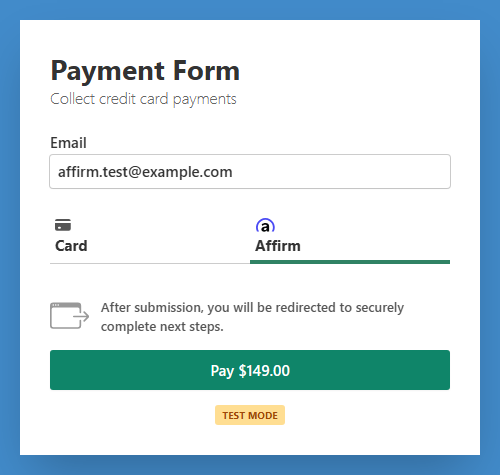
Luego, carga tu página, selecciona Affirm y sigue la redirección. Deberías aterrizar en el entorno de prueba de Affirm, ver las opciones del plan y volver a tu sitio una vez que el pago se autorice.

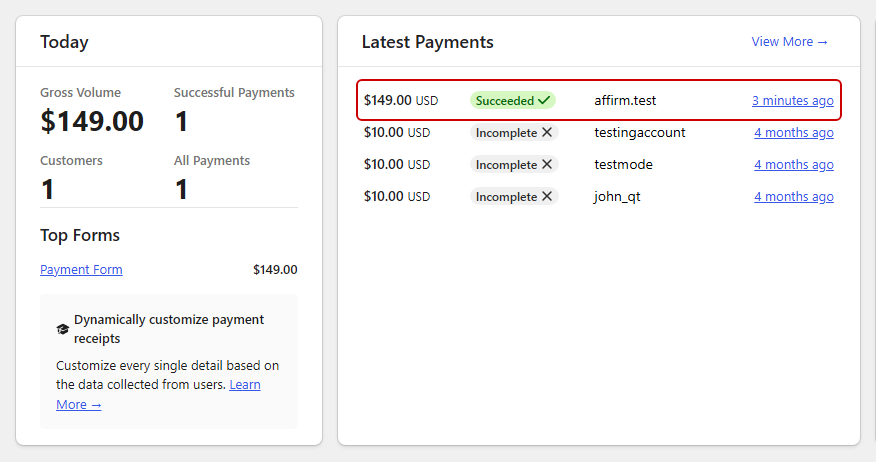
Finalmente, confirma que el pago se ha registrado correctamente consultando WP Simple Pay » Actividad e Informes.
Si la transacción aparece allí, tu formulario funciona.
Solución de problemas de pagos con Affirm en WordPress
- Affirm no aparece en la lista de métodos de pago. Comprueba primero tu nivel de licencia, ya que Affirm requiere el plan Profesional o Élite. Si tu nivel es correcto, es posible que el plugin te esté indicando que "Affirm no está disponible en el país de tu cuenta de Stripe", lo que significa que tu cuenta de Stripe no está registrada en EE. UU. o Canadá.
- Affirm no aparece en el proceso de pago. Las causas habituales son un importe del formulario inferior a 100 $, una divisa del formulario que no sea USD o CAD, y un formulario configurado para pagos recurrentes en lugar de únicos. Affirm solo se muestra a clientes cuyo país de origen sea compatible, lo que Stripe determina primero a partir de la dirección de envío y, en segundo lugar, de la dirección IP del cliente.
- Affirm desaparece cuando tu formulario vende varios artículos. Si has habilitado la compra de varios artículos, WP Simple Pay elimina Affirm automáticamente, junto con Klarna, Afterpay y Alipay. Estos métodos no son compatibles con la API de facturas de Stripe que utilizan los formularios con varios artículos, por lo que un formulario con un solo artículo es la única forma de ofrecer Affirm.
- Affirm funciona en modo de prueba pero no en modo real. Esto casi siempre se debe al Paso 3. Affirm debe activarse por separado en tu panel de Stripe para los pagos reales, y es posible que Stripe aún esté revisando tu cuenta para determinar su elegibilidad.
- Los pagos fallan para un tipo específico de negocio. Consulta la lista de categorías prohibidas y restringidas en la documentación de Affirm de Stripe. El software, los servicios profesionales, las operaciones B2B y la recaudación de fondos están prohibidos, y una serie de categorías comerciales y de servicios están restringidas y requieren información adicional en la cuenta.
Preguntas frecuentes
1. ¿Funciona Affirm para suscripciones o pagos recurrentes?
No. Affirm no admite pagos recurrentes, y WP Simple Pay lo oculta en cualquier formulario configurado para suscripciones. Si necesitas facturación recurrente de tipo plazos, utiliza en su lugar un plan de pago a plazos basado en tarjeta, que cobra una tarjeta guardada según un calendario que definas.
¿Hay alguna comisión por aceptar pagos con Affirm?
Sí. Stripe cobra una comisión por transacción para Affirm que es más alta que su tarifa estándar para tarjetas, y puedes consultar la cifra actual en la página de precios de los métodos de pago locales de Stripe. WP Simple Pay Pro no añade ninguna comisión adicional de su propio plugin, a diferencia de otros plugins de Stripe, pero la comisión de procesamiento de Stripe siempre se aplica.
¿3. Qué países y divisas admiten Affirm?
Affirm funciona para empresas con sede en los Estados Unidos y Canadá, que cobran en USD o CAD. Es solo para el mercado nacional, por lo que solo puedes vender a clientes de tu propio país. El Reino Unido está en vista previa privada pero no disponible de forma general.
¿4. Cuál es el importe mínimo para un pago con Affirm?
100 $. WP Simple Pay aplica ese mínimo y elimina silenciosamente Affirm de un formulario con un precio inferior. El propio umbral de Stripe es más bajo, 35 $ para Pagar en 30 días y 50 $ para Pagar en 4, pero esos niveles no son alcanzables a través de WP Simple Pay. Fija el precio de tu formulario en 100 $ o más.
¿5. ¿Me pagan por adelantado o a medida que paga el cliente?
Recibes el pago por adelantado. Stripe pone a tu disposición el importe total de la compra menos las comisiones, y Affirm cobra las cuotas directamente a tu cliente. La liquidación tarda hasta dos días hábiles, y Affirm asume el riesgo si el cliente deja de pagar.
Reflexiones finales
Affirm es una buena adición si vendes productos únicos de mayor precio a clientes de EE. UU. o Canadá y te encuentras fuera de las categorías prohibidas de Stripe. Recibir el pago completo por adelantado mientras el cliente reparte el coste es un buen trato.
No es adecuado para suscripciones, para organizaciones sin ánimo de lucro que recaudan donaciones, o para empresas de servicios que Stripe restringe. Si este es tu caso, añadir otras opciones de pago aplazado como Klarna o Afterpay merece la pena, ya que sus reglas de elegibilidad difieren de las de Affirm.
Espero que este artículo te haya ayudado a aprender a aceptar fácilmente pagos con Affirm en WordPress. Si te ha gustado este artículo, también te puede interesar saber cómo aceptar pagos recurrentes en WordPress y cómo aceptar donaciones en WordPress.
¿Listo para ofrecerlo? Obtén WP Simple Pay Pro y habilita Affirm en tu próximo formulario.
Divulgación: Nuestro contenido es compatible con los lectores. Esto significa que si haces clic en algunos de nuestros enlaces, podemos ganar una comisión. Solo recomendamos productos que creemos que aportarán valor a nuestros lectores.



Deja una respuesta