
Cómo permitir a los clientes gestionar renovaciones recurrentes en WordPress
Última actualización el

¿Quieres permitir que tus clientes gestionen las renovaciones recurrentes (suscripciones) en tu sitio de WordPress?
Estudios recientes demuestran que las suscripciones de comercio electrónico seguirán ganando popularidad entre los consumidores. Esto se debe a que las suscripciones les permiten interactuar con las marcas que aman, controlar sus finanzas y comprar de forma más sencilla.
Dicho todo esto, permitir que tus clientes controlen sus propias suscripciones es una excelente manera de mejorar la experiencia del cliente, reducir la tasa de abandono de suscripciones y construir relaciones duraderas con tus clientes.
En este artículo, compartiremos el método más sencillo para que tus clientes gestionen sus renovaciones recurrentes en WordPress.
¿Por qué permitir a los clientes gestionar las renovaciones recurrentes?
Ya hemos mencionado que permitir a tus clientes gestionar las renovaciones recurrentes es una excelente manera de mejorar la experiencia del cliente. Sin embargo, existen varios beneficios adicionales que pueden ayudarte a expandir tu negocio.
Al permitir que tus clientes gestionen sus propias renovaciones recurrentes, puedes:
- Reducir la tasa de abandono de suscripciones
- Aumentar la retención de clientes
- Fomentar relaciones duraderas con los clientes
Dar a tus clientes la libertad de actualizar su información de pago o incluso cancelar su suscripción antes del próximo ciclo de facturación puede ayudarte a presentar tu negocio como confiable.
Como resultado, esto conduce en última instancia a tasas de retención de clientes más altas, una mejor experiencia del cliente y más ingresos para tu negocio.
Permitir a los clientes gestionar las renovaciones recurrentes
WP Simple Pay es el plugin de pagos de Stripe número 1 para WordPress que te permite activar pagos de suscripción recurrentes para tus clientes creando un formulario de pago personalizable.
Una de las mejores partes del plugin independiente es que te da la opción de permitir a tus clientes gestionar sus suscripciones.
Además, puedes ofrecer pruebas gratuitas, cobrar a tus clientes una tarifa inicial de configuración y ofrecer planes de pago flexibles.
WP Simple Pay ofrece dos formas diferentes de controlar cómo los clientes gestionan sus suscripciones para que puedas decidir cuál funciona mejor para tu negocio:
- En el sitio: Permite a tus clientes actualizar el método de pago de su suscripción a través de uno de los métodos disponibles en el formulario de pago original.
- Portal de Clientes de Stripe: Permite a tus clientes gestionar su suscripción a través del Portal de Clientes alojado por Stripe.
Para este tutorial, te mostraremos cómo configurar los ajustes de gestión de suscripciones en el sitio.
Paso 1: Instalar y activar WP Simple Pay
Para empezar a permitir que tus clientes gestionen las renovaciones recurrentes, lo primero que necesitarás hacer es instalar y activar WP Simple Pay en tu sitio de WordPress.
¡Elimine la comisión adicional del 3%!
La mayoría de los plugins de Stripe cobran una comisión adicional del 3% por CADA transacción
…¡no WP Simple Pay Pro!
Todo lo que necesitas hacer es ir a la página de precios, elegir el mejor plan para tus necesidades y crear una cuenta de WP Simple Pay.
A continuación, deberás descargar el plugin desde tu cuenta y subirlo a tu sitio.
Para obtener instrucciones, consulta nuestra guía detallada sobre cómo instalar WP Simple Pay.

Si no viste el asistente de configuración, simplemente dirígete a la pestaña WP Simple Pay » Ajustes » Avanzado y haz clic en el botón Iniciar asistente de configuración.
2: Conecta WordPress con Stripe
Para conectar tu sitio de WordPress con Stripe, haz clic en Conectar con Stripe.

A continuación, introduce la dirección de correo electrónico que utilizas para tu cuenta de Stripe y conéctala a tu sitio. Si no tienes una cuenta de Stripe, puedes crear una fácilmente introduciendo tu dirección de correo electrónico y completando el registro.
Al completar este proceso, se te mostrará una página de éxito que dice: “Configuración completa.” A continuación, haz clic en Crear un formulario de pago.

Paso 3: Crear un formulario de pago de suscripción
Ahora que ha conectado su cuenta de Stripe a su sitio, es hora de crear un formulario de suscripción.
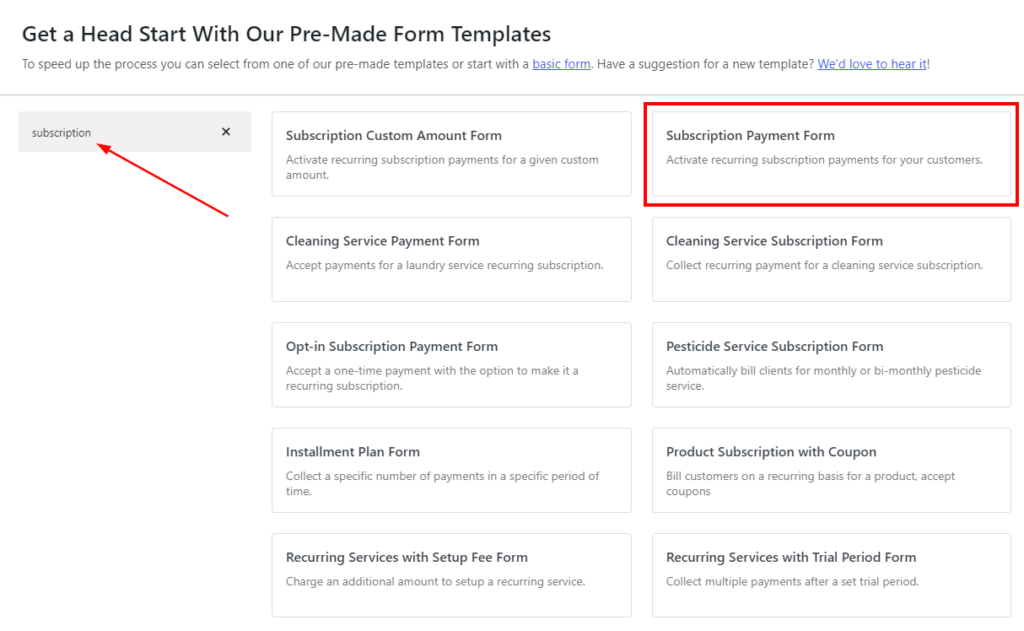
Debería haber llegado a la página de la biblioteca de plantillas de formularios de pago. Si bien hay varias plantillas de formularios de pago de suscripción diferentes disponibles, para este tutorial, elijamos Formulario de pago de suscripción.
Paso 4: Configurar el formulario para aceptar pagos recurrentes
En la siguiente pantalla, accederá a la pestaña General. Aquí es donde puede personalizar el título, la descripción y el tipo de formulario de pago.
Para obtener más información sobre los tipos de formularios, consulte nuestra guía detallada sobre cómo elegir el tipo de formulario de pago adecuado.
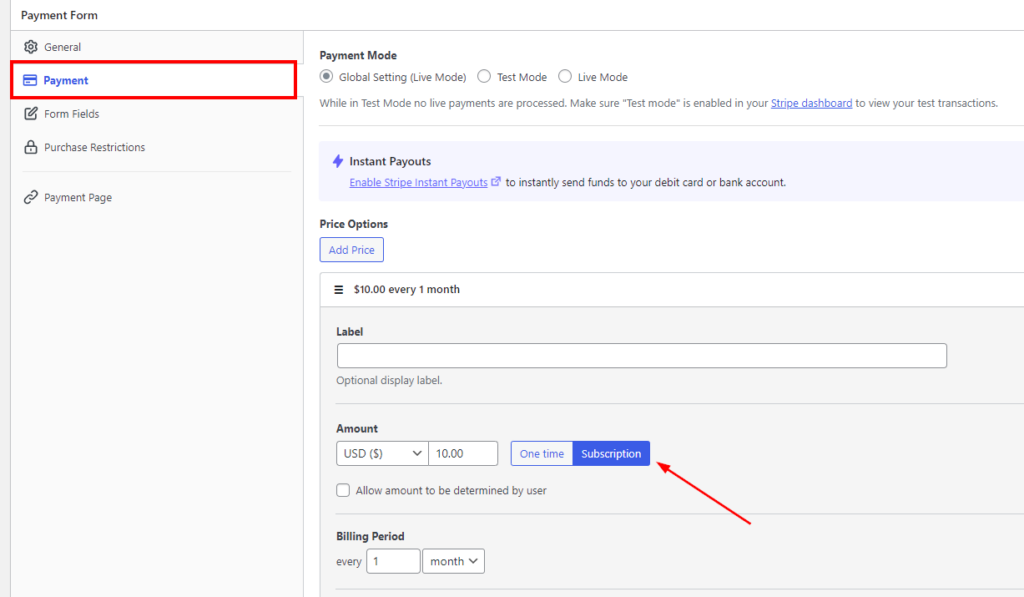
A continuación, haga clic en la pestaña Pago. Aquí es donde puede agregar el monto del pago, la moneda y los métodos de pago a su formulario.
Una vez que haya terminado de personalizar su formulario, deberá configurarlo para aceptar pagos recurrentes.
Cuando haga clic en uno de los montos de precio, notará que puede cambiar el interruptor entre Pago único y Suscripción. Continúe y active el botón Suscripción, en lugar de Pago único.
Para obtener más información sobre cómo crear formularios de pago de suscripción efectivos, consulte nuestro tutorial sobre cómo aceptar pagos recurrentes a través de su sitio de WordPress.
Paso 5: Personalizar la configuración de gestión de suscripciones
Para permitir que sus clientes administren sus renovaciones recurrentes, deberá personalizar la configuración del formulario de pago de suscripción.
Simplemente navegue a WP Simple Pay » Configuración y haga clic en la pestaña Gestión de suscripciones.
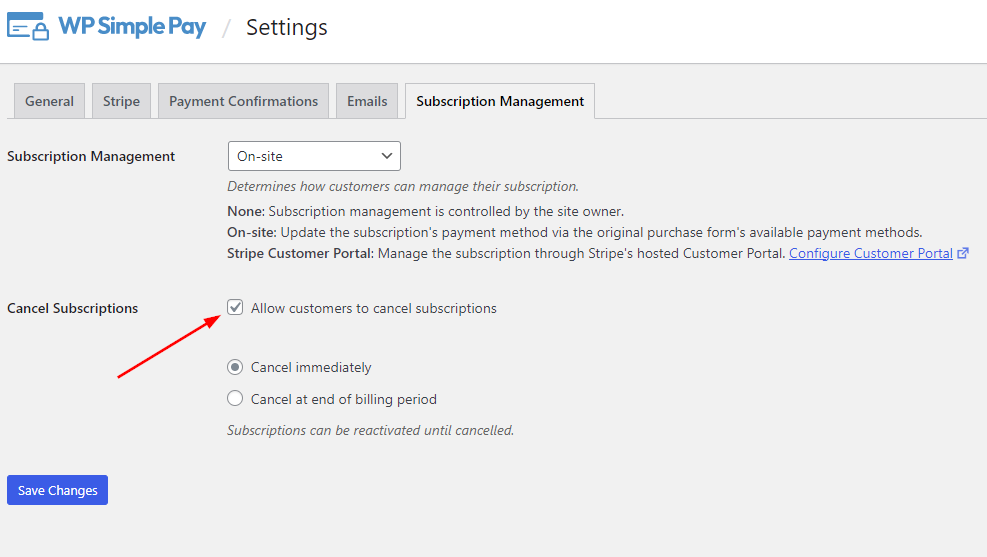
Para permitir que sus clientes cancelen sus suscripciones, marque la casilla. También tiene la opción de permitir que sus clientes cancelen inmediatamente o al final del período de facturación.
No olvide guardar sus cambios.
¡Eso es todo! Esperamos que este tutorial le haya enseñado cómo permitir que sus clientes administren las renovaciones recurrentes en WordPress.
Si le ha gustado este artículo, también puede consultar cómo agregar una tarifa de configuración a un plan de suscripción en WordPress.
¿A qué está esperando? ¡Empiece hoy mismo con WP Simple Pay!
Para leer más artículos como este, síguenos en X.
Divulgación: Nuestro contenido es compatible con los lectores. Esto significa que si haces clic en algunos de nuestros enlaces, podemos ganar una comisión. Solo recomendamos productos que creemos que aportarán valor a nuestros lectores.




Deja una respuesta