

Cómo añadir una suscripción de prueba gratuita de Stripe en WordPress
Última actualización el

¿Quieres ofrecer una suscripción de prueba gratuita en tu sitio web de WordPress? No tienes que ser un gigante como Netflix para empezar a ofrecerla. Con WP Simple Pay, cualquiera puede ofrecer un plan de pago de prueba gratuita. ¡El único requisito es que sepas hacer clic con el ratón!
En este artículo, te mostraremos cómo añadir una oferta de suscripción de prueba gratuita en tu sitio de WordPress con Stripe.
Ofrecer pruebas gratuitas con Stripe
La forma más fácil de ofrecer servicios de prueba gratuita en tu sitio de WordPress es con WP Simple Pay.
WP Simple Pay es, sin duda, el mejor plugin de pago de Stripe para WordPress que ofrece muchas funciones como pagos "Compra ahora, paga después", pagos recurrentes, aceptación de pagos a través de billeteras digitales como Google Pay y Apple Pay, y más.
Antes de empezar, ten en cuenta que Stripe requiere que tu sitio utilice cifrado SSL/HTTPS para aceptar pagos. No te preocupes si aún no tienes un certificado SSL, consulta la guía paso a paso sobre cómo añadir SSL en WordPress.
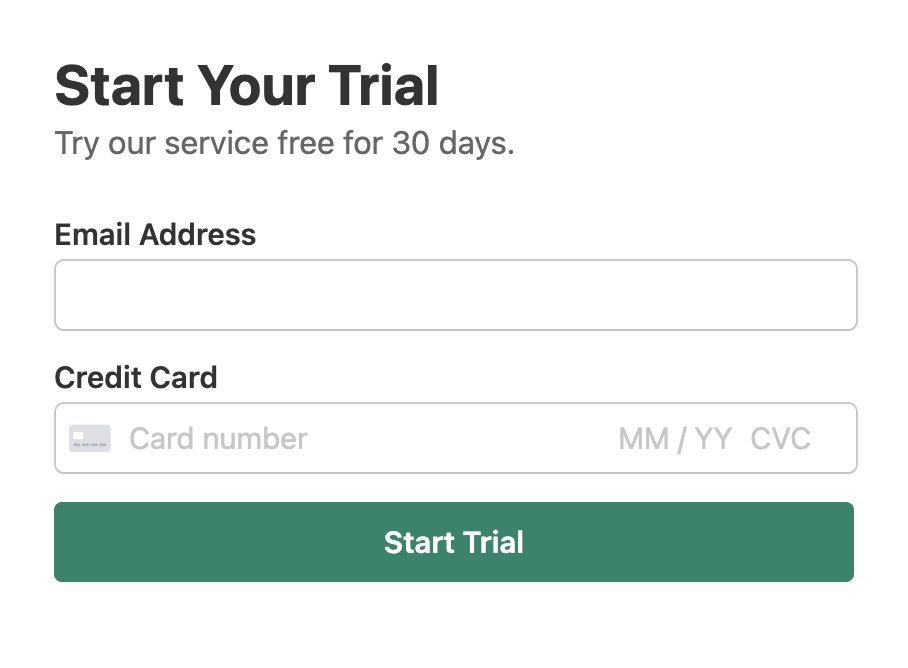
Así es como se verá el formulario de prueba gratuita:
Paso 1: Instalar WP Simple Pay para configurar la prueba gratuita en WordPress
Para configurar una suscripción de prueba gratuita en tu sitio de WordPress, lo primero que tendrás que hacer es instalar y activar el plugin WP Simple Pay.
Para más detalles, consulte esta guía paso a paso sobre cómo instalar WP Simple Pay.
¡Elimine la comisión adicional del 3%!
La mayoría de los plugins de Stripe cobran una comisión adicional del 3% por CADA transacción
…¡no WP Simple Pay Pro!

Si no viste el asistente de configuración, simplemente dirígete a la pestaña WP Simple Pay » Ajustes » Avanzado y haz clic en el botón Iniciar asistente de configuración.
2: Conecta WordPress con Stripe
Para conectar tu sitio de WordPress con Stripe, haz clic en Conectar con Stripe.

A continuación, introduce la dirección de correo electrónico que utilizas para tu cuenta de Stripe y conéctala a tu sitio. Si no tienes una cuenta de Stripe, puedes crear una fácilmente introduciendo tu dirección de correo electrónico y completando el registro.
Al completar este proceso, se te mostrará una página de éxito que dice: “Configuración completa.” A continuación, haz clic en Crear un formulario de pago.

Paso 3: Crear un formulario de prueba gratuita en WordPress
Después de conectar tu cuenta de Stripe con WordPress, puedes proceder a crear un formulario de pago que acepte una suscripción de prueba gratuita.
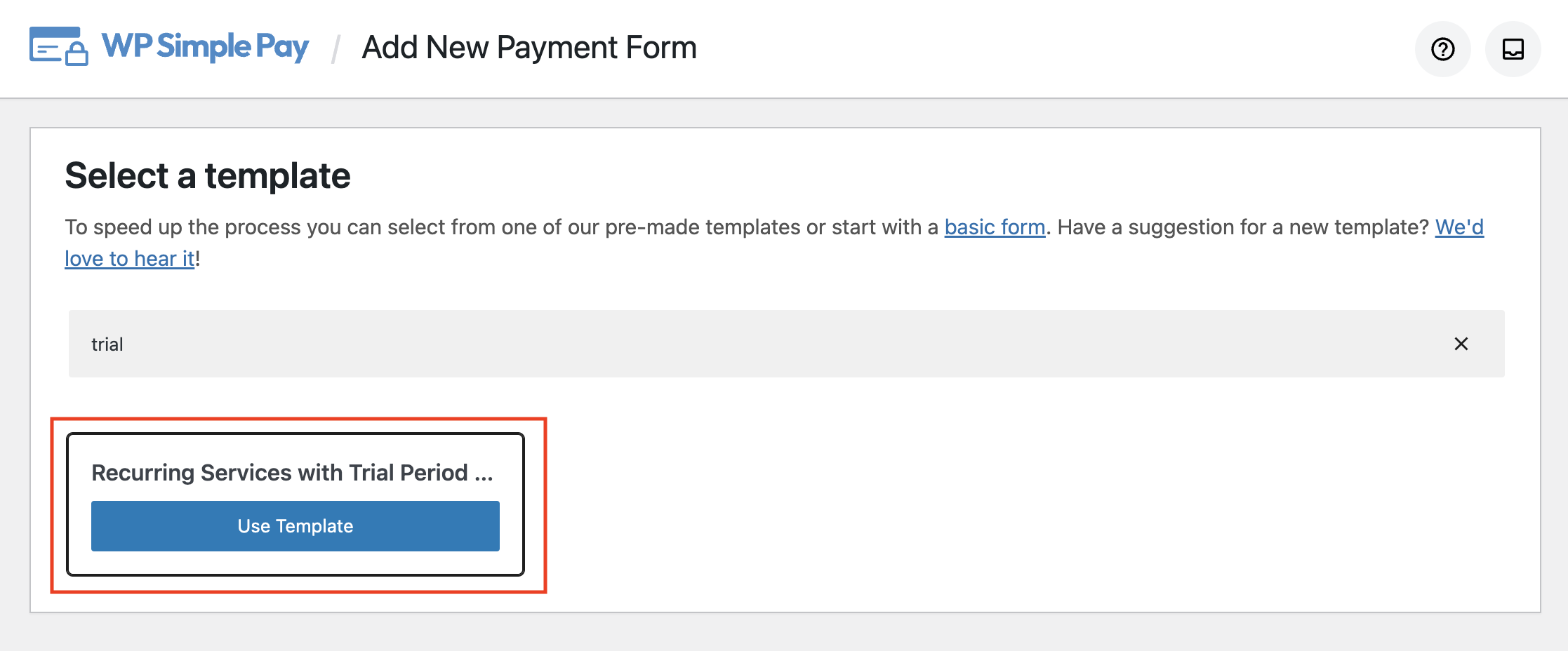
WP Simple Pay viene con un montón de plantillas diferentes que están personalizadas para tus necesidades únicas. Para la plantilla de prueba gratuita, simplemente busca "trial" en la barra de búsqueda y elige la plantilla llamada Formulario de Servicios Recurrentes con Período de Prueba.
Si aún no estás en esta página, puedes ir a WP Simple Pay » Añadir Nuevo para empezar a crear un formulario de pago de prueba gratuita.
Después de hacer clic en la plantilla, serás dirigido a la pestaña General de tu formulario de prueba gratuita. Siéntete libre de ajustar el título, la descripción y otros elementos de tu formulario.

Por defecto, Formulario de pago en el sitio está elegido como tu tipo de pago. Incluso puedes configurarlo para que abra el formulario en un método de superposición, que es la mejor opción si quieres mostrar un botón en tu página en lugar de un formulario completo. De esa manera, cuando hagas clic en el botón, se activará la ventana emergente.
Alternativamente, si quieres alojar el formulario de pago en el sitio de Stripe, puedes elegir formulario de pago fuera del sitio como tu Tipo.
Ahora veamos cómo elegir la opción correcta de Página de Éxito del Pago. La página de éxito por defecto (configuración global) se mostrará al completar el pago, la cual puedes personalizar en WP Simple Pay » Ajustes.
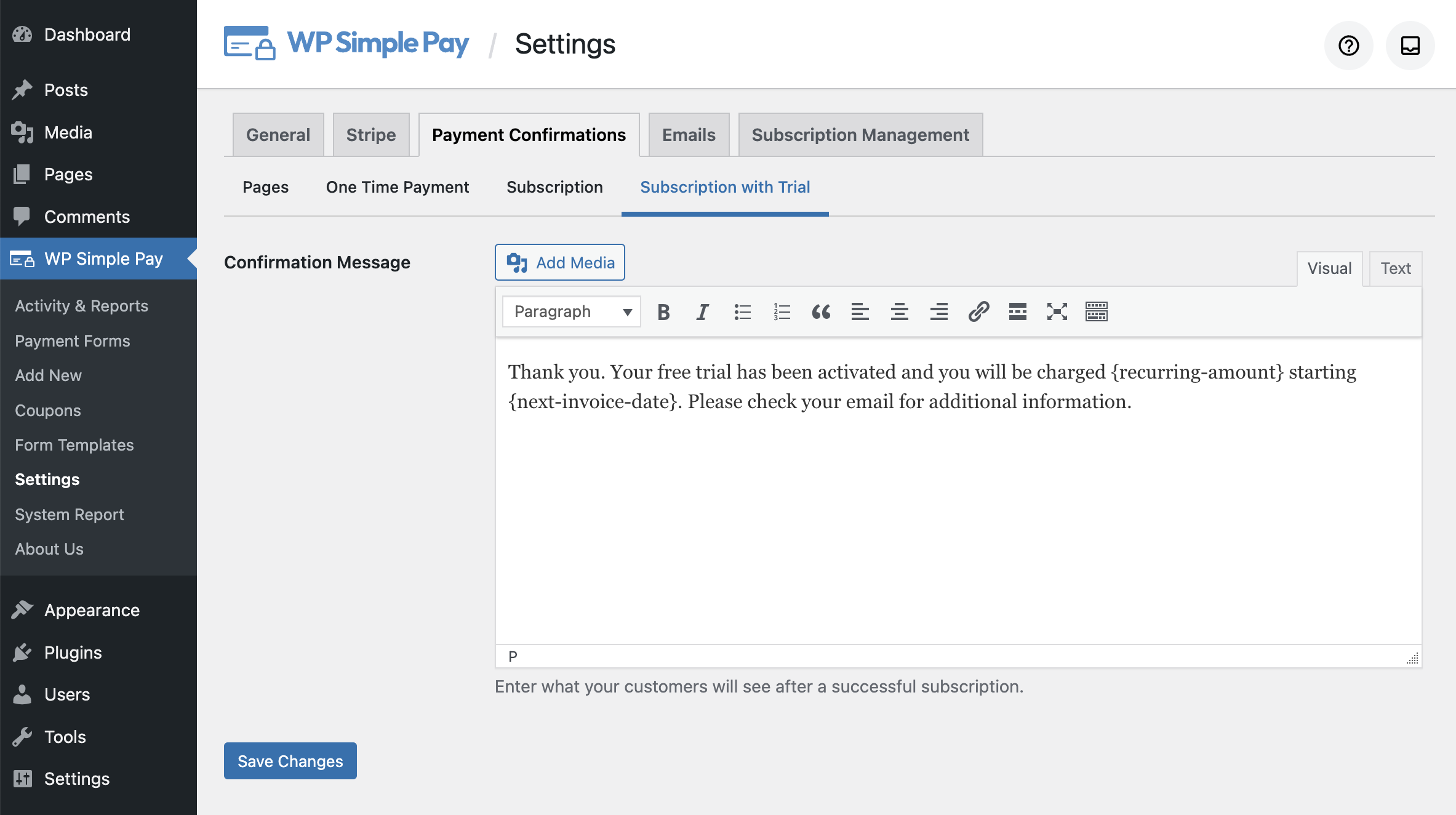
Aunque siempre puedes personalizar tu página de éxito predeterminada con etiquetas inteligentes, WP Simple Pay también te permite elegir una Página específica para este formulario en particular. O si deseas redirigir a los usuarios a un sitio externo, elige URL de redirección.
Lo siguiente que tendrás que hacer es elegir la opción Pago en la izquierda. Una vez seleccionada, puedes encontrar una opción para cambiar el precio predeterminado, agregar un nuevo monto, elegir una moneda y más.
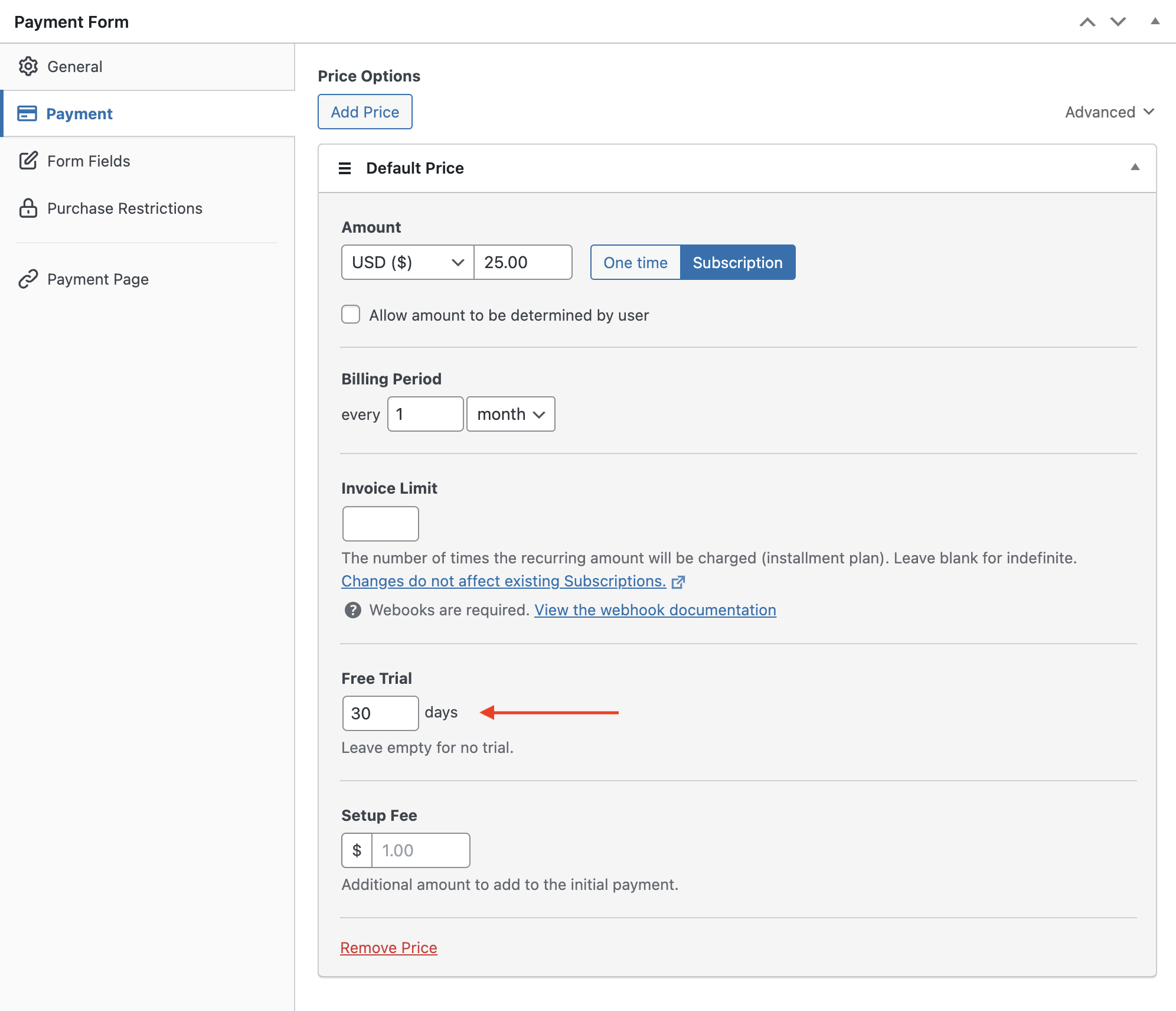
Ten en cuenta que, de forma predeterminada, se establecen 30 días como tu período de prueba gratuito. Siéntete libre de cambiarlo según tus necesidades.
En la opción Campos del formulario, puedes incluso agregar o personalizar cualquier campo del formulario existente.

Si deseas crear una página de pago sin distracciones en tu sitio, haz clic en la opción Página de pago en la izquierda y habilita la página. Para más detalles, consulta cómo crear una página de pago sin distracciones en tu sitio.
Paso 4: Publica tu formulario de prueba gratuita
Ahora, estás listo para probar tu formulario de prueba gratuita y luego publicarlo en tu página principal. Continúa y prueba tu formulario con los detalles de la tarjeta de crédito de prueba. Si tu formulario funciona como deseas, puedes cambiar el modo de pago de Prueba a En vivo y luego incrustarlo en tu sitio principal.
Para incrustar el formulario, ve a la publicación o página donde deseas publicarlo. Luego haz clic en el ícono + para agregar el bloque WP Simple Pay. Luego elige un formulario que acabas de crear. Y luego, haz clic en Publicar o Actualizar.

¡Eso es todo!
Esperamos que este artículo te haya ayudado a aprender cómo agregar una suscripción de prueba gratuita de Stripe en WordPress.
¡Elimine la comisión adicional del 3%!
La mayoría de los plugins de Stripe cobran una comisión adicional del 3% por CADA transacción
…¡no WP Simple Pay Pro!
Si te gustó este artículo, también te puede interesar consultar cómo habilitar planes de pago de compra ahora y paga después en WordPress
Para leer más artículos como este, síganos en Facebook y Twitter.
Divulgación: Nuestro contenido es compatible con los lectores. Esto significa que si haces clic en algunos de nuestros enlaces, podemos ganar una comisión. Solo recomendamos productos que creemos que aportarán valor a nuestros lectores.


Deja una respuesta