
Cómo añadir una tarifa de configuración a un plan de pago por suscripción de Stripe en WordPress
Última actualización el

 Spencer Finnell
¿Quieres añadir una tarifa de configuración a un formulario de pago por suscripción en WordPress?
Cobrar una tarifa inicial por las activaciones de suscripción es una excelente manera de cubrir tus costos iniciales. También reduce eficazmente la rotación de clientes, ya que los clientes han realizado un compromiso financiero más significativo.
En este artículo, te mostraremos cómo añadir una tarifa de configuración a tus formularios de pago por suscripción.
Cobrar una tarifa de configuración de suscripción
Existen algunos beneficios clave al cobrar una tarifa de configuración única por las activaciones de suscripción.
- Tiene perfecto sentido comercial si tu servicio basado en suscripción requiere un trabajo de configuración adicional.
- Puede ayudarte a atraer clientes comprometidos, reduciendo significativamente la rotación de suscripciones a largo plazo.
- Puedes ofrecer servicios especializados de "guante blanco" a un costo adicional.
Usar un plugin de pagos de Stripe para WordPress simple pero robusto como WP Simple Pay es la forma más fácil de cobrar una tarifa de configuración para planes de pago por suscripción.
WP Simple Pay es el plugin de pagos de Stripe número 1 para WordPress que te permite cobrar fácilmente pagos únicos o recurrentes en tu sitio sin tener que configurar un carrito de compras o instalar plugins adicionales.
Te permite aceptar más de 10 métodos de pago para maximizar conversiones, incluyendo tarjetas de crédito y débito tradicionales, billeteras digitales, débito directo ACH, compra ahora, paga después, y más.
Una de las mejores partes de WP Simple Pay es que puedes usar su avanzado constructor de formularios de arrastrar y soltar para crear formularios de pago para productos, servicios, registros, donaciones y más sin usar una sola línea de código.
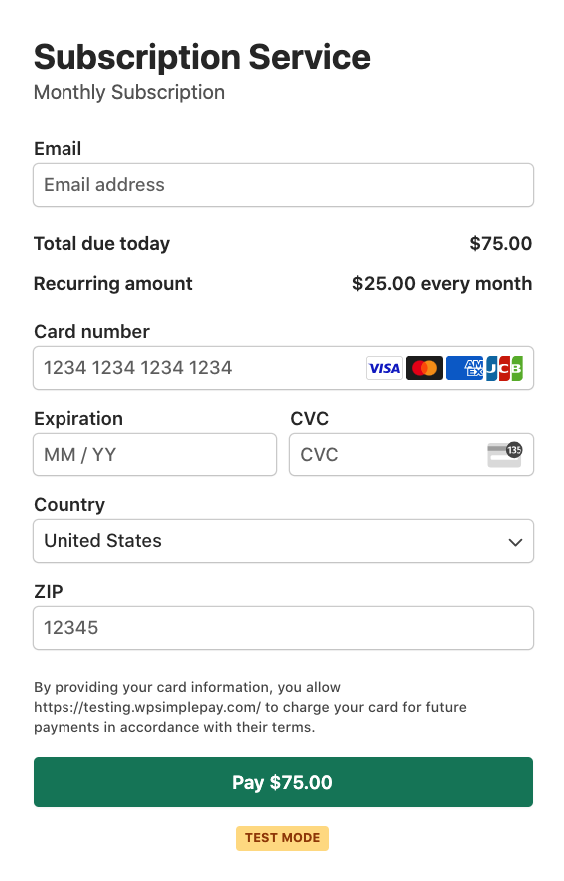
Usando WP Simple Pay, crearemos un formulario de pago por suscripción con una tarifa de configuración como el que se muestra a continuación.
Paso 1: Instalar y activar WP Simple Pay
Para crear un formulario de suscripción que acepte una tarifa única de configuración/inicial, necesitarás instalar y activar el plugin WP Simple Pay en tu sitio. Puedes instalar el plugin seleccionando un plan de la página de precios.
¿Necesitas ayuda para elegir el mejor plan? Consulta nuestra guía detallada: WP Simple Pay Lite vs. Pro: ¿Vale la pena Pro?
Una vez que hayas iniciado sesión en tu cuenta de WP Simple Pay, descarga el plugin y súbelo a tu sitio. También puedes encontrar el archivo .zip en tu correo electrónico de confirmación de pago.
Para más detalles, consulte esta guía paso a paso sobre cómo instalar WP Simple Pay.

Si no viste el asistente de configuración, simplemente dirígete a la pestaña WP Simple Pay » Ajustes » Avanzado y haz clic en el botón Iniciar asistente de configuración.
2: Conecta WordPress con Stripe
Para conectar tu sitio de WordPress con Stripe, haz clic en Conectar con Stripe.

A continuación, introduce la dirección de correo electrónico que utilizas para tu cuenta de Stripe y conéctala a tu sitio. Si no tienes una cuenta de Stripe, puedes crear una fácilmente introduciendo tu dirección de correo electrónico y completando el registro.
Al completar este proceso, se te mostrará una página de éxito que dice: “Configuración completa.” A continuación, haz clic en Crear un formulario de pago.

Paso 3: Crear un formulario de pago de suscripción
Hasta ahora, has instalado WP Simple Pay y conectado tu cuenta de Stripe a tu sitio. Ahora, necesitarás crear un formulario de suscripción que cobre una tarifa de configuración única. Ten en cuenta que el campo Tarifa de configuración está disponible en los planes Professional y Elite.
En esta página, encontrarás varias plantillas de formularios de pago que te permiten crear formularios de pago para diferentes casos de uso. Para este tutorial, elige la plantilla Formulario de tarifa de configuración de suscripción.
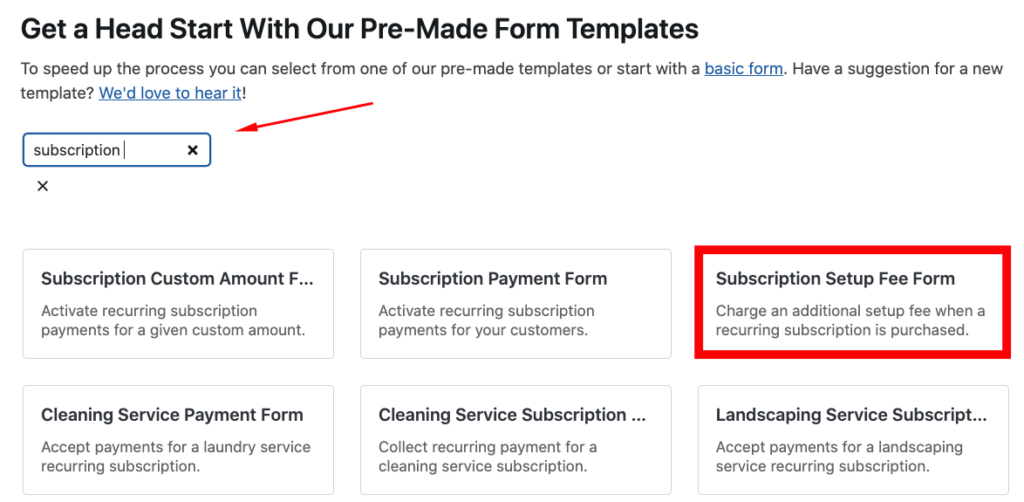
En el futuro, siempre que quieras crear un formulario de pago, puedes navegar a WP Simple Pay » Añadir Nuevo y elegir cualquier plantilla que desees usar.
Ahora que ha seleccionado su plantilla preferida, se le pedirá que configure el Ajustes generales para de su formulario. Aquí puede personalizar el título, la descripción y elementos adicionales.

WP Simple Pay te permite alojar tu formulario en tu sitio o en una página de pago alojada por Stripe. Si deseas alojar el formulario en tu sitio, no es necesario realizar ningún cambio en el campo Tipo. De lo contrario, elige el formulario de pago de Stripe Fuera del sitio en el menú desplegable.
Para más detalles, consulta nuestra guía completa sobre cómo configurar una página de pago de Stripe en WordPress.
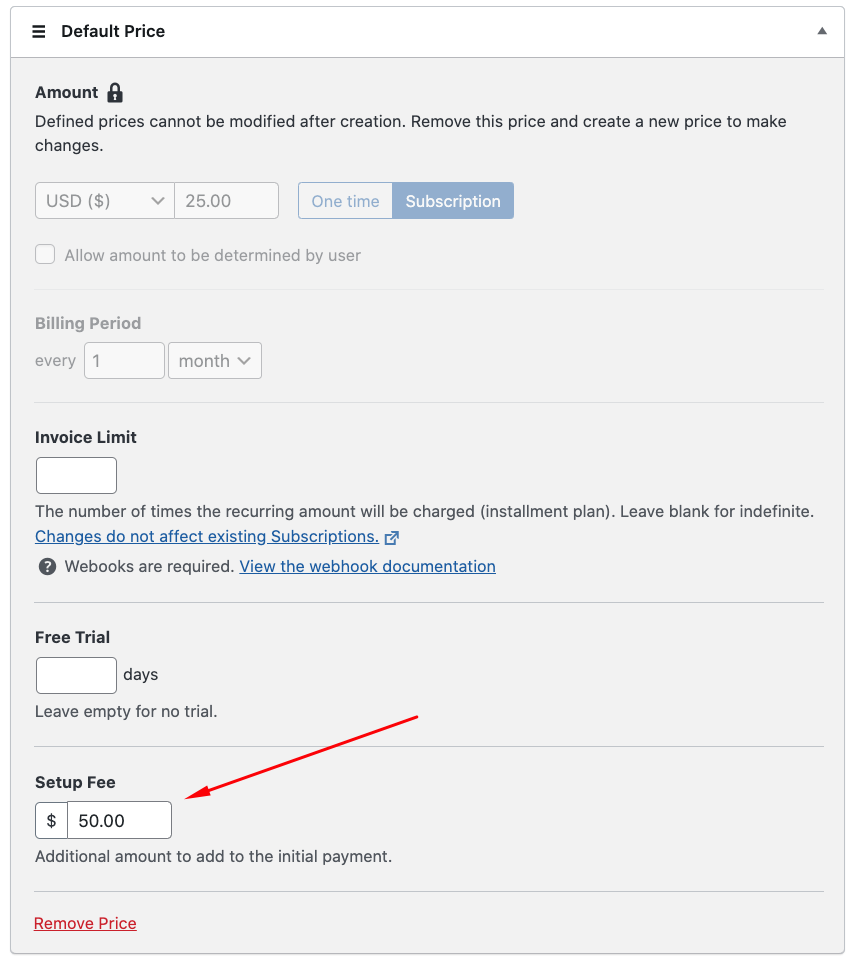
A continuación, selecciona la pestaña Pago en la izquierda. Siéntete libre de cambiar el precio predeterminado, añadir nuevas opciones de precio, cambiar la divisa y más. Dado que elegimos una plantilla de formulario de pago por suscripción en el paso anterior, la opción Suscripción ha sido elegida para este formulario.
Además, se añadirá una tarifa de configuración de 50 $ a la cantidad inicial. Puedes revisar rápidamente la cantidad de la tarifa para que se adapte mejor a tus necesidades introduciéndola en el campo Tarifa de configuración.
Puedes añadir o personalizar cualquier campo del formulario existente en la pestaña Campos del formulario.

Paso 4: Publica tu formulario de pago de Stripe
¡Eso es todo! Ahora puedes publicar tu formulario de pago e incrustarlo en tu sitio.
Asegúrate de probar el formulario antes de que se publique. Puedes alternar todo tu sitio o formularios de pago individuales entre el modo de prueba y el modo en vivo. Para obtener más información, lee sobre el modo de prueba.
Para incrustar el formulario, ve a la entrada o página donde quieras publicarlo. Luego haz clic en el icono + para añadir el bloque WP Simple Pay. Luego, elige el formulario que acabas de crear. Finalmente, haz clic en Publicar o Actualizar.

¡Ahí lo tienes!
Esperamos que este artículo te haya ayudado a aprender cómo añadir una tarifa de configuración inicial a un plan de pago por suscripción de Stripe en WordPress.
Si te ha gustado este artículo, también te puede interesar nuestra guía sobre cómo ofrecer descuentos del 100 % en suscripciones en WordPress.
Empieza a usar WP Simple Pay hoy mismo y activa todas las funciones avanzadas de Stripe en tu sitio.
Para leer más artículos como este, síganos en Facebook y Twitter.
Divulgación: Nuestro contenido es compatible con los lectores. Esto significa que si haces clic en algunos de nuestros enlaces, podemos ganar una comisión. Solo recomendamos productos que creemos que aportarán valor a nuestros lectores.


Deja una respuesta