
Cómo instalar WP Simple Pay Pro
En este documento
La forma más sencilla de instalar WP Simple Pay Pro es subiendo el plugin a través de tu área de administración de WordPress. Sin embargo, también te explicaremos cómo instalarlo manualmente mediante una subida por FTP.
Antes de instalar, es posible que desees revisar los requisitos del sistema para WP Simple Pay Pro. También deberás asegurarte de que SSL (HTTPS) esté habilitado, a menos que el sitio sea solo un sitio de prueba.
¿Necesitas ayuda para elegir un proveedor de alojamiento web? Consulta nuestros proveedores de alojamiento de WordPress recomendados.
¿Actualizando desde WP Simple Pay Lite? Lee esto primero.
Subida directa
Primero, deberás descargar el archivo zip del plugin WP Simple Pay Pro desde el correo electrónico de tu recibo de compra o tu cuenta de WP Simple Pay.
Si estás viendo el correo electrónico de tu recibo de compra, haz clic en el enlace de descarga incluido.
Si estás en tu área de cuenta, haz clic en el botón Descargar WP Simple Pay Pro de la sección Descargas.
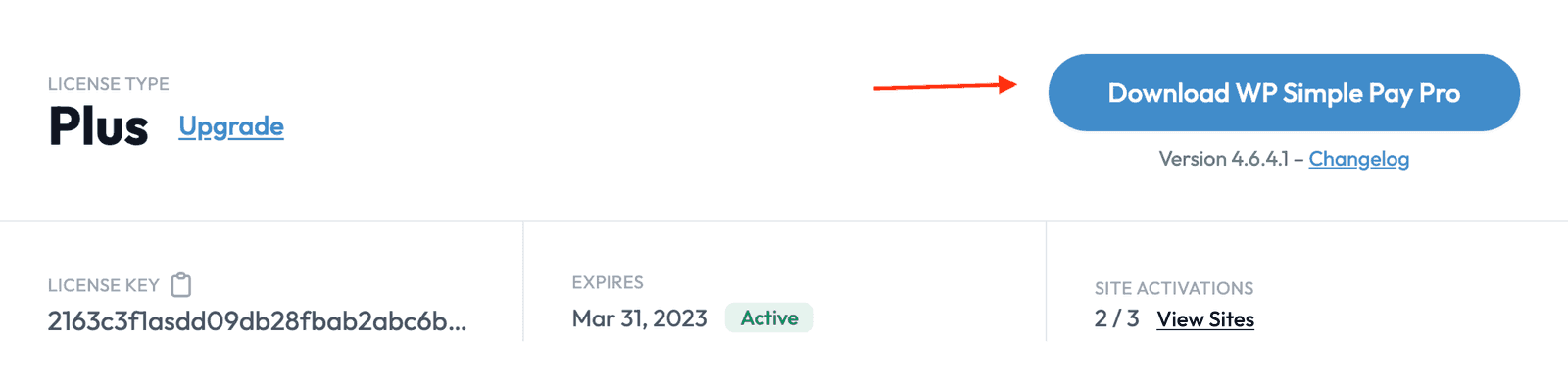
Al hacer clic en el enlace de descarga, se iniciará la descarga del archivo zip del plugin a tu ordenador.
Algunos navegadores, como Safari en Mac, extraen automáticamente los archivos zip en algunos casos. Si esto sucede, haz clic derecho o Control-clic en el enlace de descarga y selecciona "Descargar archivo enlazado como...", lo que te permitirá descargarlo como un archivo zip. Haz clic aquí para más información.
Una vez que el archivo zip del plugin se guarde en tu ordenador, inicia sesión en el administrador de WordPress del sitio donde deseas instalar WP Simple Pay Pro (es decir, misitio.com/wp-admin).
Dentro del administrador, ve a Plugins → Añadir nuevo. Luego haz clic en Subir plugin.
En la siguiente pantalla, deberías ver un botón Seleccionar archivo. Haz clic en él, selecciona el archivo zip de WP Simple Pay Pro y luego haz clic en Instalar ahora.
En este punto, WordPress debería instalar el plugin por ti. Cuando termine, deberías ver un botón Activar plugin. Haz clic en él para continuar.
Cuando la activación del plugin se complete, deberías ser llevado a la página que lista todos tus plugins con un mensaje de "Plugin activado" en la parte superior.
En este punto, debería aparecer automáticamente un asistente de configuración para que puedas proceder al siguiente paso, que es activar tu clave de licencia de WP Simple Pay.
Siguiente paso: Asistente de configuración de WP Simple Pay
Recomendamos esta guía de instalación del plugin paso a paso si te atascas durante la fase de instalación de WP Simple Pay.
Subida vía FTP
Aquí tienes los pasos si debes instalar el plugin WP Simple Pay Pro manualmente o simplemente prefieres este método.
- Descarga el archivo zip del plugin WP Simple Pay Pro desde el correo electrónico de tu recibo de compra o tu cuenta de WP Simple Pay.
- Descomprime el archivo descargado en tu ordenador. Ahora deberías ver una carpeta wp-simple-pay-pro.
- Conéctate a tu sitio de WordPress usando un programa FTP/SFTP, como FileZilla, Cyberduck o Transmit.
- Navega a la carpeta wp-content/plugins en tu sitio.
- Sube tu carpeta local de wp-simple-pay-pro a la carpeta wp-content/plugins de tu sitio. Si estás actualizando y la carpeta ya existe, elimina su contenido antes de subir los archivos del plugin actualizado.
- En tu panel de administración de WordPress, haz clic en Plugins para ver la lista de plugins de tu sitio.
- Busca WP Simple Pay Pro y haz clic en el enlace Activar.
- Cuando la activación del plugin se complete, debes activar tu clave de licencia de WP Simple Pay Pro para recibir actualizaciones y soporte del plugin.
Ve aquí para más detalles sobre cómo instalar plugins mediante carga FTP.
¿Todavía tiene preguntas? ¡Estamos aquí para ayudarle!
Última modificación: