
Cómo usar el Asistente de Configuración de WP Simple Pay
En este documento
Después de haber instalado y activado el plugin WP Simple Pay por primera vez en tu sitio de WordPress, el nuevo asistente de configuración debería aparecer automáticamente.
Primeros pasos
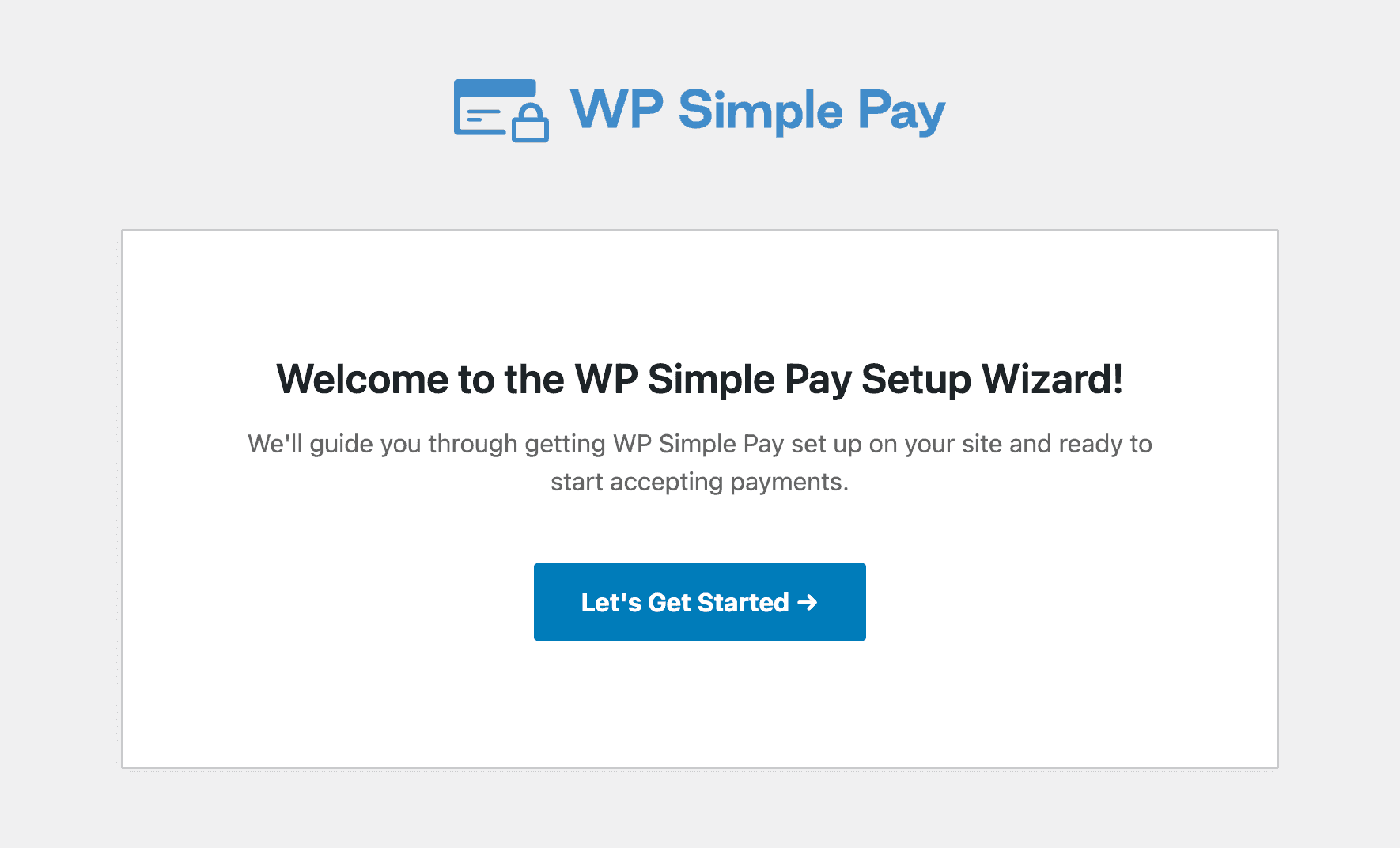
Si ya has instalado y activado WP Simple Pay o si el plugin se instaló previamente y se eliminó de tu sitio, el asistente de configuración no aparecerá automáticamente.
Sin embargo, aún puedes iniciar el asistente de configuración en tu panel de WordPress visitando WP Simple Pay → Ajustes → General → Avanzado y haciendo clic en Iniciar Asistente de Configuración. Aunque puedes acceder a todos los ajustes de WP Simple Pay sin el asistente de configuración, esto te permite repasarlo y verificar tus ajustes usando su estilo paso a paso.
Haz clic en Empecemos.
Activar tu licencia
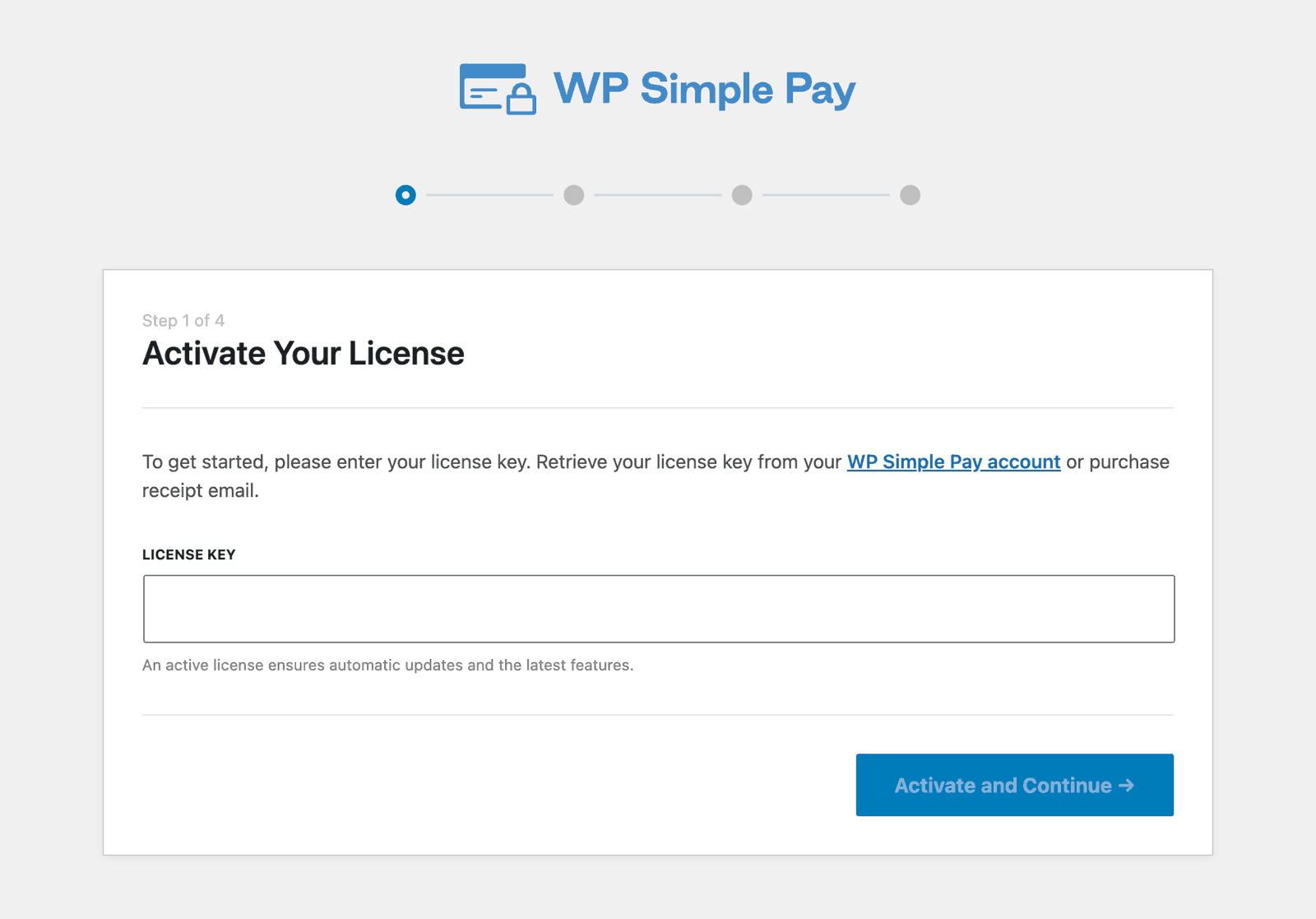
Para el Paso 1, se te pedirá que introduzcas tu clave de licencia, la cual puedes obtener del correo electrónico de tu recibo de compra o del área de Licencias de tu cuenta de WP Simple Pay.
Copia y pega este valor en el campo de clave de licencia, luego haz clic en Activar y Continuar.
Conectar con Stripe
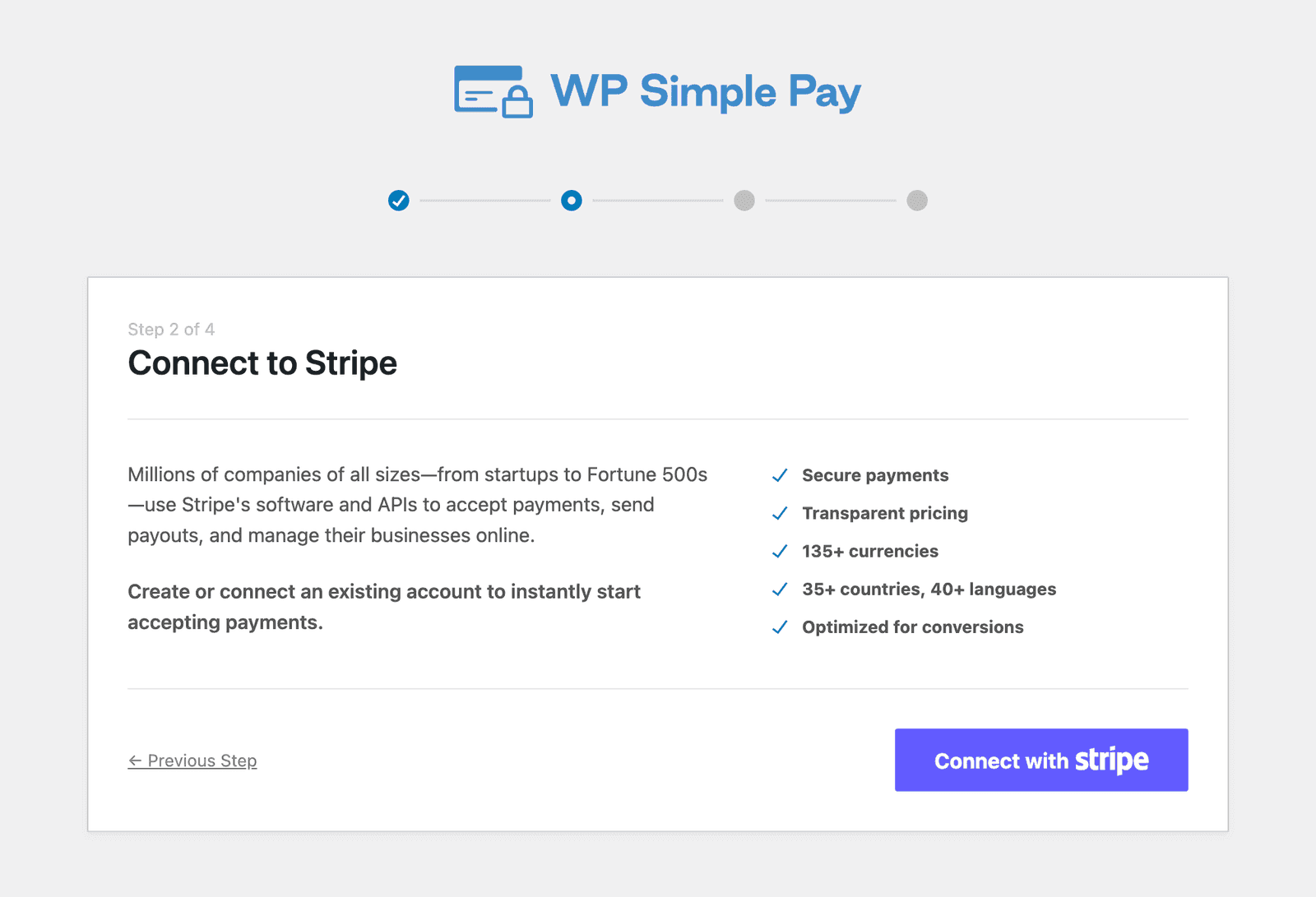
El Paso 2 es donde necesitarás conectar WP Simple Pay a tu cuenta de Stripe, ya sea nueva o existente. Si aún no tienes una cuenta de Stripe, se te pedirá que crees una durante este paso.
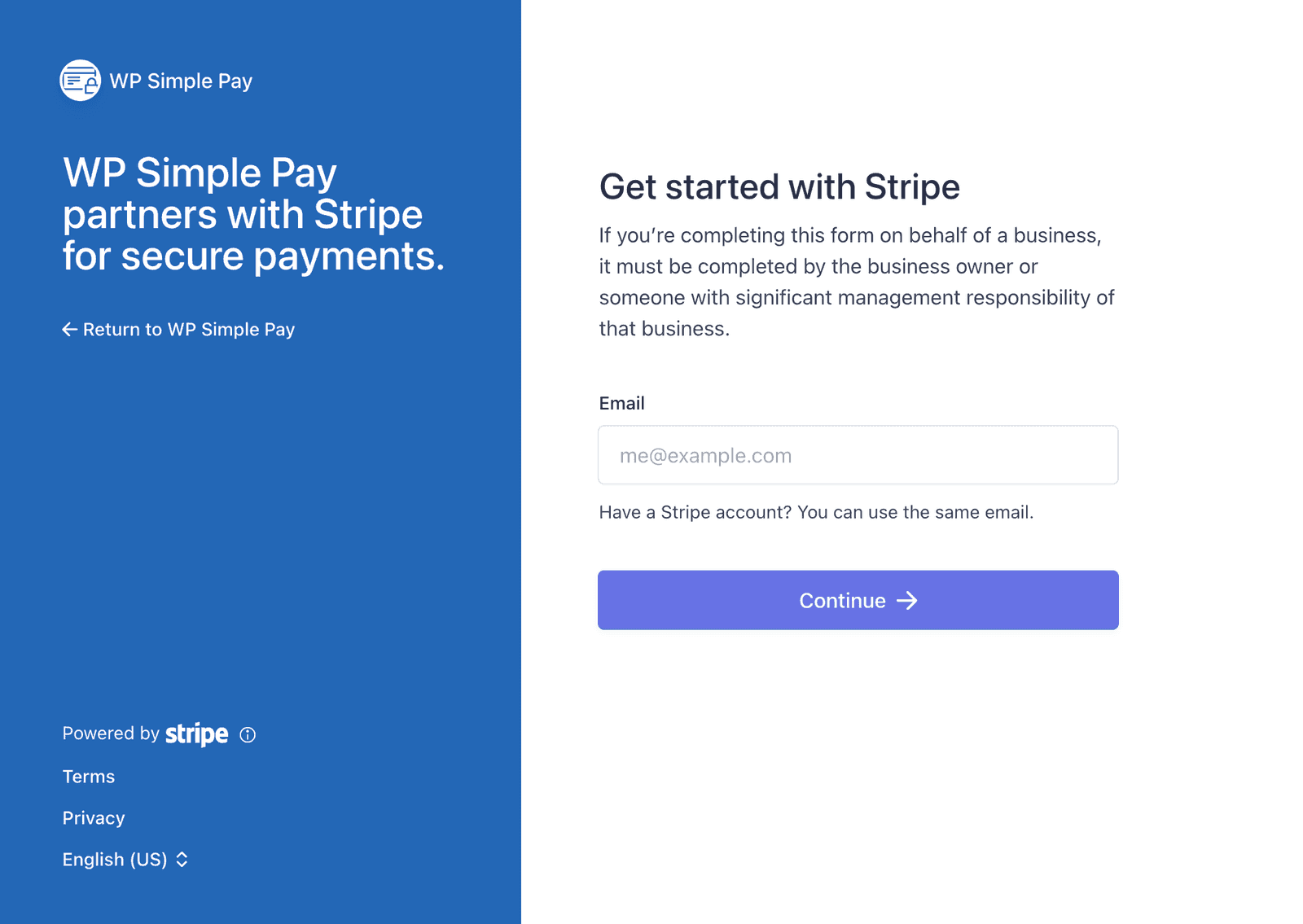
Después de hacer clic en Conectar con Stripe, serás llevado a la página de autorización en stripe.com. Conecta tu cuenta de Stripe hasta que regreses al asistente de configuración.
En este punto, te conectarás a Stripe solo en Modo de Prueba. Esto es intencional para que puedas crear tu primer formulario de pago y probarlo completamente antes de publicarlo y aceptar pagos en vivo. Te guiaremos para pasar a modo en vivo en un paso posterior. Lee más sobre el uso del Modo de Prueba.
No conectado a Stripe
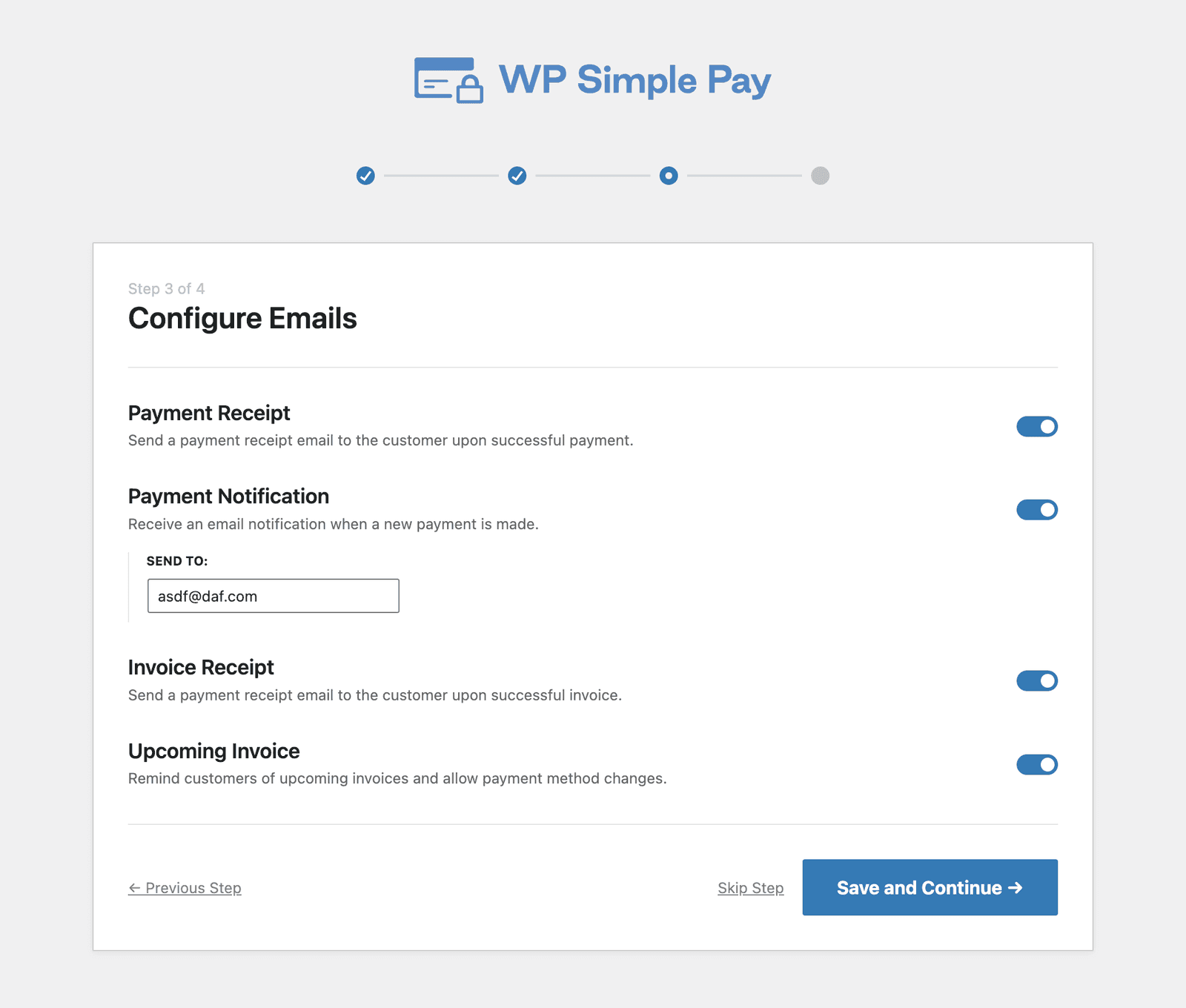
Configurar correos electrónicos
En el Paso 3, puedes activar o desactivar varias funciones relacionadas con el correo electrónico en WP Simple Pay.
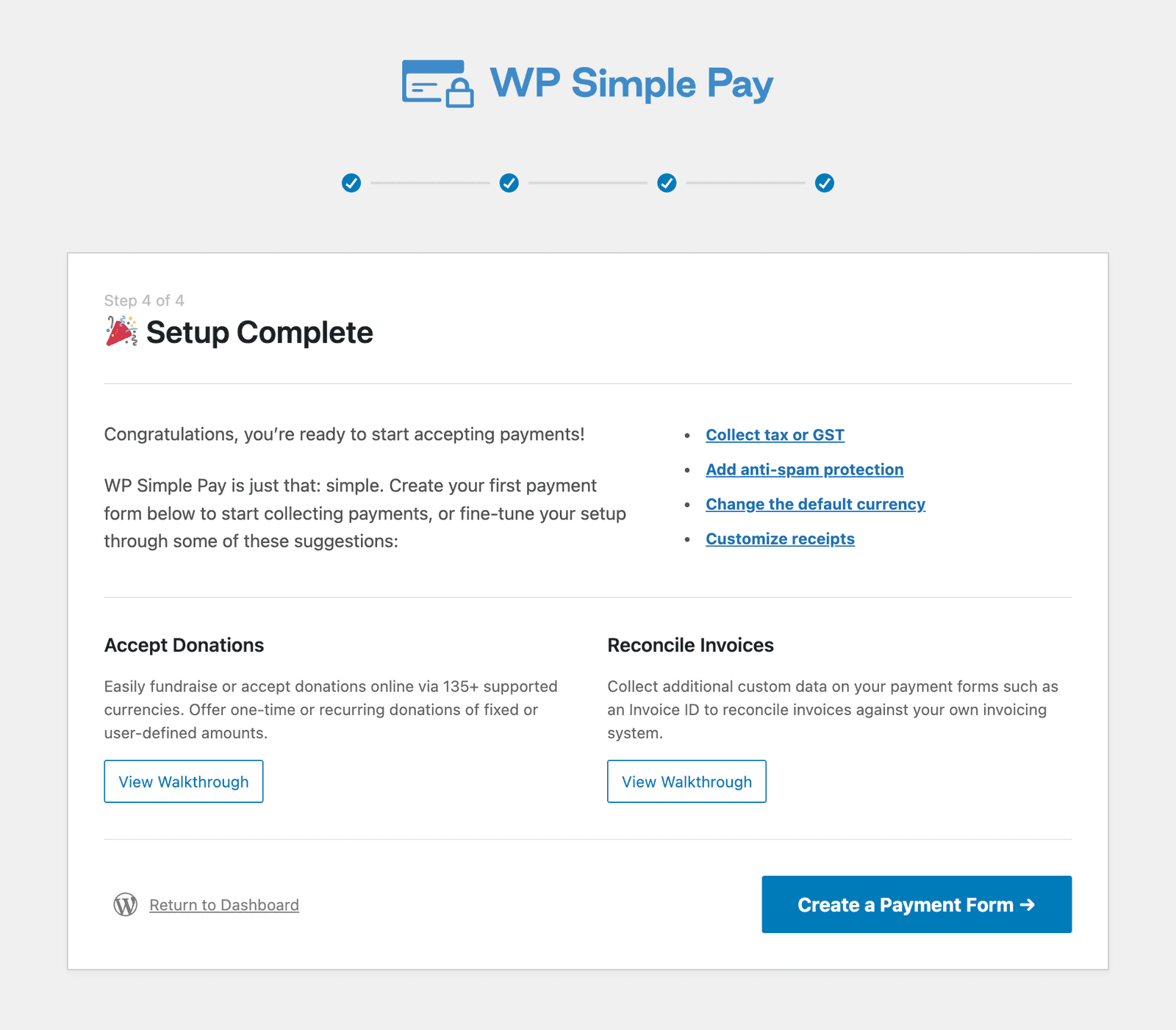
Configuración completa
Desde la pantalla final del asistente de configuración, ¡lo único que queda es crear tu primer formulario de pago! También puedes consultar las diversas guías y tutoriales disponibles en nuestra documentación.
Siguiente Paso: Crear tu primer formulario de pago →
¿Todavía tiene preguntas? ¡Estamos aquí para ayudarle!
Última modificación: