
Cómo Crear Tu Primer Formulario de Pago
En este documento
Ahora que ya has instalado WP Simple Pay, activado tu licencia (si compraste la versión Pro) y conectado tu cuenta de Stripe, es hora de crear tu primer formulario de pago.
Inicie sesión en su panel de administración de WordPress y, a continuación, vaya a WP Simple Pay → Añadir nuevo. Esto abrirá el explorador de plantillas de formularios de pago. Para este ejemplo, utilizaremos la plantilla Formulario de pago.
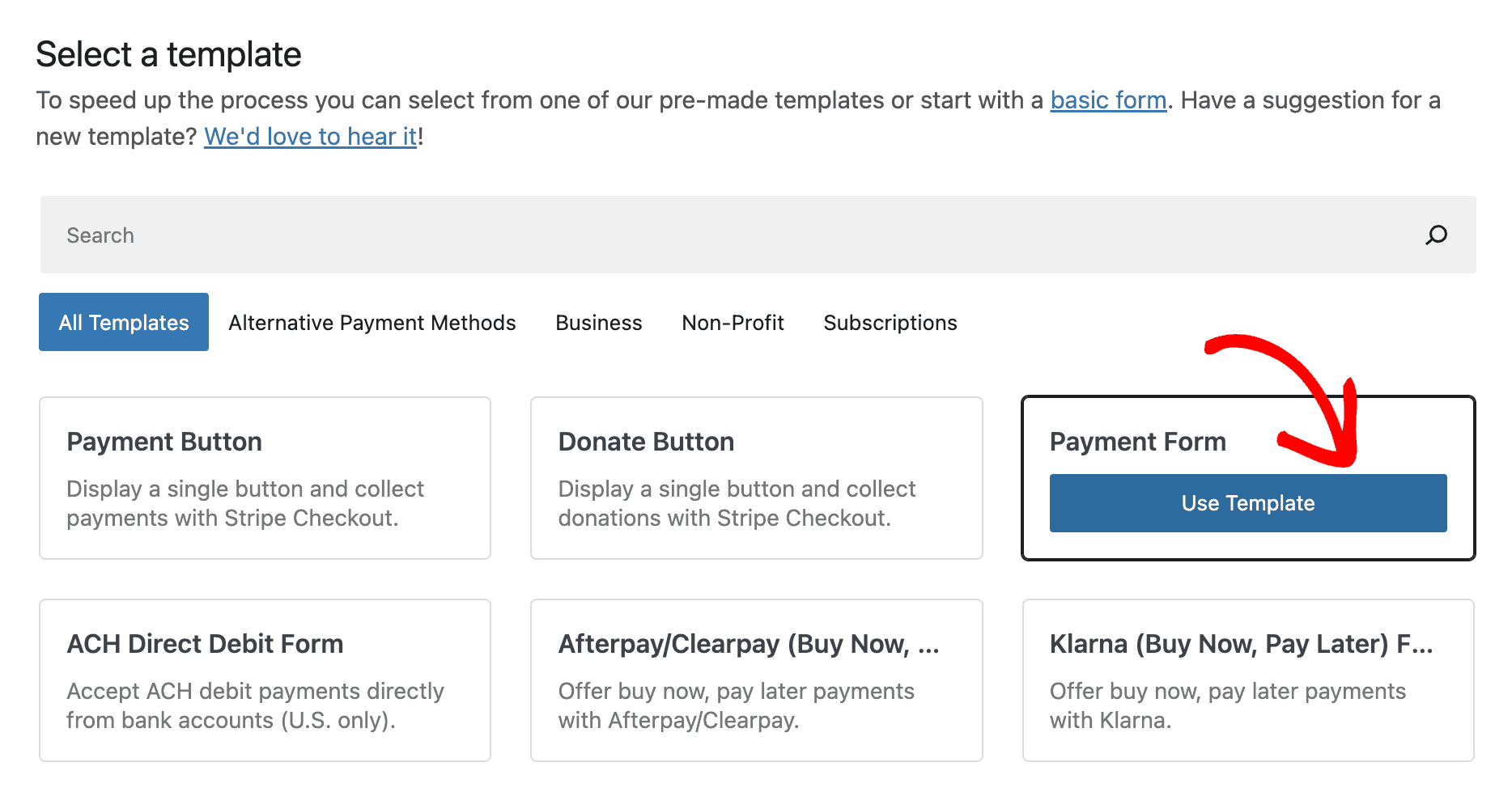
Haz clic en “Usar Plantilla” y el editor de formularios de pago se abrirá con los valores predeterminados de la plantilla de pago.
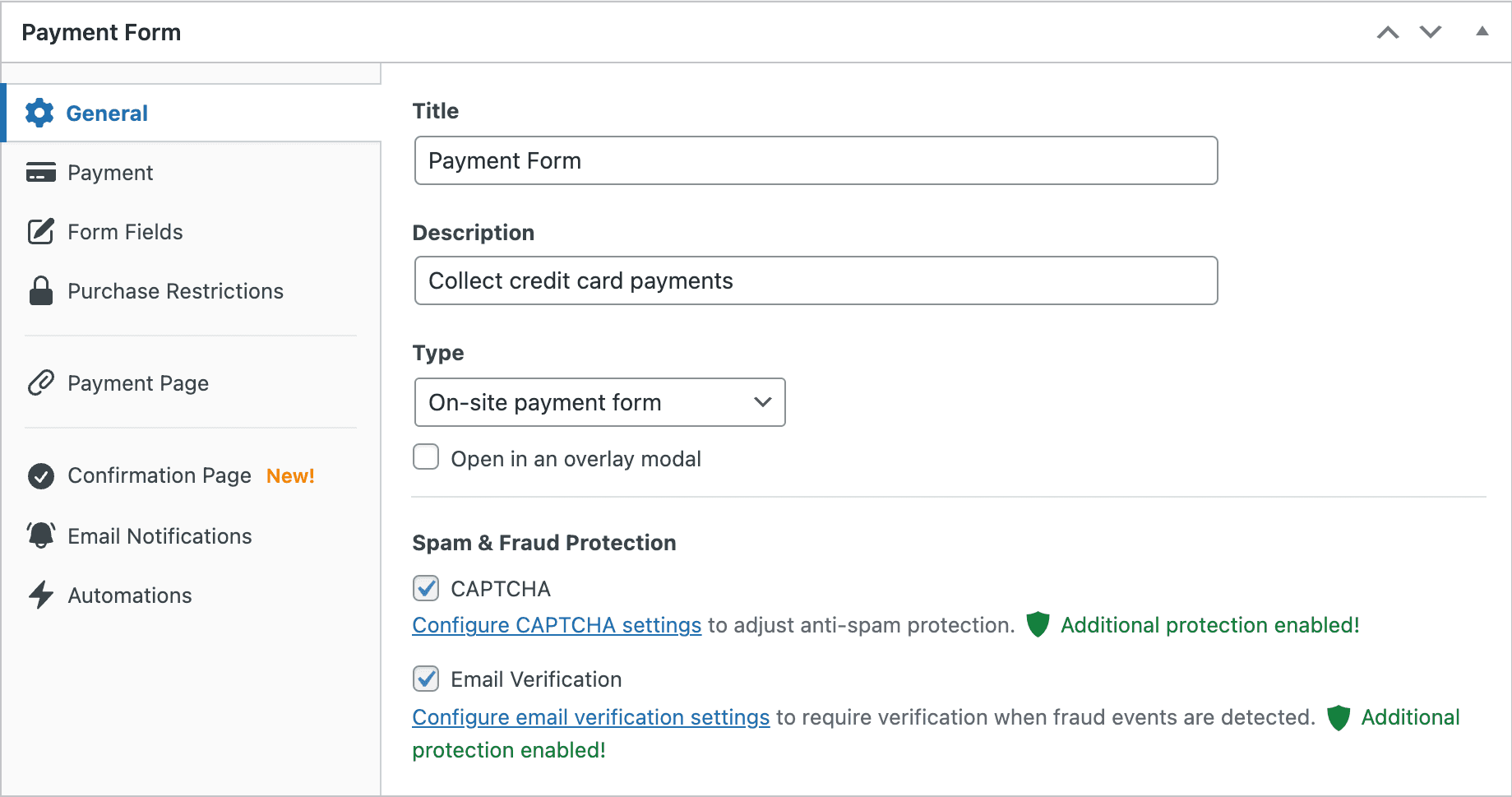
Personalizar Opciones Generales
La pestaña General le permite cambiar el Título, la Descripción, el Tipo y la configuración de Confirmación de pago del formulario de pago.
Nuestra plantilla seleccionada de Formulario de Pago crea un formulario de pago incrustado en el sitio y redirige a los usuarios a la página de confirmación global.
Personalizar Opciones de Pago
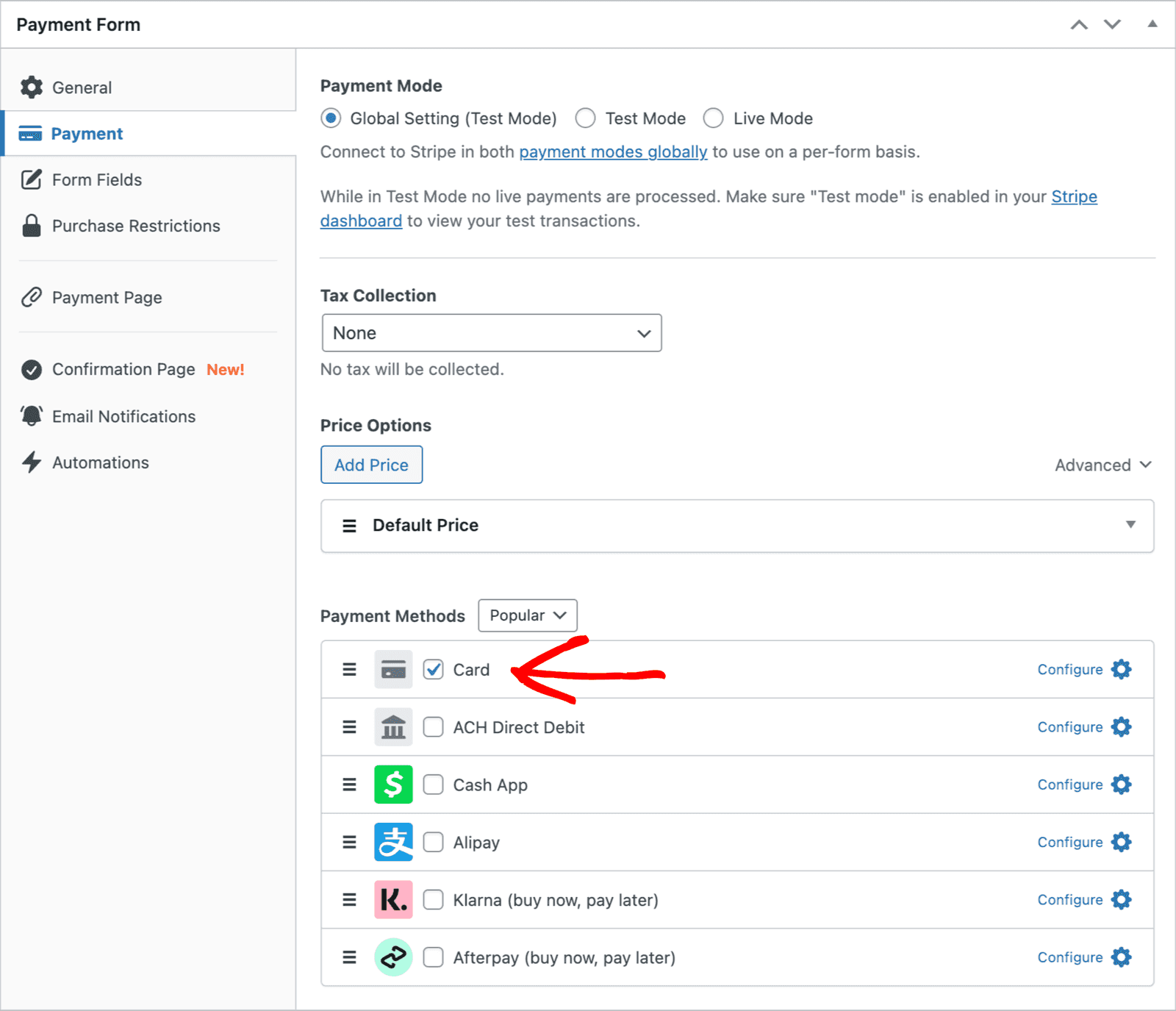
Seleccione la pestaña Pago para ajustar las opciones de precio disponibles y cómo su formulario de pago acepta los pagos.
Ajusta el importe a cobrar o la divisa:
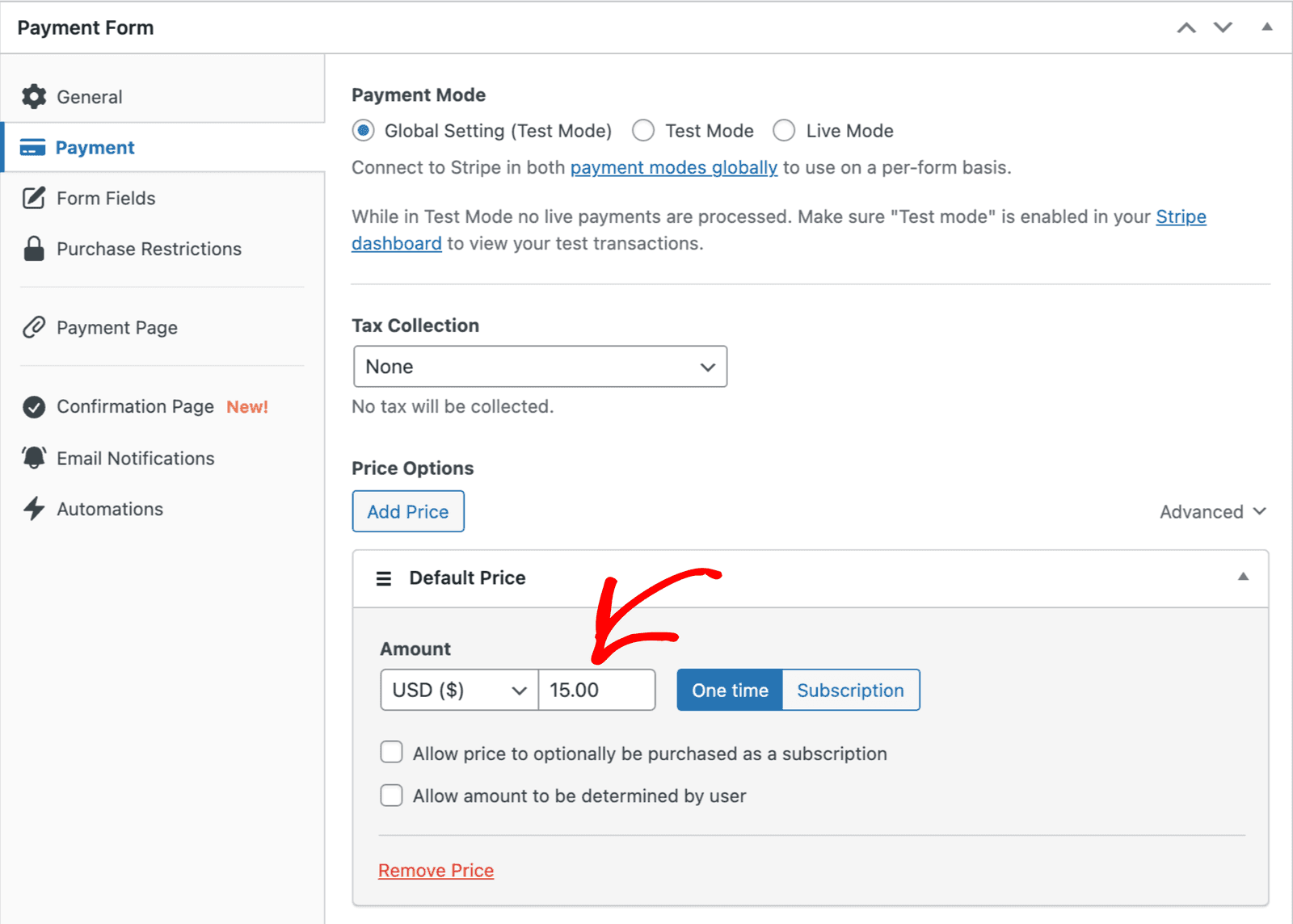
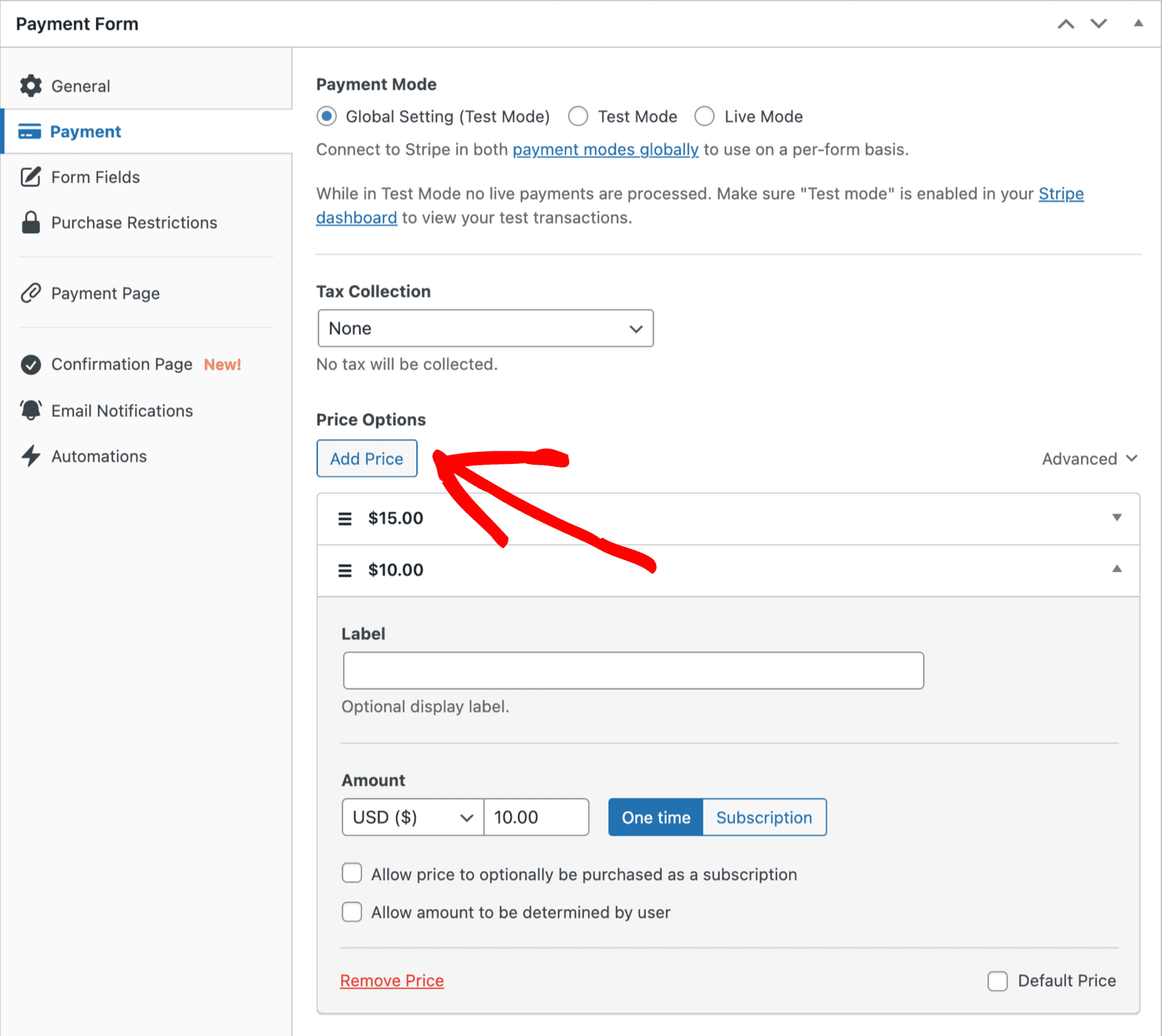
En este ejemplo, usaremos un importe Único de 15,00 €. Si deseas ofrecer más de una opción de precio, haz clic en “Añadir Precio” para agregar un precio adicional. Cuando se ofrece más de una opción de precio, puedes establecer opcionalmente una etiqueta personalizada que se muestra cuando se muestra el selector de precios:
A continuación, habilita los Métodos de Pago que deseas utilizar para aceptar pagos. Para mantener las cosas sencillas para nuestro primer formulario, nos quedaremos con un método de pago de “Tarjeta”:
Personalizar Campos del Formulario
A continuación, selecciona la pestaña Campos del Formulario. Aquí es donde puedes añadir campos personalizados para facilitar la recopilación de datos adicionales o mostrar más información sobre la compra.
Si aún no lo has hecho, haz clic en el botón “Guardar Borrador” en el lado derecho de la pantalla para guardar el formulario antes de continuar.
Cuando seleccionaste la plantilla de pago “Formulario de Pago”, estos cuatro campos se añadieron automáticamente a tu formulario:
- Dirección de correo electrónico
- Selector de Precios
- Método de pago
- Botón de pago
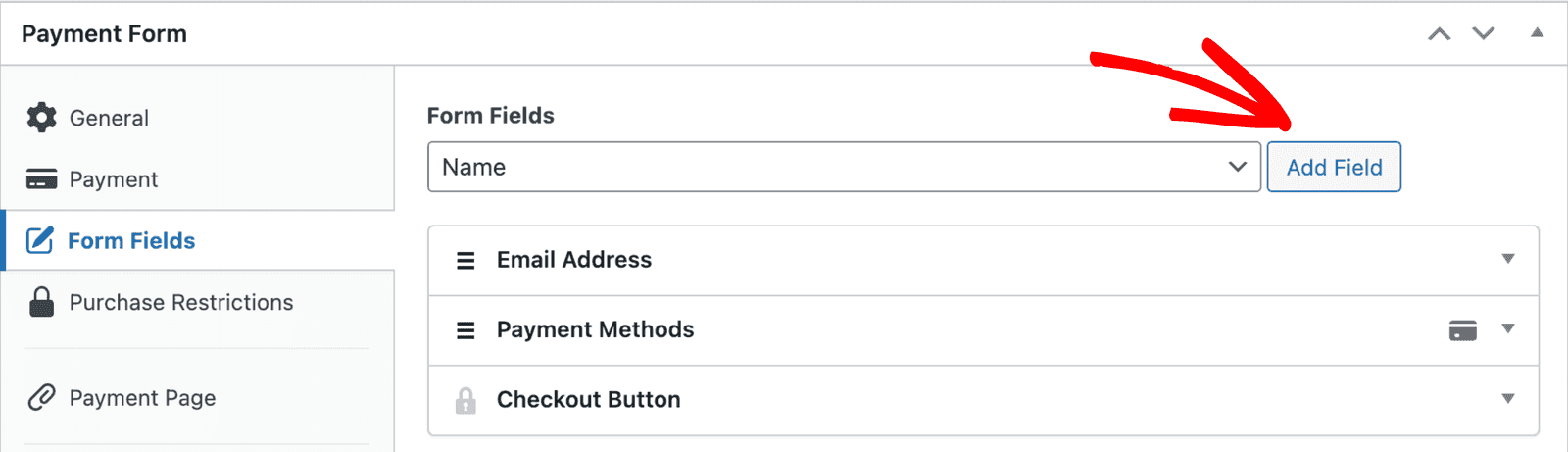
Añadamos un campo personalizado más: un campo para recopilar el nombre del cliente. Haga clic en Elegir un campo y seleccione Nombre, luego haga clic en Añadir campo para agregarlo al formulario.
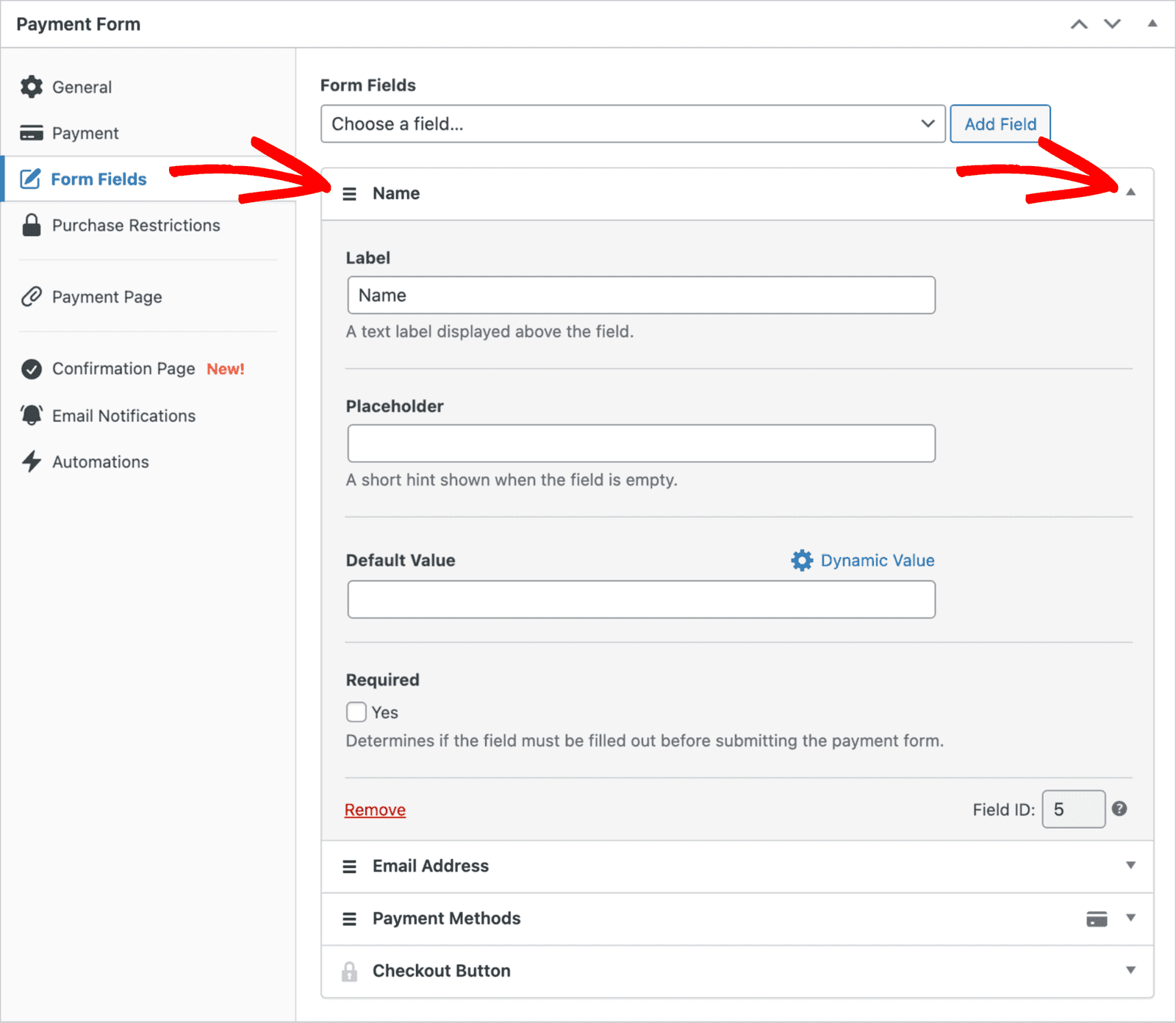
Usando el manejador de arrastre en el lado izquierdo del campo personalizado, mueve el campo “Nombre” por encima de los otros campos personalizados. Además, podemos establecer la opción Etiqueta a Nombre Completo y marcar el campo como Requerido.
Revise la documentación “Campos de formulario personalizados” para obtener más información sobre los campos personalizados.
Funciones avanzadas del formulario
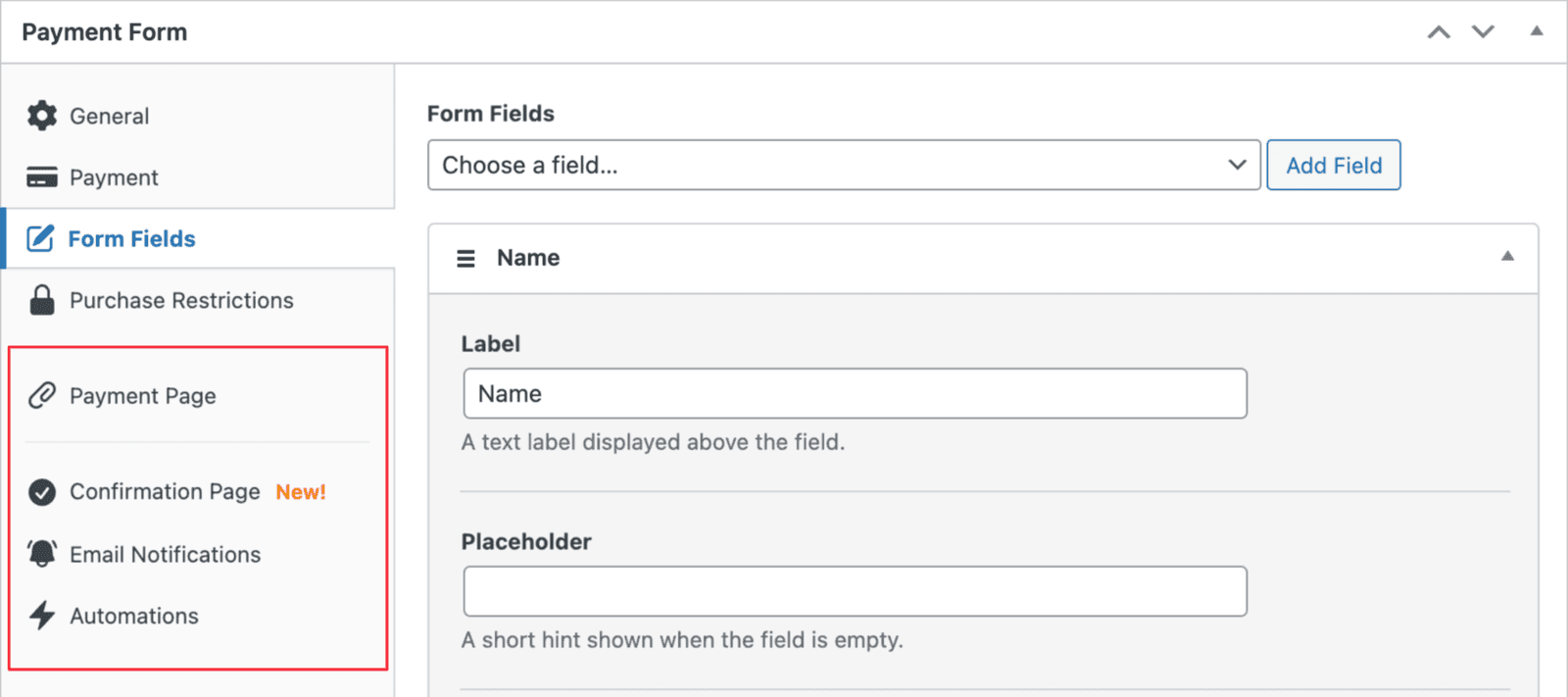
Dado que este es tu primer formulario de pago, no hablaremos de las funciones avanzadas del formulario que se enumeran a continuación. Sin embargo, cuando estés listo, sigue los enlaces a continuación para obtener más información sobre estas funciones.
- Página de pago
- Página de confirmación (por formulario)
- Notificaciones por correo electrónico (por formulario)
- Automatizaciones (ejemplo 1 Google Sheets) (ejemplo 2 Crear un usuario de WordPress)
Añadir tu formulario de pago a una página
Si previsualizas el formulario de pago en este momento, debería parecerse al formulario de abajo. Por supuesto, si cambiaste el título y la descripción de tu formulario anteriormente, serán diferentes.
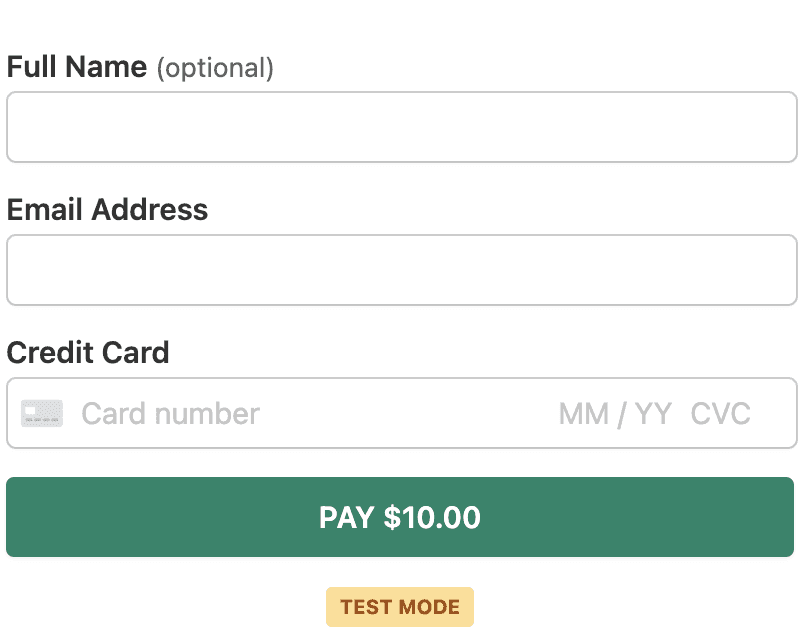
Una vez que te guste cómo se ve tu formulario de pago, asegúrate de que esté publicado para que puedas añadirlo a una página.
Mientras edita una página existente o después de crear una página nueva, inserte un bloque nuevo, busque el bloque “WP Simple Pay” y selecciónelo para agregarlo al editor de bloques de WordPress.
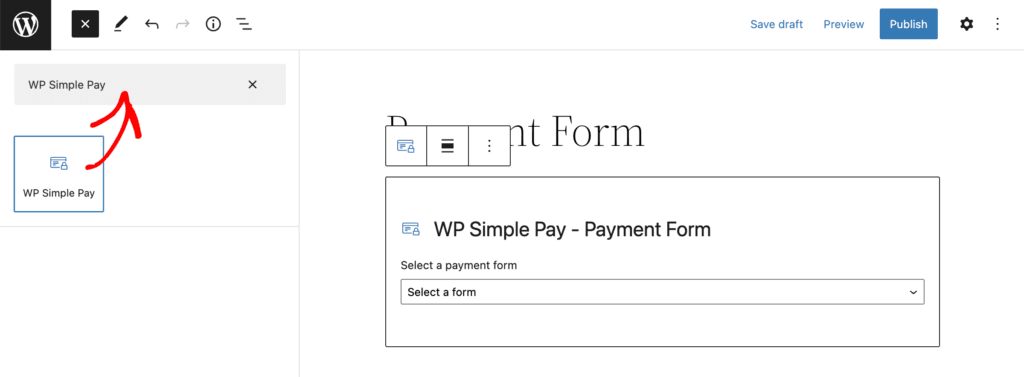
Después de insertar el bloque, selecciona qué formulario de pago quieres añadir a la página desde un menú desplegable.
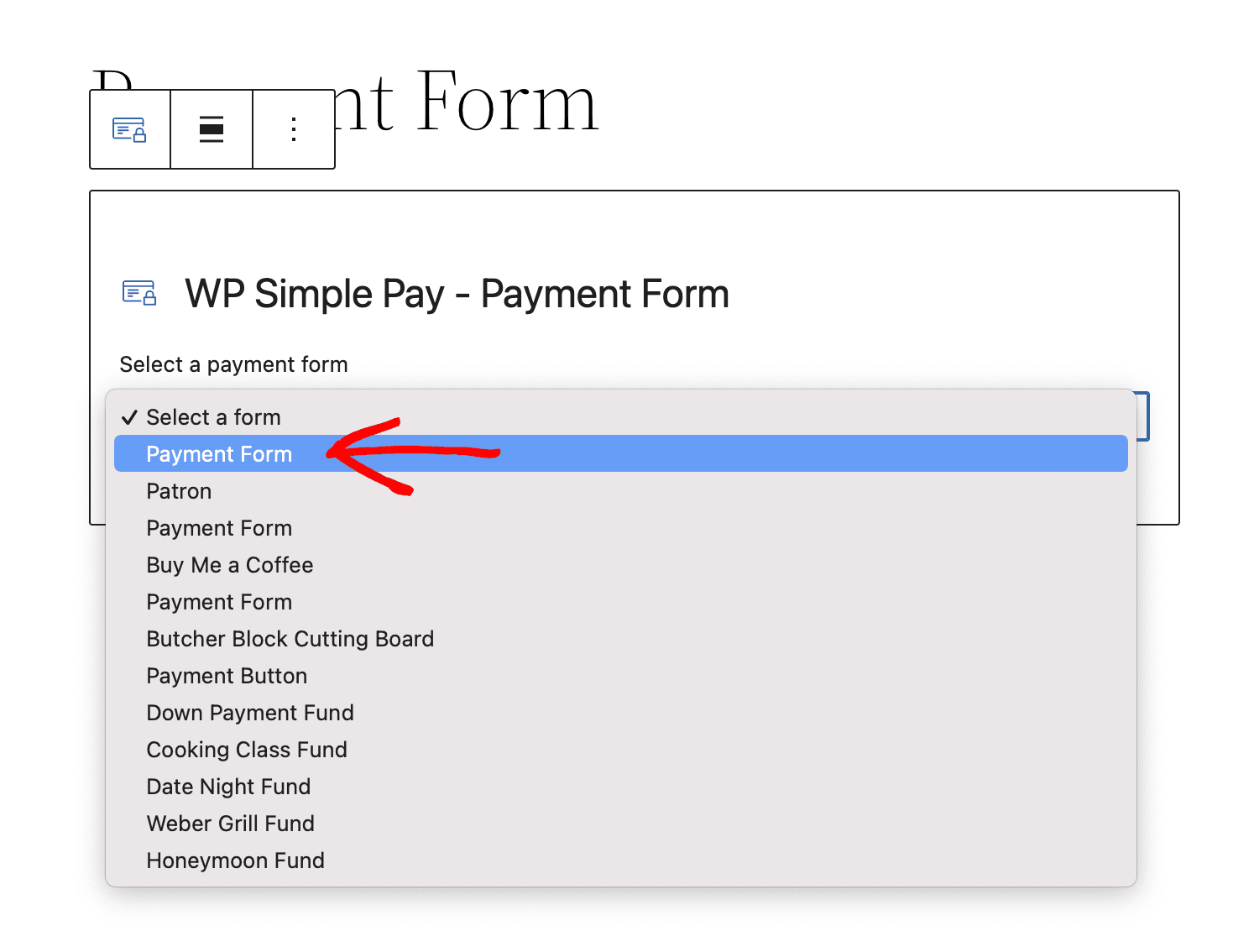
Una vez que selecciones un formulario de pago, se mostrará una representación visual del formulario. Luego puedes continuar editando la página según sea necesario.
Añadir un formulario con el editor clásico o un tema sin bloques
Si deseas añadir un formulario de pago usando el “editor clásico”, o si estás usando un tema que no admite el uso de bloques, puedes copiar el shortcode de la lista de formularios de pago e incrustar el shortcode en cualquier página.

Realizar un pago de prueba
Todavía deberías estar en Modo de prueba a menos que lo hayas deshabilitado específicamente. Lee más sobre el uso del Modo de prueba.
Ahora estás listo para ver tu formulario y realizar un pago de prueba. En Modo de prueba, puedes usar cualquier número de tarjeta de prueba que Stripe proporcione.
NOTA: Stripe proporciona números de tarjeta de prueba internacionales que deben usarse para reflejar adecuadamente la configuración de código postal apropiada para tu país o región. Por ejemplo, el número de tarjeta de prueba 4242-4242-4242-4242 se considera un número basado en EE. UU. y mostrará un campo de código postal de 5 dígitos.
Una vez que hayas enviado el formulario de pago, Stripe procesará el pago de prueba y verás la página de confirmación de pago predeterminada. Lee más sobre cómo personalizar la visualización de la confirmación de pago.
¡Ha creado y probado su primer formulario! ¿Y ahora qué? Consulte nuestra lista de artículos “Qué sucede después de un pago” para saber qué puede explorar a continuación.
Si estás satisfecho con los resultados de la prueba de tu formulario, puedes poner tu formulario en vivo para que pueda comenzar a procesar pagos reales.
¿Todavía tiene preguntas? ¡Estamos aquí para ayudarle!
Última modificación: