
Cómo pasar tus formularios de pago del modo de prueba al modo en vivo
En este documento
Después de haber pasado por el Asistente de configuración y creado y probado tu primer formulario, ¡estás listo para salir en vivo!
Conexión con Stripe en modo en vivo
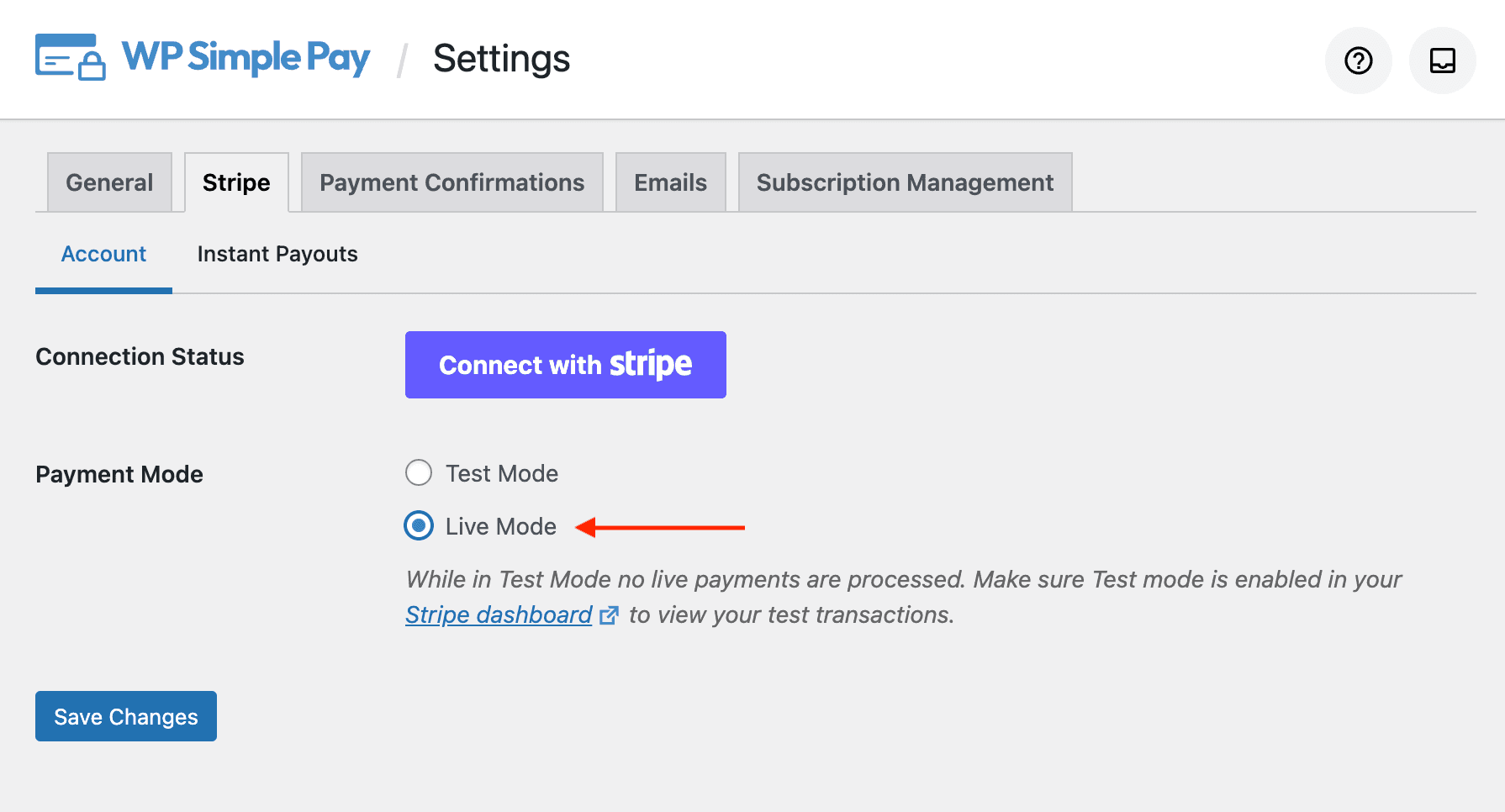
En la pestaña WP Simple Pay → Ajustes → Stripe → Cuenta, deberás establecer el Modo de pago en Modo en vivo y luego Guardar cambios.
Se te presentará la siguiente pantalla y deberás hacer clic en el botón Conectar con Stripe.
Ahora deberás conectar WP Simple Pay con Stripe como lo hiciste durante tu configuración inicial. Esta vez, sin embargo, te conectarás en Modo en vivo.
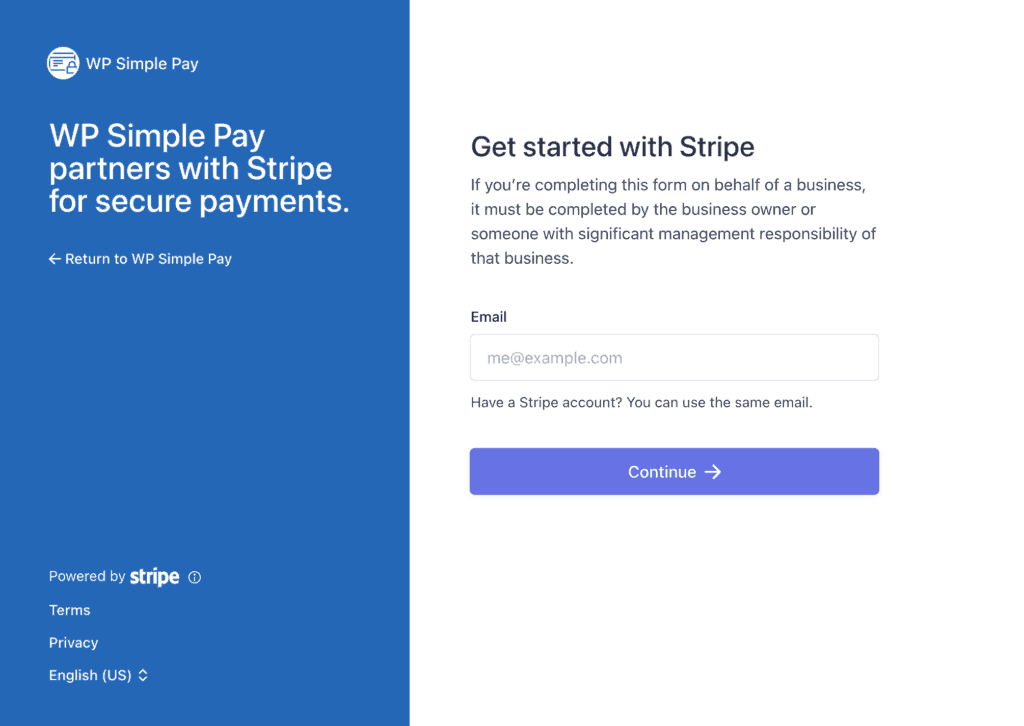
Conectar WP Simple Pay con tu cuenta de Stripe en modo en vivo
Después de una conexión exitosa, se le devolverá a WP Simple Pay y debería ver en su Estado de conexión que “Su cuenta de Stripe está conectada en modo live”.
Finalmente, te recomendamos visitar cualquier página de tu sitio que contenga formularios de pago en vivo para asegurarte de que funcionan correctamente.
Uso de la configuración del modo de pago por formulario para pruebas
Ahora que estás conectado a Modo en vivo, es posible que te preguntes cómo probar un formulario de pago individual, mientras mantienes el resto de tus formularios en vivo y capaces de procesar transacciones reales.
Cada formulario individual puede asignarse a su propio modo, lo que hace que las pruebas sean rápidas y convenientes. Puede encontrar la configuración de Modo de pago en la pestaña Pago del generador de formularios.
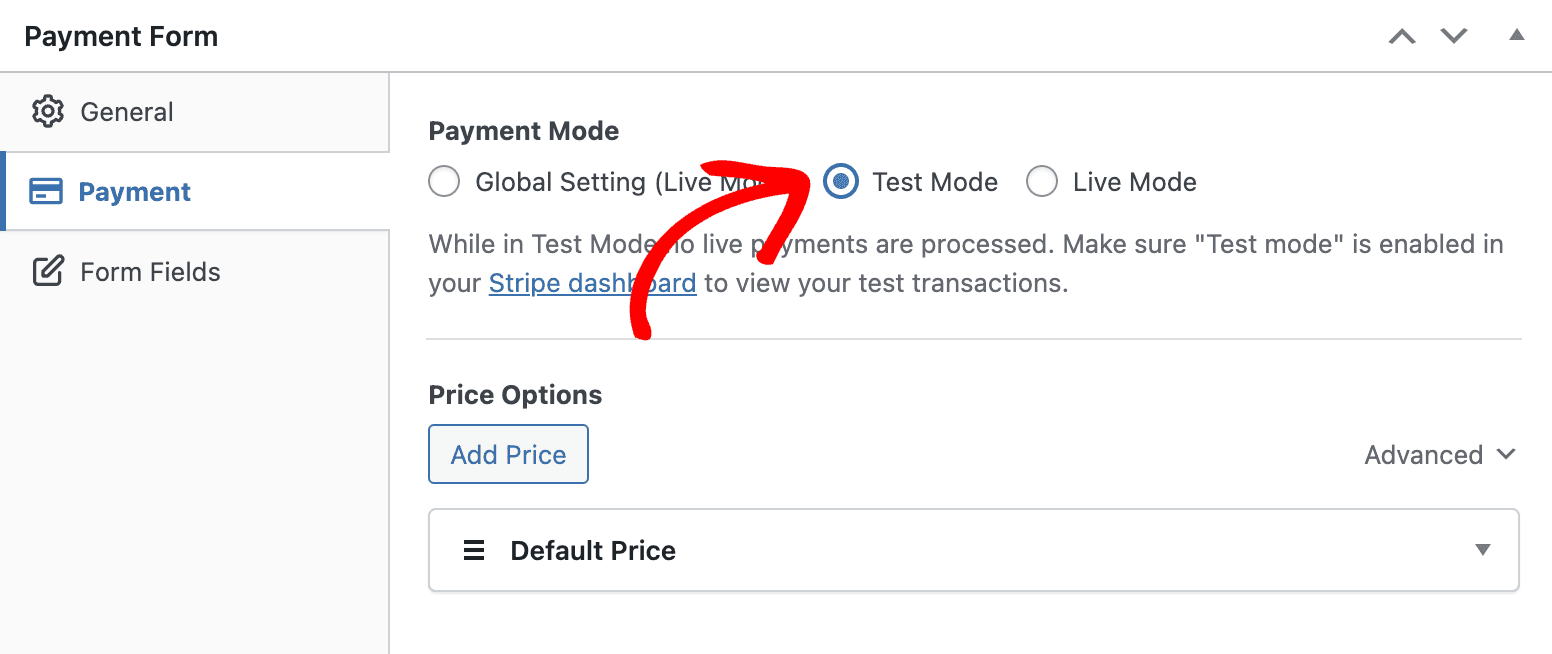
Con la configuración global en Modo en vivo, puedes ver rápidamente cuáles de tus formularios están en Modo de prueba mirando la lista de WP Simple Pay → Formularios de pago

¿Todavía tiene preguntas? ¡Estamos aquí para ayudarle!
Última modificación: