
Cómo configurar la visualización de confirmación de pago
En este documento
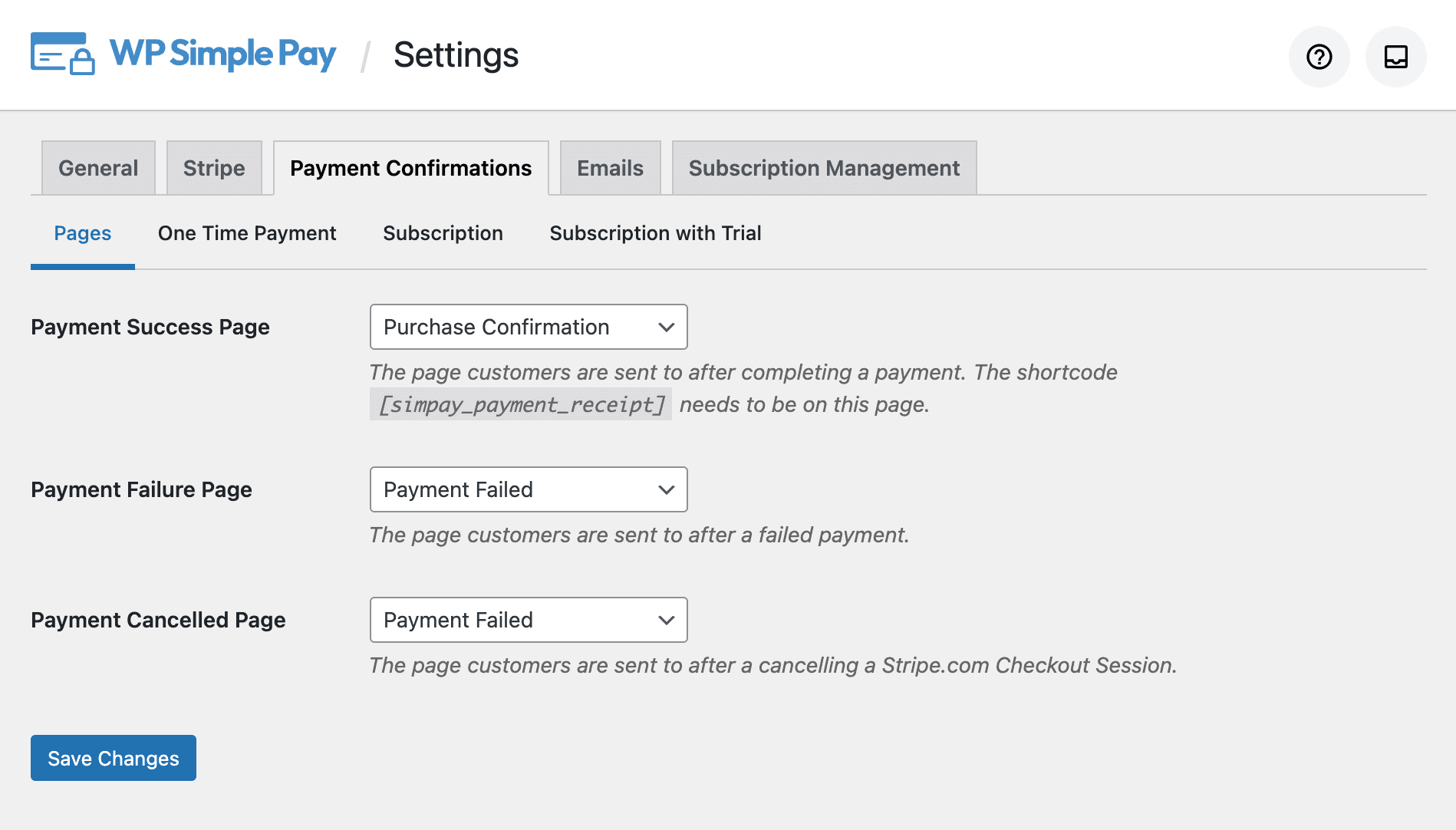
Para configurar lo que ven sus usuarios después de un pago correcto, vaya a WP Simple Pay → Ajustes → Confirmación de pago.
Además de estos mensajes globales de confirmación de pago, puede personalizar sus flujos de pago aún más añadiendo mensajes de confirmación personalizados que se mostrarán cuando se haya completado un pago utilizando un formulario de pago específico. Puede encontrar más información aquí.
Páginas
Página de pago correcto
La página a la que se dirige a los clientes después de un pago exitoso. Esta página debe contener el shortcode [simpay_payment_receipt].
Página de pago fallido
La página a la que se envía a los clientes después de un pago fallido.
Página de pago cancelado
La página a la que se envía a los clientes después de cancelar un pago fuera del sitio de Stripe Checkout.
Mensajes de confirmación
Un mensaje de confirmación es lo que se muestra después de realizar un pago correcto, a menudo un recibo. Puede usar Etiquetas inteligentes para mostrar información dinámica relacionada con el pago, el cliente o datos personalizados.
Pago único
El mensaje se muestra después de un pago único correcto.
Suscripción cancelada
El mensaje se muestra después de que un usuario ha cancelado su suscripción.
Suscripción
El mensaje se muestra después del pago inicial de la suscripción.
Suscripción con prueba gratuita
El mensaje que se muestra después de que comienza una suscripción con prueba gratuita.
Referencia de etiquetas inteligentes integradas
Las siguientes etiquetas inteligentes están integradas en WP Simple Pay para ayudarte a personalizar tus confirmaciones de pago.
**{form-title}
**El valor del Título del elemento del formulario.
**{form-description}
**El valor de la Descripción del elemento del formulario.
**{total-amount}
**El precio total del pago.
**{charge-date}
**La fecha del cargo devuelta por Stripe.
**{customer-name}
**El nombre del campo del formulario Nombre
**{charge-id}
**El ID de cargo único devuelto por Stripe.
**{tax-amount}
**El importe de impuestos calculado según el total y la configuración del porcentaje de impuestos
**{card-brand}
**La marca de la tarjeta utilizada. Visa, Amex, etc.
**{card-last4}
**Los últimos cuatro dígitos de la tarjeta utilizada
**{recurring-amount}
**El importe recurrente que se cobrará en cada período de la suscripción. Solo se aplica a suscripciones sin periodos de prueba.
**{max-charges}
**El número máximo de cargos hasta que finalice la suscripción si se configuran planes de pago a plazos. Solo se aplica a suscripciones sin periodos de prueba.
**{trial-end-date}
**El día en que finaliza el período de prueba gratuito del plan. Solo se aplica a suscripciones con periodos de prueba.
Etiquetas inteligentes personalizadas
Para mostrar información adicional relacionada con pagos o suscripciones, utilice las etiquetas inteligentes **{payment:*key*}** y **{customer:*key*}** para acceder a los datos del objeto de Stripe.
Por ejemplo:
{[payment](https://docs.stripe.com/api/payment_intents/object):currency}{[subscription](https://docs.stripe.com/api/subscriptions/object):[latest_invoice](https://docs.stripe.com/api/invoices/object):number}{[customer](https://docs.stripe.com/api/customers/object):name}{`[customer](https://docs.stripe.com/api/customers/object)`:address:city}
Utilizando estas etiquetas inteligentes personalizadas, puedes crear páginas de confirmación de pago más personales y flexibles, como:
Gracias. Se ha recibido su pago de {total-amount}. Por favor, revise su correo electrónico para obtener información adicional.
{customer:address:line1} {customer:address:line2}
{customer:address:city}, {customer:address:state}
{customer:address:postal_code}, {customer:address:country}
También puedes crear etiquetas inteligentes utilizando datos de campos de formulario personalizados. Descubre cómo.
¿Todavía tiene preguntas? ¡Estamos aquí para ayudarle!
Última modificación: