
Cómo usar el modo de prueba hasta que sus formularios estén listos para publicarse
En este documento
Al instalarse por primera vez, WP Simple Pay se configura en Modo de prueba, lo que significa que no se realizan transacciones de dinero real. Recomendamos encarecidamente permanecer en modo de prueba hasta que sus formularios de pago estén listos y haya revisado las transacciones de prueba en Stripe.
Mientras esté en modo de prueba, puede utilizar cualquier número de números de tarjeta de prueba y métodos de pago proporcionados por Stripe.
Stripe proporciona números de tarjeta de prueba internacionales que deben usarse para reflejar adecuadamente la configuración de código postal apropiada para su país o región. Por ejemplo, el número de tarjeta de prueba 4242-4242-4242-4242 se considera un número con base en EE. UU. y mostrará un campo de código postal de 5 dígitos.
Habilitar el modo de prueba en WP Simple Pay
Para asegurarse de que WP Simple Pay esté en Modo de prueba, visite WP Simple Pay → Ajustes → Stripe → Cuenta.
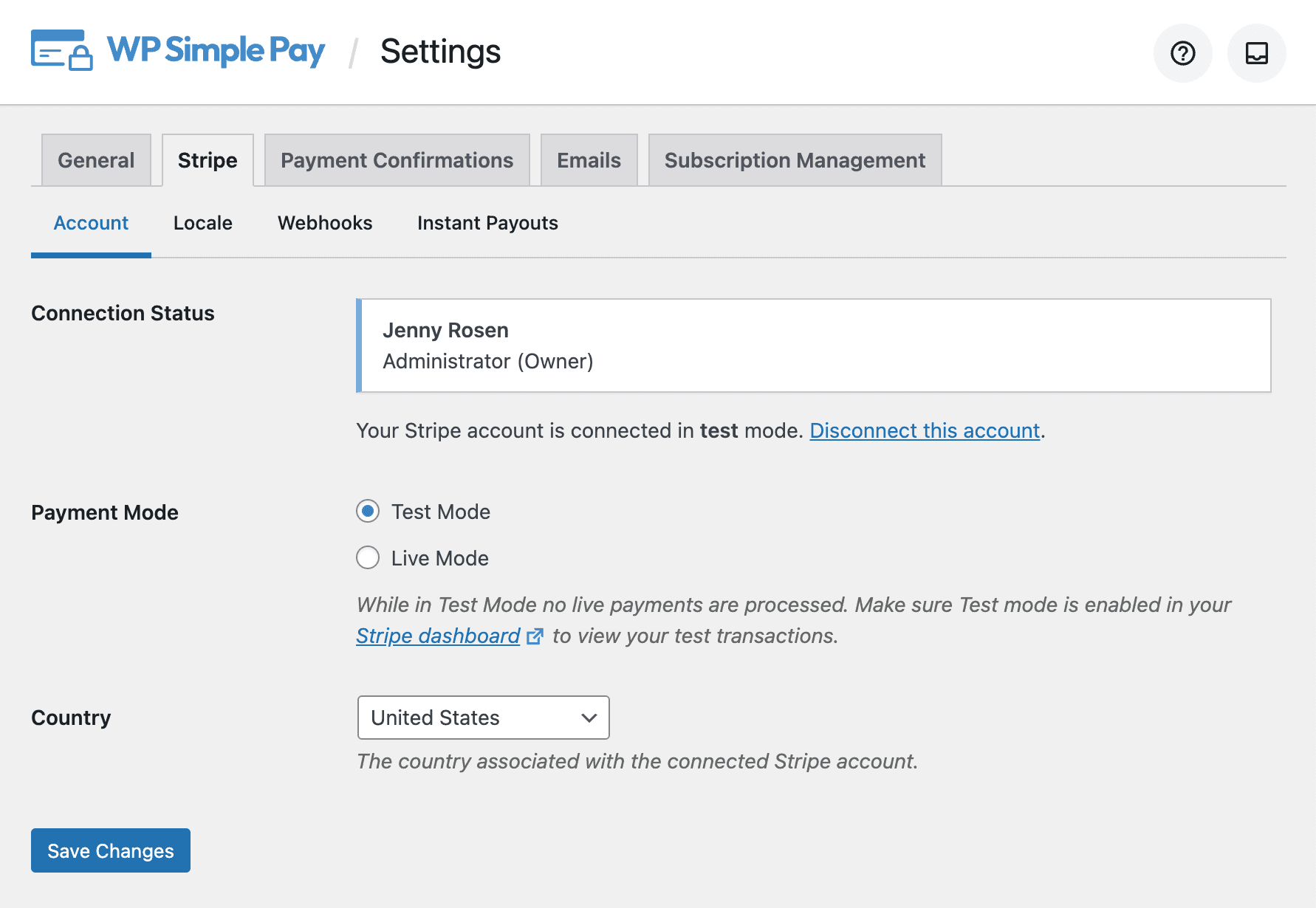
Estado de la conexión
Muestra la información de la cuenta del titular de la cuenta conectada actualmente. Si no has iniciado sesión, haz clic en Conectar con Stripe para conectar.
Modo de pago
Determina el modo de pago actual: Modo de prueba o Modo en vivo. En el modo de prueba no se realizan transacciones reales.
País
El país al que está registrada tu cuenta de Stripe.
Indicadores del modo de prueba
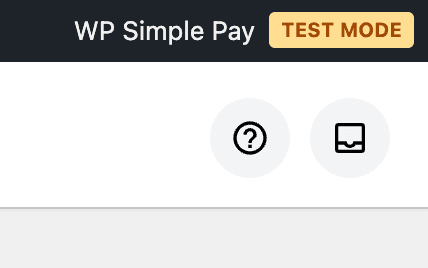
Al ver tu WordPress admin en modo de prueba, verás un indicador en la barra de herramientas de administración si el modo de prueba está habilitado.
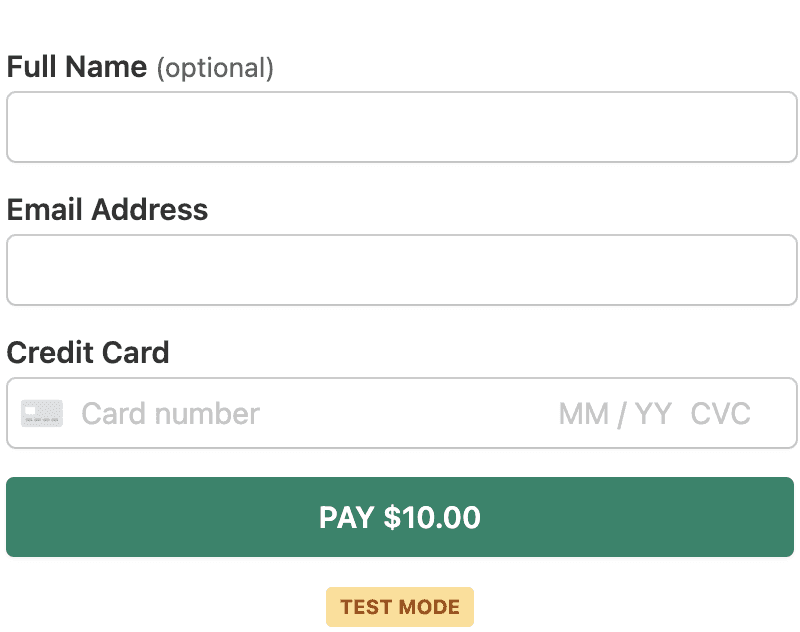
Al ver un formulario de pago en modo de prueba, verás el mismo indicador.
Configuración del modo de prueba por formulario
Los formularios también pueden configurar su modo de pago individualmente si necesitas procesar transacciones en un modo diferente al ajuste global. Asegúrate de haber conectado correctamente a Stripe en todos los modos que tus formularios puedan estar utilizando.
Visualización de datos de prueba en Stripe
Para ver las transacciones de prueba en tu panel de Stripe, simplemente cambia el interruptor del Modo de prueba disponible en la parte superior derecha de todas las páginas del panel de Stripe.
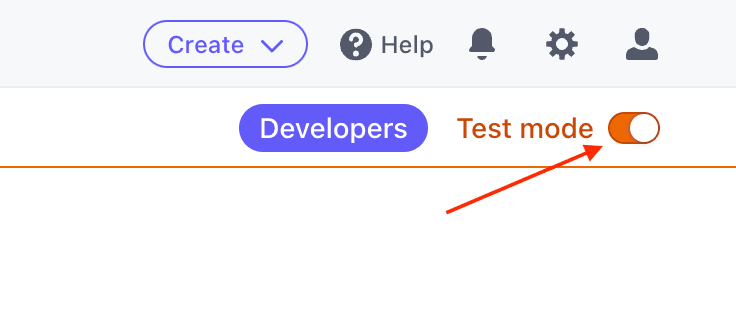
Stripe ha movido el interruptor del modo de prueba para algunas cuentas. Siempre se puede acceder al panel de Stripe del modo de prueba a través de esta URL: https://dashboard.stripe.com/test/dashboard
Ubicación alternativa del interruptor del modo de prueba
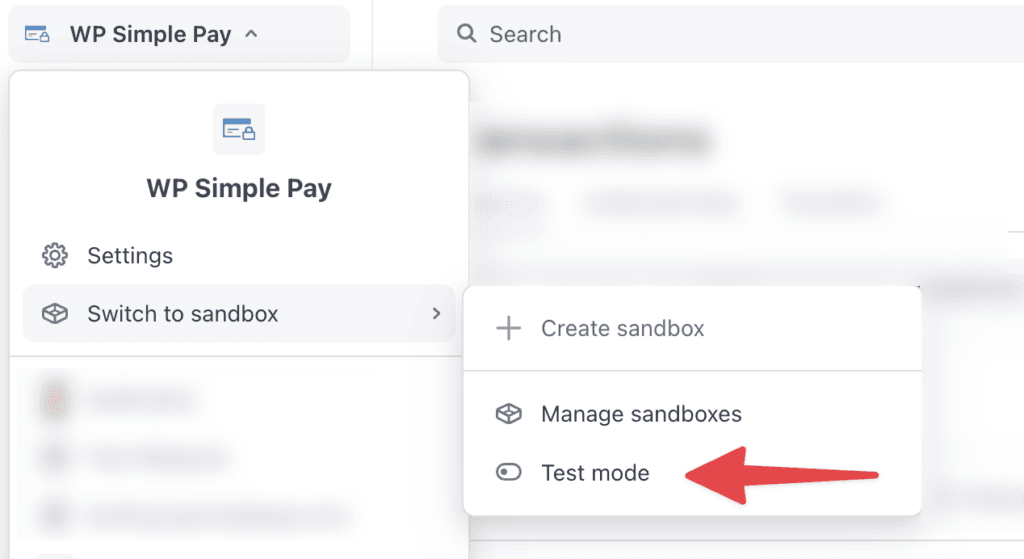
Para cambiar al modo de prueba:
- En el panel de Stripe, haz clic en el nombre de tu empresa en la esquina superior izquierda.
- En el menú desplegable, selecciona Cambiar a sandbox > Modo de prueba.
Para volver al modo en vivo:
- Haz clic de nuevo en el nombre de tu empresa en la esquina superior izquierda.
- En el menú desplegable, haz clic en Salir del modo de prueba.
Revisión final del modo de prueba
Finalmente, asegúrate de revisar la Lista de verificación para lanzar de Stripe antes de deshabilitar el modo de prueba.
¿Todavía tiene preguntas? ¡Estamos aquí para ayudarle!
Última modificación: