
Conecta WP Simple Pay a Google Sheets con Uncanny Automator
En este documento
Integrar WP Simple Pay con una herramienta de automatización puede agilizar tus procesos posteriores al pago y mejorar la participación de los usuarios en tu sitio web. En esta guía, te guiaremos a través del proceso de creación automática de una fila que contenga información de pago y del cliente en Google Sheets después de que se haya realizado el pago utilizando WP Simple Pay, sin necesidad de escribir código.
¿Qué es Uncanny Automator?
Uncanny Automator es un potente plugin de automatización para WordPress que simplifica y agiliza los flujos de trabajo del sitio web. Con Uncanny Automator, puedes crear fácilmente secuencias automatizadas llamadas recetas vinculando disparadores, acciones y condiciones. Uncanny Automator se integra perfectamente con otros plugins y servicios populares, lo que te permite automatizar tareas como envíos de formularios, marketing por correo electrónico, actualizaciones de roles de usuario y más.
Conecta una cuenta de Google
Para empezar con Google Sheets, conecta Uncanny Automator a tu cuenta de Google:
- Visita Automator > Integraciones de aplicaciones en el administrador de WordPress.
- En la pestaña Google Sheets, haz clic en Iniciar sesión con Google.
- En la lista de permisos requeridos, asegúrate de que todo esté marcado. A veces, las últimas 2 casillas de verificación están desmarcadas por defecto.
- Haz clic en Permitir para que Automator acceda a los archivos y hojas de cálculo de tu Google Drive.
Una vez hecho esto, se mostrará un mensaje de éxito en tu sitio web y las acciones de Google Sheets estarán disponibles. Una vez configurado, Automator se puede utilizar para agregar nuevos registros a una Hoja de Cálculo de Google y/o actualizar registros existentes.
Crea una nueva receta de Uncanny Automator
Desde el menú Automator, selecciona Automator > Añadir nueva para crear una nueva receta. Luego crearás tu Disparador y su(s) Acción(es) asociada(s).
Configura tu Disparador
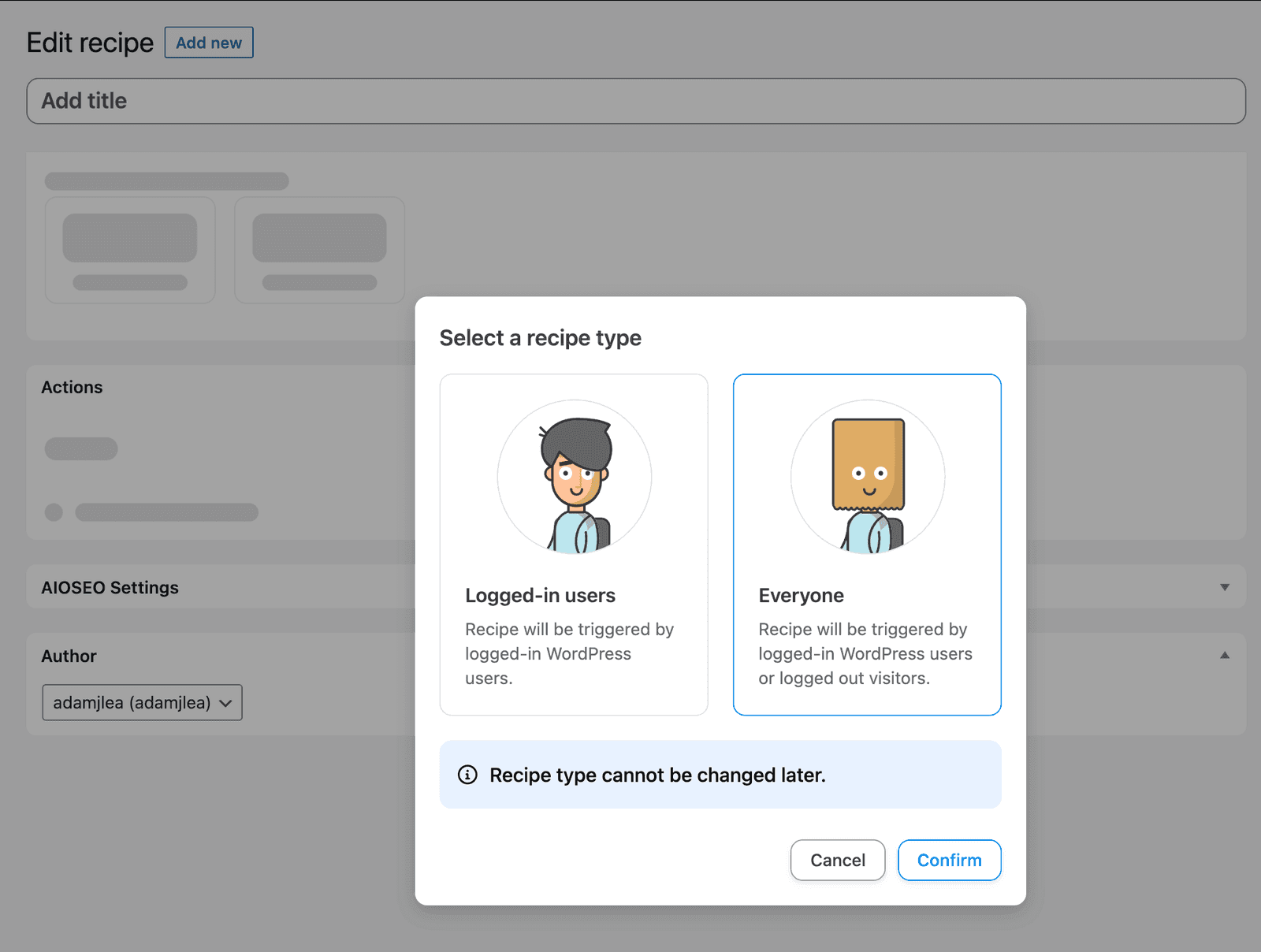
Se te preguntará si tu receta es para Usuarios conectados o para Todos. Para este ejemplo, elijamos Todos y haz clic en confirmar.
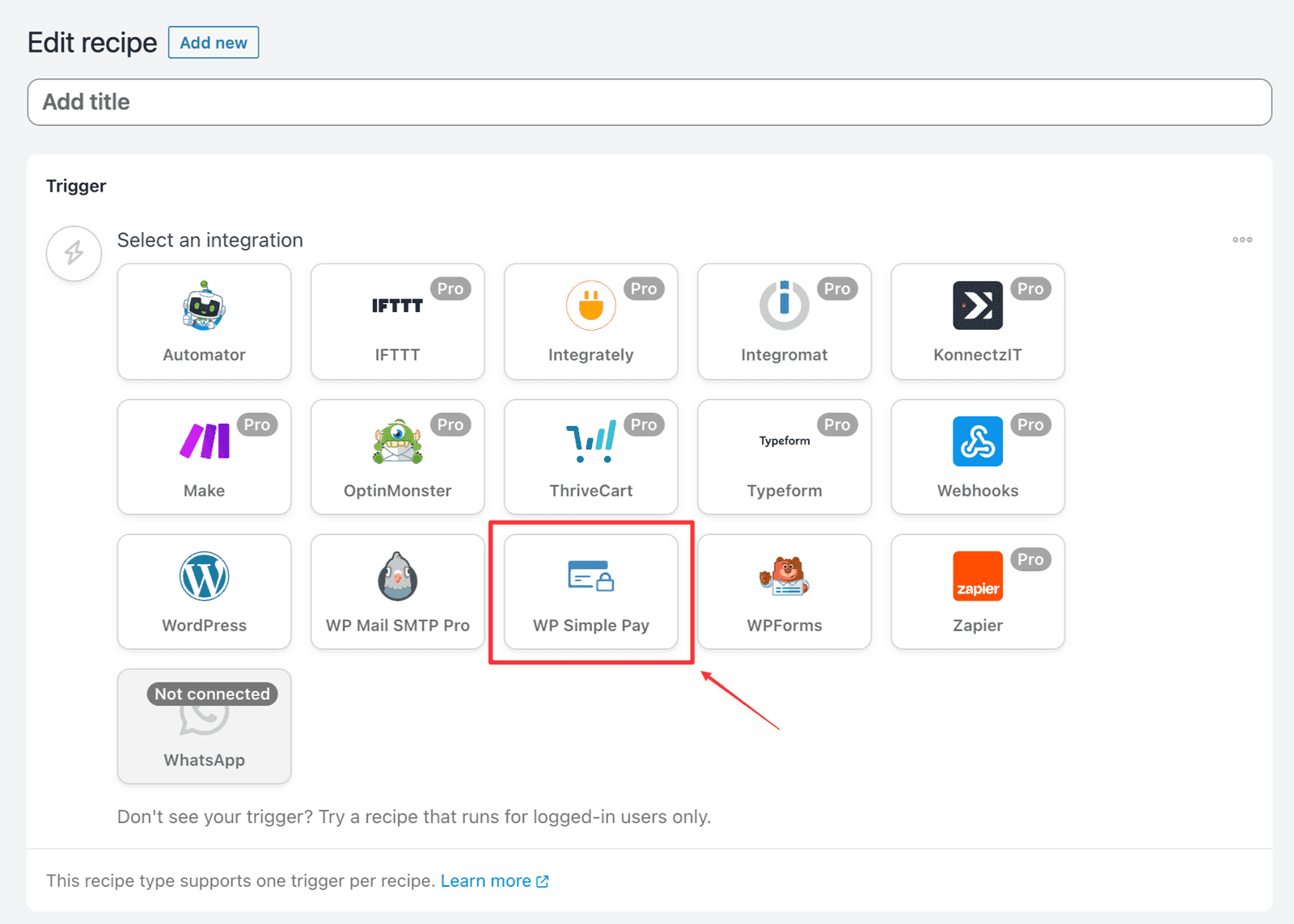
Se te presentará una lista de integraciones conectadas para elegir tus Disparadores. Elige WP Simple Pay de las opciones disponibles.
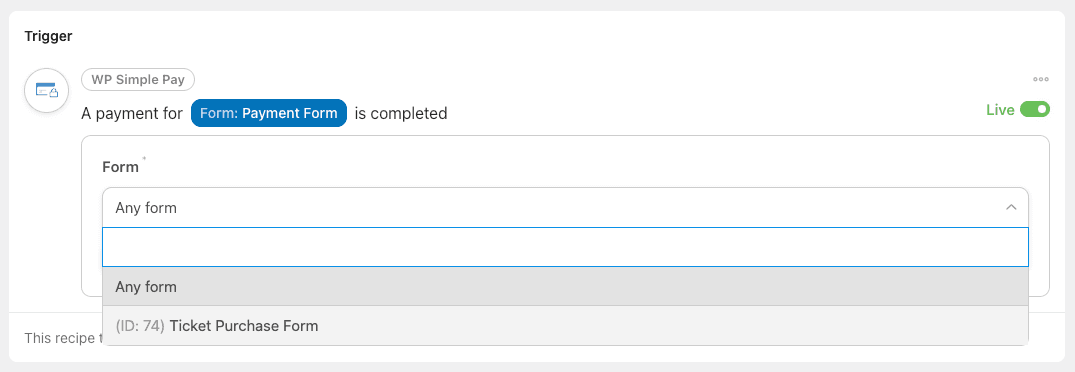
Después de seleccionar WP Simple Pay, se te presentará una lista de Disparadores. Para este ejemplo, elige Se completa un formulario de pago.
A continuación, se te presentará un menú desplegable para seleccionar el formulario al que deseas que se aplique este Disparador. Elige el formulario apropiado del menú desplegable y luego haz clic en el botón Guardar.
Configura tu Acción
Crea una fila en una Hoja de Cálculo de Google
Para configurar la acción de Crear una fila en Google Sheets:
- Elige la integración Google Sheets en la Lista de acciones.
- Elige la acción Crear una fila en una Hoja de cálculo de Google.
- Realiza selecciones para Drive, Hoja de cálculo y Hoja de tu cuenta. Estos valores determinan dónde se añadirán las filas y qué columnas estarán disponibles.
- Después de hacer clic en el botón Obtener columnas, verás una lista de columnas para tu hoja de cálculo a la izquierda y una lista de valores a la derecha.
- Para cada fila, rellena el Valor que deseas añadir. En la mayoría de los casos, querrás elegir tokens de los desencadenantes o del sistema eligiendo el icono * a la derecha del campo.
- Guarda tus actualizaciones y asegúrate de que los desencadenantes, las acciones y la receta estén todos activos.

No puedes añadir ni eliminar columnas de la Hoja de cálculo de Google, solo puedes añadir filas para las columnas existentes. Si añades o eliminas columnas en la propia Hoja de cálculo de Google, asegúrate de hacer clic en Obtener columnas de nuevo.
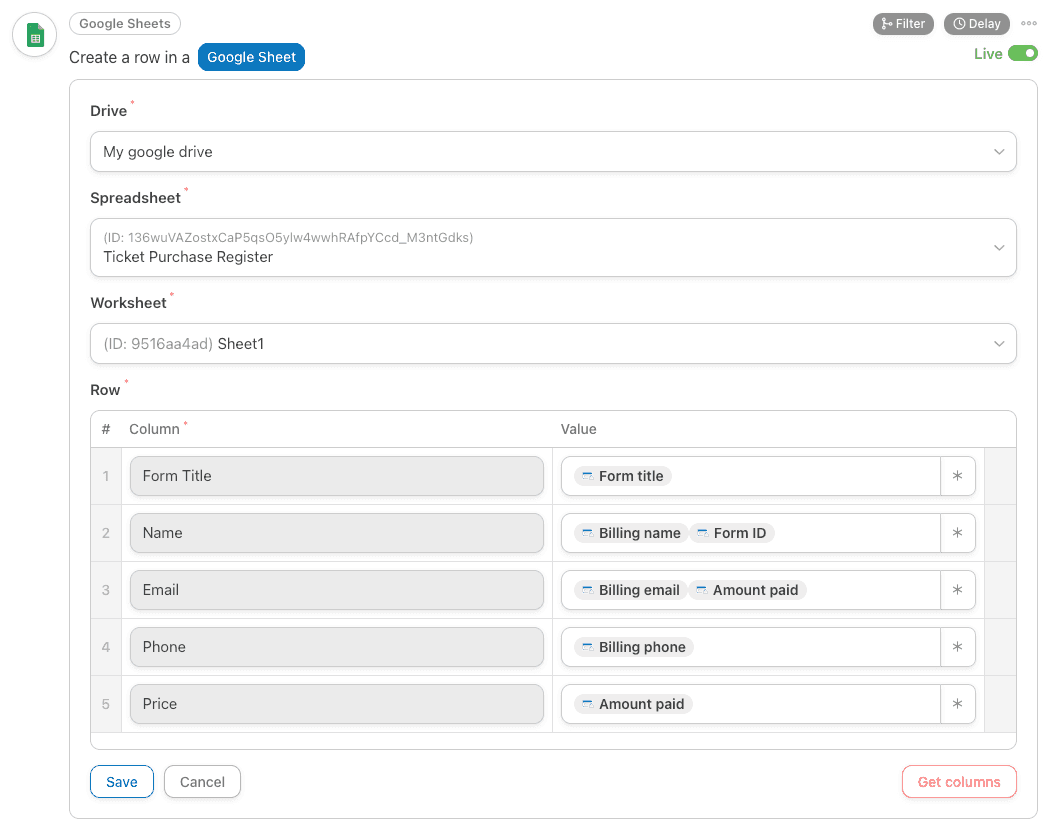
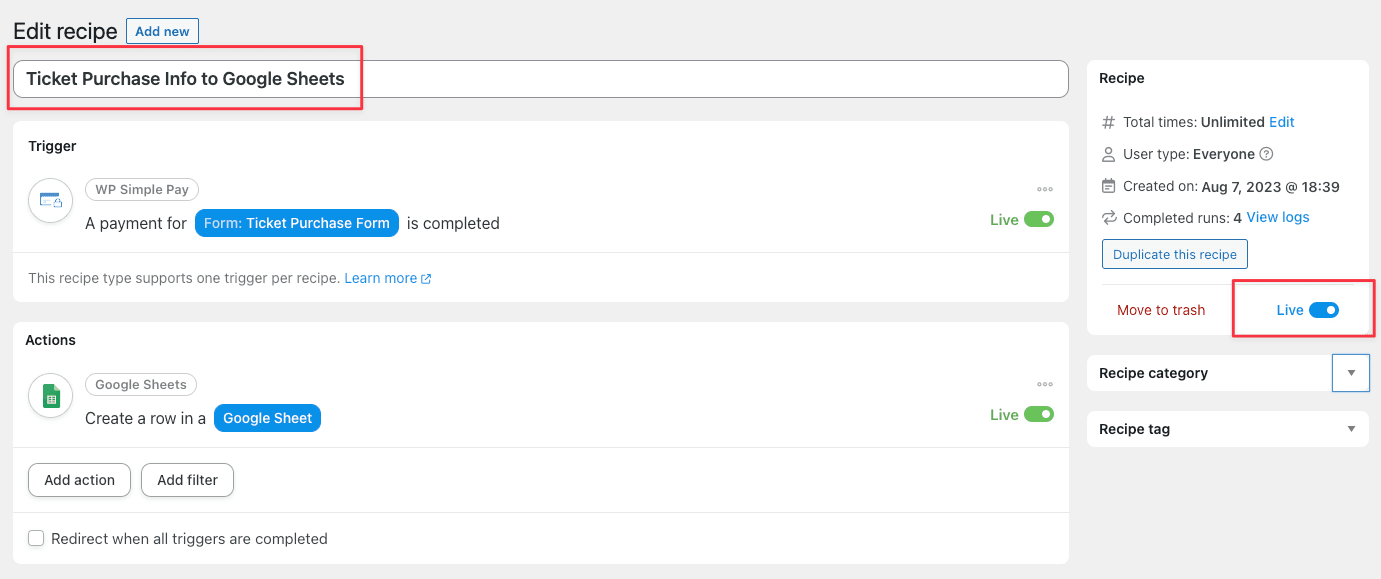
Después de hacer clic en guardar, es un buen momento para verificar que todo se ve correcto y que has dado un nombre a tu Receta y la has activado si estás listo para usarla.
Completa un pago usando tu nuevo formulario
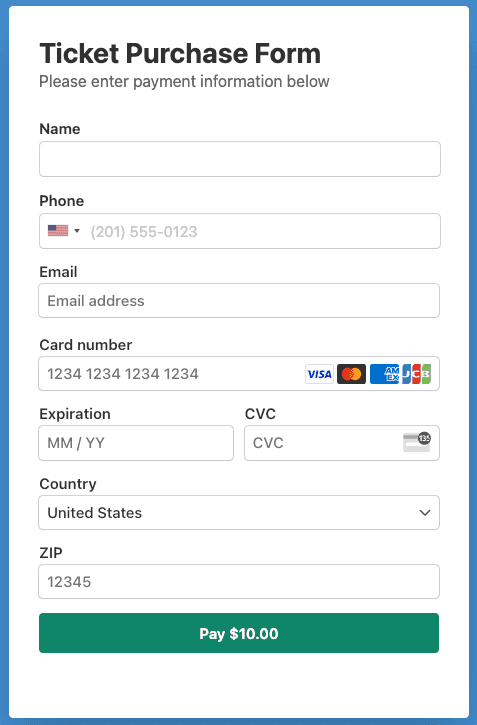
Usando el formulario de pago que seleccionaste en la sección de configuración del Desencadenador, envía un pago.
Verificar la creación de filas en Google Sheet
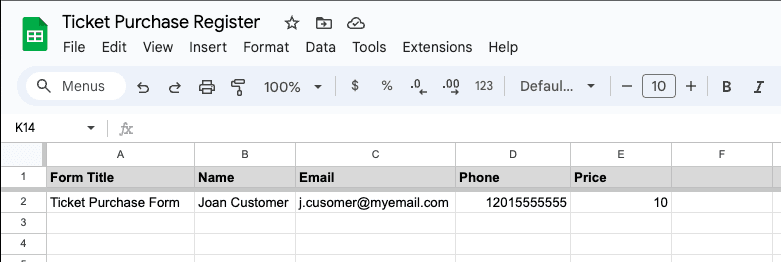
Ahora deberías ver la fila del usuario en Google Sheets.
¿Todavía tiene preguntas? ¡Estamos aquí para ayudarle!
Última modificación: