

Desbloqueando la personalización: Cómo permitir a los clientes añadir notas a los formularios de pago en WordPress
Última actualización el

 Spencer Finnell
¿Quieres permitir que los clientes añadan notas personalizadas a sus formularios de pago?
Permitir que los clientes añadan notas a sus formularios de pago durante el proceso de pago es una forma eficaz de aumentar las conversiones y mejorar la satisfacción general del cliente.
En este artículo, te mostraremos la mejor manera de permitir que los clientes personalicen sus formularios de pago con notas específicas para sus compras.
¿Por qué permitir que los clientes añadan notas a sus formularios?
Hay varias maneras en que permitir que los clientes añadan notas a sus formularios de pago puede ayudar a aumentar las ventas, reducir los reembolsos y mejorar la satisfacción del cliente.
Por ejemplo, si tu negocio se centra principalmente en la venta de productos hechos a medida, los visitantes que pueden explicar mejor sus necesidades son más propensos a confiarte su negocio.
Darles la capacidad de conectar contigo a nivel personal a través de notas personalizadas les permite indicar claramente lo que esperan de ti.
Otro ejemplo podría ser que ofreces servicios que requieren información adicional, como inscripciones a eventos, catering y sesiones de fotografía.
Cómo habilitar notas personalizadas en tus formularios
Cuando se trata de permitir que los clientes añadan notas a sus formularios de pago, la forma más fácil es usar un plugin de pagos de Stripe o WordPress que te permita añadir la opción sin necesidad de código.
WP Simple Pay es el plugin de pagos de Stripe número 1 para WordPress. Te permite crear formularios de pago para tu sitio en minutos utilizando un avanzado constructor de formularios de pago de arrastrar y soltar. También puedes usarlo para aceptar pagos en línea sin configurar un carrito de compras.

Una de las mejores partes del plugin es que te permite crear formularios de pago para pagos únicos o recurrentes, lo que te da la flexibilidad de cobrar pagos por inscripciones, productos y servicios personalizados, donaciones y más.
Usando la pestaña Campos del formulario en el constructor de formularios de pago, puedes añadir la capacidad para que los clientes introduzcan notas personalizadas sobre sus compras en solo unos pocos pasos. No solo eso, puedes usar campos personalizados para recopilar información adicional de los clientes para ayudarte a hacer todo tipo de cosas, como crear listas personalizadas de boletines electrónicos y mejorar la comunicación con el cliente.
Para obtener más información, consulta nuestra guía sobre cómo recopilar datos de clientes durante el proceso de pago.
Echemos un vistazo paso a paso a cómo puedes lograr esto.
Paso 1: Instalar y activar WP Simple Pay
Lo primero que necesitarás hacer para empezar a permitir que los clientes añadan notas a sus formularios de pago es instalar y activar WP Simple Pay en tu sitio de WordPress.
Simplemente visita la página de precios, elige el plan que mejor se adapte a tus necesidades y sube el archivo .zip a tu sitio.
Si es la primera vez que instalas un plugin, ¡no te preocupes! Puedes seguir nuestra guía detallada sobre cómo instalar WP Simple Pay.
Una vez que hayas terminado de activar el plugin, el asistente de configuración te guiará rápidamente para configurar tus ajustes y conectar tu cuenta de Stripe.
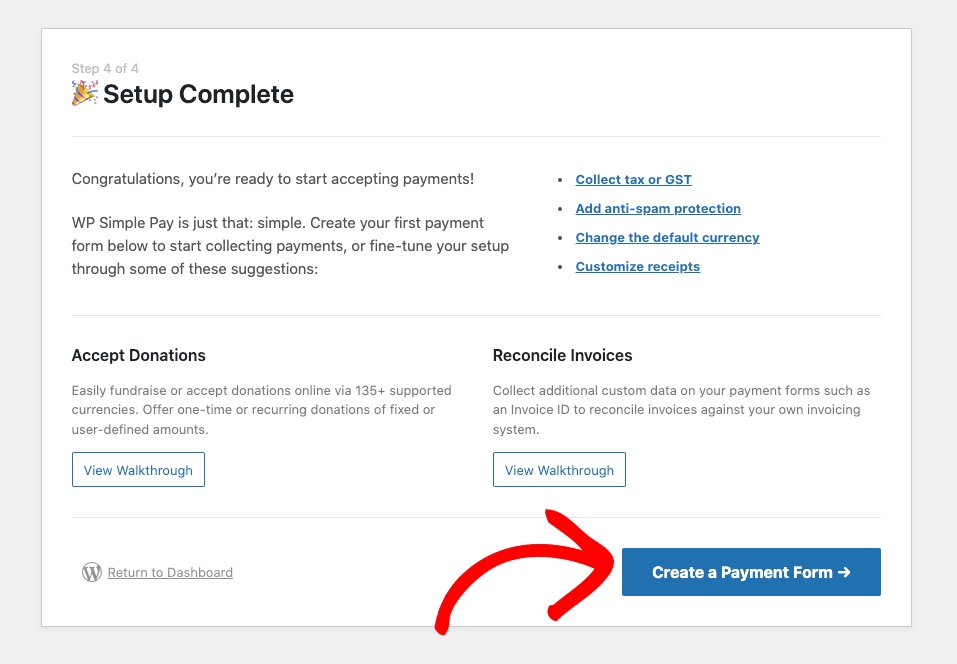
Una vez que hayas completado la configuración del plugin, aparecerá un mensaje de éxito. Haz clic en el botón Crear un formulario de pago.
Paso 2: Crear un formulario de pago
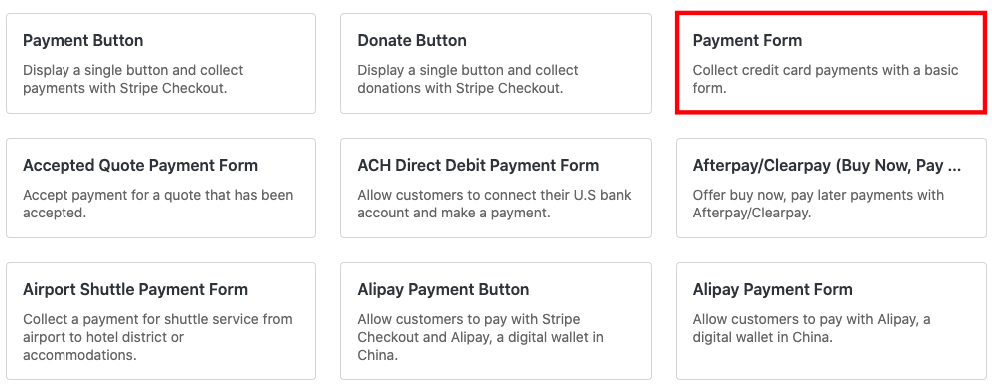
Notarás que WP Simple Pay ofrece muchísimas plantillas de formularios de pago predefinidas entre las que puedes elegir.
A efectos de este tutorial, elijamos el Formulario de pago básico.
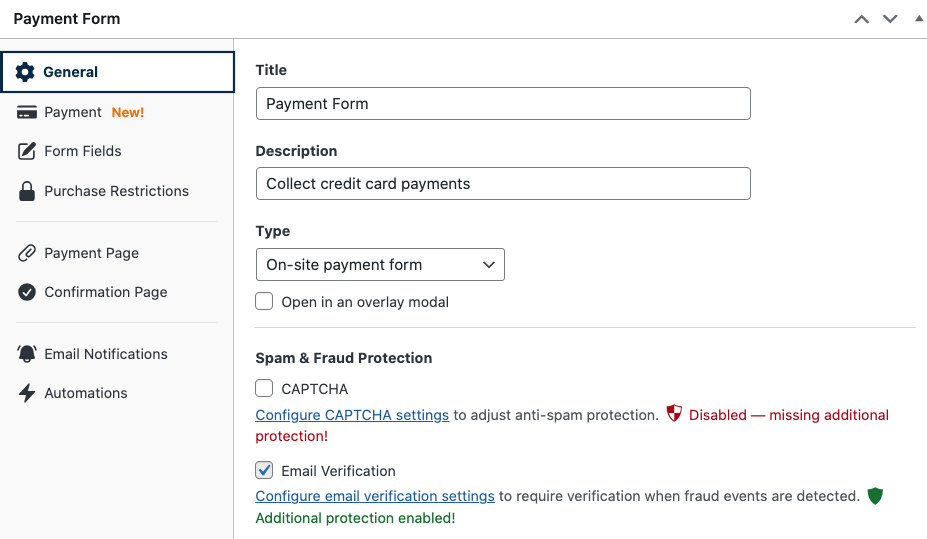
Desde la pestaña General, añade el título y la descripción del formulario de pago y asegúrate de dejar Formulario de pago en el sitio seleccionado para el Tipo.
A continuación, desde la pestaña Pago, introduce los importes de los precios y configura tus opciones de cantidad si deseas ofrecer varias cantidades en una sola transacción.
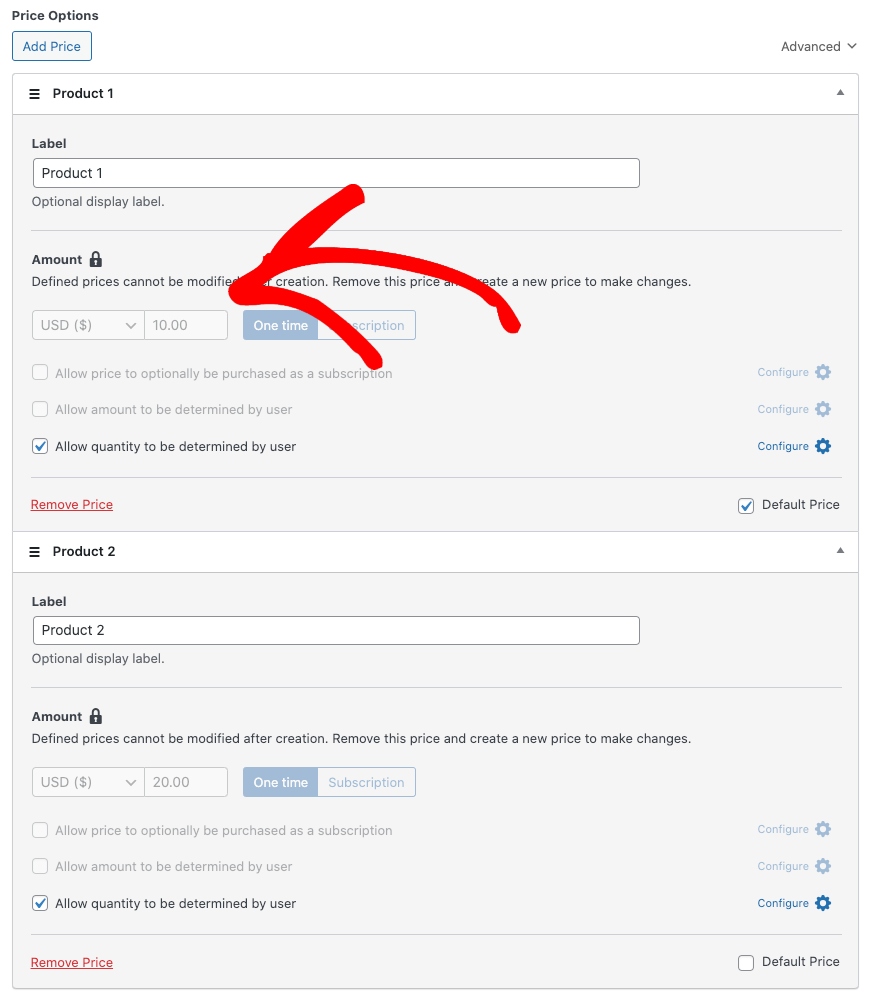
Una vez que hayas terminado de configurar tus opciones de precios, desplázate hacia abajo y elige las opciones de método de pago que deseas ofrecer.
A continuación, navega a la pestaña Campos personalizados. Desde el menú desplegable Campos del formulario, elige la opción Texto.
Luego, simplemente introduce la etiqueta para el campo de texto de notas.
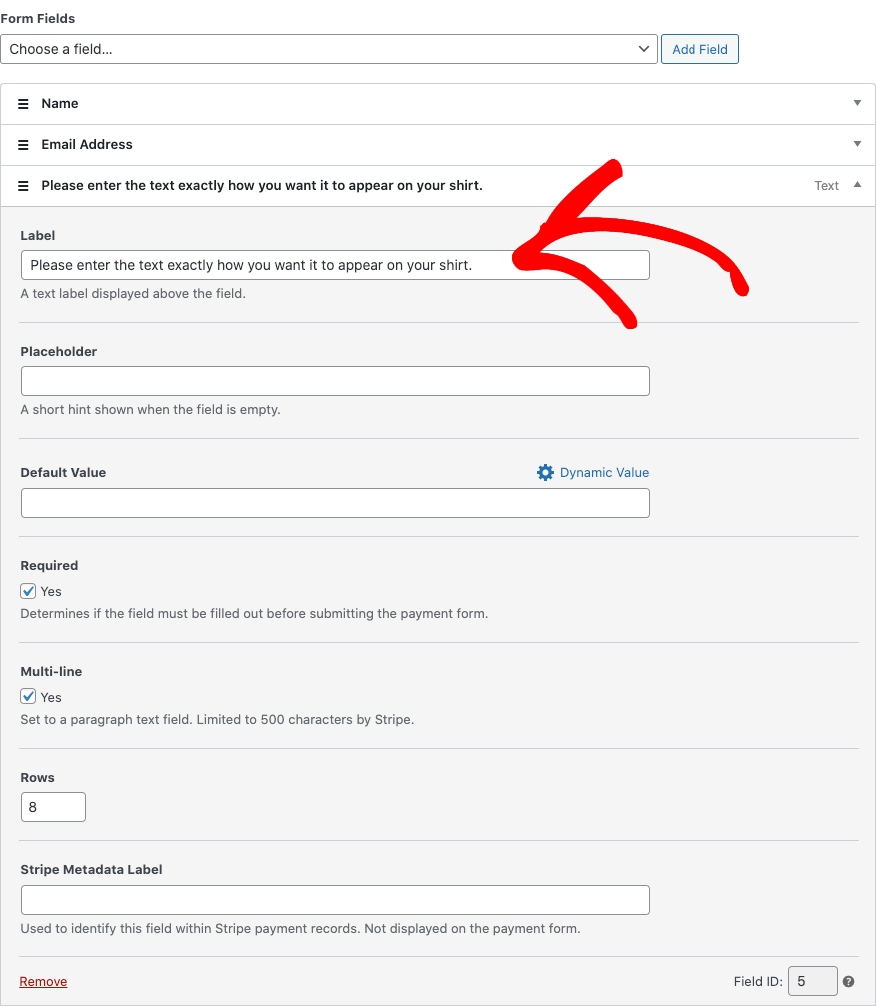
Asegúrate de marcar las casillas Requerido y Multilínea. Cuando hayas terminado, haz clic en Guardar borrador y previsualiza el formulario.
Tu formulario debería parecerse al de abajo:
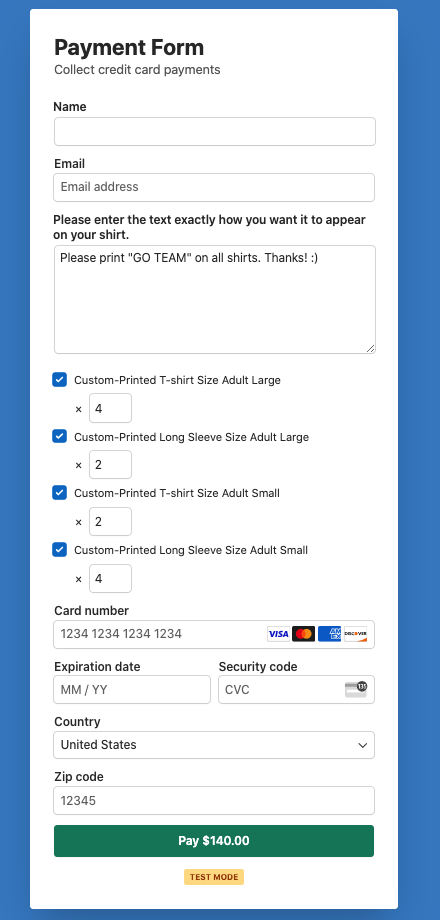
Paso 3: Publicar tu formulario de pago
Ahora que has creado tu formulario de pago que permite a los clientes introducir notas personalizadas, es hora de añadirlo a tu sitio. Primero, asegúrate de hacer clic en Publicar una vez que estés satisfecho con él.
Luego, simplemente haz clic en Copiar bloque en la sección Publicar de tu pantalla.
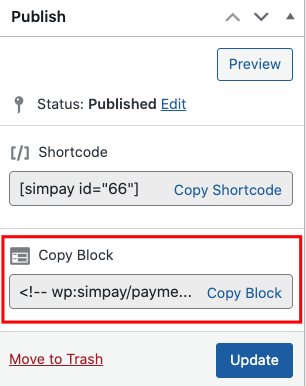
Finalmente, ve a la página donde quieres tu formulario y pega el shortcode. Se mostrará en la página.
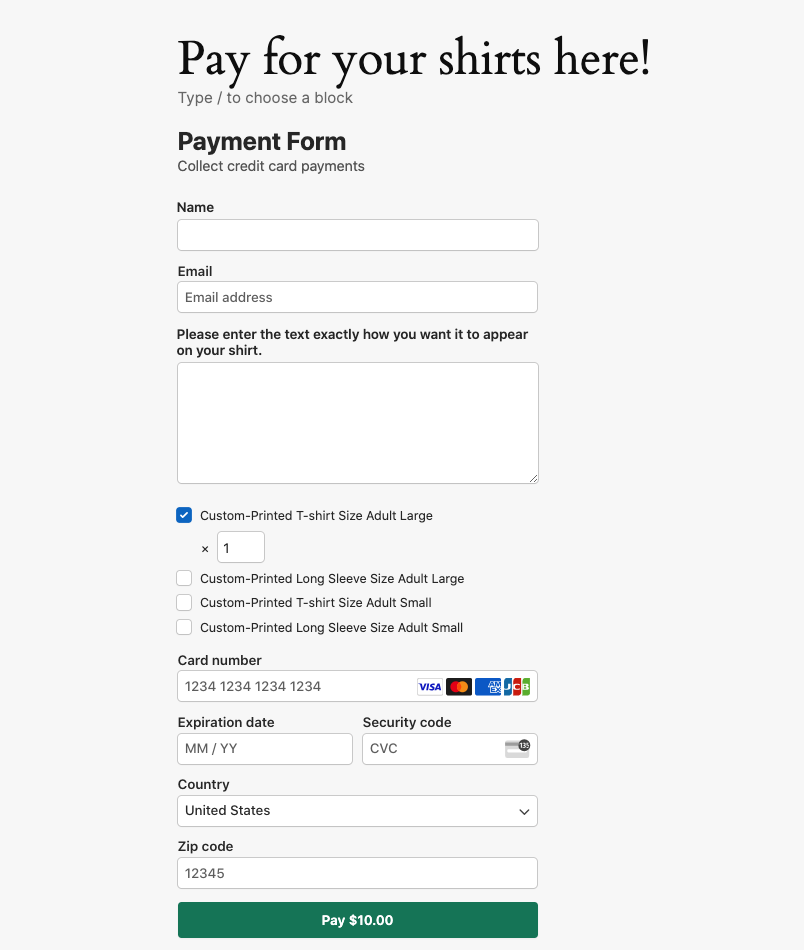
¡Ahí lo tienes! Esperamos que este artículo te haya ayudado a aprender cómo permitir a los clientes añadir notas personalizadas a sus formularios de pago durante el proceso de pago.
Si te ha gustado este artículo, también te puede interesar nuestra guía sobre cómo habilitar fácilmente compras de varios artículos en una sola transacción.
¿A qué está esperando? ¡Empiece hoy mismo con WP Simple Pay!
Para leer más artículos como este, síguenos en X.
Divulgación: Nuestro contenido es compatible con los lectores. Esto significa que si haces clic en algunos de nuestros enlaces, podemos ganar una comisión. Solo recomendamos productos que creemos que aportarán valor a nuestros lectores.


Deja una respuesta