
Potencia tus ventas: Cómo habilitar fácilmente compras de varios artículos en una sola transacción
Última actualización el

 Spencer Finnell
¿Quieres potenciar tus ventas permitiendo a los clientes comprar varios artículos o servicios y productos basados en suscripción en una sola transacción?
Permitir a los clientes comprar varias cantidades utilizando un solo formulario de pago ofrece varios beneficios significativos para los negocios en línea. Eliminar la fricción durante el proceso de pago es esencial para aumentar las tasas de conversión, reducir el abandono del carrito y aumentar el valor promedio del pedido.
En este artículo, cubriremos cómo habilitar fácilmente las compras de varios artículos en una sola transacción en tu sitio de WordPress.
Ofrecer varios artículos en una sola compra
Habilitar varios artículos y cantidades en un solo formulario de pago puede mejorar la satisfacción del cliente, aumentar las ventas y mejorar la eficiencia general del procesamiento de pagos.
Es imperativo para los negocios en línea hacer que la experiencia de pago sea lo más fácil y simplificada posible. Si no se ofrece la compra de más de un artículo en diferentes cantidades en un solo formulario de pago, muchos clientes potenciales abandonarán tu sitio y buscarán uno que sí lo ofrezca.
¿Te imaginas querer comprar varias cantidades de un mismo negocio y tener que completar transacciones separadas? No es ideal, ¿verdad?
Este escenario sería aún más problemático para organizaciones que ofrecen entradas, inscripciones a eventos, servicios de catering, sesiones de fotografía, etc.
Aquí tienes algunas razones más por las que deberías habilitar las compras de varios artículos y cantidades en un solo formulario de pago:
- Los formularios de pago flexibles resultan en alcanzar una audiencia más amplia. Puede ayudar a atraer a compradores que prefieren comprar al por mayor o que buscan la conveniencia de pagar varios productos diferentes a diferentes precios en una sola transacción.
- Se puede lograr una fidelidad del cliente mejorada al permitir que los clientes compren los artículos en las cantidades que deseen en una transacción fácil.
Habilitar compras múltiples en una sola transacción
Veamos cómo puedes recuperar clientes perdidos y aumentar las ventas con unos sencillos pasos en tu formulario de pago.
Paso 1: Instalar un plugin de pagos de Stripe
Elegir el plugin de pagos de Stripe adecuado es un paso crítico para asegurar que puedas permitir a los clientes realizar compras múltiples en una sola transacción.
WP Simple Pay es el mejor plugin de pagos de Stripe para WordPress porque facilita la aceptación de pagos directamente en tu sitio sin necesidad de código. También habilita las compras de varios artículos en un solo formulario de pago, lo que puede ayudarte a aumentar tus ventas.

Primero, para instalar y activar WP Simple Pay en tu sitio, simplemente visita la página de precios y elige el mejor plan para tus necesidades específicas.
Luego, deberás descargar el archivo .Zip desde tu correo electrónico de confirmación de pago o tu cuenta de WP Simple Pay y subirlo a tu sitio desde el panel de administración de WordPress.
Si es la primera vez que instalas un plugin, ¡no te preocupes! Simplemente sigue nuestra guía paso a paso para instalar WP Simple Pay.
Una vez que hayas terminado de instalar y activar WP Simple Pay, el asistente de configuración te guiará para configurar los ajustes básicos de correo electrónico y conectar tu cuenta de Stripe. Haz clic en el botón Empezar.

Si no viste el asistente de configuración, simplemente dirígete a la pestaña WP Simple Pay » Ajustes » Avanzado y haz clic en el botón Iniciar asistente de configuración.
2: Conecta WordPress con Stripe
Para conectar tu sitio de WordPress con Stripe, haz clic en Conectar con Stripe.

A continuación, introduce la dirección de correo electrónico que utilizas para tu cuenta de Stripe y conéctala a tu sitio. Si no tienes una cuenta de Stripe, puedes crear una fácilmente introduciendo tu dirección de correo electrónico y completando el registro.
Al completar este proceso, se te mostrará una página de éxito que dice: “Configuración completa.” A continuación, haz clic en Crear un formulario de pago.

Paso 3: Crear un formulario de pago
Ahora que has instalado y activado WP Simple Pay en tu sitio, es hora de crear un formulario de pago que permita a tus clientes comprar fácilmente varios artículos.
Como puedes ver, WP Simple Pay ofrece varias plantillas de formularios de pago predefinidas para que elijas.
Para este tutorial, querrás seleccionar la plantilla básica de Formulario de pago. Esta plantilla te permite crear formularios de pago que permiten a tus clientes ofrecer varios artículos en un solo formulario.

Desde el creador de formularios de pago, haz clic en la pestaña General para empezar a crear tu formulario sin usar código. Introduce el título y la descripción de tu formulario y mantén seleccionada la opción Formulario de pago en el sitio para el Tipo de formulario.
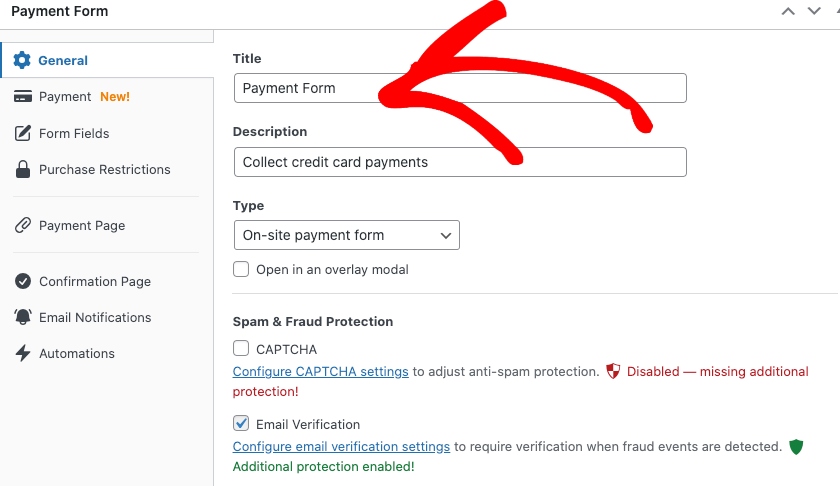
A continuación, haz clic en la pestaña Pago. Lo primero que tendrás que hacer es marcar la casilla junto a Permitir la compra de varias opciones de precio.
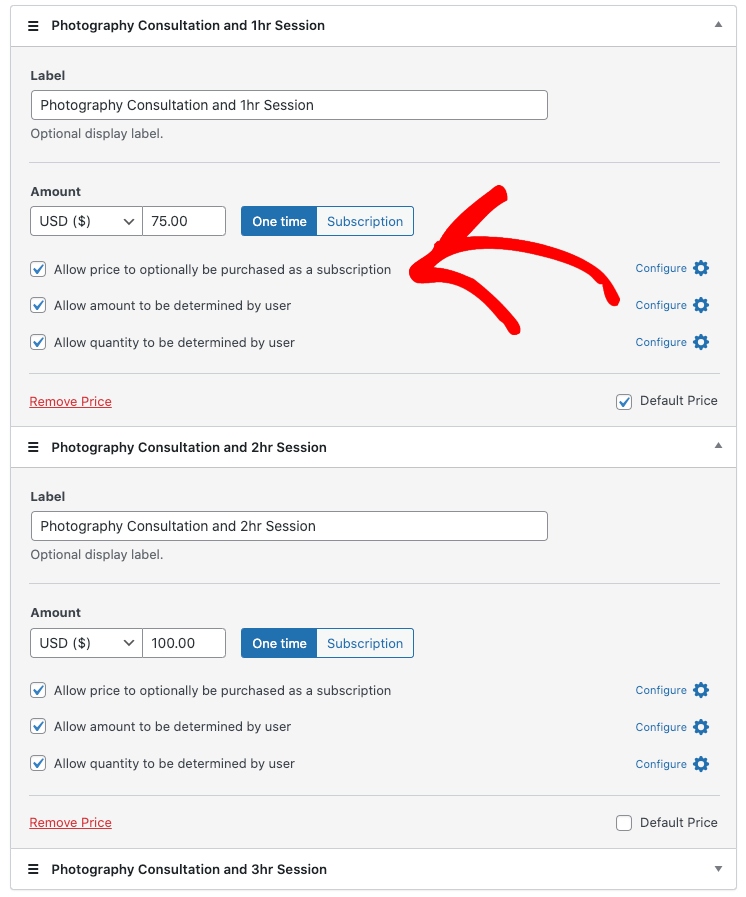
Luego, procede a añadir tus opciones de precio. Para cada opción de precio, asegúrate de marcar las casillas junto a Permitir que el usuario determine el importe y Permitir que el usuario determine la cantidad.
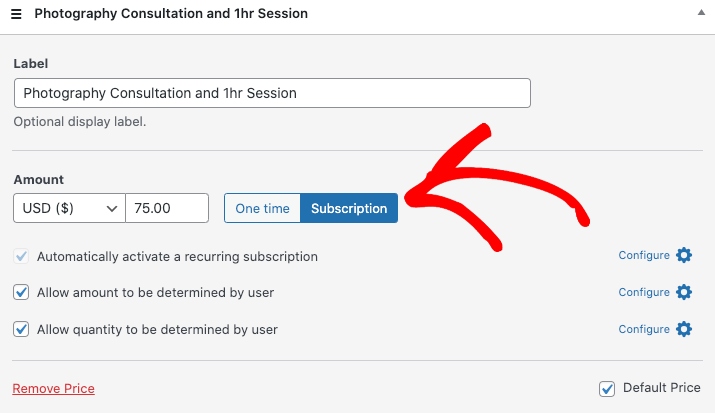
Si deseas ofrecer servicios o productos basados en suscripción, puedes activar el botón de suscripción para que los clientes configuren pagos recurrentes automáticos para cada opción de precio.
Alternativamente, puedes permitir que los clientes elijan si desean o no optar por pagos recurrentes marcando la casilla junto a Permitir que el precio se compre opcionalmente como suscripción.

Para este tutorial, permitiremos a los clientes elegir entre una compra única o un plan de suscripción para cada artículo. Sin embargo, puedes personalizar tu formulario de pago de varios artículos para satisfacer las necesidades específicas de tu negocio.
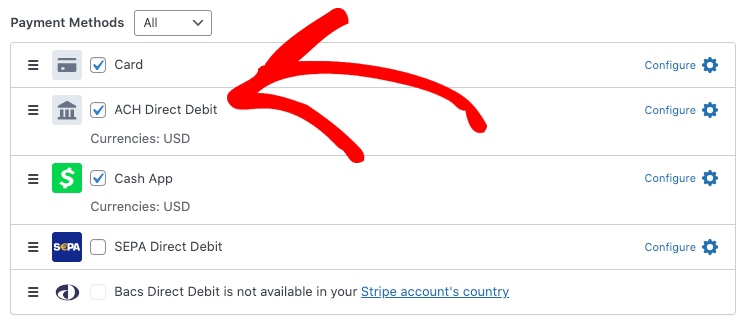
Cuando hayas configurado tus opciones y importes de precio, desplázate hacia abajo para seleccionar los métodos de pago que deseas aceptar.
Recuerda que cuantas más opciones de métodos de pago ofrezcas, más ventas es probable que realices.
A continuación, haz clic en la pestaña Campos personalizados. Aquí puedes añadir, editar y eliminar campos personalizados y organizarlos en tu formulario.
Por ejemplo, puedes añadir el campo Texto para permitir a los clientes proporcionar notas o información adicional sobre sus necesidades específicas.
Simplemente elige el campo de Texto proporcionado en el menú desplegable e introduce las instrucciones en el campo Etiqueta.
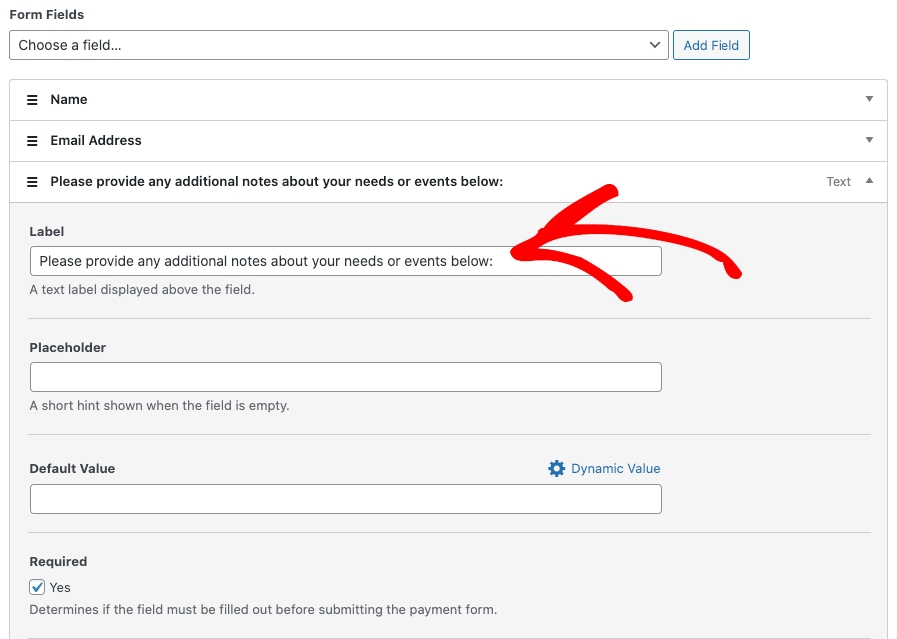
Una vez que hayas configurado los campos personalizados, asegúrate de hacer clic en el botón Guardar borrador y previsualiza tu formulario para asegurarte de que las opciones de precio y los botones de cantidad funcionan correctamente.
Cuando estés satisfecho con tu formulario, haz clic en el botón Publicar.
Tu formulario debería parecerse al siguiente:

Paso 4: Publica tu formulario de varios artículos
Ahora que has creado tu formulario de pago de varios artículos, necesitarás añadirlo a una página o entrada de tu sitio.
Primero, ve a la página o entrada y haz clic en el icono + para desplegar el bloque WP Simple Pay.
A continuación, en el menú desplegable, elige el formulario de pago que acabas de crear.

Tu formulario de pago se mostrará ahora en la página. Asegúrate de hacer clic en el botón Actualizar o Guardar.
¡Ahí lo tienes! Esperamos que este artículo te haya ayudado a aprender cómo potenciar tus ventas ofreciendo varios artículos y cantidades en un solo formulario de pago.
Si te ha gustado este artículo, también te puede interesar nuestra guía sobre cómo mejorar la comunicación con el cliente con un recibo de correo electrónico detallado.
¿A qué está esperando? ¡Empiece hoy mismo con WP Simple Pay!
Para leer más artículos como este, síguenos en X.
Divulgación: Nuestro contenido es compatible con los lectores. Esto significa que si haces clic en algunos de nuestros enlaces, podemos ganar una comisión. Solo recomendamos productos que creemos que aportarán valor a nuestros lectores.


Deja una respuesta