
Cómo usar plantillas de formularios de pago en WordPress para aumentar las ventas
Última actualización el

¿Quieres usar plantillas de formularios de pago de alta conversión en tu sitio de WordPress para aumentar las ventas y empezar a aceptar pagos de forma rápida y sencilla?
Puede ser intimidante crear tus primeros formularios de pago. Usar plantillas de formularios prediseñadas elimina gran parte del trabajo, al tiempo que te da control total sobre la personalización y las funcionalidades de tus formularios de pago activos.
En este artículo, compartiremos algunas formas ingeniosas de usar plantillas de formularios de pago en WordPress para aumentar las ventas y ahorrarte mucho tiempo.
Crear un buen formulario de pago
Los buenos formularios de pago suelen tener algunos elementos clave en común. En primer lugar, la mayoría de los clientes esperan que sus transacciones en línea sean lo más rápidas posible. Debes considerar mantener tus formularios de pago simples y directos, evitando campos y preguntas innecesarias.
A continuación, ser transparente sobre el precio y las tarifas adicionales ayuda a generar confianza en tu negocio y permite a tus clientes saber exactamente por qué están pagando. Asegúrate de proporcionar detalles desglosados e información específica sobre cualquier opción variable que puedas ofrecer.
Y, por último, es importante utilizar un diseño y elementos de formulario de pago que se alineen con tu producto, servicio, evento o recaudación de fondos. Por ejemplo, no querrías usar un formulario de pago de donaciones si eres un consultor que vende cursos de coaching empresarial.
Uso de plantillas de formularios de pago
Usar plantillas de formularios de pago prediseñadas es una gran idea si quieres ahorrar tiempo y evitar empezar desde cero. Las plantillas vienen con configuraciones predeterminadas que brindan la mejor experiencia de pago para tus clientes, dependiendo de lo que estén comprando.
Por ejemplo, si quieres aceptar pagos en tu sitio para cursos en línea, deberías usar una plantilla de formulario de pago que ya tenga una opción de renovación recurrente incorporada. Esto no solo asegura que tus clientes serán cobrados semanal, mensual o anualmente, sino que también te ahorra tener que volver más tarde para actualizar su información.
Además, muchas plantillas prediseñadas tienen opciones y montos de precios personalizables ya configurados para que puedas tener una buena idea de lo que es posible en tu formulario sin tener que pasar mucho tiempo adivinando y probando.
Cómo usar plantillas de formularios de pago
Antes de compartir algunas ideas sobre cómo usar plantillas de formularios de pago, necesitarás instalar un plugin que te permita aceptar pagos en tu sitio y ofrezca plantillas de formularios de pago.
WP Simple Pay es el plugin de pagos de Stripe número 1 para WordPress que te permite cobrar pagos fácilmente directamente en tu sitio sin tener que configurar un carrito de compras. Una de las mejores partes del plugin es que ofrece toneladas de plantillas de formularios de pago que han sido diseñadas específicamente para recaudaciones de fondos, productos y servicios. Puedes usarlas para crear formularios de pago de alta conversión en minutos para casi cualquier cosa que se te ocurra.
Con WP Simple Pay, también puedes:
- Acepte renovaciones recurrentes automáticamente sin tener que solicitar los detalles de pago cada vez que se cobre a sus clientes.
- Acepte más de 10 métodos de pago, incluidas Cash App Pay, tarjetas de crédito y débito, débitos directos ACH, servicios de Compra Ahora, Paga Después, Alipay y más.
- Edite, agregue o elimine campos personalizados para recopilar información de sus clientes.
- Envíe correos electrónicos de confirmación de compra personalizados y mensajes para formularios de pago individuales.
- Cree páginas de destino de marca sin distracciones para sus formularios de pago.
- Y mucho más…
¡Elimine la comisión adicional del 3%!
La mayoría de los plugins de Stripe cobran una comisión adicional del 3% por CADA transacción
…¡no WP Simple Pay Pro!
Para empezar a usar plantillas de formularios de pago prediseñadas, lo primero que deberá hacer es instalar y activar WP Simple Pay. Es muy fácil y le permitirá acceder a una biblioteca completa de plantillas de formularios de pago que puede personalizar.
Paso 1: Instalar y activar WP Simple Pay en WordPress
Primero, simplemente visite la página de precios y elija un plan.
A continuación, deberás descargar el plugin desde el correo electrónico del recibo de compra o desde tu cuenta de WP Simple Pay.
Después de haber descargado el plugin, vaya a su panel de WordPress, navegue a Añadir nuevo en Plugins, y luego a Subir plugin.
Haz clic en Elegir archivo y busca el archivo .zip de WP Simple Pay en tu ordenador. Luego, haz clic en Instalar ahora. Cuando la instalación se complete tras unos segundos, pulsa el botón Activar plugin.
Si necesitas ayuda con este paso, consulta nuestra guía detallada sobre cómo instalar el plugin.
Haz clic en Empezar.

Si no viste el asistente de configuración, simplemente dirígete a la pestaña WP Simple Pay » Ajustes » Avanzado y haz clic en el botón Iniciar asistente de configuración.
2: Conecta WordPress con Stripe
Para conectar tu sitio de WordPress con Stripe, haz clic en Conectar con Stripe.

A continuación, introduce la dirección de correo electrónico que utilizas para tu cuenta de Stripe y conéctala a tu sitio. Si no tienes una cuenta de Stripe, puedes crear una fácilmente introduciendo tu dirección de correo electrónico y completando el registro.
Al completar este proceso, se te mostrará una página de éxito que dice: “Configuración completa.” A continuación, haz clic en Crear un formulario de pago.

Ahora que ha instalado y activado WP Simple Pay en su sitio de WordPress y ha hecho clic en el botón Crear un formulario de pago en el asistente de configuración, debería haber sido redirigido automáticamente a la página de la biblioteca de plantillas.
Como puede ver, el plugin proporciona una lista extensa de plantillas prediseñadas disponibles para que usted elija.
Crear un formulario con precios empaquetados
Haga clic en la pestaña Productos y servicios para empezar a crear un formulario de pago con opciones de precios empaquetados ya configuradas en la plantilla.
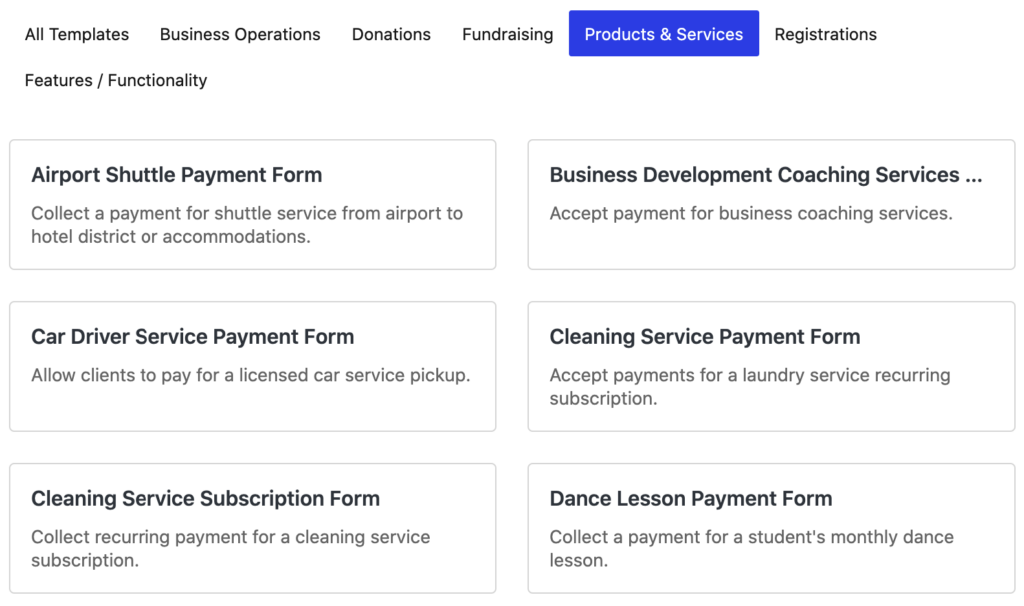
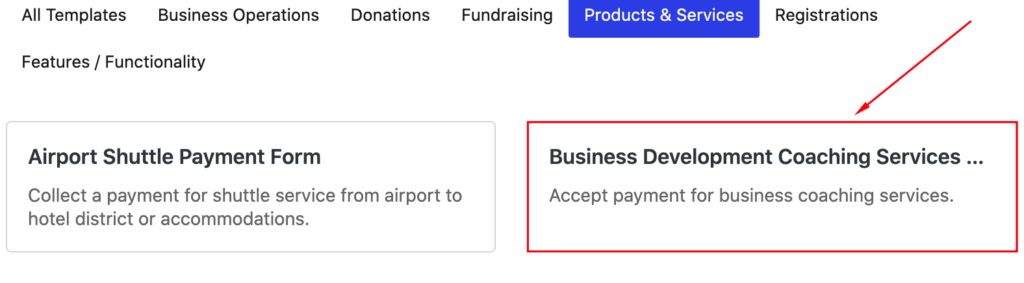
Si bien existen varias plantillas de formularios de pago prediseñadas para muchos tipos de productos y servicios, primero usemos la plantilla Servicios de Coaching para el Desarrollo Empresarial.
Primero, puede personalizar el título y la descripción de su formulario. Dado que esta plantilla se utiliza para Coaching de Desarrollo Empresarial, es una buena idea ser lo más específico posible.
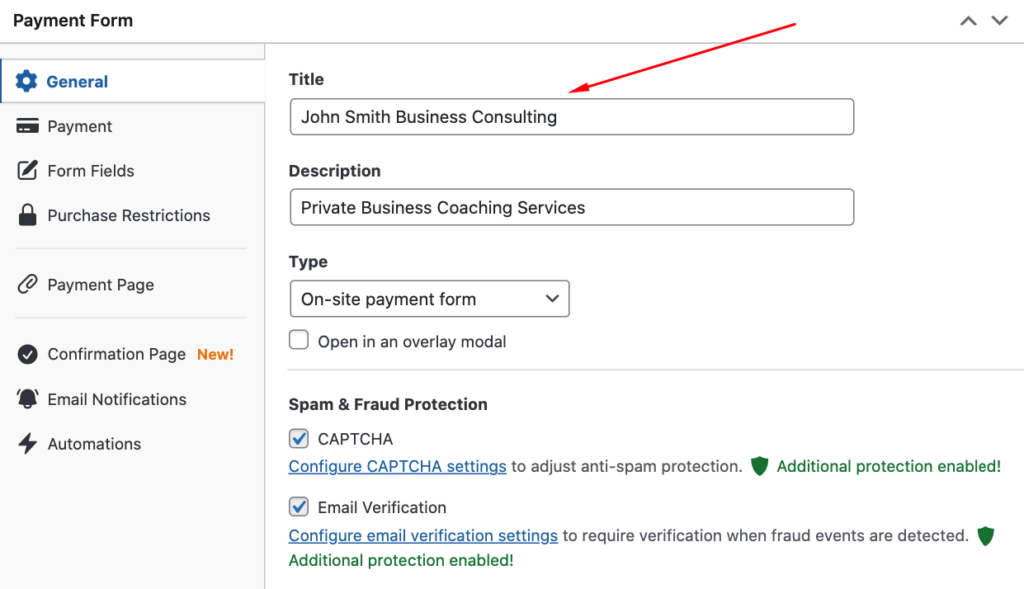
Para mantener a sus visitantes en su sitio durante todo el proceso de pago, mantenga Formulario de pago en el sitio seleccionado para el Tipo de formulario.
A continuación, en la pestaña Pago, puede ver que hay tres opciones de precios diferentes configuradas para usted. Puede hacer clic en cada una de ellas para editar la descripción, cambiar el precio e incluso elegir si desea ofrecer las opciones de precio como una suscripción.
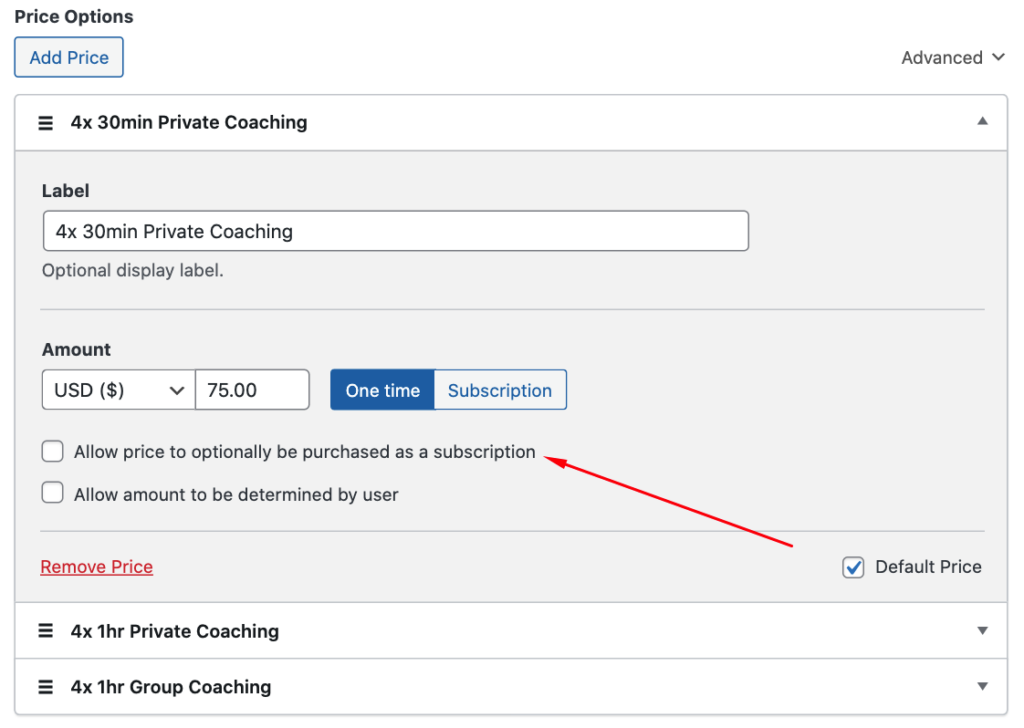
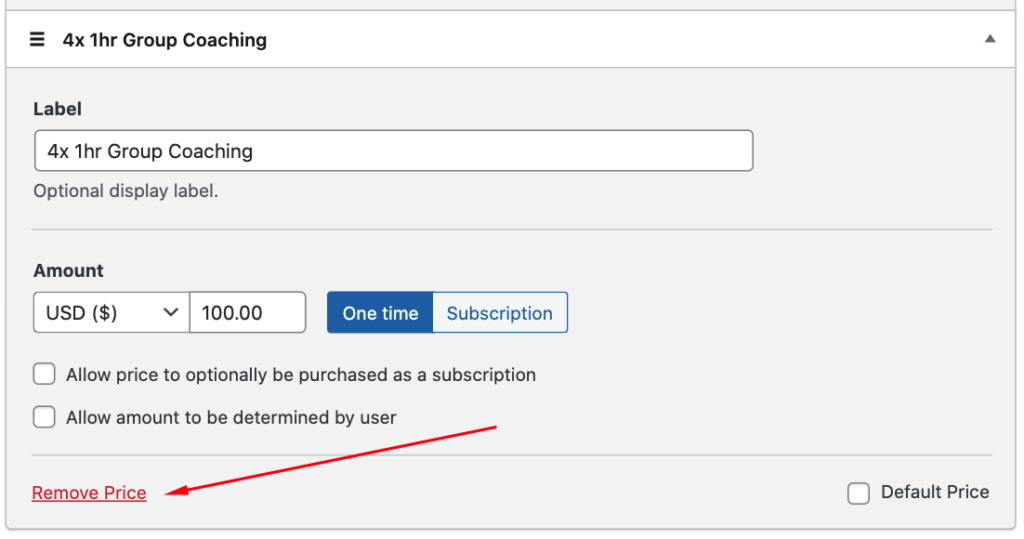
Si no desea ofrecer un tercer paquete, simplemente elimínelo haciendo clic en Eliminar precio.
Quizás desee agregar un paquete para una o dos sesiones de coaching privadas. Puede hacerlo fácilmente haciendo clic en el botón Añadir precio e introduciendo su Etiqueta y el importe del precio.
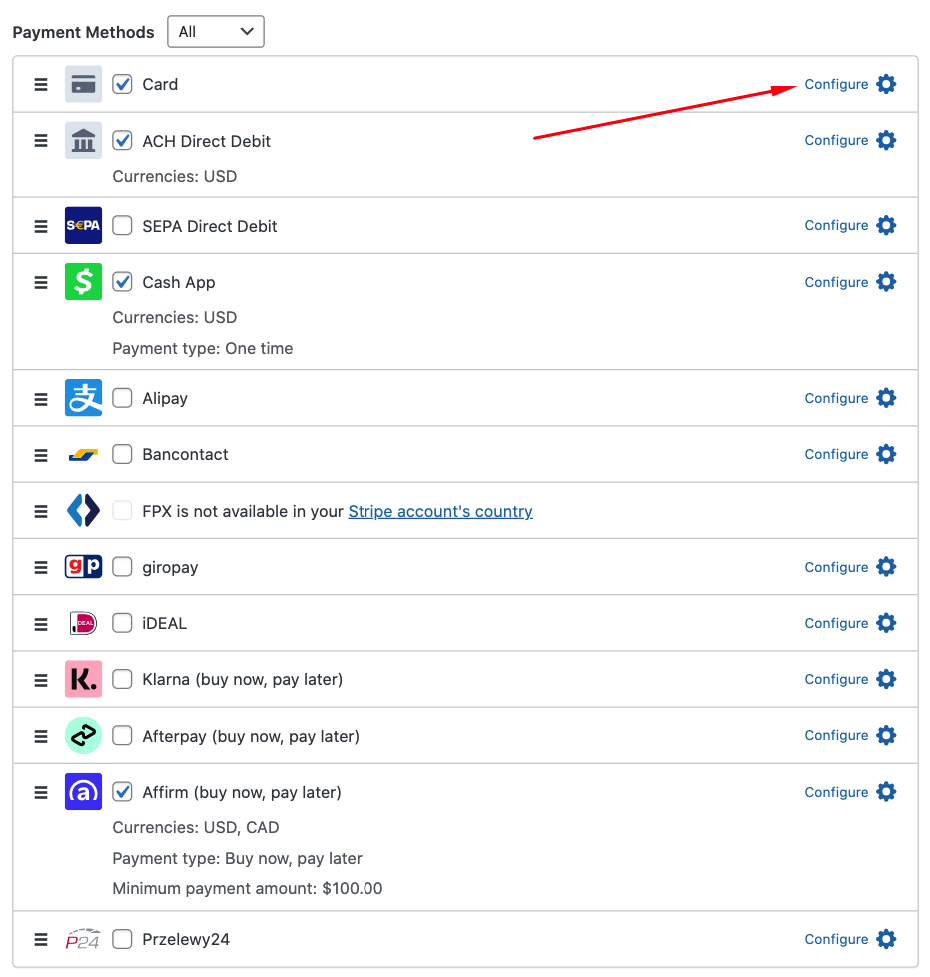
Ahora, para los métodos de pago, verá una lista de todas las opciones disponibles. Recuerde que para aumentar las conversiones y ampliar el alcance de su negocio, es una buena idea ofrecer múltiples opciones de pago.
Simplemente marque las casillas junto a los métodos que desea aceptar.
Para el propósito de este tutorial, vamos a elegir Tarjeta, Débito directo ACH, Cash App y Affirm. Estos le permitirán aceptar una amplia gama de métodos de pago. Además, también se recomienda aceptar Apple Pay / Google Pay / Microsoft Pay. Simplemente haga clic en Configurar en la opción Tarjeta.
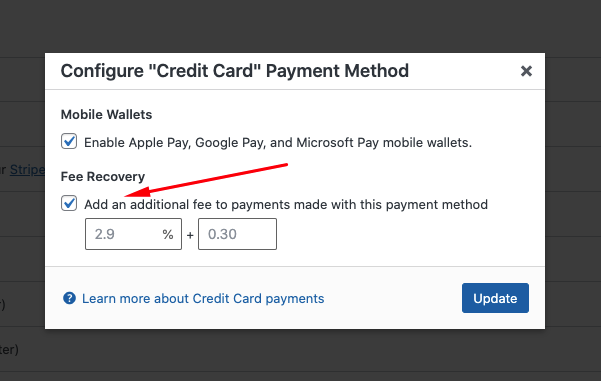
A continuación, marque la casilla de Habilitar billeteras móviles Apple Pay, Google Pay y Microsoft Pay.
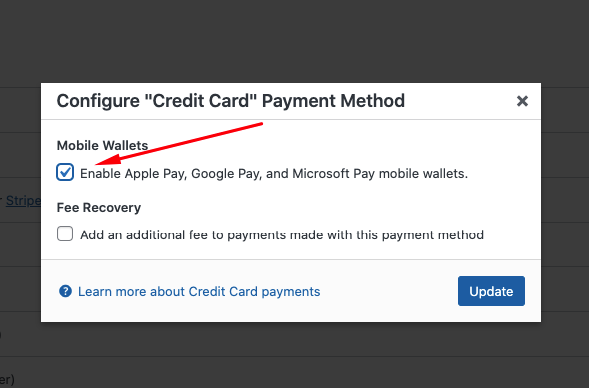
Para eliminar la tarifa adicional del 3% de procesamiento de Stripe, marque la casilla de Agregar una tarifa adicional a los pagos realizados con este método de pago e introduzca el porcentaje. Esto garantizará que reciba el importe total del precio al requerir que sus clientes lo cubran.
A continuación, en la pestaña Campos del formulario, notará que ya se han configurado varios campos para usted.
Para proporcionar a sus clientes total transparencia, siempre es útil agregar el campo Desglose del importe. Esto detallará el precio y las tarifas en el formulario de pago.
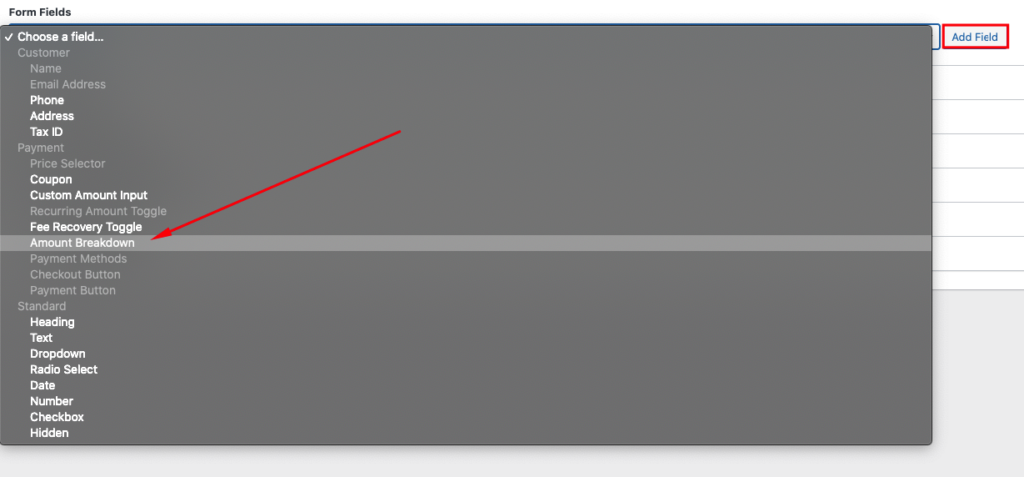
Una vez que haya personalizado los campos de su formulario, asegúrese de hacer clic en Publicar.
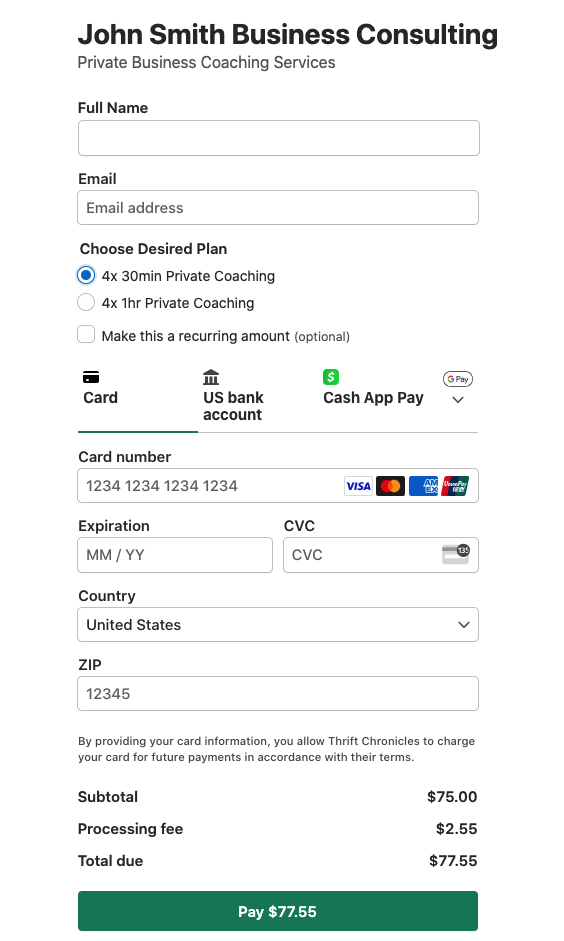
Su formulario completado debería verse como el de abajo. Notará cómo las dos opciones de precios se muestran cerca de la parte superior del formulario, lo que facilita que los clientes elijan exactamente cuál desean. La opción de pago recurrente también se muestra claramente para que la vean.
Además, el desglose del importe se enumera en la parte inferior, justo encima del botón Pagar, lo que hace que lo que se está cobrando a los clientes sea claro y fácil de entender.
Creación de un formulario de pago por suscripción
Ahora que ha visto lo rápido y fácil que puede crear un formulario de pago utilizando una plantilla predefinida de Productos y Servicios, veamos lo fácil que es crear un formulario de pago por suscripción utilizando la plantilla predefinida proporcionada.
Primero, desde el panel de administración de WordPress, vaya a WP Simple Pay → Plantillas de formulario.
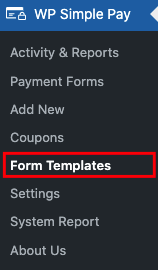
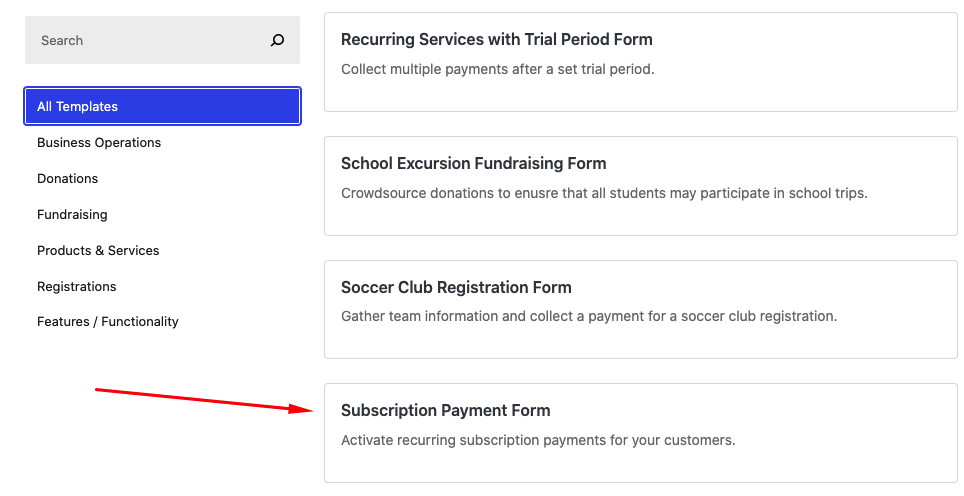
A continuación, desplácese hacia abajo hasta que vea el formulario de Pago por suscripción y haga clic en el botón Usar plantilla.
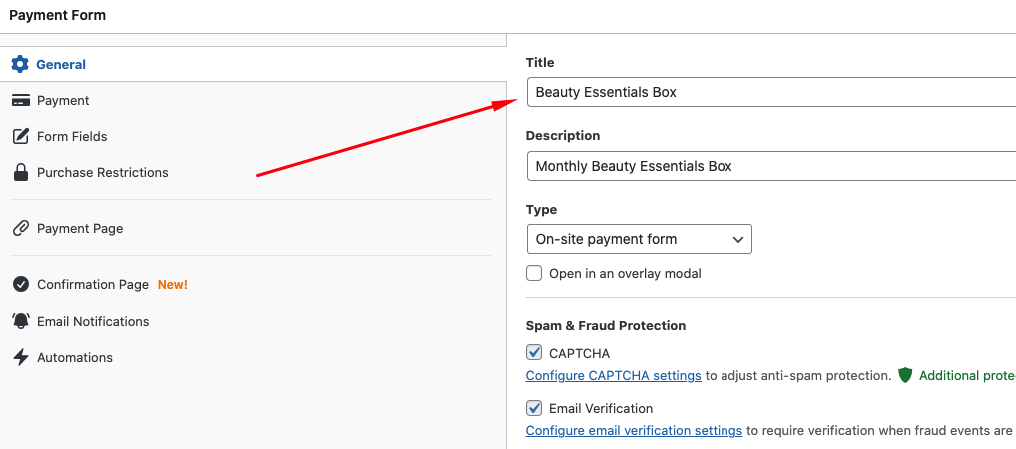
En la pestaña General, simplemente agregue un título y una descripción para su producto. Para el Tipo de formulario, mantenga seleccionada la opción de formulario de pago En el sitio en el menú desplegable para asegurarse de que sus visitantes permanezcan en su sitio durante el proceso de pago.
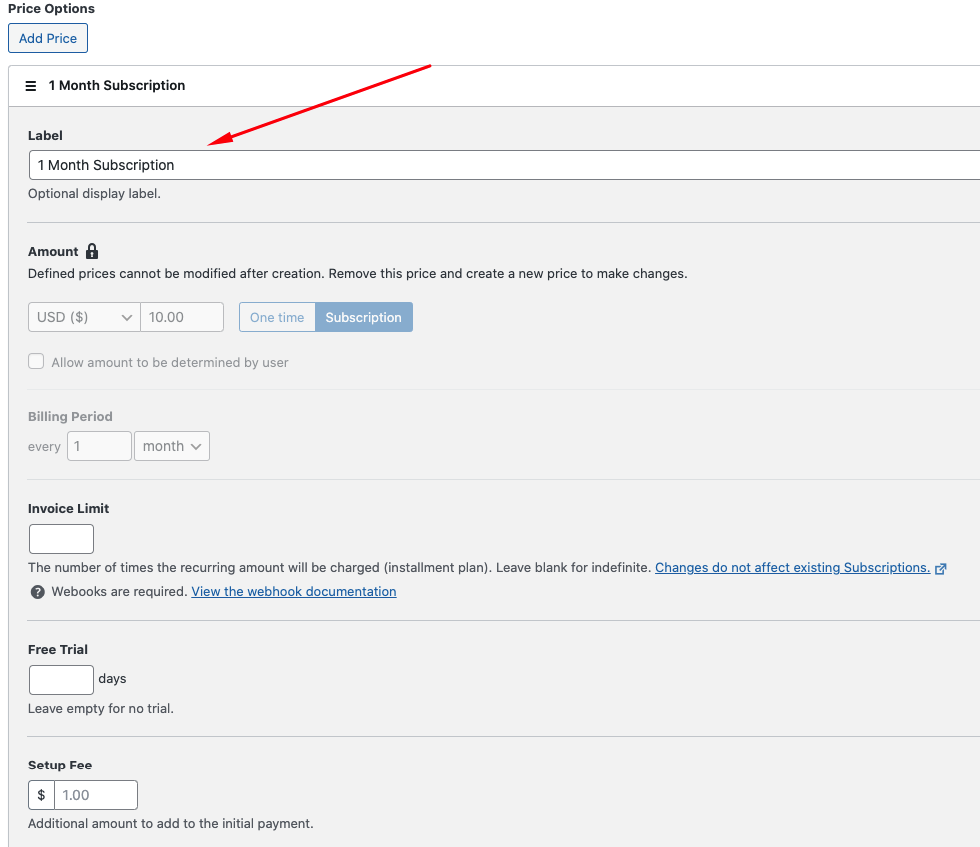
A continuación, en la pestaña Pago, para ahorrarle tiempo, ya se han agregado dos importes y frecuencias de planes de suscripción. Introduzca las Etiquetas para ambas opciones de precio para que sus clientes sepan exactamente qué planes se ofrecen.
También puede agregar una tercera opción de suscripción haciendo clic en el botón Agregar precio.
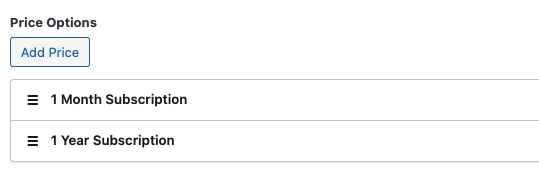
Cuando haya terminado de actualizar sus etiquetas, sus opciones de precio deberían verse así:
Ahora que ha configurado sus opciones de suscripción, marque las casillas junto a los métodos de pago que desea aceptar. Tarjetas ya se han seleccionado de forma predeterminada.
A continuación, en la pestaña Campos del formulario, la función Selector de precios le permite elegir cómo desea que se muestren las opciones de suscripción en su formulario. Elija Botones para que sus clientes no tengan que hacer clic en un menú desplegable para encontrar el plan que desean.
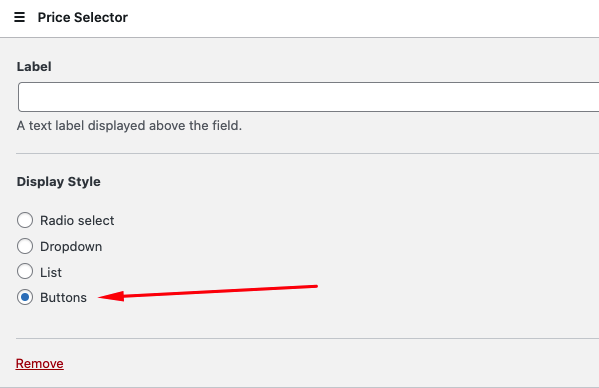
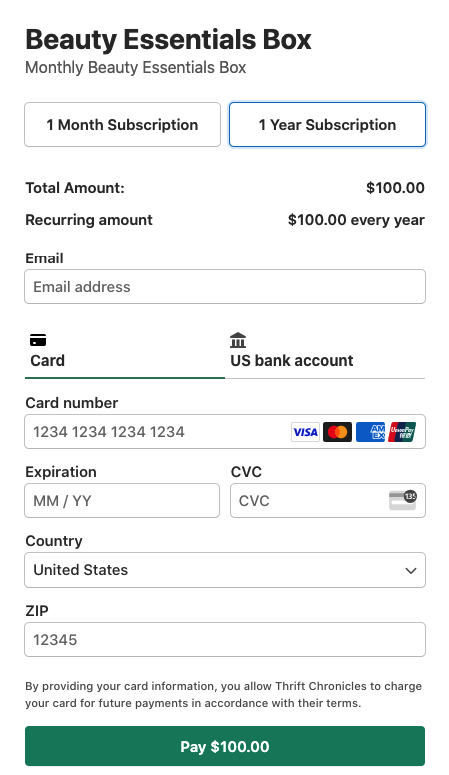
Asegúrese de hacer clic en Publicar y luego previsualizar su formulario. Debería verse como el de abajo.
Notará que las diferentes opciones de planes de suscripción y los importes totales de cada una se muestran en la parte superior de su formulario, lo que facilita a sus clientes la elección de la que mejor les funcione.
¡Ahí lo tiene! Aunque le hemos mostrado un par de formas diferentes de usar plantillas de formularios predefinidas, existen infinitas opciones de personalización y funcionalidades disponibles utilizando plantillas predefinidas según sus necesidades y casos de uso específicos.
Si le ha gustado este artículo, también puede consultar nuestra útil guía sobre cómo añadir una tarifa de configuración a un plan de suscripción en WordPress.
¿A qué está esperando? ¡Empiece hoy mismo con WP Simple Pay!
Para leer más artículos como este, síguenos en X.
Divulgación: Nuestro contenido es compatible con los lectores. Esto significa que si haces clic en algunos de nuestros enlaces, podemos ganar una comisión. Solo recomendamos productos que creemos que aportarán valor a nuestros lectores.


Deja una respuesta