
Cómo aceptar pagos de Cash App en WordPress
Última actualización el

¿Buscas aceptar pagos de Cash App en tu sitio de WordPress?
Con dos tercios de las transacciones mensuales de Cash App provenientes de las generaciones millennial y Gen Z, el servicio de pago móvil te permite acceder a mercados previamente inexplorados.
En este artículo, te mostraremos cómo aceptar fácilmente pagos de Cash App en WordPress.
¿Qué es Cash App Pay?
Cash App es un servicio de pago móvil que permite a los usuarios transferirse dinero entre sí utilizando una aplicación de pago móvil. La aplicación está disponible en Estados Unidos y Reino Unido.
Dado que el 55% de los usuarios de Cash App no tienen tarjeta de crédito, Cash App es invaluable para facilitar pagos realizados con una tarjeta de débito vinculada o saldo almacenado.
Es completamente gratuito enviar y recibir dinero. Además, todo lo que los usuarios tienen que hacer es descargar la aplicación para empezar. Una vez que los usuarios hayan seleccionado Cash App Pay como su método de pago preferido, pueden escanear el código QR en su escritorio o redirigirse a Cash App desde el proceso de pago del comerciante.
Cómo Aceptar Cash App Pay en WordPress
La forma más fácil de empezar a aceptar pagos de Cash App es usar un plugin de pagos de Stripe para WordPress que admita Cash App Pay.
WP Simple Pay es el plugin de pagos de Stripe número 1 para WordPress que te permite cobrar pagos fácilmente directamente en tu sitio sin tener que configurar una solución de comercio electrónico complicada o incluso un carrito de compras.
Una de las mejores partes del plugin es que permite a tus usuarios elegir entre múltiples métodos de pago, incluyendo Cash App Pay, débito directo ACH, tarjetas de crédito y débito, Apple Pay / Google Pay, servicios de Compra Ahora, Paga Después (BNPL) como Affirm, y más.
Las características adicionales de WP Simple Pay incluyen:
- Constructor de Formularios Avanzado de Arrastrar y Soltar: Crea formularios de pago atractivos y profesionales en minutos.
- Recuperación de Tarifas: Cobra el importe total del pago o donación pasando la tarifa de procesamiento de Stripe a tus clientes.
- Campos de Formulario Personalizados: Recopila información adicional de tus clientes durante el proceso de pago.
- Y más…
¡Elimine la comisión adicional del 3%!
La mayoría de los plugins de Stripe cobran una comisión adicional del 3% por CADA transacción
…¡no WP Simple Pay Pro!
Paso 1: Instalar y activar WP Simple Pay
Para empezar a ofrecer Cash App Pay como método de pago a tus clientes, lo primero que deberás hacer es instalar y activar WP Simple Pay en WordPress.
Todo lo que tienes que hacer es ir a la página de precios y elegir el plan que mejor se adapte a tu negocio.
Una vez completada tu compra, puedes descargar el plugin desde el recibo de compra por correo electrónico o desde tu cuenta de WP Simple Pay. Luego, simplemente sube el plugin desde tu panel de WordPress.
Para obtener instrucciones detalladas sobre cómo instalar WP Simple Pay, consulta nuestras instrucciones paso a paso.

Si no viste el asistente de configuración, simplemente dirígete a la pestaña WP Simple Pay » Ajustes » Avanzado y haz clic en el botón Iniciar asistente de configuración.
2: Conecta WordPress con Stripe
Para conectar tu sitio de WordPress con Stripe, haz clic en Conectar con Stripe.

A continuación, introduce la dirección de correo electrónico que utilizas para tu cuenta de Stripe y conéctala a tu sitio. Si no tienes una cuenta de Stripe, puedes crear una fácilmente introduciendo tu dirección de correo electrónico y completando el registro.
Al completar este proceso, se te mostrará una página de éxito que dice: “Configuración completa.” A continuación, haz clic en Crear un formulario de pago.

Paso 3: Crea un Formulario de Pago que Acepte Cash App
Una vez que hagas clic en Crear un Formulario de Pago, serás llevado a las opciones de plantillas de formularios de pago.
Para el propósito de este tutorial, vamos a elegir el Formulario de Pago básico.

A continuación, aterrizarás en la pestaña General del formulario de pago. Aquí es donde puedes agregar el título y la descripción de tu formulario.
También puedes elegir entre un formulario de pago en el sitio que mantendrá a tus visitantes en tu sitio durante todo el proceso de pago o una página de pago alojada por Stripe para tu Tipo de formulario.
A efectos de este tutorial, elijamos Formulario de pago en el sitio.
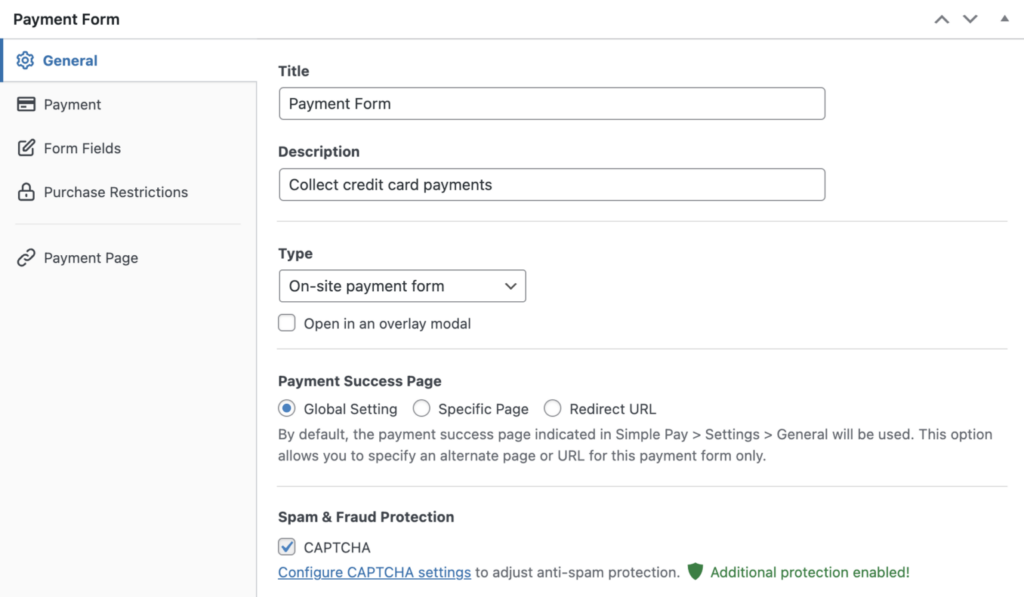
Notarás que hay un cuadro de Protección contra spam y fraude que te permite elegir la configuración de tu CAPTCHA. Cuando hayas terminado de realizar los cambios deseados en el formulario, haz clic en la pestaña Pago a continuación.
Aquí es donde puedes añadir tu importe y elegir entre un pago único o recurrente (suscripción). Continúa y activa el Pago único.
A continuación, selecciona Cash App de la lista de métodos de pago disponibles en el menú desplegable. Si deseas repercutir la comisión de procesamiento de Stripe a tus clientes, haz clic en Configurar, marca la casilla Recuperación de comisiones e introduce el porcentaje y el importe.

Ahora que has habilitado los pagos con Cash App en tu formulario, haz clic en Campos del formulario para añadir o eliminar fácilmente campos personalizados en tu formulario. Por ejemplo, puedes exigir a tus clientes que introduzcan su nombre y dirección de envío durante el proceso de pago.
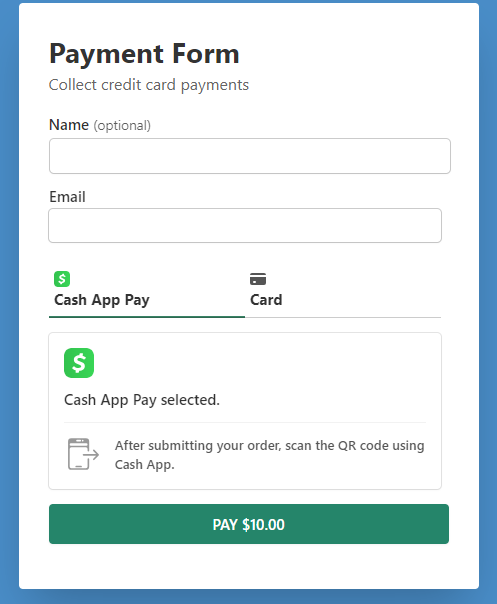
Una vez que hayas terminado de configurar los campos, asegúrate de guardar o actualizar tus cambios y previsualizar el formulario. Debería parecerse a algo como el de abajo.
Paso 4: Publicar tu formulario de pago
Ahora que has creado un formulario de pago que te permite aceptar pagos con Cash App directamente en tu sitio, todo lo que necesitas hacer es incrustar tu formulario.
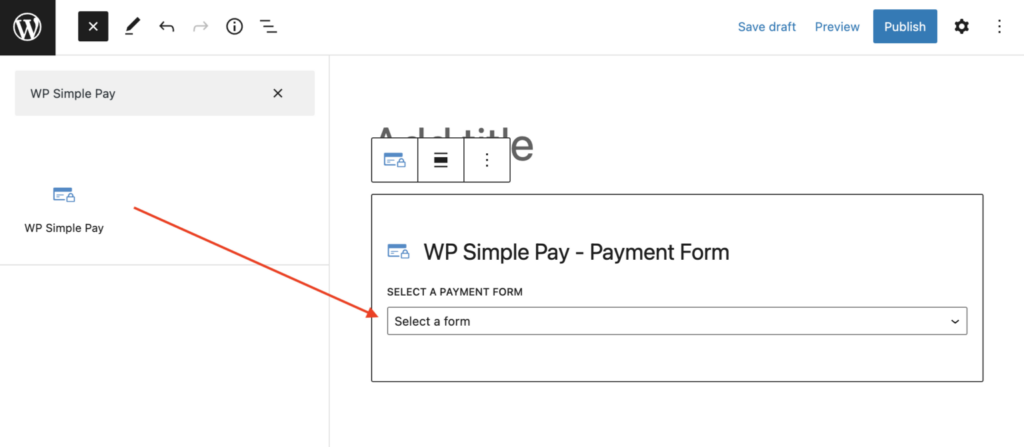
Para incrustar el formulario, ve a la publicación o página donde quieras publicarlo. Haz clic en el icono + para añadir el bloque WP Simple Pay. Luego, simplemente elige el formulario que acabas de crear y haz clic en Publicar o Actualizar.
¡Eso es todo! Esperamos que este artículo te haya ayudado a aprender cómo aceptar pagos con Cash App en tu sitio de WordPress.
Artículos relacionados
Para obtener información adicional, asegúrate de leer estas guías útiles:
- Cómo aceptar métodos de pago adicionales en Stripe gratis
- Cómo aceptar pagos durante un período de tiempo específico en WordPress
- Cómo aceptar Google Pay / Apple Pay / Microsoft Pay en WordPress
- Cómo aceptar pagos de Affirm en WordPress
¿A qué está esperando? ¡Empiece hoy mismo con WP Simple Pay!
Para leer más artículos como este, síguenos en X.
Divulgación: Nuestro contenido es compatible con los lectores. Esto significa que si haces clic en algunos de nuestros enlaces, podemos ganar una comisión. Solo recomendamos productos que creemos que aportarán valor a nuestros lectores.




Deja una respuesta