

Cómo repercutir las comisiones de Stripe a tus clientes en WordPress
Última actualización el

Sería bueno poder eliminar la comisión de procesamiento de pagos cada vez que un usuario realiza una compra en tu sitio de WordPress.
Al igual que todos los procesadores de pagos en línea, Stripe cobra una comisión adicional por cada transacción que procesa. La comisión suele basarse en un porcentaje, lo que significa que cuanto mayor sea el precio de venta, mayor será la comisión.
En este artículo, te mostraremos cómo puedes recibir los importes netos completos de los pagos repercutiendo la comisión de procesamiento de Stripe a tus clientes.
Recuperar la comisión de procesamiento de Stripe en WordPress
Probablemente hayas notado que después de que ocurre una transacción en tu sitio, no recibes el importe exacto que especificaste. Esto se debe a que la comisión de procesamiento de Stripe se deduce de tus ganancias.
Los importes de la comisión de procesamiento de Stripe varían según tu ubicación y el método de pago elegido por tus usuarios.
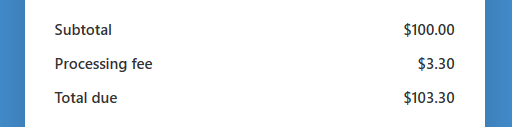
Por ejemplo, digamos que has fijado el precio de un producto en tu sitio en 100 $. Si te encuentras en Estados Unidos y tu cliente utiliza una tarjeta de crédito para pagar, en realidad solo recibirías 96,80 $. Esto se debe a que Stripe cobra el 2,9 % más 30 céntimos para procesar una transacción de tarjeta de crédito exitosa.
Aunque esto puede ser frustrante, tener una forma de añadir un importe adicional a los formularios de pago de tu sitio es la manera perfecta de recuperar el coste de la comisión de procesamiento de Stripe. De esta manera, recibirás el importe exacto que esperas de cada venta.
El plugin de pagos de Stripe n.º 1 para WordPress, WP Simple Pay, viene con toneladas de plantillas de formularios de pago predefinidas que te permiten personalizar fácilmente los campos del formulario y también configurar opciones de recuperación de comisiones.
Estas son algunas de las ventajas de la función Recuperación de comisiones de WP Simple Pay:
- Recibe el importe total del pago obligando o solicitando a los usuarios que paguen la comisión de procesamiento de Stripe.
- Recauda la comisión de procesamiento por método de pago. De esta manera, puedes asegurarte de que se cubra la comisión de procesamiento completa para todos los métodos de pago diferentes, incluidos los más caros como las tarjetas de crédito.
- Exige o permite a los usuarios cubrir la comisión de procesamiento de Stripe para las donaciones, de modo que tu causa no pierda fondos necesarios.
¡Elimine la comisión adicional del 3%!
La mayoría de los plugins de Stripe cobran una comisión adicional del 3% por CADA transacción
…¡no WP Simple Pay Pro!
Sin más demora, veamos cómo repercutir fácilmente la comisión de procesamiento de Stripe a tus clientes en WordPress para que puedas empezar a cobrar el importe deseado sin deducciones.
Paso 1: Instalar y activar WP Simple Pay
Para solicitar u obligar a los clientes a cubrir la comisión de procesamiento de Stripe en tu sitio de WordPress, lo primero que deberás hacer es instalar y activar WP Simple Pay.
Puedes hacerlo visitando la página de precios, comprando el mejor plan para tus necesidades y subiendo el plugin a tu sitio de WordPress.
Para más detalles, consulta esta guía paso a paso sobre cómo instalar WP Simple Pay.
Una vez que hayas activado el plugin en WordPress, haz clic en el botón Empecemos.
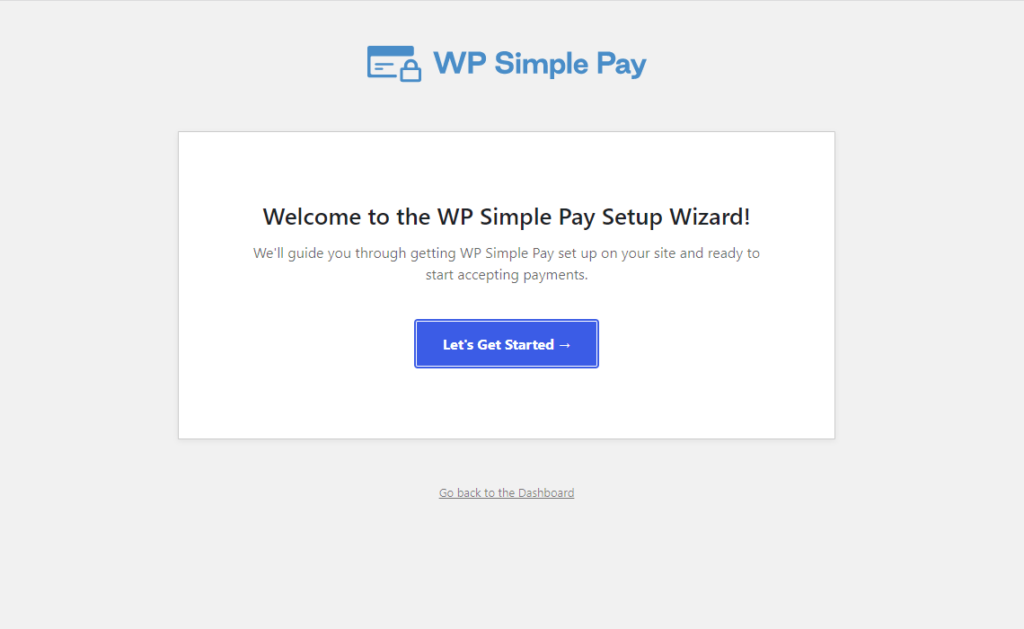
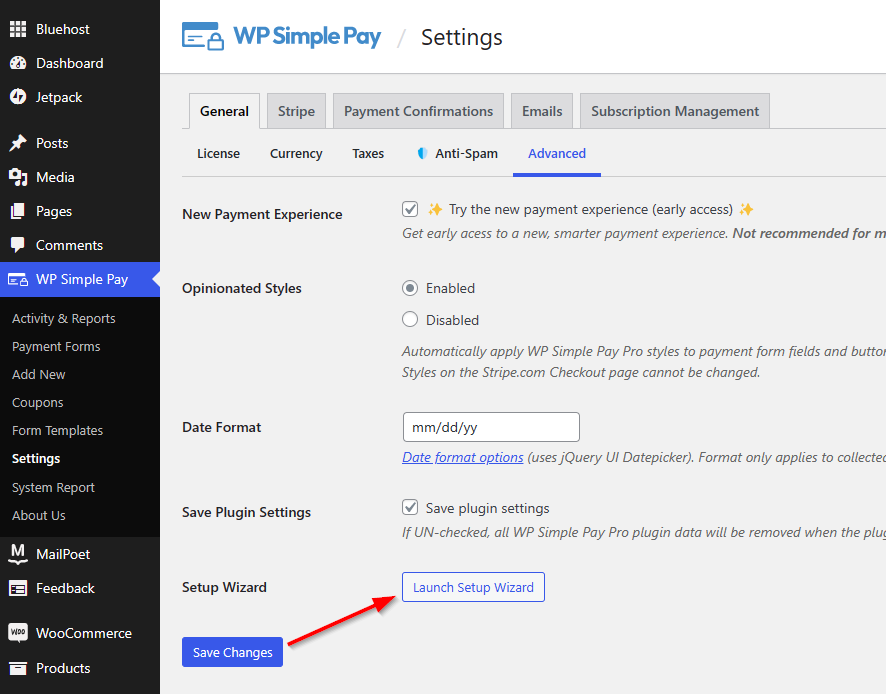
Nota: Si no se te dirige automáticamente al asistente de configuración, puedes navegar a tu panel de WordPress, ir a WP Simple Pay » Ajustes » Avanzado y hacer clic en el botón Iniciar asistente de configuración.
Paso 2: Conectar Stripe con WordPress
Ahora que has instalado y activado WP Simple Pay, necesitarás conectar tu cuenta de Stripe a WordPress para empezar a aceptar pagos y configurar las opciones de recuperación de comisiones.
Haz clic en el botón Conectar con Stripe en el asistente de configuración.
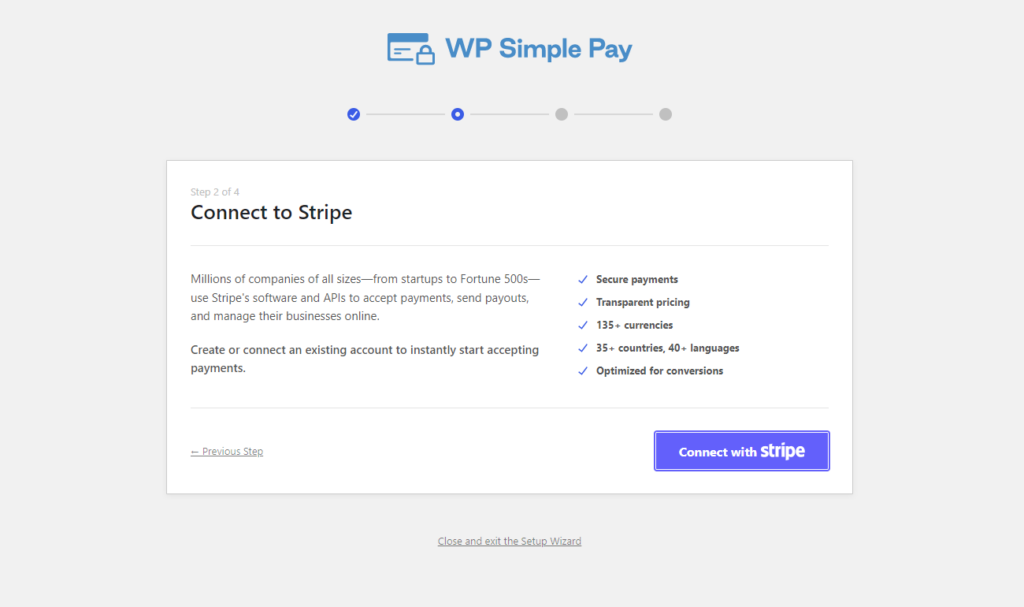
Si ya tienes una cuenta de Stripe, todo lo que necesitas hacer es continuar y conectarla a tu sitio. Para crear una cuenta de Stripe, haz clic en el botón Crear una cuenta nueva.
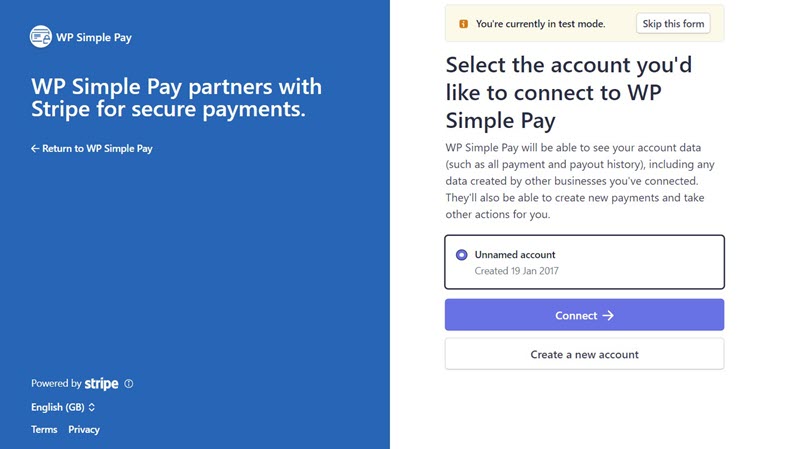
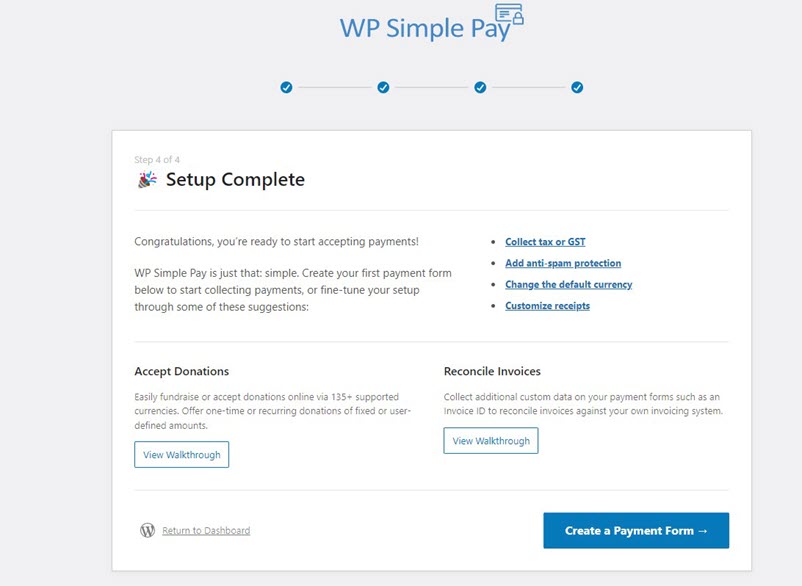
Una vez que hayas completado este proceso, verás una página de éxito que dice Configuración completada.
Paso 3: Crear un formulario de pago
Para empezar a aceptar pagos en tu sitio y repercutir la comisión de procesamiento de Stripe a tus clientes, necesitarás crear un formulario de pago.
Primero, haz clic en el botón Crear un formulario de pago en la página de éxito.
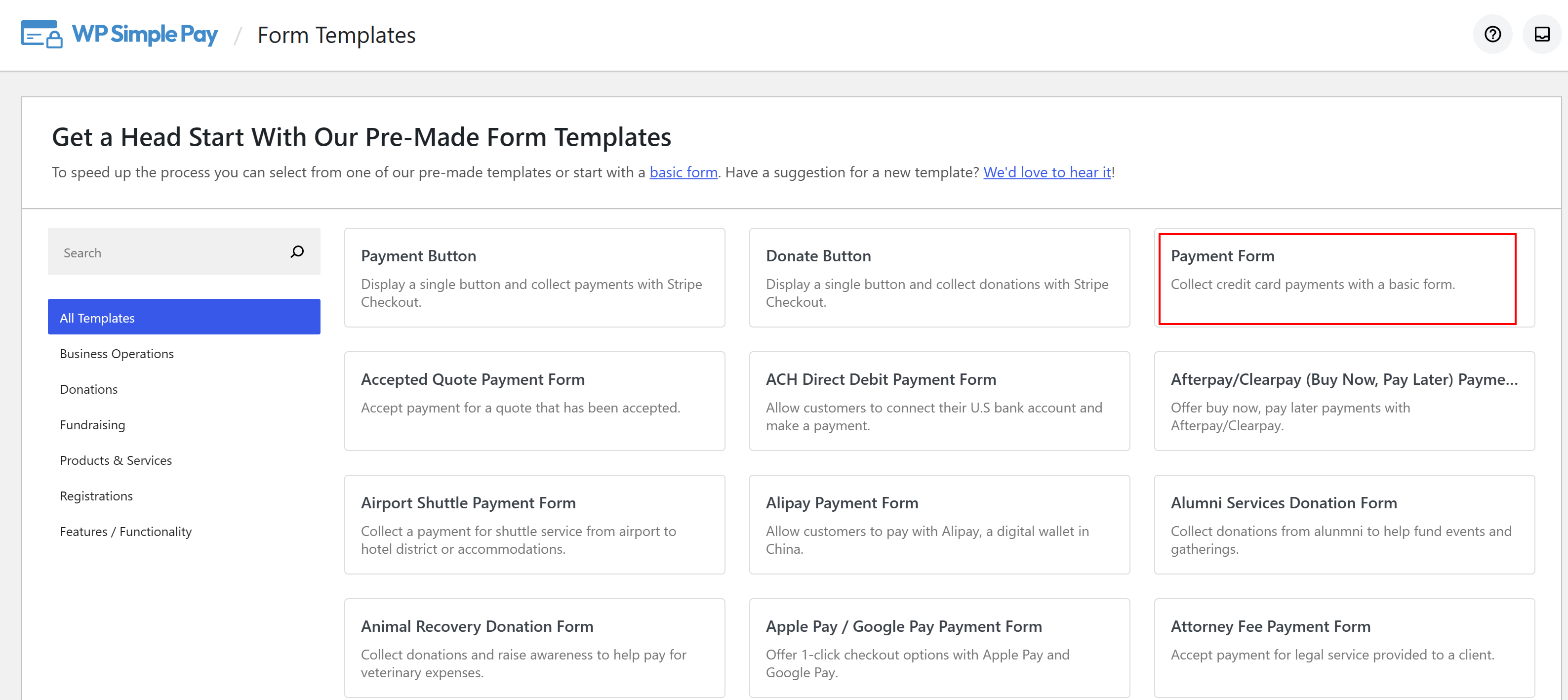
Ahora deberías poder ver una biblioteca de diferentes tipos de plantillas de formularios de pago. Para el propósito de este tutorial, vamos a elegir la plantilla básica de Formulario de pago.
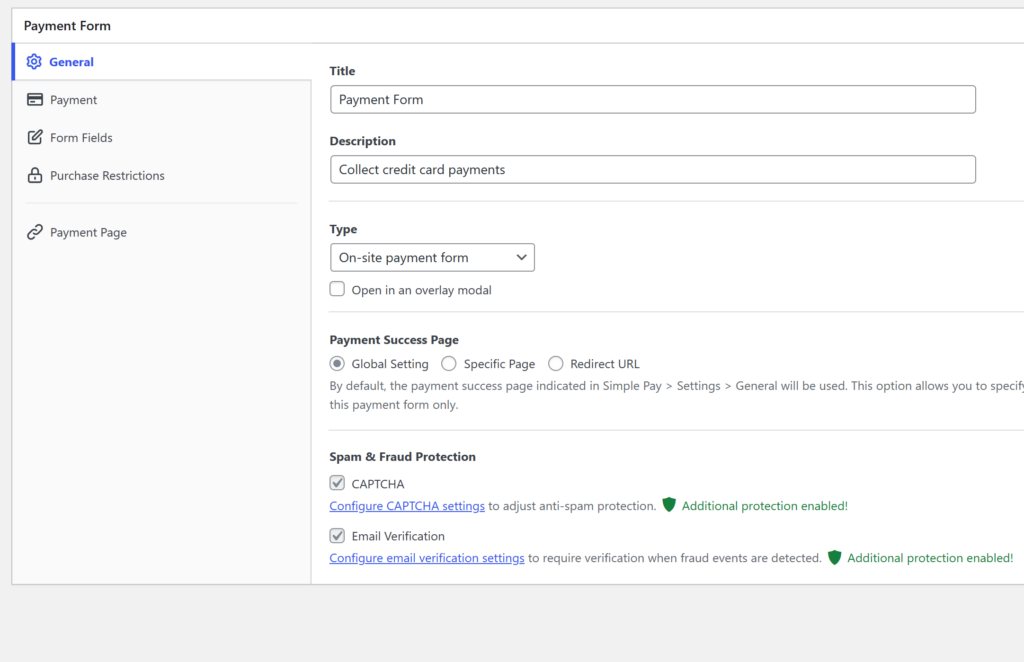
Esto te llevará a la pestaña General de tu plantilla de formulario de pago, donde puedes personalizar el título y la descripción de tu formulario, y elegir entre un formulario de pago en el sitio o que se muestre fuera del sitio en la página de pago de Stripe.
Para personalizar la Página de éxito del pago, puedes elegir una página específica de tu sitio o puedes redirigir a los clientes a un sitio de terceros seleccionando URL de redirección.
La configuración de protección contra spam y fraude también se puede establecer en esta página.
Paso 4: Configurar el formulario para aceptar pagos
Después de crear el formulario de pago, es hora de configurarlo para aceptar pagos.
Primero, navega a la opción Pago a la izquierda para personalizar la moneda, el importe y también seleccionar entre un pago único o una suscripción.
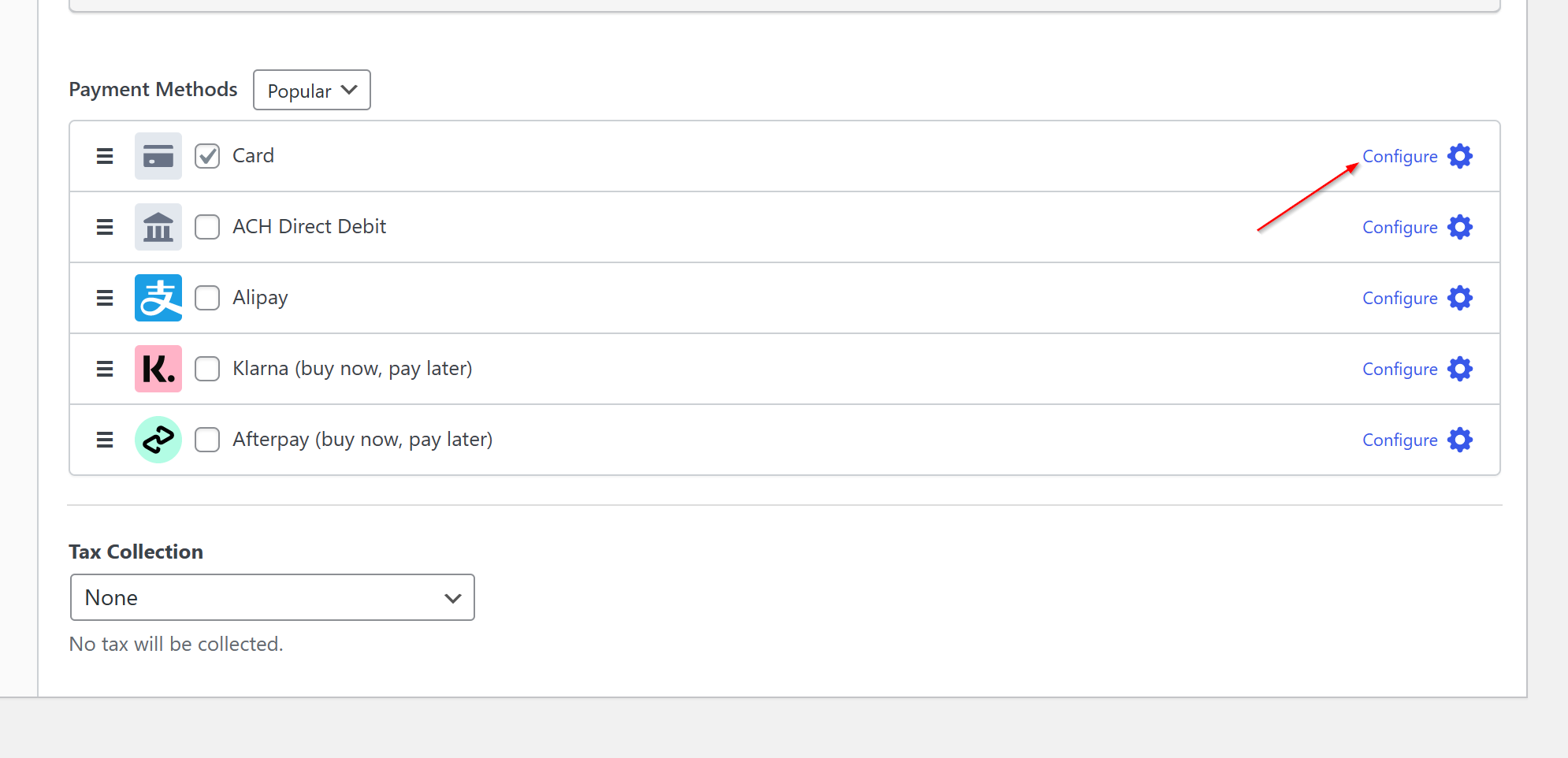
A continuación, navega hasta Métodos de pago. Aquí es donde puedes ver todos los diferentes métodos de pago que están disponibles en tu país y elegir los que quieres permitir que tus usuarios utilicen.
Para añadir una comisión de recuperación para tarjetas de crédito, simplemente haz clic en Configurar.
Aparece una ventana emergente que te permite personalizar los valores de Recuperación de comisiones.
Dado que Stripe cobra un 2,9 % más 30 centavos al procesar tarjetas de crédito, querrás añadir esto a los campos para asegurarte de que la comisión se repercute a tus clientes.
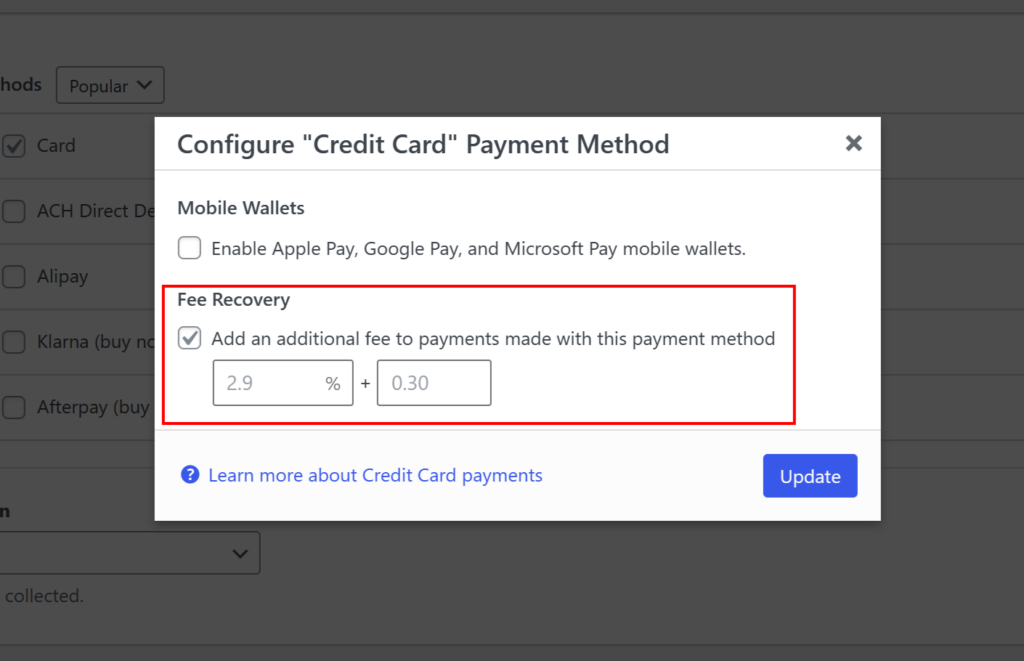
Puedes configurar los importes de recuperación de comisiones para cada uno de los diferentes métodos de pago siguiendo los mismos pasos.
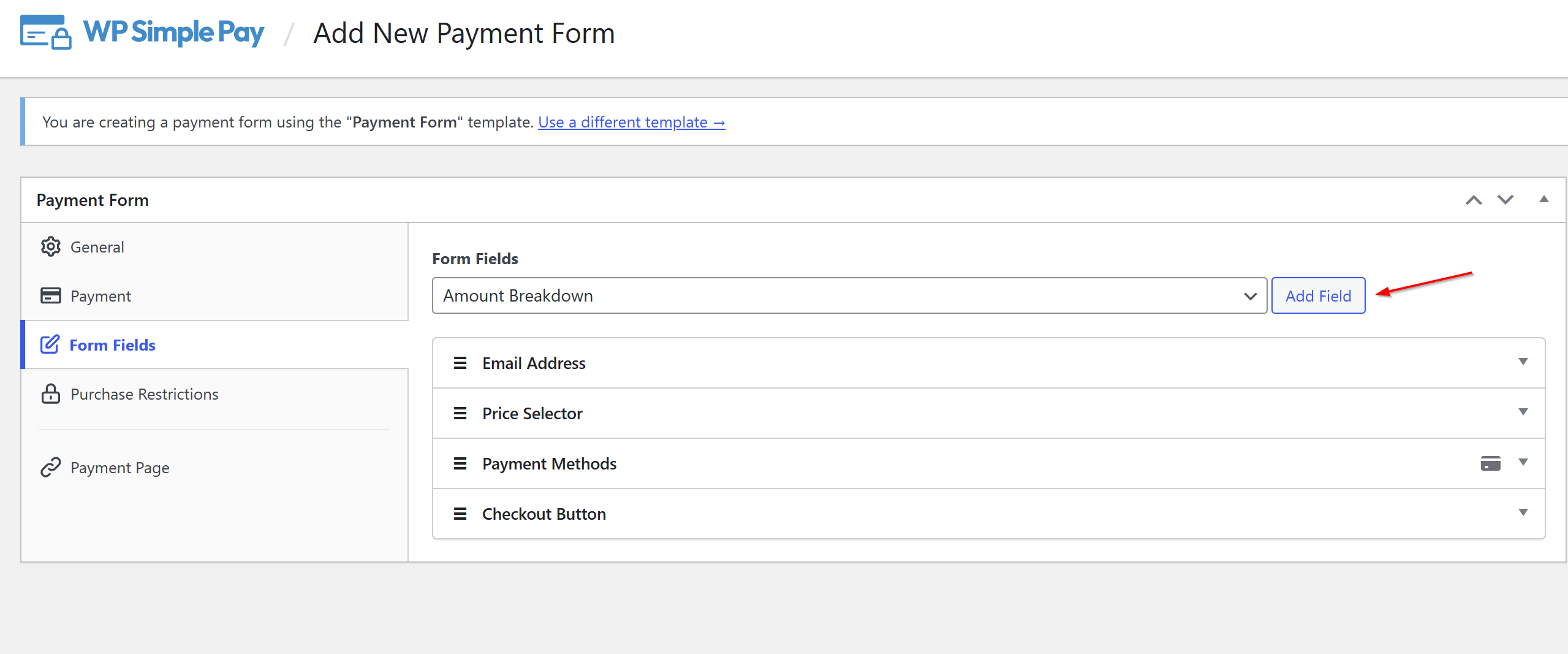
A continuación, puedes añadir, eliminar o personalizar cualquier campo del formulario existente haciendo clic en Campos del formulario a la izquierda.
Es una buena idea mostrar a tus clientes exactamente cuánto les estás cobrando utilizando el campo Desglose del importe.
Para incluir el desglose del importe en tu formulario, selecciona el campo Desglose del importe en el menú desplegable y haz clic en Añadir campo.
Elige el formulario que acabas de crear en el menú desplegable y haz clic en Publicar o Actualizar en la esquina superior derecha de tu panel.
Paso 5: Permite a los usuarios cubrir la comisión de procesamiento
Si te preocupa cómo obligar a los clientes a cubrir la comisión de procesamiento de Stripe afectará a tus ventas, no tienes de qué preocuparte.
WP Simple Pay te permite ofrecer a los usuarios la opción de pagar o no la comisión durante el proceso de pago.
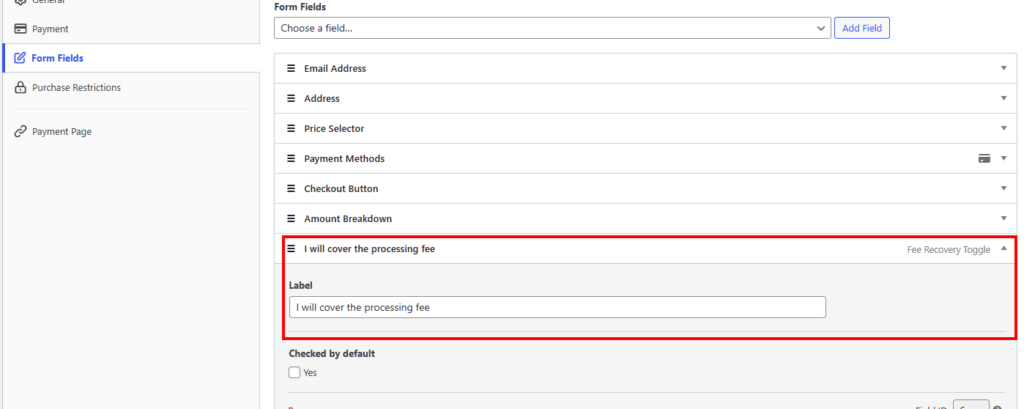
Puedes hacerlo simplemente yendo a Campos del formulario y añadiendo un Conmutador de recuperación de comisiones a la lista de campos del formulario desde el menú desplegable.
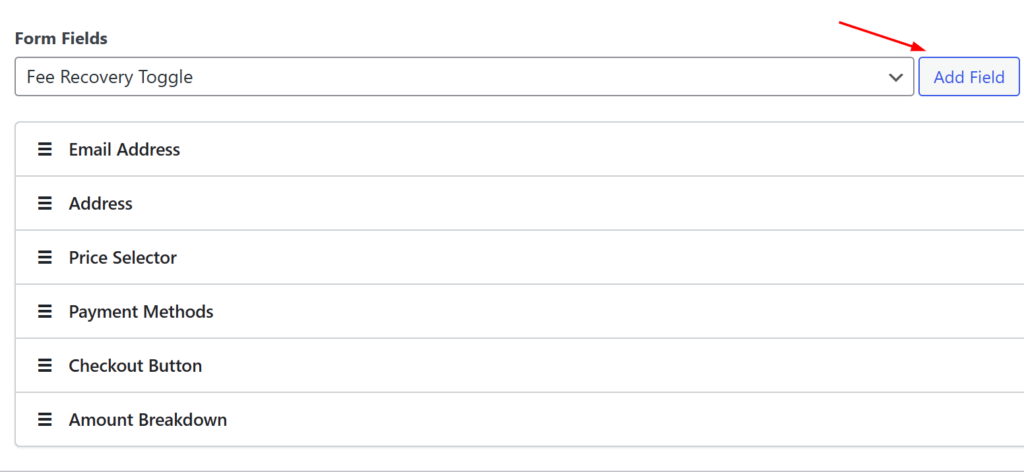
Una vez que el Conmutador de recuperación de comisiones se haya añadido a la lista, puedes personalizar la etiqueta para que se ajuste a tus necesidades.
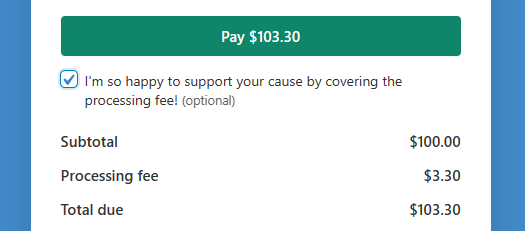
Por ejemplo, para un formulario de pago de donaciones, puedes añadir un mensaje personal que informe a tus usuarios de que están eligiendo pagar la comisión de procesamiento además de hacer una donación.
Tu formulario en directo se verá algo así con el conmutador de recuperación de comisiones y la etiqueta personalizada.
Ahora que tu formulario de pago ha sido creado y configurado para pasar la comisión de procesamiento de Stripe a tus clientes, estás listo para empezar a aceptar pagos.
Paso 6: Añade tu formulario de pago a una página
El último paso para empezar a aceptar pagos con la comisión de procesamiento de Stripe cubierta por tus clientes es incrustar el formulario en tu sitio.
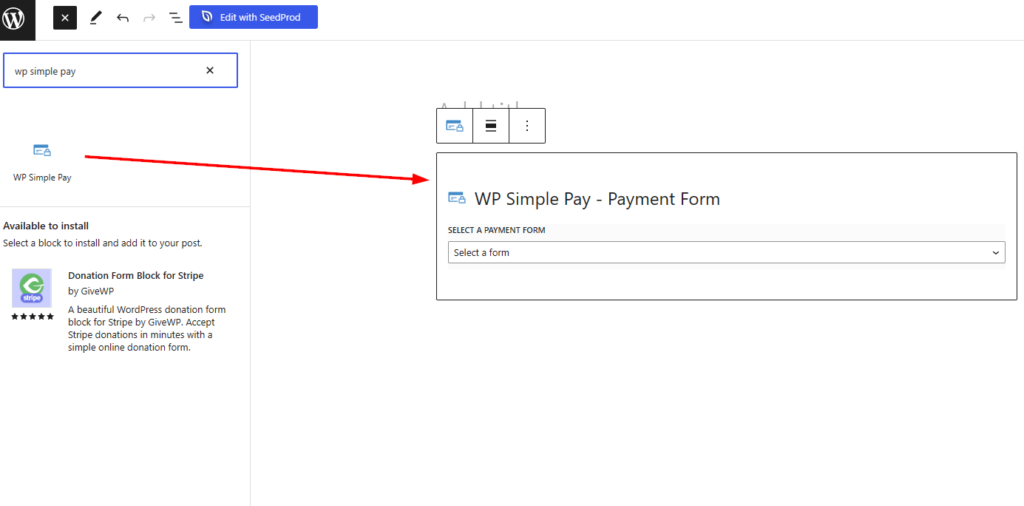
Simplemente ve a la página o entrada donde quieras tu formulario de pago y haz clic en el icono + para añadir el bloque WP Simple Pay.
Elige el formulario que acabas de crear en el menú desplegable y haz clic en Publicar o Actualizar en la esquina superior derecha de tu panel.
¡Lo has conseguido!
Esperamos que este artículo te haya ayudado a aprender cómo pasar la comisión de procesamiento de Stripe a tus clientes en WordPress.
Si te ha gustado este artículo, también te puede interesar cómo habilitar el modo de prueba de Stripe en WordPress.
¿A qué está esperando? ¡Empiece hoy mismo con WP Simple Pay!
Para leer más artículos como este, síguenos en X.
Divulgación: Nuestro contenido es compatible con los lectores. Esto significa que si haces clic en algunos de nuestros enlaces, podemos ganar una comisión. Solo recomendamos productos que creemos que aportarán valor a nuestros lectores.




Deja una respuesta