

Cómo añadir hCaptcha a los formularios de pago de WordPress (paso a paso)
Última actualización el

¿Quieres combatir los intentos de pago fraudulentos en WordPress?
Habilitar una técnica antispam como CAPTCHA te ayuda a proteger tus formularios de pago de pruebas de tarjetas y otros scripts automatizados que intentan enviar formularios de pago.
Aunque hay muchos servicios de captcha disponibles en el mercado, hCaptcha destaca del resto por su enfoque centrado en la privacidad.
En este artículo, te explicaremos cómo prevenir pagos fraudulentos en WordPress con hCaptcha.
¿Por qué habilitar hCaptcha en formularios de pago?
hCaptcha es un servicio CAPTCHA antispam centrado en la privacidad que previene el envío automatizado de formularios de pago.
En comparación con reCAPTCHA, hCaptcha revela en su política de privacidad qué datos se recopilan, procesan y comparten con terceros.
En cuanto a la privacidad, hCaptcha es mejor que reCAPTCHA.
Añadir hCaptcha a los formularios de pago de WordPress
WP Simple Pay es el plugin n.º 1 de Stripe para WordPress que te permite crear un formulario de pago y también añadir hCaptcha a tus formularios para prevenir pagos fraudulentos.
WP Simple Pay admite 3 servicios CAPTCHA diferentes, para que puedas elegir el que mejor se adapte a tus necesidades:
- Google reCAPTCHA
- hCaptcha
- Cloudflare Turnstile
Paso 1: Instalar WP Simple Pay en WordPress
Para combatir los pagos spam con hCaptcha, lo primero que deberás hacer es instalar y activar WP Simple Pay en tu sitio.
¡Elimine la comisión adicional del 3%!
La mayoría de los plugins de Stripe cobran una comisión adicional del 3% por CADA transacción
…¡no WP Simple Pay Pro!
Simplemente ve a la página de precios, elige un plan y crea una cuenta de WP Simple Pay. Luego descarga el plugin desde tu cuenta e instálalo en tu sitio subiéndolo.
Para una guía detallada, consulte cómo instalar WP Simple Pay
Paso 2: Registrarse en hCaptcha
Navega a WP Simple Pay » Ajustes y luego, en la pestaña General, haz clic en Antispam, donde encontrarás un gran botón hCaptcha. Ahora se mostrarán los ajustes de configuración de hCaptcha.
Para que hCaptcha funcione con WP Simple Pay, deberás registrarte en hCaptcha haciendo clic en el botón Registrarse en hCaptcha (Gratis).
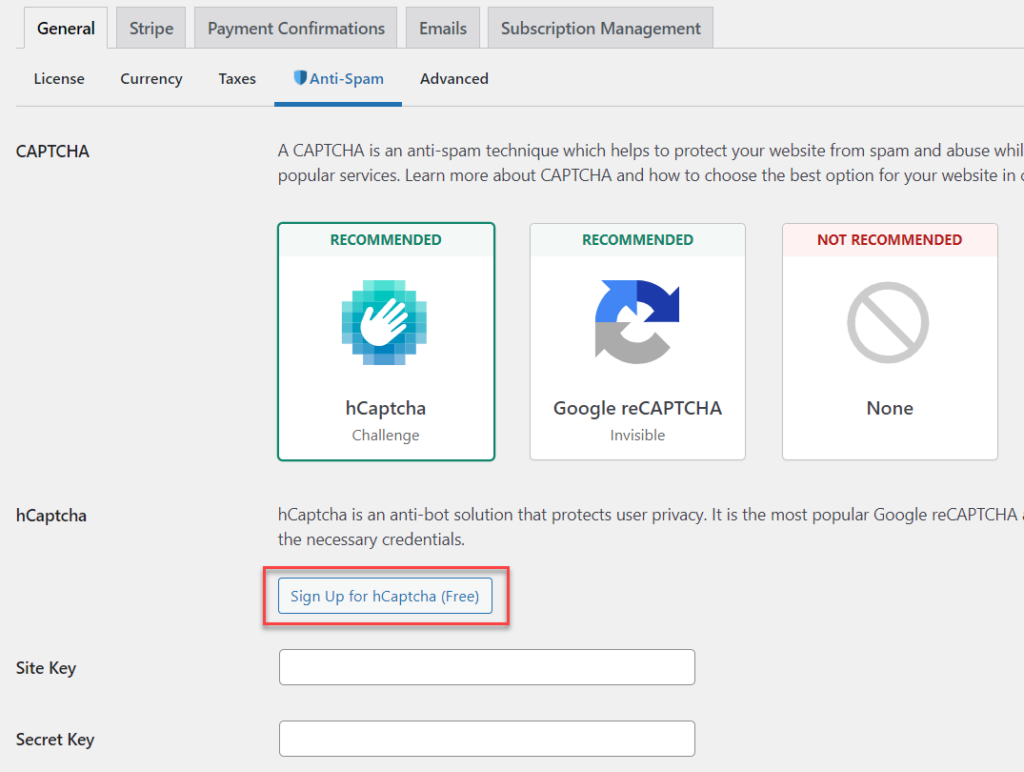
Debes enviar la información relevante en el sitio de hCaptcha durante el registro.
Si el ajuste de Umbral de aprobación Moderado no reduce las pruebas de tarjetas o el spam, deberás cambiar a la configuración Difícil, que mostrará desafíos más complicados.
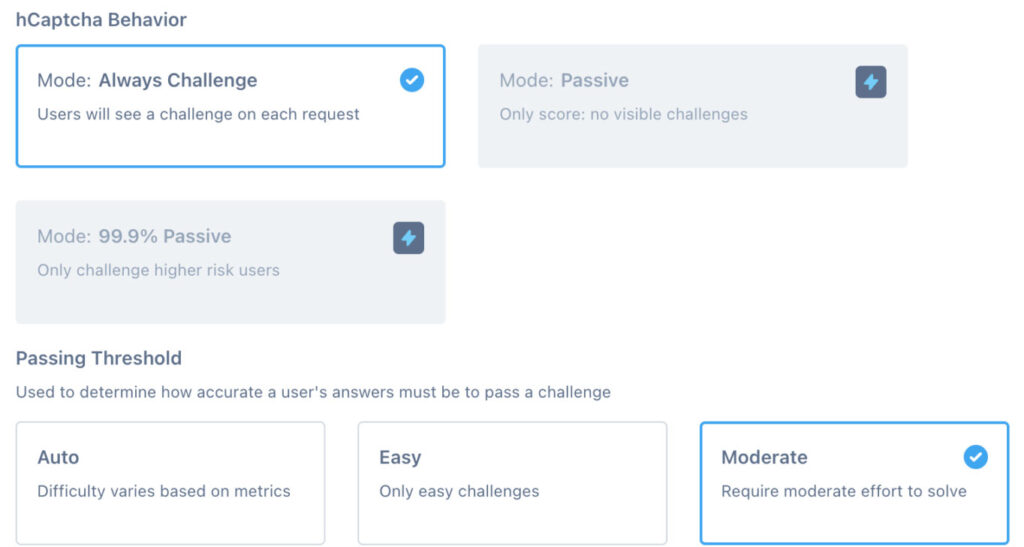
Después de registrar tu sitio, serás redirigido a una página donde obtendrás acceso a la Clave del sitio.

Copia la Clave del sitio y pégala en los Ajustes de WP Simple Pay.
Del mismo modo, también deberás copiar tu Clave secreta. Puedes encontrarla haciendo clic en tu perfil de hCaptcha en la esquina superior derecha de tu pantalla. Abre el menú de tu cuenta y haz clic en Ajustes. Luego, copia tu Clave secreta y pégala en la página de Ajustes de tu panel de WP Simple Pay.
A continuación, haz clic en Guardar cambios.
Paso 3: Comience a aceptar pagos legítimos
Sabrás que todo está configurado correctamente cuando visites o previsualices tu formulario de pago y veas el desafío de hCAPTCHA añadido al formulario de pago.
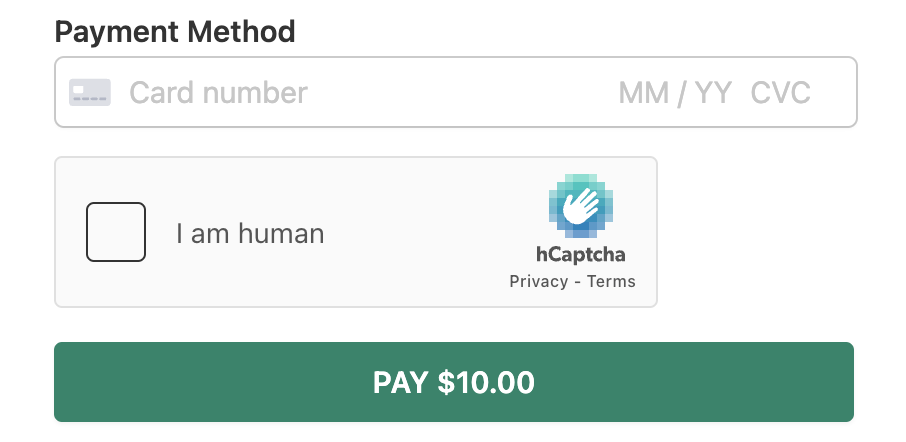
Si necesitas ayuda para crear un formulario de pago con WP Simple, sigue las siguientes guías:
- Cómo crear un formulario de pago
- Cómo crear un formulario de suscripción recurrente
- Cómo crear un formulario de pedido
¡Eso es todo!
Esperamos que este artículo te haya ayudado a añadir hCaptcha a tus formularios de pago de WordPress con facilidad.
También te puede interesar cómo combatir las pruebas de tarjetas en Stripe.
¿A qué espera? Empiece hoy mismo con WP Simple Pay para aceptar pagos legítimos.
Para leer más artículos como este, síganos en Facebook y Twitter.
Divulgación: Nuestro contenido es compatible con los lectores. Esto significa que si haces clic en algunos de nuestros enlaces, podemos ganar una comisión. Solo recomendamos productos que creemos que aportarán valor a nuestros lectores.


Deja una respuesta