
¿Cómo aceptar pagos recurrentes en WordPress (paso a paso)?
Última actualización el

¿Quieres aceptar pagos recurrentes en tu sitio de WordPress?
Ya sea que tengas un negocio en línea que ofrezca productos, servicios, cursos en línea o membresías, permitir que tus clientes o miembros se registren para pagos recurrentes semanal, mensual o anualmente te permite recaudar un flujo constante de ingresos sin mover un dedo.
Además, los pagos recurrentes ayudan a las organizaciones sin fines de lucro y benéficas a obtener ingresos de una base de donantes estable.
En este artículo, te mostraremos cómo aceptar fácilmente pagos recurrentes en WordPress para que puedas contar con financiación a largo plazo y optimizar tus procesos de facturación.
¿Qué son exactamente los pagos recurrentes?
La facturación recurrente es la práctica de cobrar a tus clientes o donantes en un intervalo fijo durante un período de tiempo o indefinidamente. En lugar de enviar una factura o solicitar el pago, el importe se carga simplemente al método de pago seleccionado por tus clientes. Nadie tiene que hacer nada manualmente una vez que el formulario de pago de Stripe está configurado.
En el pasado, facturar a los clientes mediante suscripción era difícil. Tenías que enviar facturas, dirigirlos a formularios de pago individualizados o introducir los datos de su tarjeta de crédito en cada fecha de pago.
Pero con la facturación recurrente automática, puedes aceptar pagos repetidos sin problemas y sin molestar a tus clientes.
Las ventajas de la facturación recurrente
¿Por qué ofrecerías facturación recurrente a tus clientes o donantes?
- Puedes automatizar tu facturación, lo que significa que no más cobros de cheques, procesamiento de tarjetas de crédito o envío de facturas cada mes. Es mucho menos trabajo que gestionar.
- Dado que el sistema está automatizado, hay menos pagos atrasados o perdidos.
- La retención de clientes/donantes aumenta debido a la inercia: la probabilidad de que los clientes permanezcan porque no tienen que tomar una nueva decisión de compra cada mes.
- La información de pago se mantiene segura porque hay menos duplicación/circulación de información sensible.
- Menos conversaciones incómodas con tus clientes sobre pagos atrasados o perdidos, lo que mejora tu relación general.
- Tu flujo de caja se vuelve más predecible porque no esperas a que nadie te pague.
- Menos dinero gastado en materiales como papel, sobres y sellos.
Ten en cuenta que la facturación es un gasto. Cada minuto que pasas revisando tus cuentas, introduciendo los datos de la tarjeta de crédito, enviando recordatorios de pago y haciendo seguimiento es tiempo que no puedes dedicar a un trabajo más importante, como hacer crecer tu negocio.
Tus clientes también lo apreciarán, especialmente si planean trabajar contigo o donar a tu causa durante mucho tiempo. También les ahorrarás la molestia de gestionar los pagos.
Por lo tanto, si cobras a los mismos clientes con regularidad, es inteligente aceptar pagos recurrentes automáticamente.
Configuración de pagos recurrentes en WordPress
Para aceptar pagos recurrentes, lo primero que necesitarás hacer es elegir una pasarela de pago. Recomendamos usar Stripe, la mejor pasarela de pago que te permite aceptar tanto pagos con tarjeta de crédito como múltiples métodos de pago no basados en tarjeta.
Para saber por qué creemos que es el mejor procesador de pagos para sitios de WordPress, lee nuestra guía detallada: 7 Razones para Usar Stripe para Aceptar Pagos en WordPress.
La forma más sencilla de aceptar pagos de Stripe en tu WordPress es usar WP Simple Pay.
WP Simple Pay es el plugin de pagos de Stripe número 1 para WordPress que te permite aceptar pagos recurrentes con facilidad. El plugin también permite a tus clientes gestionar sus propias renovaciones recurrentes para ayudar a minimizar la rotación de suscripciones y aumentar la retención de clientes.
Las características adicionales de WP Simple Pay incluyen:
- Periodos de Prueba Gratuitos: Ofrece a los clientes periodos de prueba gratuitos para atraer a más suscriptores.
- Cupones: Configura descuentos basados en porcentaje o en cantidad fija que se pueden canjear una vez o para siempre.
- Integraciones de Terceros: Integra tus formularios de pago con plugins de automatización populares para automatizar tareas posteriores a la compra, como añadir nuevos suscriptores a tu lista de correo electrónico.
- Correos Electrónicos de Confirmación por Formulario: Personaliza tus correos electrónicos de confirmación de pago para mejorar la comunicación con tus suscriptores.
- Constructor Avanzado de Formularios de Arrastrar y Soltar: Crea los formularios de pago perfectos en minutos sin necesidad de código.
- Y mucho más…
¡Elimine la comisión adicional del 3%!
La mayoría de los plugins de Stripe cobran una comisión adicional del 3% por CADA transacción
…¡no WP Simple Pay Pro!
Cómo Aceptar Pagos Recurrentes
La mejor manera de aceptar pagos recurrentes en tu sitio de WordPress es usar WP Simple Pay.
¡En este tutorial, te mostraremos lo fácil que es!
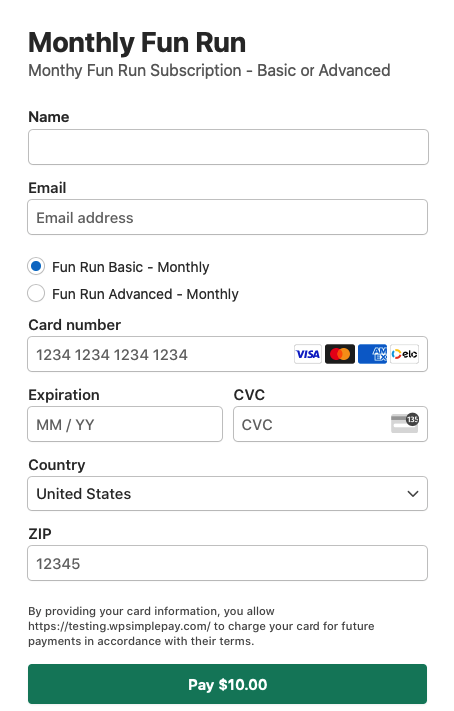
Aquí está el formulario que vamos a crear. Ten en cuenta que puedes personalizar fácilmente la apariencia del formulario como desees.
Paso 1: Instalar y activar WP Simple Pay
Para empezar a aceptar pagos recurrentes en tu sitio de WordPress, lo primero que necesitarás hacer es instalar y activar WP Simple Pay.
Primero, visita la página de precios y elige el mejor plan para tus necesidades.
Después de comprar el plugin WP Simple Pay, descárgalo desde el recibo de correo electrónico de tu compra o desde tu cuenta de WP Simple Pay.
Para instalarlo, ve a tu panel de administración de WordPress, navega a Plugins » Añadir Nuevo y luego haz clic en Subir Plugin.
A continuación, haz clic en Elegir archivo y busca el archivo .zip de WP Simple Pay en tu ordenador. Haz clic en Instalar ahora. Cuando la carga se complete después de unos segundos, haz clic en el botón Activar Plugin.
¿Es la primera vez que instalas un plugin en WordPress? ¡No te preocupes! Puedes seguir nuestras instrucciones detalladas en esta guía.
Una vez que hayas activado el plugin, serás dirigido al asistente de configuración. El asistente de configuración facilita la configuración de una cuenta de Stripe y su conexión a tu sitio. En el asistente de configuración, haz clic en Empecemos.

Si no viste el asistente de configuración, simplemente dirígete a la pestaña WP Simple Pay » Ajustes » Avanzado y haz clic en el botón Iniciar asistente de configuración.
2: Conecta WordPress con Stripe
Para conectar tu sitio de WordPress con Stripe, haz clic en Conectar con Stripe.

A continuación, introduce la dirección de correo electrónico que utilizas para tu cuenta de Stripe y conéctala a tu sitio. Si no tienes una cuenta de Stripe, puedes crear una fácilmente introduciendo tu dirección de correo electrónico y completando el registro.
Al completar este proceso, se te mostrará una página de éxito que dice: “Configuración completa.” A continuación, haz clic en Crear un formulario de pago.

Paso 3: Crear un Formulario de Pago Recurrente
Ahora que ha conectado su sitio a Stripe, comencemos a crear un formulario de pago.
Existen varias plantillas de formularios de pago diferentes que le permiten aceptar pagos, por lo que no siempre tiene que crear un formulario de pago desde cero. Si aún no se encuentra en esta página, puede navegar a WP Simple Pay » Añadir nuevo para crear un formulario de pago.
A efectos de este tutorial, vamos a elegir la plantilla básica Formulario de pago.

Paso 4: Configurar el formulario para aceptar pagos recurrentes
Después de seleccionar la plantilla de formulario de pago, se le dirigirá a la página del creador del formulario de pago, donde podrá elegir diferentes configuraciones.
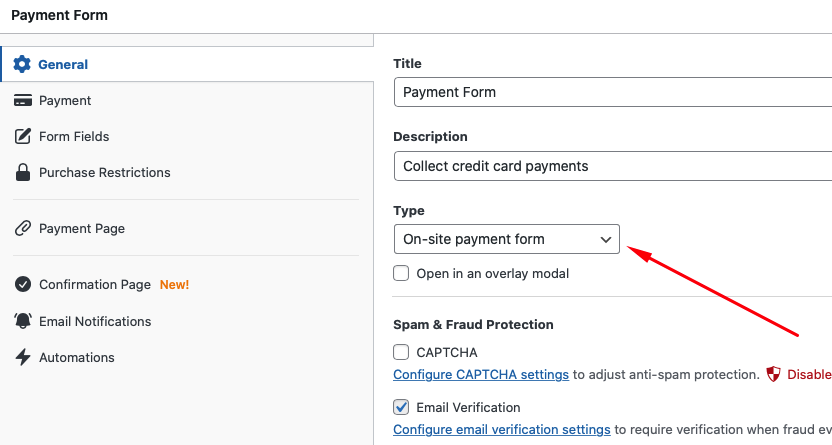
En la pestaña General, puede cambiar el título, la descripción y el tipo de formulario según sus necesidades. Para saber más, consulte esta publicación sobre cómo seleccionar los tipos de formulario de pago adecuados.
Continúe y deje el Tipo de formulario configurado como Formulario de pago en el sitio para asegurarse de que sus suscriptores completen el proceso de pago sin salir nunca de su sitio.
A continuación, haga clic en Pago. Podrá personalizar el precio y las opciones de precios e incluso elegir entre opciones de pago único y de suscripción.
Al hacer clic en uno de los importes de precio, puede ver que la casilla de verificación Permitir que el precio se compre opcionalmente como suscripción está disponible. Con esta opción seleccionada, sus clientes pueden realizar pagos únicos o como suscripción.
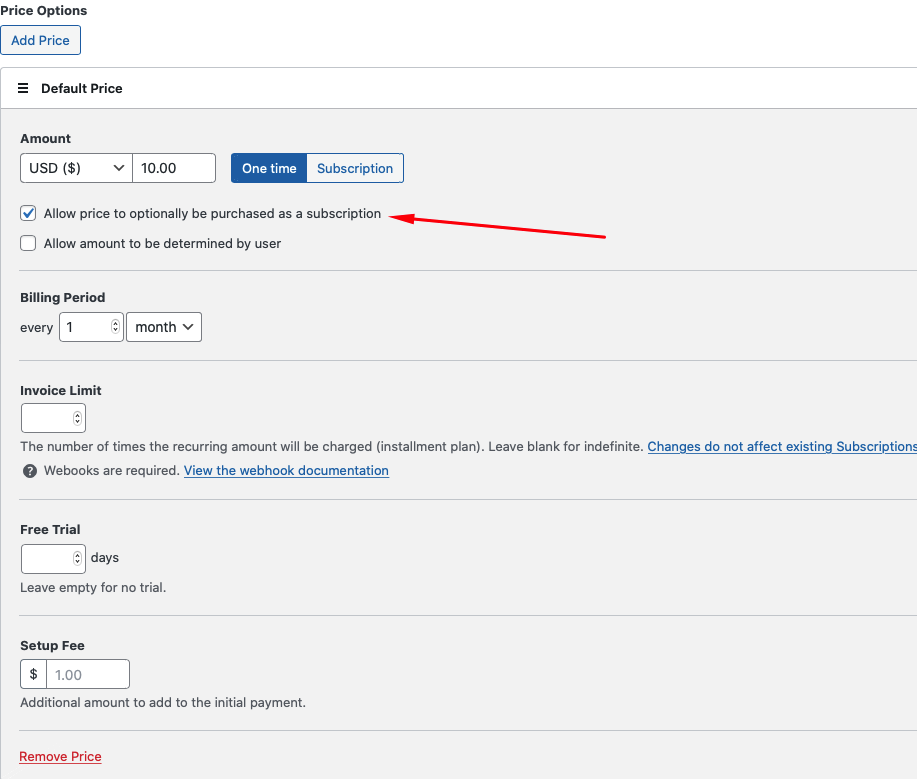
Alternativamente, si solo desea aceptar pagos recurrentes y no permitir pagos únicos, puede activar el botón Suscripción en lugar de Pago único.
No dude en cambiar el período de facturación y añadir una prueba gratuita si lo desea. También puede ofrecer a sus clientes varias opciones de precios si ofrece diferentes paquetes de precios. Simplemente haga clic en el botón Añadir precio y personalice el precio y el período de facturación. Asegúrese de etiquetar sus opciones de precios para que sus clientes puedan identificar rápidamente la suscripción que desean.
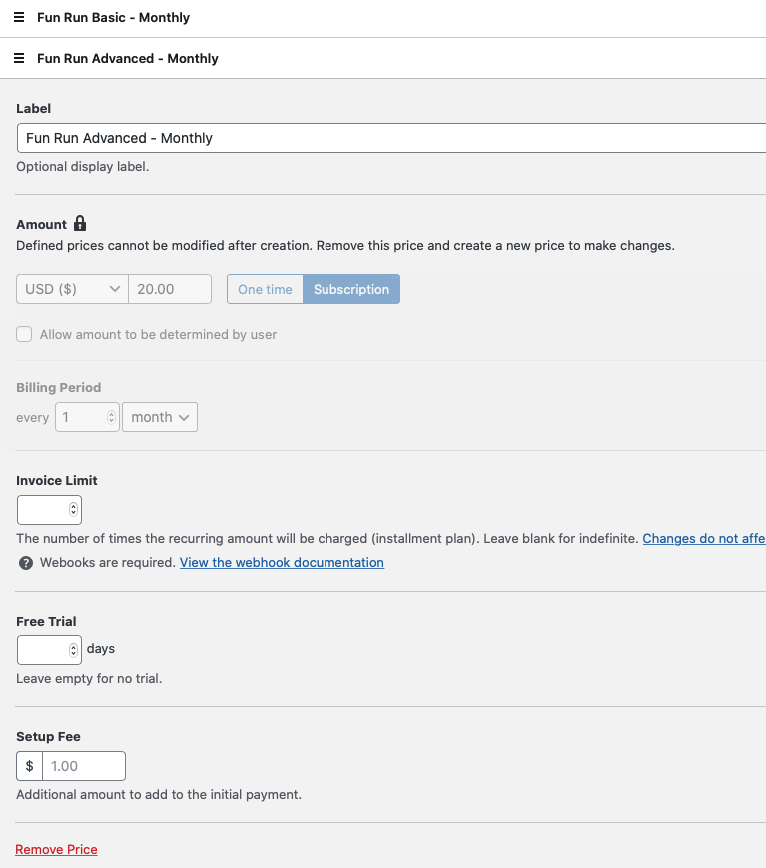
En este tutorial, utilizaremos los valores predeterminados para el período de facturación, es decir, facturado cada mes.
Incluso puede personalizar cómo se gestiona la suscripción navegando a WP Simple Pay » Ajustes y luego haciendo clic en la pestaña Gestión de suscripciones en su panel de WordPress.
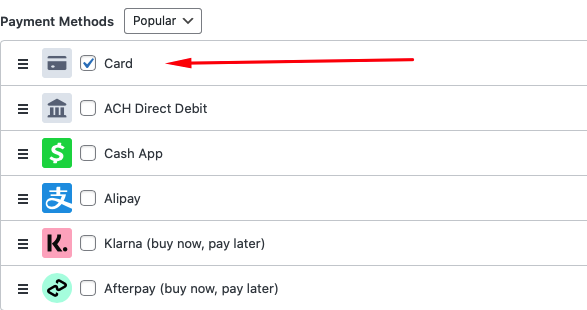
Para los Métodos de pago, notará una lista de opciones disponibles. Continúe y deje Tarjeta seleccionada. Esto garantizará que la tarjeta de crédito de su cliente se cargue automáticamente cada mes.
A continuación, haga clic en la opción Campos del formulario. Aquí es donde puede añadir, editar o eliminar campos personalizados en su formulario. Vamos a añadir Nombre para que sus suscriptores deban completar su nombre durante el proceso de pago.
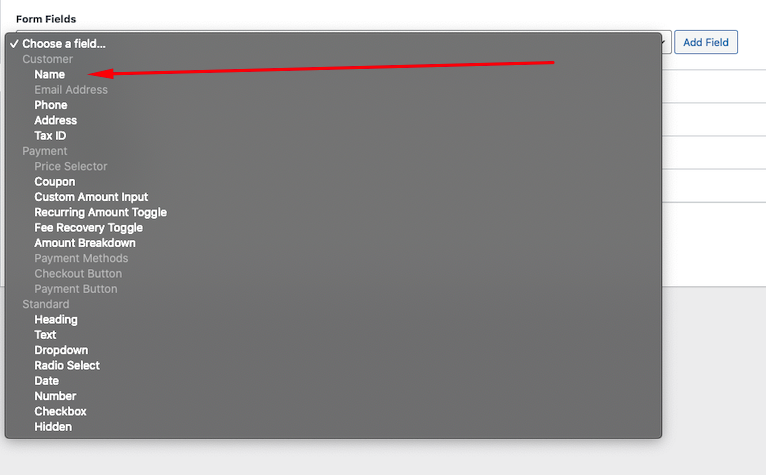
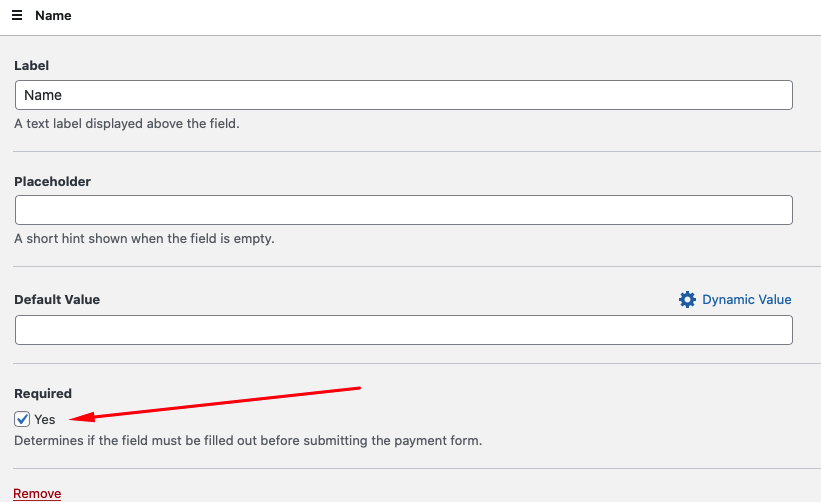
Una vez que haya hecho clic en el botón Añadir campo, haga clic en la opción Nombre de la lista de campos y marque la casilla Requerido.
A continuación, haz clic en el botón Guardar borrador y luego en la opción Notificaciones por correo electrónico. Siempre es una buena idea personalizar tu mensaje de confirmación por correo electrónico con información adicional sobre el evento, productos o servicios.
Simplemente escribe tu mensaje en el campo.
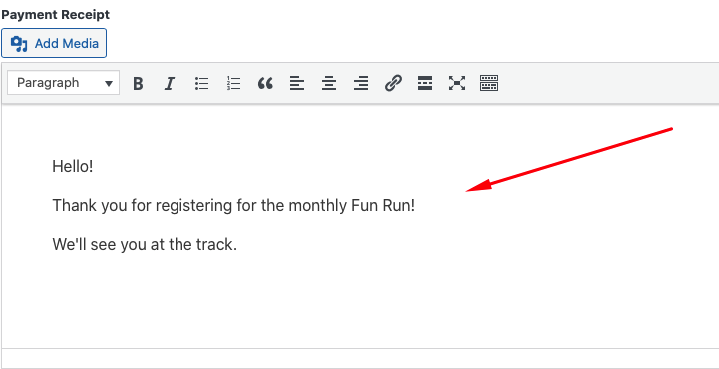
No olvides publicar tu formulario cuando hayas terminado.
Paso 5: Añadir el formulario de pago recurrente a una página
Asegúrate de probar el formulario antes de que se publique. Puedes alternar todo tu sitio o formularios de pago individuales entre los modos de prueba y en vivo (más información sobre el modo de prueba).
Una vez que estés listo, tu último paso es ponerlo en una página.
Navega a una página/publicación existente de WordPress o crea una nueva. Luego haz clic en el icono + para añadir el bloque WP Simple Pay. Luego elige el formulario que acabas de crear y haz clic en Publicar o Actualizar.

¡Eso es todo!
Esperamos que esta guía te haya ayudado a aprender cómo aceptar pagos recurrentes en WordPress.
Si te ha gustado este artículo, también te puede interesar nuestra guía sobre cómo crear una cuenta de usuario de WordPress después del pago.
¿A qué está esperando? ¡Empiece hoy mismo con WP Simple Pay!
Para leer más artículos como este, síguenos en X.
Divulgación: Nuestro contenido es compatible con los lectores. Esto significa que si haces clic en algunos de nuestros enlaces, podemos ganar una comisión. Solo recomendamos productos que creemos que aportarán valor a nuestros lectores.




Deja una respuesta