
Cómo crear automáticamente una nueva cuenta de usuario de WordPress después de los pagos (Guía paso a paso)
Última actualización el

 Spencer Finnell
Si creas manualmente cuentas de usuario de WordPress después de cada compra, estás perdiendo un tiempo valioso y arriesgándote a cometer errores costosos. He pasado por eso: dedicando horas cada semana a configurar cuentas, verificar detalles y responder a clientes frustrados que no pueden acceder a sus cuentas de membresía de inmediato.
¿La buena noticia? Puedes automatizar completamente este proceso utilizando WP Simple Pay y Uncanny Automator. Esta potente combinación te permite crear cuentas de usuario de WordPress al instante después de pagos exitosos, brindando a tus clientes acceso inmediato mientras te libera de tareas administrativas repetitivas.
En esta guía, te mostraré exactamente cómo configurar esta automatización, paso a paso. No se requiere codificación: solo sigue las instrucciones y transformarás tu flujo de trabajo posterior a la compra en un sistema automatizado y sin problemas.
En este artículo
¿Por qué automatizar la creación de cuentas de usuario de WordPress?
Hablemos de por qué automatizar la creación de cuentas de usuario es crucial para tu negocio antes de sumergirnos en la configuración técnica.
Esto es especialmente valioso para sitios de membresía y plataformas de cursos en línea, brindando a tus miembros, estudiantes y suscriptores acceso inmediato para administrar sus cuentas después de la compra.
En mi experiencia implementando esta automatización en numerosos sitios web de WordPress, he descubierto que...
✔️ Ahorra 2-3 horas por semana en la creación manual de cuentas
✔️ Elimina el error humano en la entrada de datos
✔️ Proporciona acceso instantáneo a tus clientes (¡lo esperan!)
✔️ Escala tu negocio sin aumentar los gastos generales de administración
✔️ Reduce los tickets de soporte relacionados con el acceso a la cuenta
Crear una cuenta de usuario de WordPress
La mejor manera de crear una cuenta de usuario de WordPress inmediatamente después de que los clientes hayan comprado un producto, suscripción o membresía en tu sitio web es utilizar un plugin de pagos de Stripe para WordPress que admita esta automatización.
WP Simple Pay es el plugin de pagos de Stripe número 1 para WordPress que te permite aceptar pagos directamente en tu sitio web sin codificación ni una solución de carrito de compras complicada.
También ofrece capacidades de automatización integradas que te permiten configurar fácilmente cientos de automatizaciones desde el constructor de formularios de pago.

Una de las muchas cosas geniales de WP Simple Pay es que se integra perfectamente con el plugin de automatización más potente para WordPress, Uncanny Automator.
Con Uncanny Automator, puedes crear varias automatizaciones para mejorar la funcionalidad de tu sitio web y también para optimizar tareas, incluida la creación de una cuenta de usuario en WordPress después de un pago.
Cómo crear una cuenta de usuario de WordPress después de un pago
Antes de empezar, para seguir este tutorial, necesitarás:
- WP Simple Pay Pro
- Uncanny Automator (Plan Básico o superior)
- Un formulario de pago activo en WP Simple Pay
💡 Pro Tip: Si bien la versión gratuita de Uncanny Automator funciona para automatizaciones básicas, la versión Pro desbloquea funciones avanzadas como la creación de una cuenta de usuario de WordPress.
¡Sin más preámbulos, empecemos!
Paso 1: Instalar y activar WP Simple Pay
Lo primero que necesitarás hacer para crear una nueva cuenta de usuario de WordPress después de que se haya realizado un pago es instalar y activar WP Simple Pay en tu sitio de WordPress.
Simplemente visita la página de precios y elige el plan adecuado para ti.
Una vez que tu compra se complete, tendrás acceso al archivo .zip del plugin a través del correo electrónico de confirmación de compra o desde tu cuenta de WP Simple Pay.
Haga clic en Empezar.

Si no viste el asistente de configuración, simplemente dirígete a la pestaña WP Simple Pay » Ajustes » Avanzado y haz clic en el botón Iniciar asistente de configuración.
2: Conecta WordPress con Stripe
Para conectar tu sitio de WordPress con Stripe, haz clic en Conectar con Stripe.

A continuación, introduce la dirección de correo electrónico que utilizas para tu cuenta de Stripe y conéctala a tu sitio. Si no tienes una cuenta de Stripe, puedes crear una fácilmente introduciendo tu dirección de correo electrónico y completando el registro.
Al completar este proceso, se te mostrará una página de éxito que dice: “Configuración completa.” A continuación, haz clic en Crear un formulario de pago.

Paso 3: Crear un formulario de pago
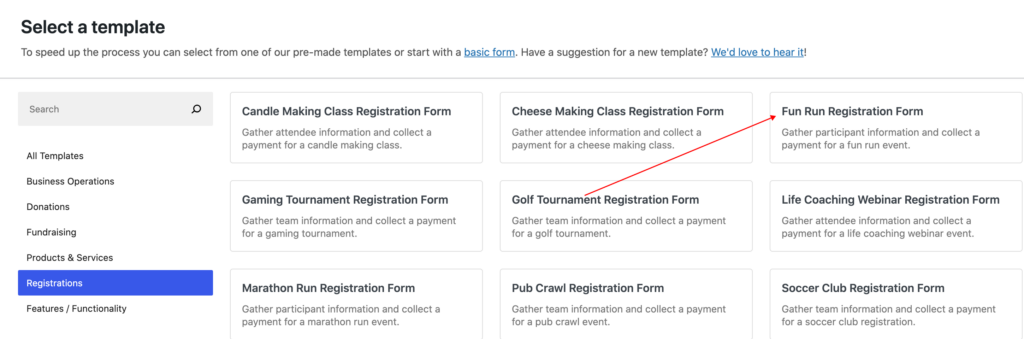
Como puedes ver, WP Simple Pay ofrece toneladas de plantillas de formularios de pago predefinidas para que crees un formulario de pago en minutos.
Para el propósito de este tutorial, elige la plantilla de Formulario de Registro para Carrera Benéfica.
A continuación, en la pestaña General, añade el título y la descripción de tu formulario y selecciona Formulario de pago in situ para el Tipo en el menú desplegable.
Luego, haz clic en la pestaña Pago y configura un pago único añadiendo el importe del precio y las opciones de precios. Puedes marcar la casilla para ofrecer a los inscritos una suscripción opcional.
Finalmente, marca las casillas junto a las opciones de método de pago disponibles que deseas aceptar.
Cuando hayas terminado de configurar los ajustes de la pestaña de Pago, haz clic en la pestaña Campos del formulario y añade o elimina los campos personalizados que desees incluir en tu formulario.
Es una buena idea configurar mensajes de confirmación de pago personalizados y recibos por correo electrónico para este formulario, de modo que puedas proporcionar a los inscritos información adicional sobre el evento para el que se han registrado.
Simplemente haz clic en la pestaña Página de confirmación e introduce tu mensaje personalizado. Ten en cuenta que este mensaje se mostrará una vez que tu cliente complete el proceso de pago.
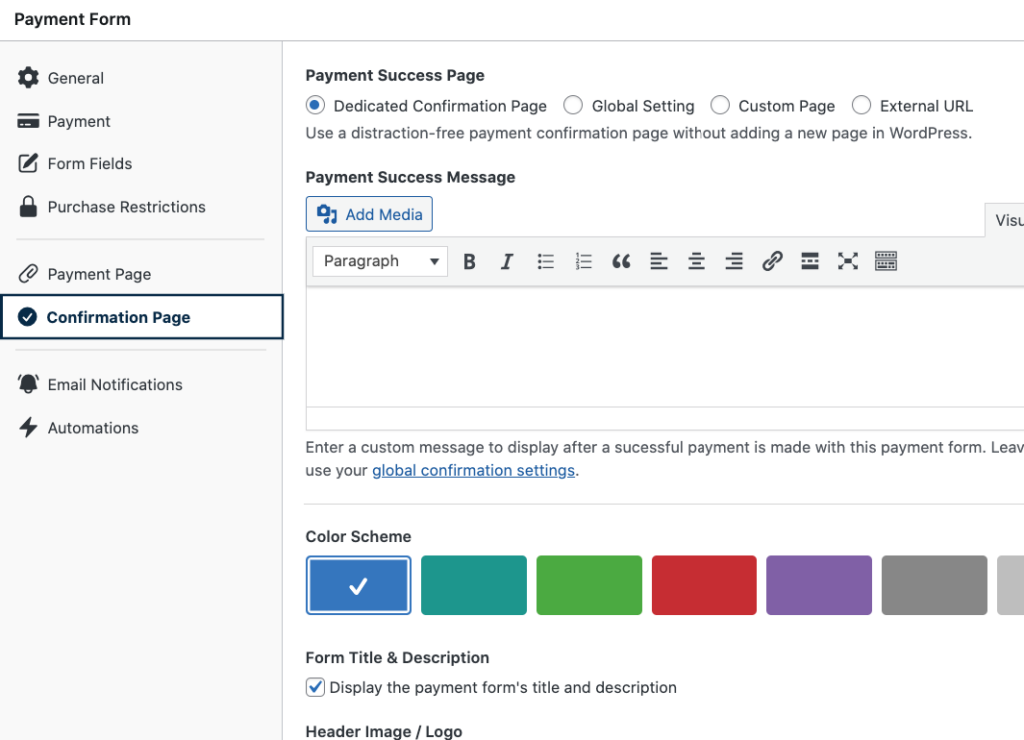
Después de terminar el mensaje de la página de confirmación, haz clic en la pestaña Notificaciones por correo electrónico e introduce el mensaje de confirmación por correo electrónico que deseas enviar a los inscritos.
WP Simple Pay ofrece Restricciones de compra, que te permiten controlar cuándo tu formulario de pago empieza y deja de aceptar pagos.
Además, si necesitas limitar el evento o la inscripción a un número determinado de personas, puedes configurar fácilmente esos ajustes en la pestaña Restricciones de compra.
Cuando hayas terminado, haz clic en Publicar.
Paso 4: Publica tu formulario de pago en tu sitio
Ahora que has creado tu formulario de pago, es hora de añadirlo a tu sitio.
Simplemente ve a la página o publicación donde quieres tu formulario y haz clic en el icono + para mostrar el bloque WP Simple Pay. A continuación, elige el formulario que acabas de crear en el menú desplegable.
Asegúrate de hacer clic en Actualizar o Publicar.

Paso 5: Instalar y activar Uncanny Automator
Para crear automáticamente una nueva cuenta de usuario de WordPress después de que un cliente complete una compra, necesitarás instalar y activar Uncanny Automator en WordPress.
Similar a WP Simple Pay, el proceso de instalación de Uncanny Automator es rápido y sencillo.
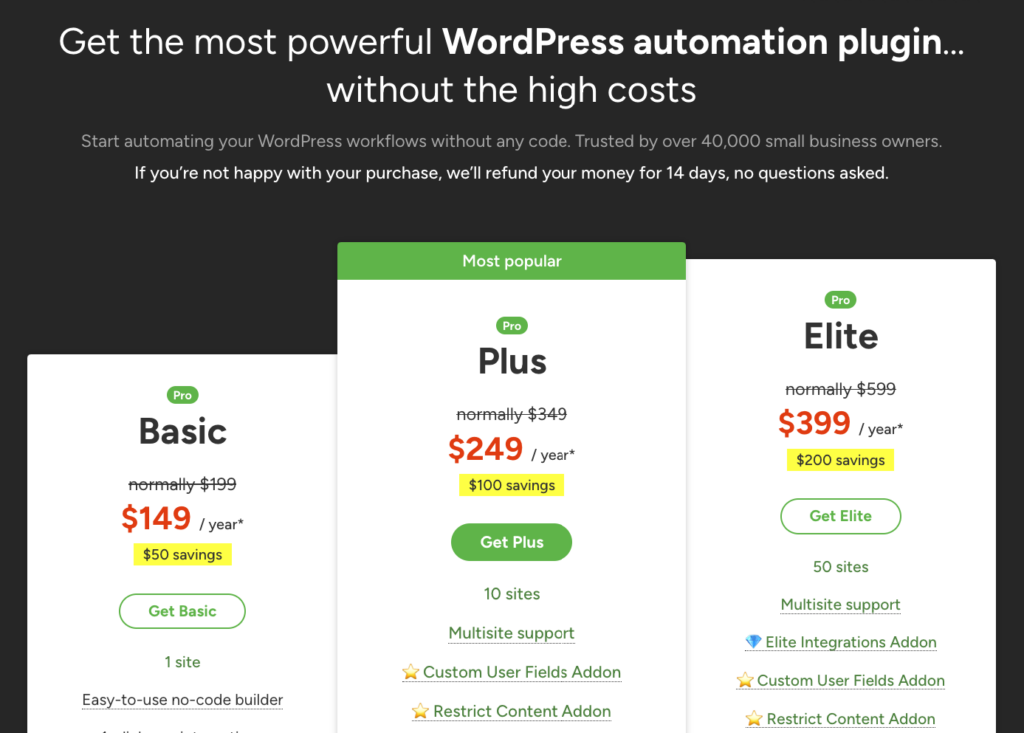
Simplemente visita la página de precios y elige el mejor plan para tus necesidades específicas.
Luego, descarga el plugin desde tu cuenta de Uncanny Automator y navega a Plugins » Añadir nuevo en el panel de WordPress.
A continuación, haz clic en el botón Subir plugin, busca el archivo .zip, selecciona Instalar ahora, y luego Activar.
Paso 6: Crear una automatización de cuenta de usuario de WordPress
Ahora que has publicado tu formulario de pago en tu sitio web y has instalado Uncanny Automator, es hora de crear una automatización que creará una nueva cuenta de usuario de WordPress una vez que el pago se procese en el formulario.
Dado que WP Simple Pay ofrece una integración incorporada con Uncanny Automator, puedes crear fácilmente automatizaciones directamente desde el constructor de formularios de pago.
Primero, vuelve a tu formulario de pago y haz clic en la pestaña Automatizaciones. Luego, haz clic en Automatizar este formulario de pago.

Serás redirigido a la página del editor de recetas en Uncanny Automator. Introduce un título para tu automatización que te ayude a identificar rápidamente este formulario de pago y automatización en particular más adelante.
A continuación, haz clic en el icono de WP Simple Pay de la galería de opciones para añadir tu Disparador. Luego, elige Se completa un pago para un formulario y selecciona el formulario de pago que acabas de crear en el menú desplegable.

Ahora es el momento de crear tu Acción. Primero, haz clic en Añadir acción y elige WordPress de la lista de integraciones posibles.
A continuación, elige Añadir un usuario del menú desplegable y luego Se completa un pago para el formulario de registro de carrera popular.
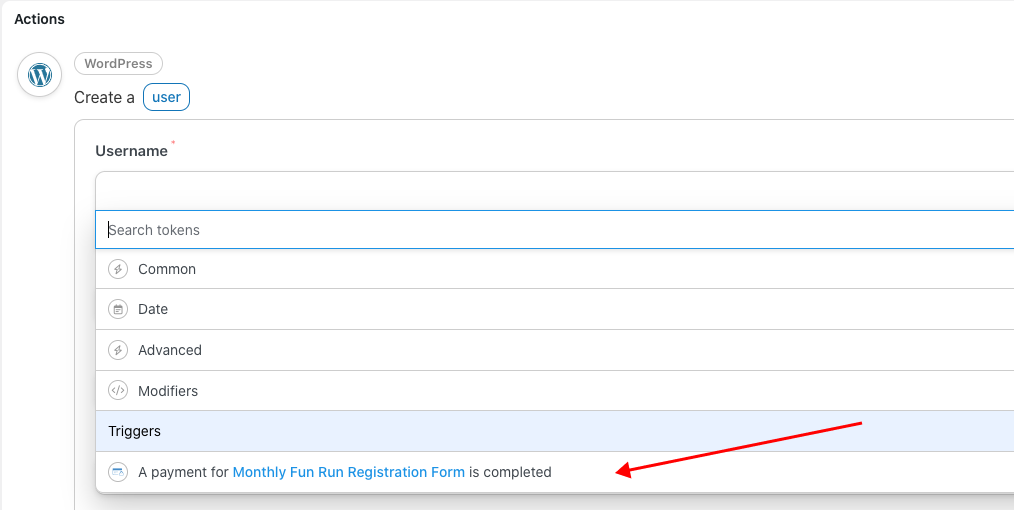
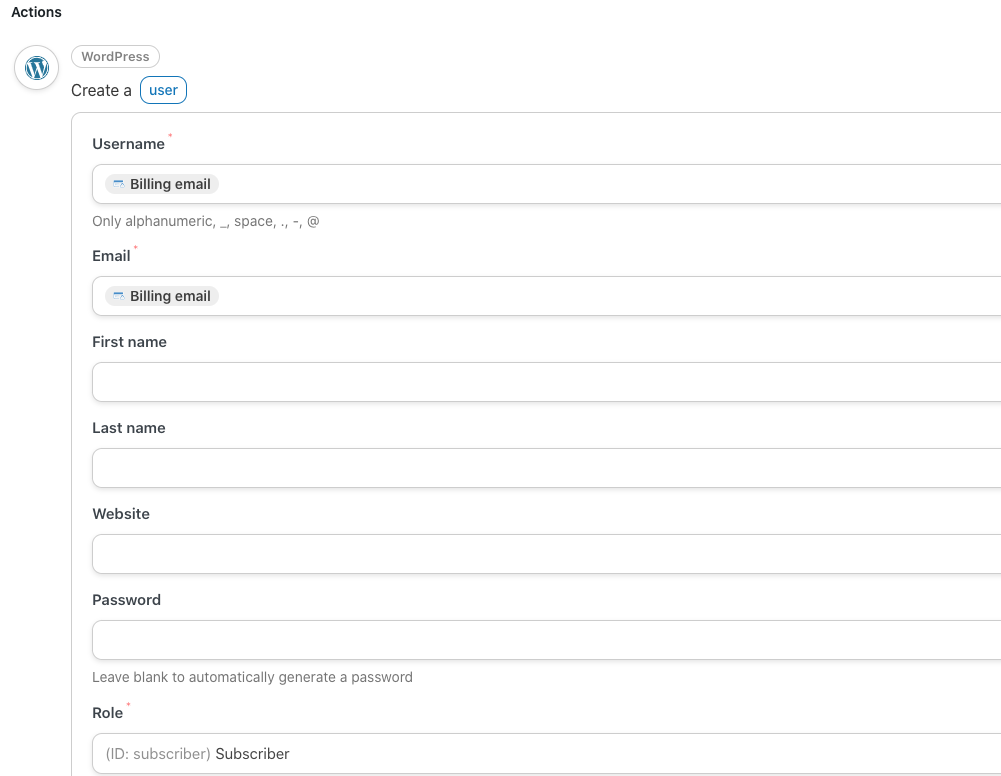
Necesitarás añadir el Correo electrónico de facturación para los campos de Nombre de usuario y Correo electrónico para completar tu receta de automatización. También notarás que el Rol del usuario está configurado como Suscriptor por defecto.
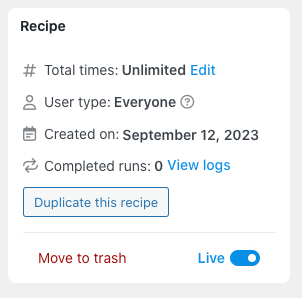
Asegúrate de hacer clic en Guardar y de cambiar el interruptor de Borrador a Publicado.
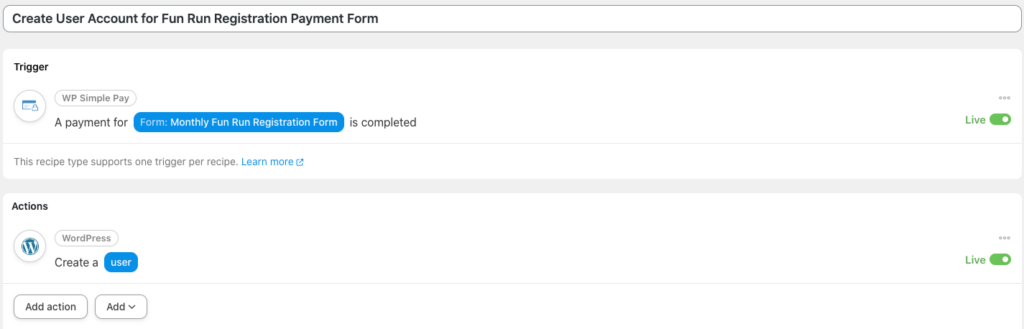
Tu receta completada debería verse así:
Paso 7: Probar tu formulario de pago
Es una buena idea probar tu formulario de pago para asegurarte de que tu automatización está funcionando correctamente.
Si no estás seguro de cómo realizar un pago de prueba, consulta nuestra guía sencilla paso a paso.
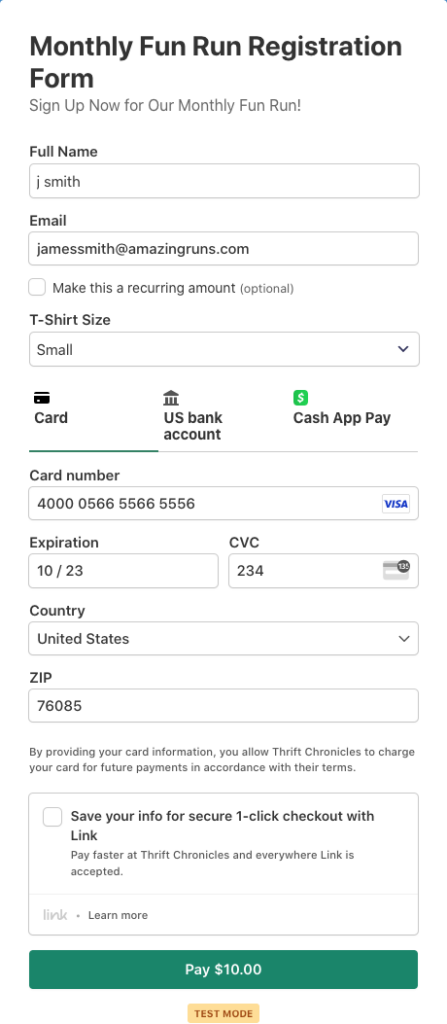
Una vez completado el pago de prueba, navega a Usuarios en tu panel de administración de WordPress. Deberías ver que el nuevo usuario se ha añadido como Suscriptor:
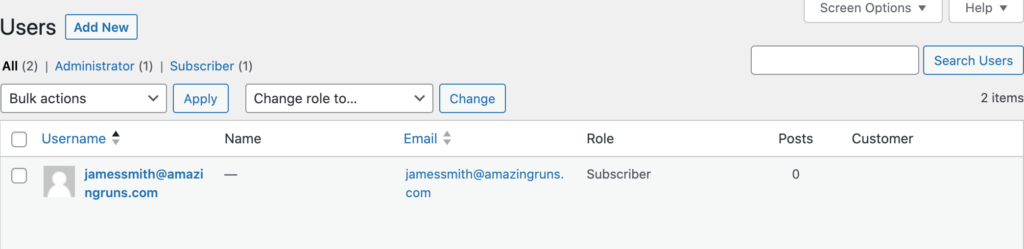
¡Eso es todo! Esperamos que este artículo te haya ayudado a crear una automatización que cree una nueva cuenta de usuario de WordPress después de que se haya realizado un pago en tu sitio web.
Si te ha gustado este artículo, también te puede interesar Cómo permitir a los clientes gestionar renovaciones recurrentes en WordPress.
Si buscas más formas de automatizar tareas para tus formularios de pago de WP Simple Pay utilizando Uncanny Automator, asegúrate de consultar Cómo automatizar publicaciones de prueba social en páginas de Facebook.
¿A qué está esperando? ¡Empiece hoy mismo con WP Simple Pay!
Para leer más artículos como este, síguenos en X.
Divulgación: Nuestro contenido es compatible con los lectores. Esto significa que si haces clic en algunos de nuestros enlaces, podemos ganar una comisión. Solo recomendamos productos que creemos que aportarán valor a nuestros lectores.




Deja una respuesta