
Cómo aceptar pagos en un rango de fechas determinado en WordPress
Última actualización el

¿Está buscando aceptar pagos durante un rango de fechas específico en WordPress?
Tener control sobre la fecha y hora de inicio/fin de cuándo su sitio acepta pagos en línea es una excelente solución para eventos sensibles al tiempo, como las inscripciones. Aceptar pagos durante un rango de fechas específico también asegura que no venda en exceso productos con disponibilidad limitada.
En este artículo, le mostraremos cómo aceptar fácilmente pagos en un rango de fechas determinado en WordPress para que pueda evitar la sobreventa de eventos o la venta excesiva de productos que ya no están disponibles.
¿Por qué configurar un calendario de cobro?
Configurar con antelación cuándo su sitio comienza y deja de aceptar pagos es una excelente solución tanto para eventos como para productos y servicios de edición limitada.
Por ejemplo, la inscripción en línea a un evento como un seminario web solo puede estar disponible para su compra unas semanas antes del evento en vivo. Programar la recolección de pagos para el evento según sus necesidades exactas puede ayudar a prevenir la sobreventa de plazas disponibles.
Aceptar pagos durante un rango de fechas específico
WP Simple Pay es el mejor plugin de pagos de Stripe para WordPress que le permite aceptar pagos en su sitio para todo tipo de productos, servicios y eventos.
Una de las mejores partes de WP Simple Pay es que le permite personalizar sus formularios de pago para aceptar pagos durante un rango de fechas determinado.
Las características adicionales de WP Simple Pay incluyen:
- Límites de inventario: Controle el número de transacciones que un formulario de pago puede aceptar para gestionar objetivos de recaudación de fondos y productos con disponibilidad limitada.
- Acepta más de 10 métodos de pago: Aumente las conversiones ofreciendo a los clientes más formas de pagar, incluyendo débito directo ACH, tarjetas de crédito/débito y Apple Pay / Google Pay.
- Campos de formulario personalizados avanzados: Haga a sus clientes una serie de preguntas personalizadas utilizando menús desplegables, casillas de verificación y campos de texto.
- Plantillas de formulario predefinidas: Cree formularios de pago en minutos utilizando una plantilla predefinida que mejor se adapte a sus necesidades, incluyendo formularios para inscripciones a eventos.
- Y más…
¡Elimine la comisión adicional del 3%!
La mayoría de los plugins de Stripe cobran una comisión adicional del 3% por CADA transacción
…¡no WP Simple Pay Pro!
Paso 1: Instalar y activar WP Simple Pay
Para empezar a aceptar pagos durante un rango de fechas específico, lo primero que deberá hacer es instalar y activar WP Simple Pay.
La forma más fácil de hacerlo es ir a la página de precios, elegir un plan según sus necesidades y crear una cuenta de WP Simple Pay.
A continuación, descargue el plugin desde su cuenta o el recibo de compra de su correo electrónico. Luego, simplemente navegue a Plugins » Añadir nuevo » Subir plugin en su panel de administración de WordPress. Haga clic en Seleccionar archivo y busque el archivo .zip de WP Simple Pay en su ordenador. Haga clic en Instalar ahora. Una vez completada la carga, haga clic en el botón Activar plugin.
Para obtener instrucciones, consulte nuestra guía detallada sobre cómo instalar WP Simple Pay.
Después de haber activado el plugin en WordPress, deberás conectar tu cuenta de Stripe a tu sitio siguiendo los pasos del asistente de configuración.
No te preocupes si no estás familiarizado con Stripe o si aún no tienes una cuenta. Con Stripe Connect, puedes integrar fácilmente tu cuenta de Stripe con tu sitio. El asistente de configuración incluso te guiará para crear una nueva cuenta de Stripe si aún no tienes una.
Paso 2: Conectar WordPress con Stripe
Para conectar tu sitio de WordPress con Stripe, haz clic en Conectar con Stripe.

A continuación, introduce la dirección de correo electrónico que utilizas para tu cuenta de Stripe y conéctala con tu sitio. Si no tienes una cuenta de Stripe, puedes crear una fácilmente introduciendo tu dirección de correo electrónico y completando el registro.

Al completar este proceso, se te mostrará una página de éxito que dice Configuración completa. A continuación, para crear un formulario de pago, haz clic en el botón Crear un formulario de pago.

Paso 3: Crear un formulario de pago
Hasta ahora, has descargado, instalado y activado WP Simple Pay en WordPress, has conectado tu cuenta de Stripe y has hecho clic en Crear un formulario de pago.
Deberías haber llegado a la página de la biblioteca de plantillas de formularios de pago predefinidas. WP Simple Pay ofrece toneladas de plantillas de formularios de pago predefinidas para que elijas. Para el propósito de este tutorial, vamos a elegir la plantilla básica de Formulario de pago.

Paso 4: Configurar los ajustes del formulario de pago
Para empezar a aceptar pagos durante un período de fechas específico, deberás configurar los ajustes de tu formulario de pago.
Primero, ve a la pestaña General. Aquí es donde puedes editar el título, la descripción y el tipo de formulario.
En cuanto al tipo de formulario, tienes la opción de elegir entre un Formulario de pago en el sitio y un Checkout de Stripe fuera del sitio, que redirigirá a tus clientes a una página de pago alojada por Stripe.
Si lo deseas, también puedes hacer que tu formulario se abra en una ventana emergente eligiendo Abrir en una ventana superpuesta.
Una cosa a tener en cuenta es que para configurar la programación de la recopilación de pagos y empezar a aceptar pagos durante un período de fechas específico, deberás elegir el tipo de formulario de pago en el sitio.

A continuación, haz clic en Pago. Aquí es donde puedes establecer el precio, la divisa y los métodos de pago que deseas ofrecer a tus clientes. También puedes configurar una opción de pago único o de suscripción.

A continuación, haz clic en Campos del formulario. Aquí es donde puedes editar, añadir o eliminar campos del formulario. Incluso puedes reorganizar el orden de los campos haciendo clic y arrastrando el icono del botón del menú para crear un formulario de pago completamente personalizado como desees.
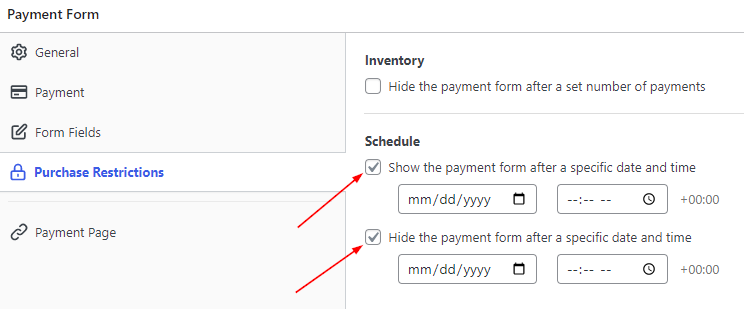
Finalmente, para configurar fácilmente la programación de la recopilación de pagos, haz clic en Restricciones de compra.
A continuación, marca las casillas e introduce las fechas y horas específicas en las que deseas que el formulario acepte pagos.
Paso 5: Incrustar el formulario de pago en una página
Ahora que tu formulario de pago está programado para aceptar pagos solo durante el período de fechas que especificaste, estás listo para añadirlo a tu sitio.
Antes de publicar tu formulario, asegúrate de probarlo. Puedes alternar todo tu sitio o formularios de pago individuales entre los modos de prueba y de publicación. Para obtener instrucciones detalladas, sigue nuestro tutorial sobre cómo habilitar el modo de prueba de Stripe en WordPress.
Para incrustar el formulario de pago, simplemente ve a la página o entrada donde deseas que aparezca tu formulario. A continuación, haz clic en el icono + para agregar el bloque de WP Simple Pay. Luego, elige el formulario que acabas de crear y haz clic en Publicar.

¡Ahí lo tienes! Esperamos que este artículo te haya ayudado a aprender cómo aceptar pagos en tu sitio de WordPress durante un rango de fechas específico.
Si te ha gustado este artículo, también te puede interesar consultar cómo vender productos de edición limitada en WordPress.
¿A qué está esperando? ¡Empiece hoy mismo con WP Simple Pay!
Para leer más artículos como este, síguenos en X.
Divulgación: Nuestro contenido es compatible con los lectores. Esto significa que si haces clic en algunos de nuestros enlaces, podemos ganar una comisión. Solo recomendamos productos que creemos que aportarán valor a nuestros lectores.


Deja una respuesta