
Cómo ofrecer planes de pago a plazos en WordPress (Manera fácil)
Última actualización el

¿Quiere ofrecer a los clientes planes de pago a plazos sin intereses en su sitio de WordPress?
Aceptar planes de pago flexibles a plazos es una forma eficaz de aumentar el valor medio del pedido y las conversiones.
Además, ayudan a fidelizar a los clientes al hacer que sus productos y servicios sean asequibles.
En este artículo, le mostraremos la mejor manera de ofrecer planes de pago a plazos en WordPress.
Habilitar planes de pago a plazos en WordPress
Usar un plugin de pagos de Stripe como WP Simple Pay es la forma más fácil de ofrecer planes a plazos en su sitio de WordPress.
Con WP Simple Pay, puede aceptar pagos de Stripe en su sitio de varias maneras diferentes.
- Comprar ahora, pagar después: WP Simple Pay admite tres servicios de financiación a corto plazo diferentes, Klarna, Afterpay/Clearpay y Affirm, lo que le permite ofrecer servicios de "Comprar ahora, pagar después" en su sitio.
- Pagos recurrentes: Ofrecer planes de suscripción es la mejor opción para automatizar su facturación y generar un flujo constante de ingresos fiables.
- Aceptar Google Pay/ Apple Pay/Microsoft Pay: Permita a los clientes pagar con su billetera digital preferida.
- Pagos únicos: Los clientes pueden realizar un pago único utilizando más de 10 opciones de métodos de pago, incluidas las tarjetas de crédito y débito tradicionales, ACH Direct Debit, Cash App Pay, Alipay y más.
Cómo ofrecer planes de pago a plazos
Recuerde que para aceptar pagos de Stripe en su sitio, Stripe requiere que utilice cifrado SSL/HTTPS. ¡No se preocupe si aún no tiene un certificado SSL! Todo lo que necesita hacer es seguir esta guía paso a paso sobre cómo añadir SSL en WordPress.
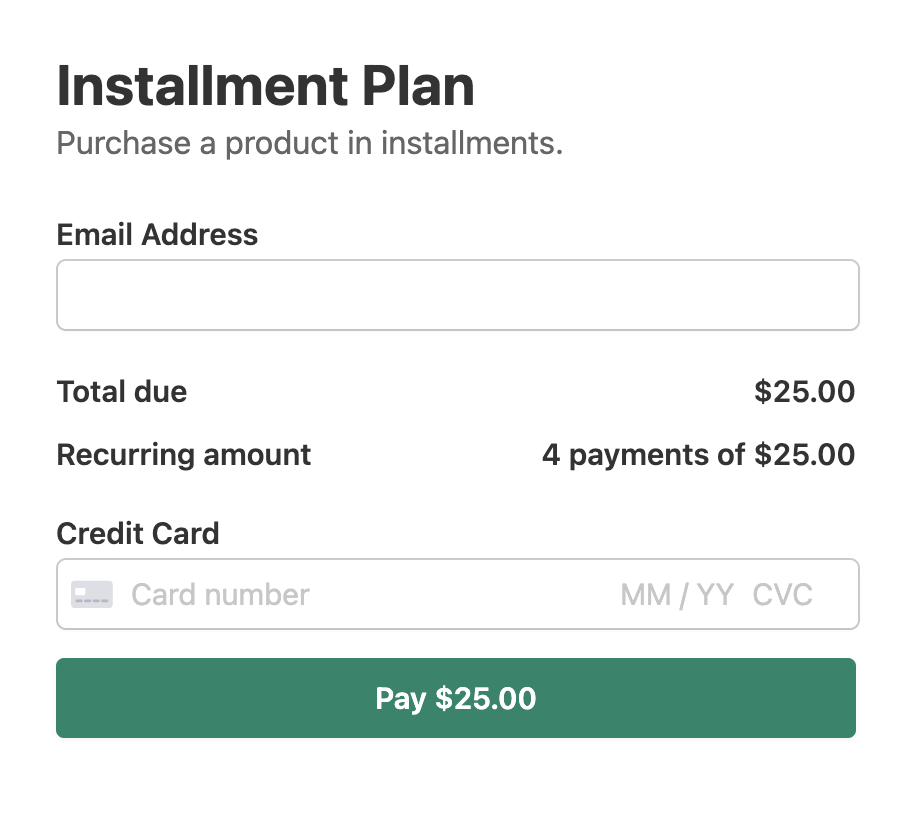
Aquí está el formulario de plan de pago a plazos que vamos a crear con este tutorial:
Paso 1: Instalar WP Simple Pay para ofrecer planes a plazos
Lo primero que deberá hacer para ofrecer planes de pago a plazos en su sitio es instalar y activar el plugin WP Simple Pay en su sitio.
Para más detalles, consulte esta guía paso a paso sobre cómo instalar WP Simple Pay.
Simplemente visite la página de precios y elija un plan. Para ayudarle a decidir, consulte nuestra guía: WP Simple Pay Pro vs. Lite: ¿Vale la pena Pro?
A continuación, una vez que haya terminado de instalar el plugin en WordPress, el asistente de configuración le guiará para conectar su cuenta de Stripe a su sitio.
Haga clic en Empezar.

Si no viste el asistente de configuración, simplemente dirígete a la pestaña WP Simple Pay » Ajustes » Avanzado y haz clic en el botón Iniciar asistente de configuración.
2: Conecta WordPress con Stripe
Para conectar tu sitio de WordPress con Stripe, haz clic en Conectar con Stripe.

A continuación, introduce la dirección de correo electrónico que utilizas para tu cuenta de Stripe y conéctala a tu sitio. Si no tienes una cuenta de Stripe, puedes crear una fácilmente introduciendo tu dirección de correo electrónico y completando el registro.
Al completar este proceso, se te mostrará una página de éxito que dice: “Configuración completa.” A continuación, haz clic en Crear un formulario de pago.

Paso 3: Habilitar planes a plazos con Stripe
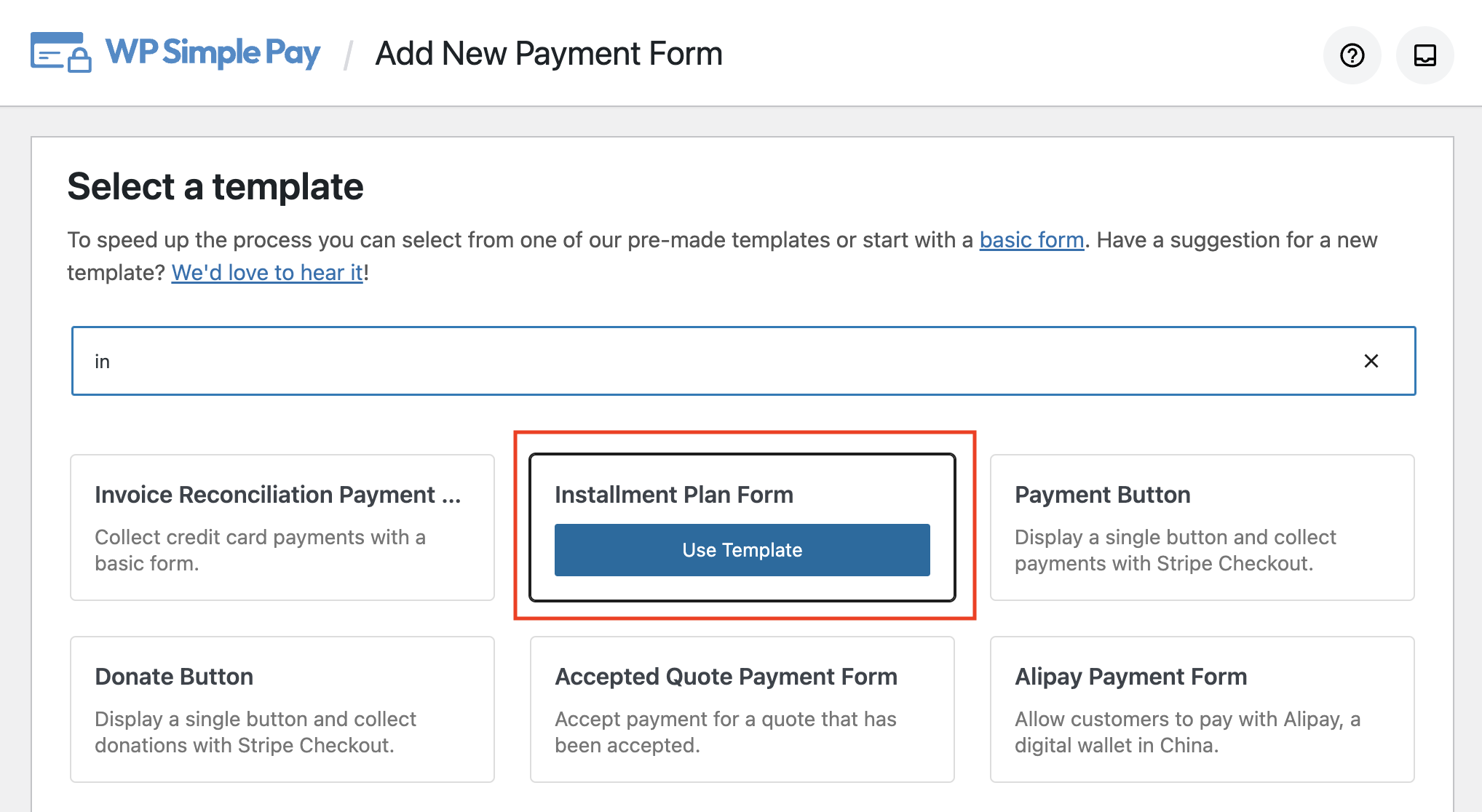
Después de hacer clic en el botón Crear un formulario de pago, se le pedirá que elija una plantilla de formulario de pago.
A continuación, como queremos aceptar pagos con opciones de planes a plazos, seleccionemos el Formulario de plan a plazos.
En caso de que se salte el asistente de configuración después de activar WP Simple Pay, puede crear un formulario de pago yendo a WP Simple Pay » Añadir nuevo.
Después de seleccionar la plantilla correcta, se le pedirá que configure el formulario. En la pestaña General, puede personalizar el título, la descripción y algunos otros elementos de su formulario.

Por defecto, el Formulario de pago en el sitio se elige como su Tipo de pago. Si desea alojar el formulario en una página de pago alojada por Stripe en lugar de alojarlo en su propio sitio, puede elegir el formulario de pago de Stripe fuera del sitio.
Para más detalles, consulte la guía completa para configurar Stripe checkout en su sitio.
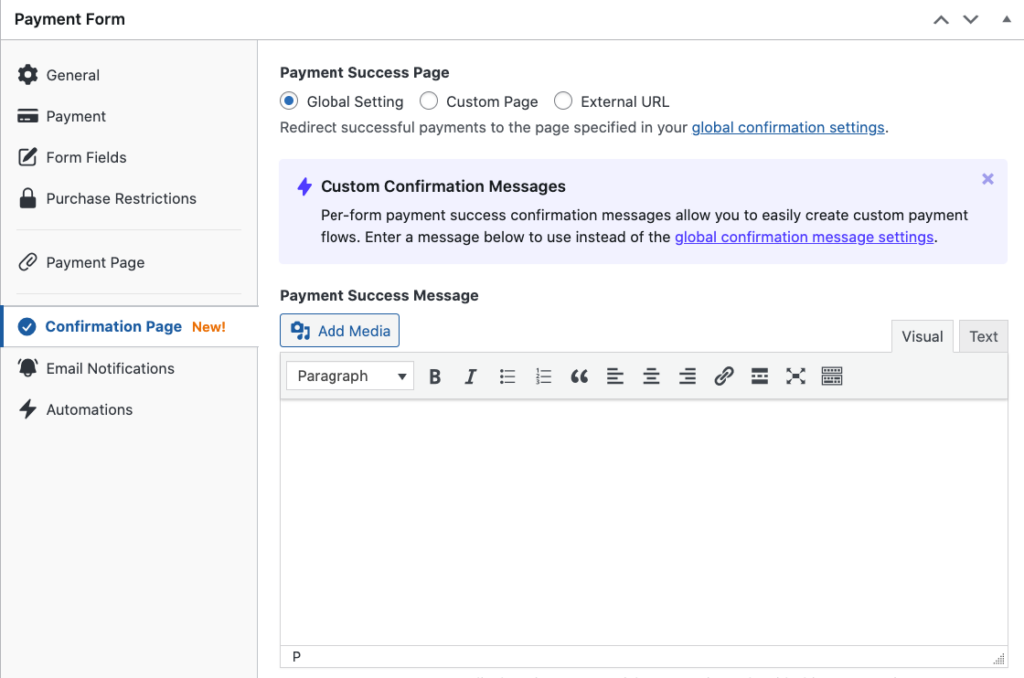
WP Simple Pay también le permite crear un mensaje personalizado para su página de confirmación de pago usando la pestaña Página de confirmación. Esta es una excelente manera de informar a sus clientes sobre sus pedidos y proporcionar los próximos pasos requeridos inmediatamente después de que hayan pagado.
Ahora, elijamos la opción Pago en la izquierda para configurar los ajustes de pago. Puede agregar nuevos precios, cambiar la moneda y el monto, y seleccionar entre pagos únicos o de suscripción desde esta página. Además, dado que hemos elegido una plantilla para planes de pago a plazos, la opción Suscripción se ha elegido por defecto.
El período de facturación se ha configurado para ser cada mes. Siéntase libre de cambiarlo según sus necesidades.
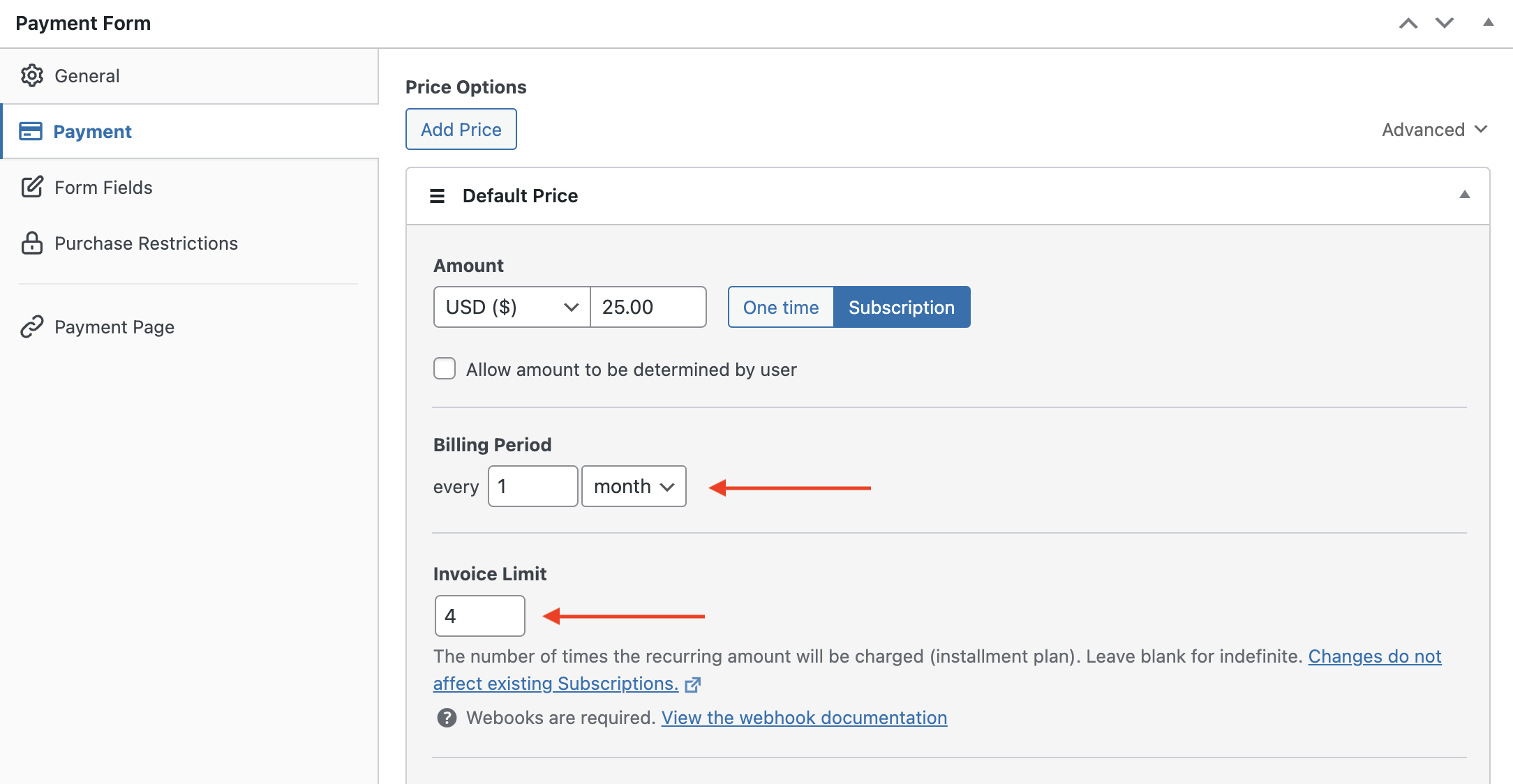
También puede agregar y personalizar campos del formulario en la pestaña Campos del formulario. Asegúrese de agregar el campo Desglose del monto a este formulario para mostrar qué plan están eligiendo sus clientes. De esa manera, puede mostrar el Total a pagar y el Monto recurrente en el formulario en vivo.

Paso 4: Publica tu formulario en tu sitio
¡Eso es todo! Ahora está listo para aceptar pagos a plazos en su sitio. Vaya y publique su formulario haciendo clic en el botón Publicar en el lado derecho.
Además, deberá asegurarse de probar el formulario primero antes de que se publique. Puede alternar todo su sitio o formularios de pago individuales entre los modos de prueba y en vivo. Para obtener más información, consulte nuestra guía sobre cómo habilitar el modo de prueba de Stripe en WordPress.
Para incrustar el formulario, vaya a la publicación o página donde desea publicarlo.
Luego, haga clic en el icono + para agregar el bloque WP Simple Pay. Elija el formulario que acaba de crear y luego haga clic en Publicar o Actualizar.

Esperamos que este artículo le haya ayudado a aprender cómo ofrecer planes de pago a plazos en WordPress.
Si le gustó este artículo, también podría consultar nuestra guía sobre cómo habilitar planes de pago "Comprar ahora, pagar después" en WordPress.
¿A qué está esperando? ¡Empiece hoy mismo con WP Simple Pay!
Para leer más artículos como este, síguenos en X.
Divulgación: Nuestro contenido es compatible con los lectores. Esto significa que si haces clic en algunos de nuestros enlaces, podemos ganar una comisión. Solo recomendamos productos que creemos que aportarán valor a nuestros lectores.




Deja una respuesta